

SAP-S/4HANA-Systeme mit Docker containerisieren
Auf dieser Seite
[Quelle: SAP-S/4HANA-Systeme mit Docker containerisieren]
Docker und andere Virtualisierungstechnologien werden immer beliebter, weil sie die Entwicklung (Continuous Integration/Continuous Development) effizient machen und die Bereitstellung vereinfachen. Bei der Ressourcennutzung erlaubt die Virtualisierung, mehrere isolierte Container oder VMs auf einem einzigen Server zu betreiben, was die Hardwarekosten senkt. Weil die Container voneinander isoliert sind, lassen sich parallele Projekte unabhängig voneinander entwickeln, und es wird weniger aufwendig, die Änderungen über mehrere Entwicklungslandschaften hinweg zu synchronisieren. In diesem Blogbeitrag gehen wir die Installation eines SAP-S/4HANA-2022-Foundation-Systems in einem Docker-Container durch. Außerdem zeigen wir, wie Kunden die Komplexität ihrer Projekte verringern können, indem sie Docker als Lösung für N+M-Landschaften einsetzen, und so letztlich ihre Projektlaufzeiten verkürzen.
Überblick
Diese Themen behandle ich in diesem Blogbeitrag:
-
Was ist Docker?
-
N+M-Landschaft mit Docker
-
Das OpenSUSE-Image vorbereiten, in dem wir unser S/4HANA-System installieren.
-
S/4HANA Foundation in einem Docker-Container installieren
-
Ressourcenverbrauch
-
Container committen und Image in die Registry pushen
-
Fazit
Was ist Docker?
Docker ist eines der beliebtesten Softwarewerkzeuge zur Containerisierung von Anwendungen. Damit können Sie Ihre Anwendung in einer isolierten Umgebung ausführen, sodass Sie sich keine Gedanken über parallele Abhängigkeiten oder Anwendungen machen müssen, die sie stören. Das Konzept hinter Containern ähnelt stark dem von virtuellen Maschinen: Sie können mehrere VMs parallel betreiben, und die Anwendungen in einer VM laufen völlig unabhängig und isoliert von den Anwendungen in anderen VMs und auf dem Host.
Da Sie nun wissen, dass ein Docker-Container einer VM ähnelt, ist es wichtig zu verstehen, worin sie sich unterscheiden.
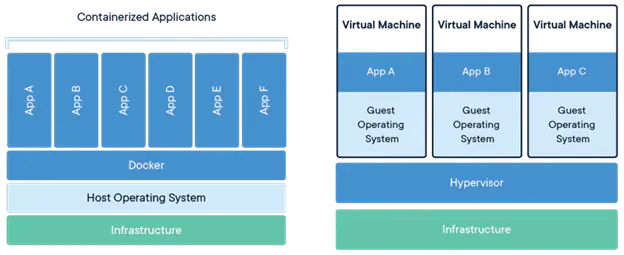 Unterschied zwischen Docker und VMs
Das Diagramm oben zeigt, wie Docker-Anwendungen auf dem Host-Betriebssystem aufsetzen und auf Ihrem Rechner als ganz normaler Prozess laufen. Bei virtuellen Maschinen dagegen müssen Sie jeder VM einen festen Anteil der Ressourcen Ihres Hosts zuweisen. VMs eignen sich besser, wenn Sie eine Virtualisierung auf Hardwareebene suchen; Docker-Container sind ideal für schlanke, skalierbare und flexible Bereitstellungen.
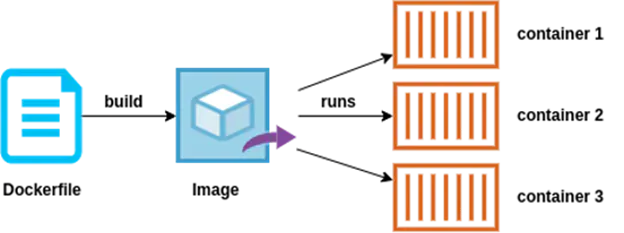
Um zu verstehen, wie Container entstehen, sind 3 Hauptkomponenten wichtig. Die erste ist das Dockerfile: Diese Datei enthält eine Reihe von Befehlen und Parametern, die als Anleitung dienen, wie unser Image gebaut werden soll; mit einem Dockerfile „bauen“ Sie ein Image. In Docker ist ein Image so etwas wie ein „Schnappschuss“ unserer Anwendung zu einem bestimmten Zeitpunkt, und aus einem Image starten wir mehrere Container. Ein Container schließlich ist einfach eine Instanz eines Images, und aus einem Image können Sie viele Container starten.
N+M-Landschaften
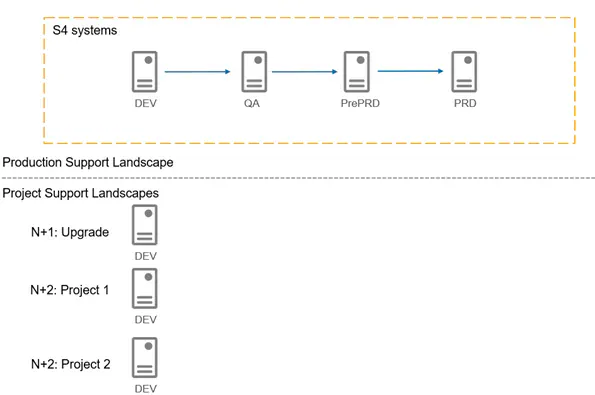
Eine typische Kundenlandschaft beginnt mit der Produktivsupport-Landschaft, in der Codeänderungen und allgemeine Wartungsupdates regelmäßig von DEV über QA nach PRD gebracht werden. Möchte der Kunde ein Upgrade seines Systems durchführen, muss er eine N+1-Landschaft aufbauen, um seine Produktivsupport-Landschaft nicht zu beeinträchtigen. Es können aber auch weitere Projekte parallel laufen, die N+M-Landschaften erfordern. Die Änderungen dieser verschiedenen parallelen Projekte zu synchronisieren, kann schnell sehr schwierig und komplex werden. Das verlangsamt die Entwicklung, wirkt sich auf die Projektlaufzeiten aus und führt letztlich zu höheren Kosten für die Kunden. Unsere Idee ist, den Entwicklungsprozess zu vereinfachen und zu beschleunigen, indem wir SAP-S/4HANA-Systeme in Docker-Containern bereitstellen und mit git die Synchronisierung der Änderungen über diese parallelen Projekte hinweg besser steuern.
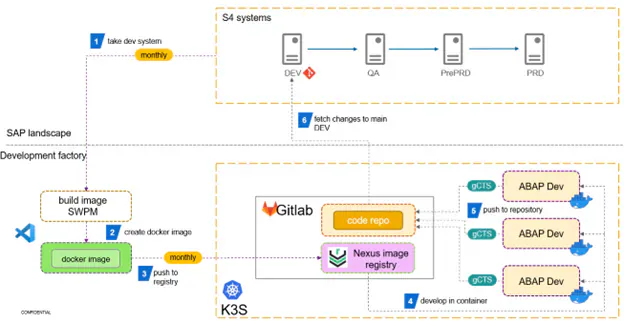
Oben sehen Sie ein Beispiel, wie die neue Landschaft eines Kunden aussehen könnte, wenn Docker-Container als Lösung für N+M-Landschaften dienen. In der oberen Hälfte des Diagramms behalten Sie Ihre Produktivsupport-Landschaft. Die untere Hälfte zeigt, wie Sie Ihr SAP-S/4HANA-Image mit dem SWPM-Tool bauen und dieses Image in eine Image-Registry pushen. Rechts sehen Sie, dass Entwickler mehrere voneinander unabhängige Container starten können. Diese Container lassen sich mit Kubernetes (K8s) schnell bereitstellen; wie man sie mit K8s orchestriert, behandeln wir in einem künftigen Blogbeitrag. Da diese schlanken Container alle voneinander unabhängig sind, können Entwickler gleichzeitig an denselben Objekten arbeiten, ohne sich um Objektsperren kümmern zu müssen. Sind neue Funktionen fertig, kann der Entwickler die Codeänderungen in ein Remote-Repository pushen, wo sie zusammengeführt und in das DEV-System gezogen werden.
Tutorial:
OpenSUSE-Image vorbereiten
Der erste Schritt bei der Containerisierung eines SAP-S/4HANA-Systems ist ein Dockerfile, mit dem wir ein Image des Betriebssystems bauen, auf dem unser SAP-S/4HANA-System später läuft. Öffnen Sie einen Texteditor, fügen Sie die folgenden Codezeilen in eine Datei ein und speichern Sie sie als Dockerfile. Ersetzen Sie [hostname] durch den gewünschten Hostnamen (ohne die []).
FROM opensuse/leap:latest LABEL hostname="[hostname]"
RUN zypper --non-interactive install --replacefiles \
uuid uuidd hostname wget expect tcsh tar which net-tools iproute2 gzip libaio1 vim iputils catatonit curl libgcc_s1 libstdc++6 libatomic1 insserv numactl libltdl7
RUN mkdir /usr/download_files
EXPOSE 8000
EXPOSE 44300
EXPOSE 3300
EXPOSE 3200
Wechseln Sie in der Kommandozeile in das Verzeichnis, in dem Sie Ihr Dockerfile gespeichert haben, und führen Sie den folgenden Befehl aus, um Ihr Image zu bauen. (Beachten Sie, dass das Bauen des Images bis zu 8 Minuten dauern kann).
docker build ./
Dass ein neues Image angelegt wurde, sehen wir mit dem Befehl:
docker image ls
Notieren Sie sich Ihre Image-ID, denn damit starten wir den Container. Starten Sie den Container mit dem folgenden Befehl, ersetzen Sie dabei aber „C:/Path/to/installation/files/“ durch den tatsächlichen Pfad des Verzeichnisses, in dem Sie die Installationsdateien abgelegt haben. Ersetzen Sie außerdem [image-id] durch Ihre tatsächliche Image-ID und [hostname] durch den gewünschten Hostnamen (ohne die []).
docker run -t -d -v C:/Path/to/installation/files/:/usr/installation_files -p 4237:4237 -p 3200:3200 -p 3300:3300 -p 8000:8000 -p 50000:50000 -p 44300:44300 -p 1129:1129 -p 1128:1128 --hostname [hostname] --privileged [image-id]
Sobald Ihr Container angelegt ist, können Sie ihn mit diesem Befehl anzeigen:
docker ps
Hier sehen Sie eine Liste aller laufenden Container. Im nächsten Schritt verbinden Sie sich mit dem Container, indem Sie diesen Befehl ausführen:
docker exec -it [container-id] /bin/bash
Um den Container zu verlassen, geben Sie diesen Befehl ein (bleiben Sie vorerst aber mit dem Container verbunden):
exit
Prüfen Sie, ob Ihre Installationsdateien in dem gemeinsamen Verzeichnis vorhanden sind, das wir beim Starten des Containers angegeben haben: Wechseln Sie dazu nach /usr/installation_files.
Bevor wir das Software Provisioning Manager Tool (SWPM-Tool) entpacken und die Installation starten können, sind noch einige Aufgaben zu erledigen. Wechseln Sie zuerst in das Verzeichnis /etc und legen Sie eine Kopie der Datei os-release an. Ersetzen Sie danach den gesamten Inhalt der Datei os-release durch die folgenden Zeilen:
NAME="SLES"
VERSION="15-SP3"
ID="sles"
VERSION_ID="15.3"
PRETTY_NAME="SUSE Linux Enterprise Server 15 SP3"
ANSI_COLOR="0;32"
CPE_NAME="cpe:/o:suse:sles:15:sp3"
Diese Änderungen sind nötig, damit die Prüfung des SAP-S/4HANA-Systems auf die Kompatibilität des Betriebssystems ohne Probleme verläuft. Im nächsten Schritt ändern Sie das Kennwort Ihres Benutzers root und notieren es sich, da Sie es später brauchen:
passwd root
S/4HANA Foundation in einem Docker-Container installieren
Wechseln Sie in das Verzeichnis /usr/installation_files, in dem wir unsere Installationsdateien abgelegt haben, und entpacken und starten Sie das Tool Software Provisioning Manager (SWPM). Sobald das SWPM-Tool läuft, können wir mit der Installation beginnen: Öffnen Sie einen Browser und rufen Sie den Link auf, den das SWPM-Tool ausgibt. Ersetzen Sie dabei [hostname] des Containers durch den Hostnamen oder die IP-Adresse des Hosts, auf dem der Container läuft.
https://[hostname]:4237/sapinst/docs/index.html
Melden Sie sich mit dem Benutzer root und dem Kennwort an, das Sie zuvor für root vergeben haben. Wählen Sie SAP S/4HANA Foundation 2022 > installation > Application Server ABAP > Standard System > Standard System und klicken Sie auf Next.
Durchlaufen Sie die weiteren Installationsschritte Ihres S/4HANA-Systems im SWPM-Tool wie gewohnt.
Ressourcenverbrauch (optional)
Sobald Ihr System läuft, können Sie mit dem Befehl exit im Betriebssystem des Containers zum Betriebssystem Ihres Hosts zurückkehren. Docker bietet außerdem einen sehr nützlichen Befehl, mit dem Sie den Ressourcenverbrauch aller laufenden Container überwachen können.
 Ressourcenverbrauch eines S/4HANA-Systems in einem Container.
Für den Betrieb eines SAP-S/4HANA-Systems werden mindestens etwa 128 GB Arbeitsspeicher empfohlen, idealerweise mehr. Mit dem Befehl docker stats sehen Sie, dass wir SAP S/4HANA mit rund ~36 GB Arbeitsspeicher betreiben können.
Container committen und Image in die Registry pushen
Wenn alle nötigen Konfigurationen Ihres Systems abgeschlossen sind und Sie Ihr Image ausliefern möchten, sind nur noch wenige Schritte nötig. Fahren Sie zuerst das SAP-S/4HANA-System vollständig herunter und verlassen Sie dann den Container. Danach erstellen wir einen „Schnappschuss“ unseres Containers und speichern die Änderungen in diesem Container in einem Image, sodass wir künftig Instanzen dieses Images starten können. Um die Änderungen zu committen, führen Sie den folgenden Befehl aus (geben Sie container-id und repository:tag ohne die [] an):
docker commit [container-id] [repository]:[tag]
Wenn wir dieses Image mit Freunden und Kollegen teilen möchten, können wir ein Remote-Image-Repository einrichten. Übertragen Sie das Image mit dem folgenden Befehl in ein Remote-Repository:
docker push [repository]:[tag]
Fazit
In diesem Blogbeitrag haben wir die bemerkenswerte Welt von Docker erkundet und gezeigt, welches Potenzial sie für den Umgang mit SAP-S/4HANA-Systemen hat. Meine Teamkollegen und ich erkunden dieses Projekt noch, aber es ist offensichtlich, dass es viele Einsatzmöglichkeiten für SAP-S/4HANA-Systeme in Docker-Containern gibt. Docker bietet ein Maß an Isolation und Flexibilität, mit dem mehrere containerisierte Systeme ohne Konflikte auf einem einzigen Server laufen können. Das vereinfacht nicht nur den Entwicklungsprozess, sondern verkürzt auch die Projektlaufzeiten und verringert drastisch die Komplexität, Änderungen in N+M-Landschaften zu synchronisieren. Wenn Ihnen dieser Blogbeitrag gefallen hat, freuen Sie sich auf weitere Themen, die meine Teamkollegen und ich als Nächstes behandeln, darunter die Konfiguration und Installation von ABAPGit in einem containerisierten System und der Einsatz von Kubernetes, um die Container zu automatisieren und zu orchestrieren. An diesem Projekt arbeiten meine Kollegen Maxim Shmyrev, Griffin McMann und ich schon eine Weile, und wir freuen uns auf die Möglichkeiten, die es unseren Kunden eröffnet. Wenn Sie Fragen zu diesem Blogbeitrag oder zum Tutorial haben, schreiben Sie sie gern unten in die Kommentare!