

BRF+-Generierung - Prozesssteuerung
Auf dieser Seite
Überblick
- Die BRF+-Anwendung dient in SAP PLM dazu, Geschäftsregeln dynamisch zu definieren und zu verwalten. Für die Prozesssteuerung muss die BRF+-Anwendung zuerst generiert und aktiviert werden.
- Mit dem Report
/XCM/BRF_GENERATEin SE38 generieren Benutzer die BRF+-Anwendung; sie wird danach automatisch in der Customizing-Aktivität angezeigt. - Den Aktivierungsstatus können Sie über IMG-Customizing prüfen; so stellen Sie sicher, dass die Regeln der Prozesssteuerung korrekt umgesetzt sind.
IMG-Konfigurationsschritte
XCM erlaubt die Generierung mehrerer BRF+-Anwendungen für die Prozesssteuerung, aber je Änderungsaktentyp kann immer nur eine Version aktiv sein.
Um die BRF+-Anwendung zu aktivieren, navigieren Sie zu: PLM-XCM Customizing → XCM Customizing → Process Control → Define Process Version
Stellen Sie vor dem Anlegen einer neuen Version sicher, dass für denselben Änderungsaktentyp keine andere aktive Version existiert. Ist bereits eine Version aktiv, entfernen Sie zuerst bei dieser Version das Häkchen im Ankreuzfeld „Active“.
-
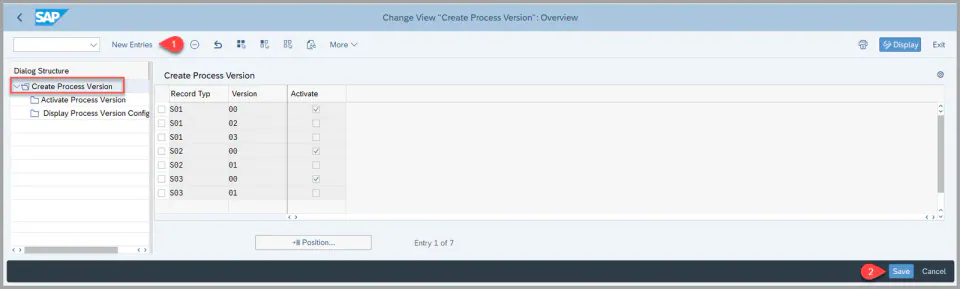
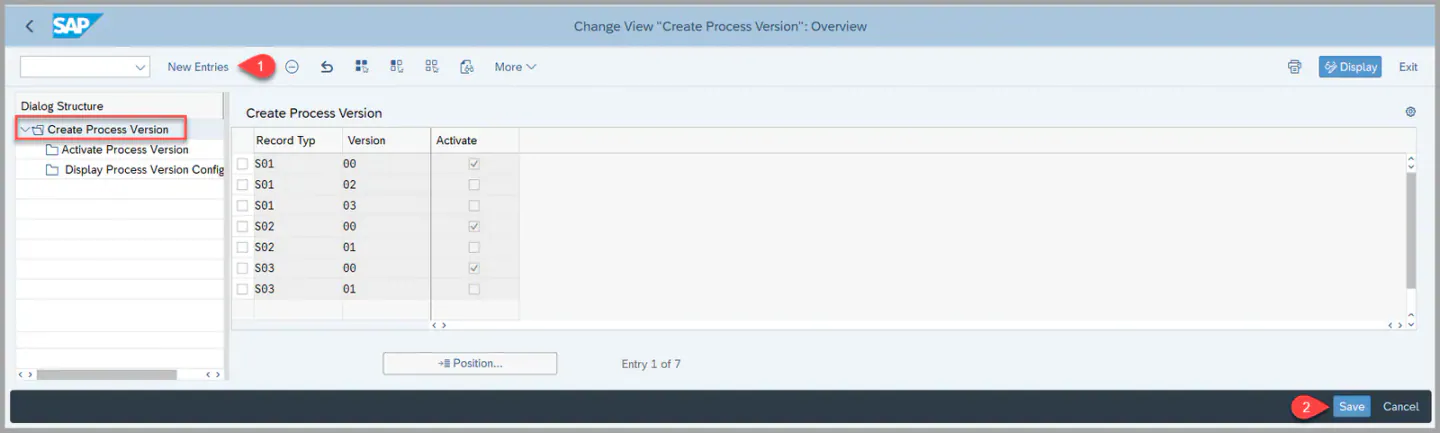
Prozessversion anlegen:
- Klicken Sie auf „New Entries“.
- Geben Sie den Record Type an, für den Sie die BRF+-Anwendung anlegen möchten.
- Geben Sie eine neue Versionsnummer an, die es im System für diesen Änderungsaktentyp noch nicht gibt.
- Klicken Sie auf Save.
2. Prozessversion aktivieren:
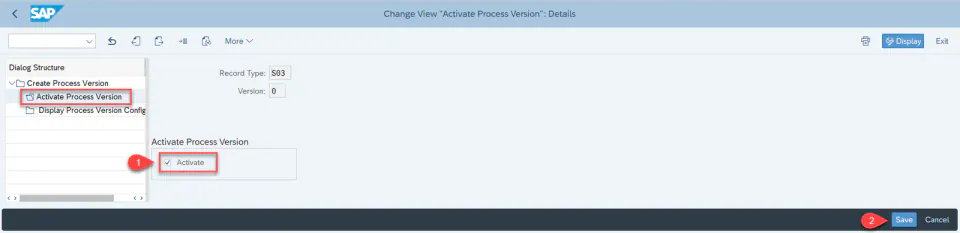
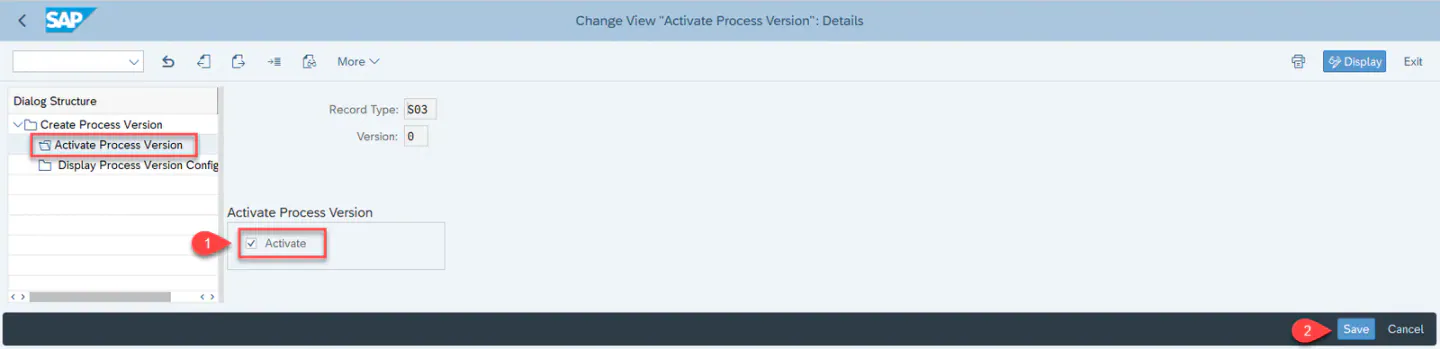
- Wechseln Sie im linken Bereich zu „Activate Process Version“.
- Wählen Sie Ihren Eintrag, markieren Sie das Ankreuzfeld „Active“ und klicken Sie auf Save.
Mit dem Report /XCM/BRF_GENERATE in SE38 können Benutzer nun die BRF+-Anwendung generieren; sie erscheint automatisch in der zugehörigen Customizing-Aktivität.
Schritte zum Generieren der BRF+-Anwendung:
- Bevor Sie mit den nächsten Schritten fortfahren, prüfen Sie im Abschnitt Voraussetzungen dieser Seite, ob alle erforderlichen Konfigurationen vorhanden sind.
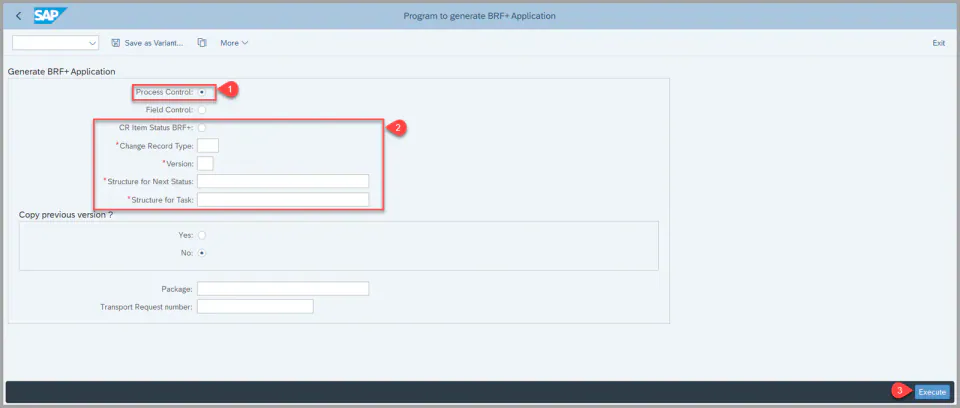
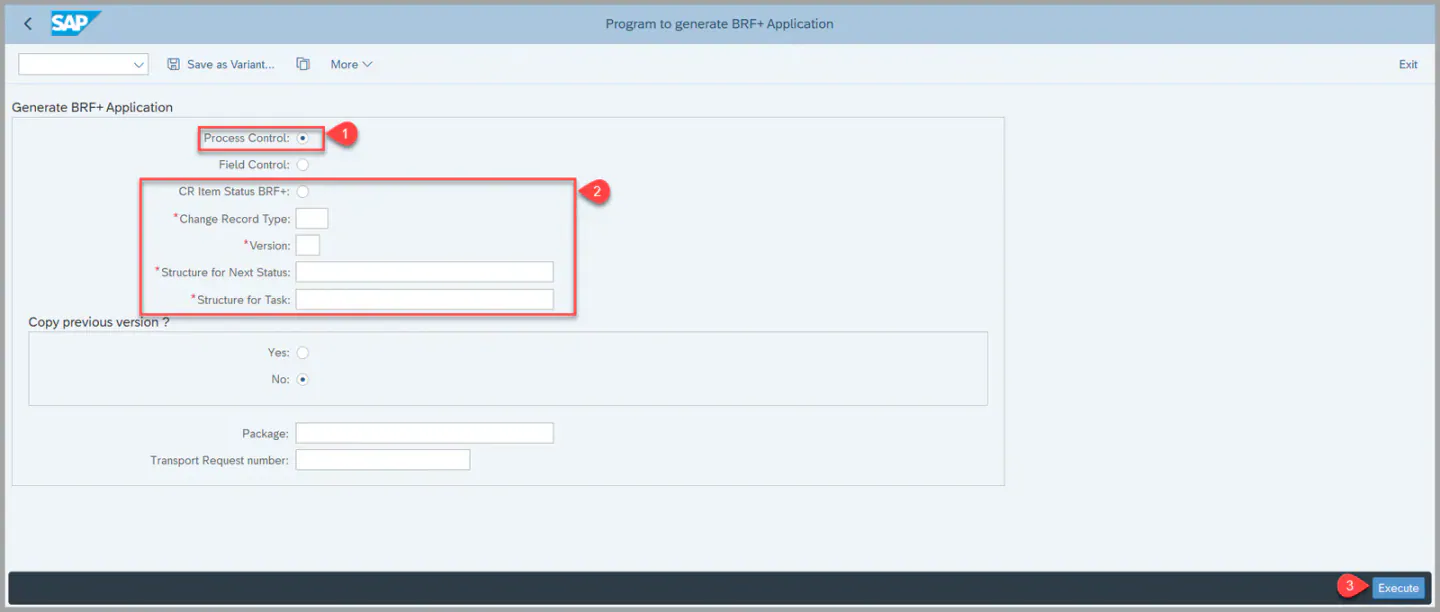
- Führen Sie das Reportprogramm in SE38 →
/XCM/BRF_GENERATE.aus. - Wählen Sie den Auswahlknopf Process Control.
- Füllen Sie alle Pflichtfelder aus.
- Change Record Type: Wählen Sie den Änderungsaktentyp, für den mit dieser BRF+-Anwendung die Regeln der Prozesssteuerung konfiguriert werden.
- Version: Möchten Sie die vorherige Version kopieren, wählen Sie den Auswahlknopf „YES“; andernfalls gilt standardmäßig „NO“.
- Package: Ist das angegebene Paket ein lokales Objekt (
$TMP), ist keine Transportauftragsnummer erforderlich; das wird jedoch nicht empfohlen. Ist es kein lokales Objekt, ist eine Transportauftragsnummer Pflicht. Wir empfehlen, das Paket anzugeben und die Änderungen in einem Transportauftrag zu speichern, damit Sie sie in andere Systeme transportieren können. - Structures: Legen Sie die DDIC-Strukturen mit den erforderlichen Eingabefeldern an, mit denen Aufgaben, Status und die generische Vorlage der Prozessroute ermittelt werden. Tragen Sie diese Strukturen dann in die entsprechenden Felder ein.
- Klicken Sie auf Execute, um die BRF+-Anwendung zu generieren.
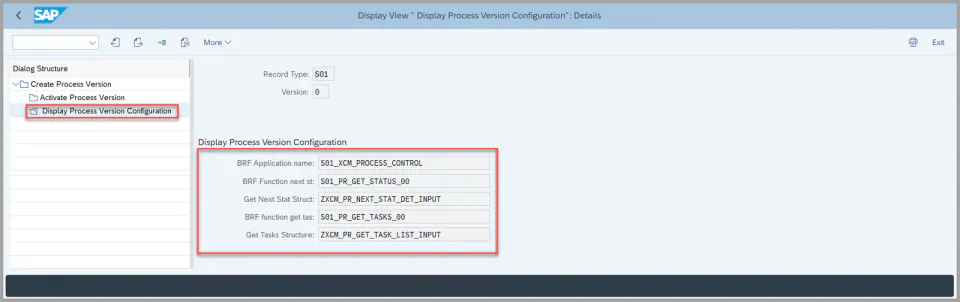
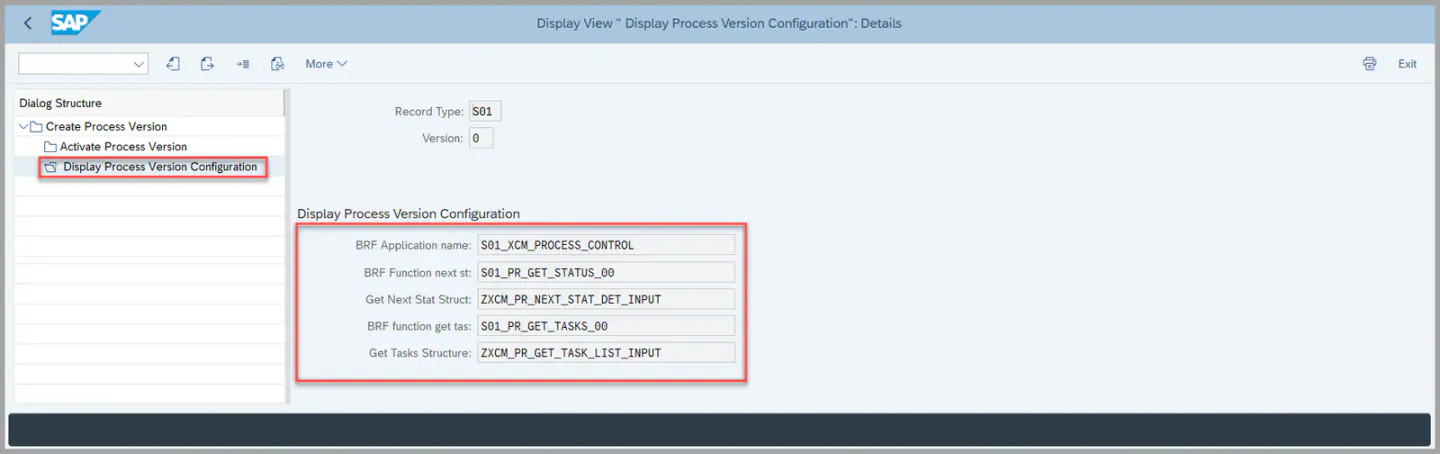
- Den Aktivierungsstatus können Sie über IMG-Customizing prüfen, um die korrekte Umsetzung sicherzustellen
-
Sobald die BRF+-Anwendung mit dem Reportprogramm generiert ist, werden in der zugehörigen Customizing-Aktivität automatisch drei Entscheidungstabellen angelegt, wie im Screenshot oben gezeigt.
-
Diese BRF+-Entscheidungstabellen definieren die Kernlogik der Prozesssteuerung:
- S01_PR_GET_STATUS_00 – Steuert Workflow und Statusübergänge der Änderungsakten. Die Tabelle verwendet Prozessrouten, Statusschemata und Bearbeitungsstatus, um den Lebenszyklus des Änderungsprozesses zu steuern.
- S01_PR_GET_TASKS_00 – Ermittelt Statusänderungen anhand der Ergebnisse von Aufgaben. Die Tabelle legt fest, wie sich die Anwenderstatus ändern, je nachdem, ob eine Aufgabe in der Prozessroute genehmigt oder abgelehnt wird.
- S01_PR_GET_ADMIN_00 – Ermittelt den oder die Admin-Benutzer für die Ausnahmeaufgaben
Voraussetzungen
Stellen Sie vor dem Generieren einer neuen BRF+-Anwendung sicher, dass für denselben Änderungsaktentyp keine andere BRF+-Anwendung aktiv ist. Legen Sie danach die neue Version an, aktivieren Sie sie und fahren Sie dann mit der Generierung fort.
Eine Schritt-für-Schritt-Anleitung finden Sie in den oben beschriebenen Schritten.
Stichwörter
aktive Version, Prozesssteuerung, BRF+-Anwendung