

IMG-Customizing
Allgemeine Informationen
Diese Seite beschreibt die erforderlichen IMG-Konfigurationsschritte, die Voraussetzung dafür sind, die Prozessroute in BRF+ zu konfigurieren und so den Workflow-Prozess der Änderungsakte zu automatisieren.
Konfigurationsschritte
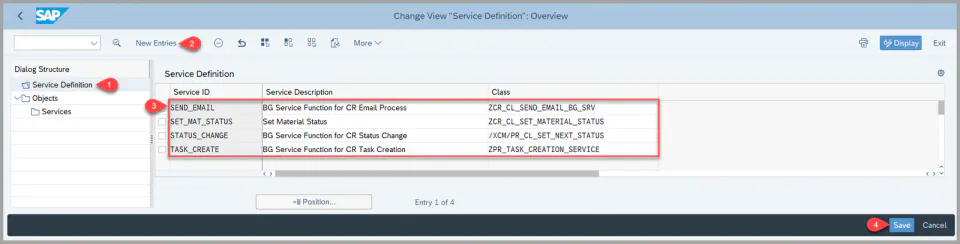
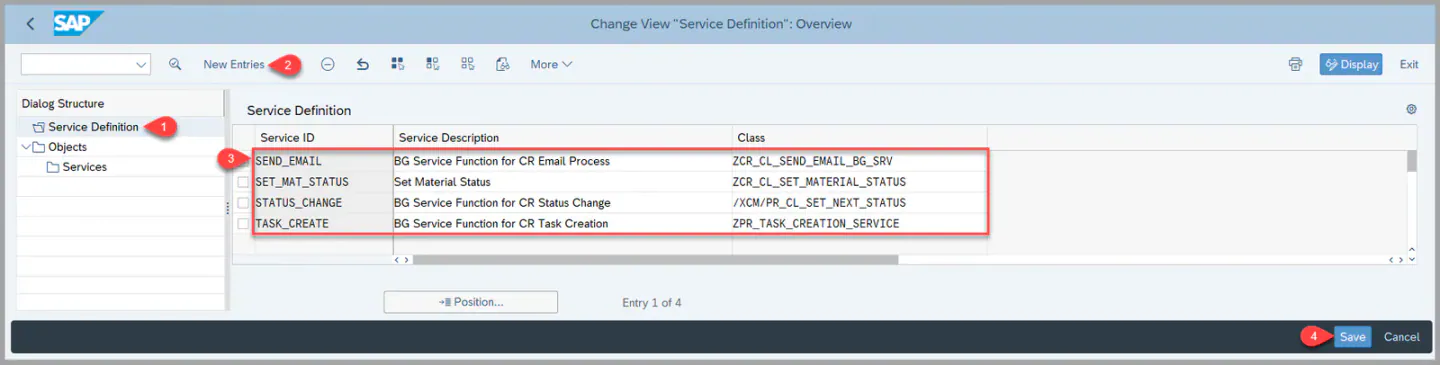
Hintergrundservices definieren:
- Ein Hintergrundservice automatisiert die Aktionen innerhalb des Prozesses.
- In dieser Customizing-Aktivität definieren Sie die Hintergrundservices, die zur Automatisierung der Prozesse nötig sind, und nehmen sie in einen Genehmigungsprozess auf.
- Jeder Service ist für PLM definiert und mit der Implementierung einer bestimmten Serviceklasse verknüpft
- IMG-Pfad: Logistics - General → Product Lifecycle Management (PLM) → Change Records → Process Routes → Define Background Services
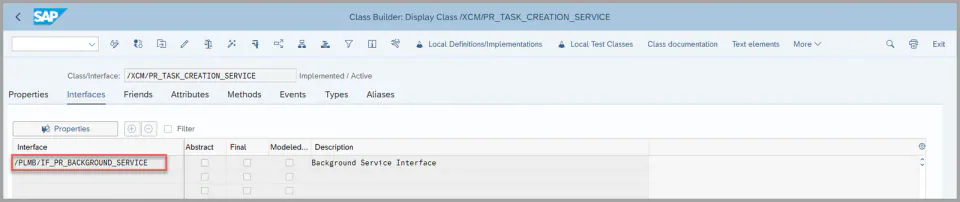
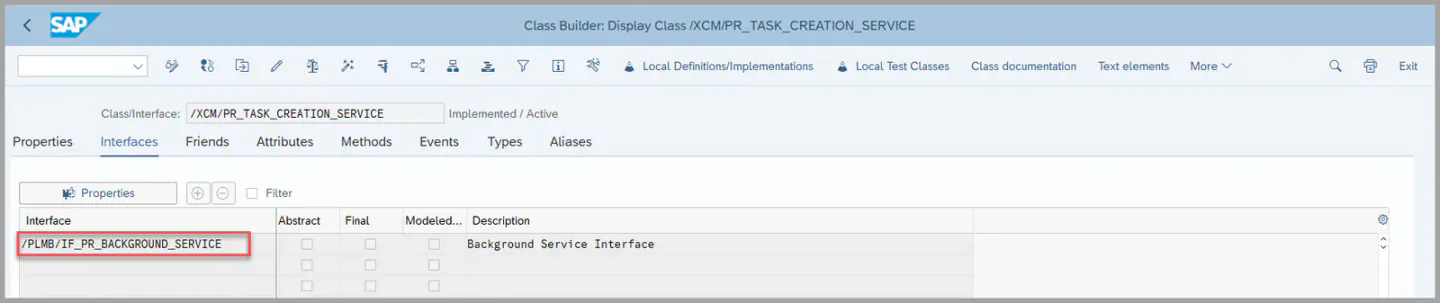
- Zu jeder Service ID muss eine passende Klasse angelegt werden, die das Interface
/PLMB/IF_PR_BACKGROUND_SERVICEimplementiert. Diese Klasse wird aufgerufen, wenn die Hintergrundaufgabe angelegt wird.
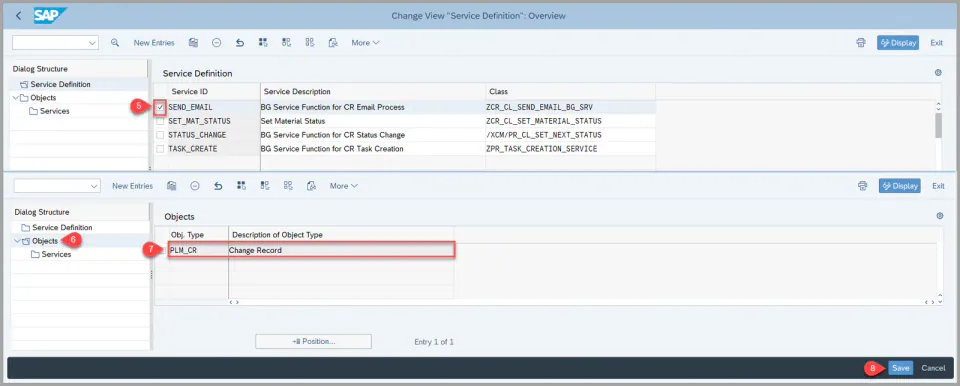
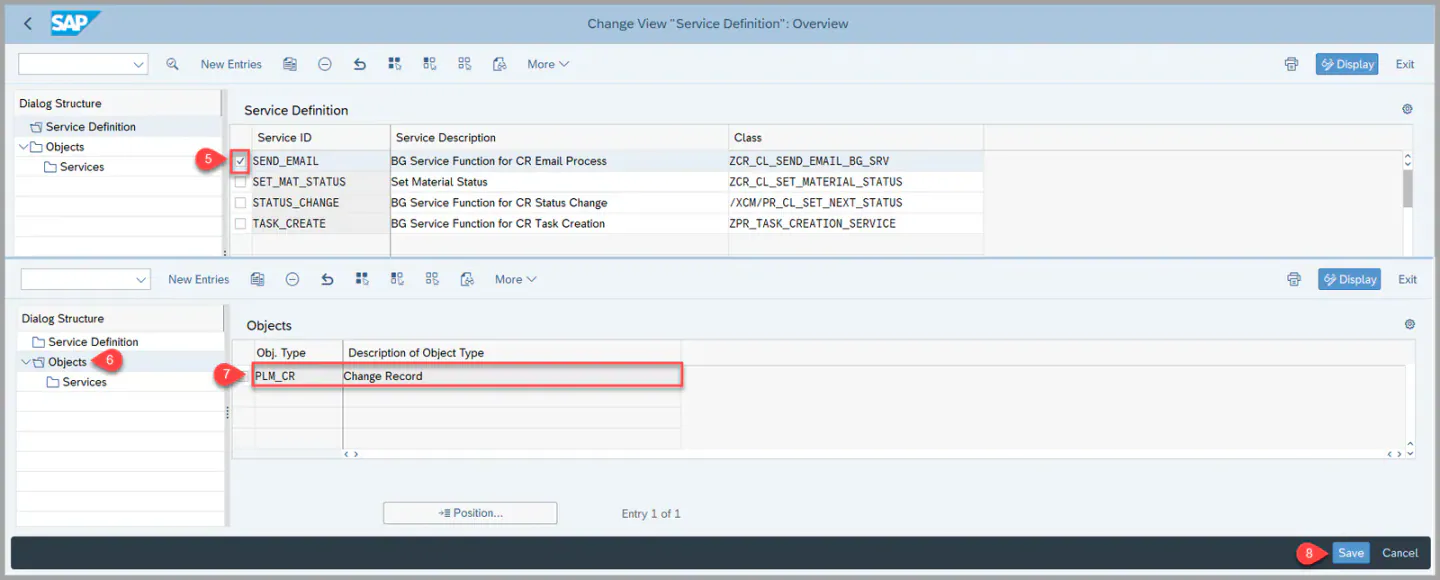
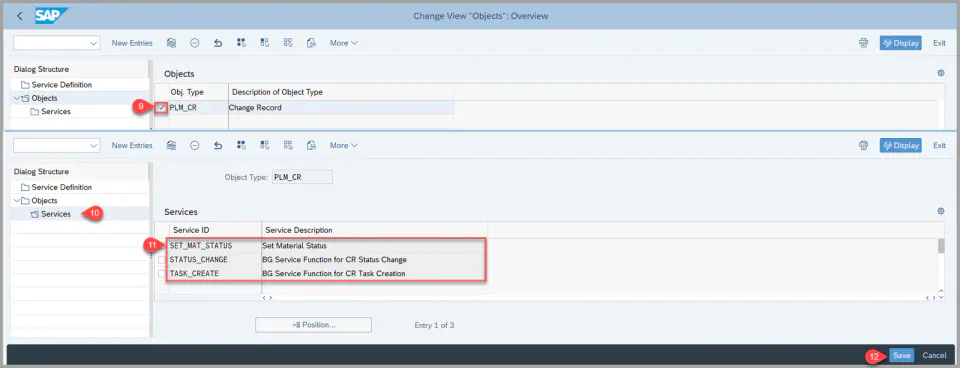
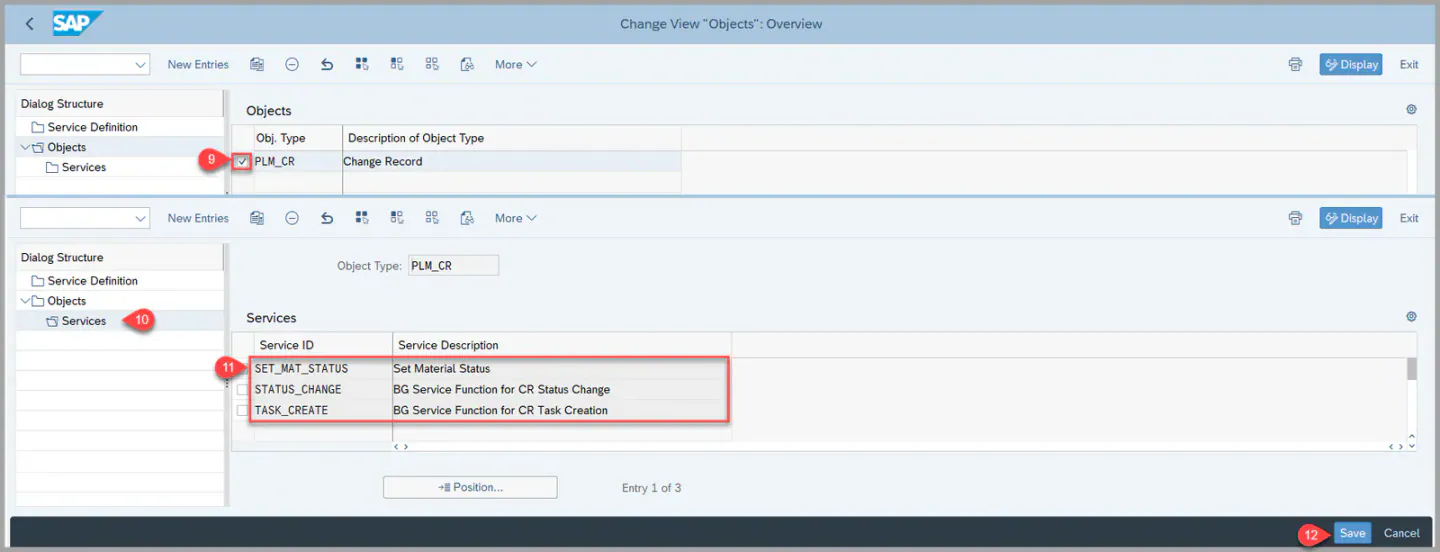
- In diesem Customizing-Schritt nehmen Sie die definierten Services in die Objekte PLM_CR (Änderungsakte) auf.
- Damit stehen die Services in den Bildern Add Task und Change Task der Prozessrouten-Konfiguration als Hintergrundaktivitäten zur Verfügung.
Aktivitäten für die Prozessroute definieren:
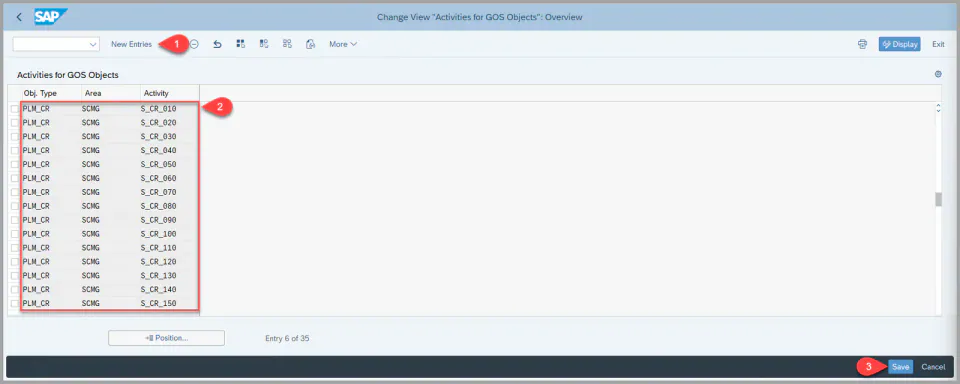
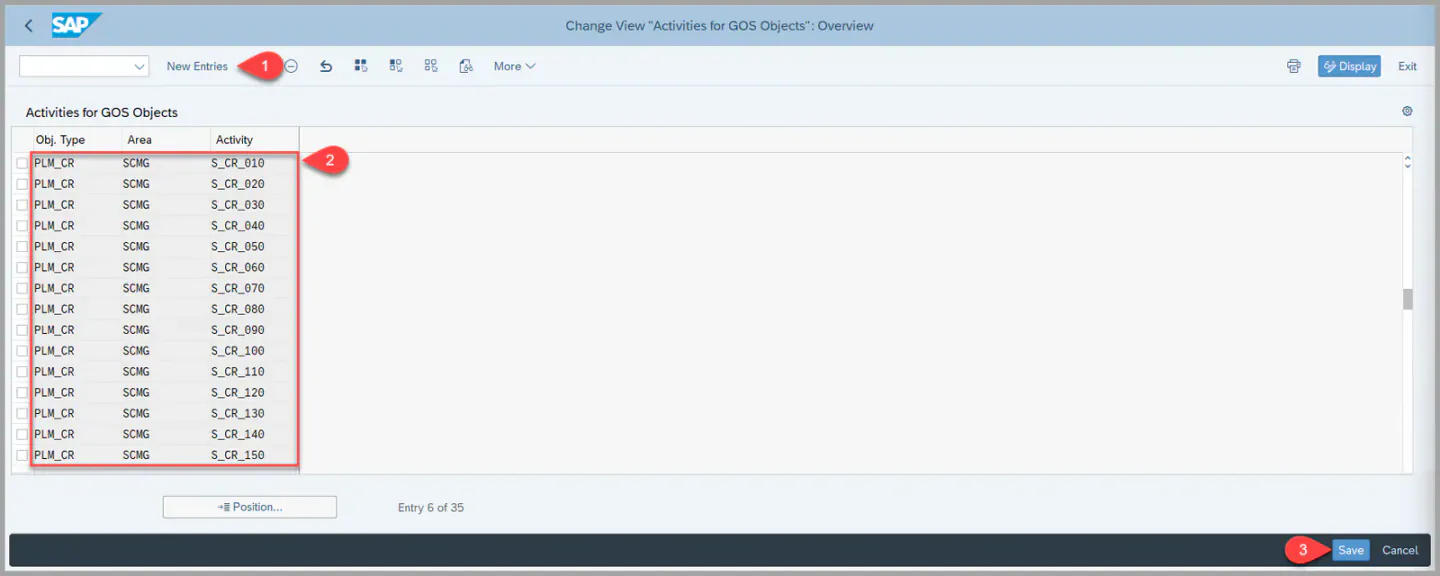
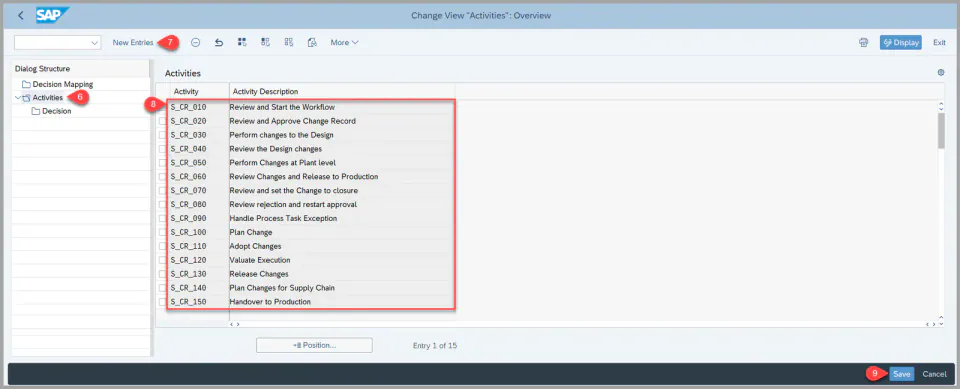
- In dieser Customizing-Aktivität definieren Sie die Aktivitäten, die der Position der Prozessroute zugeordnet werden können. Diese Aktivitäten lassen sich später mit einem Entscheidungsprofil verknüpfen.
- IMG-Pfad: Logistics - General → Product Lifecycle Management (PLM) → Change Records → Process Routes → Define Activities for Process Route
Aufgabennamen und Entscheidungsoptionen pflegen:
-
Dieser Abschnitt ist nur relevant, wenn Sie die App My Inbox für SAP Business Workflow einführen. Ist der Schritttyp der Workflow-Aufgabe User Decision, ist die Konfiguration einer Aufgabe und der Entscheidungsoptionen optional.
-
Aufgabennamen und Entscheidungsoptionen konfigurieren Sie unter diesem IMG-Pfad: Logistics - General → Product Lifecycle Management (PLM) → Change Records → Process Routes → Maintain Task Names and Decision Options
-
Füllen Sie die Tabelle Step Name wie unten beschrieben aus und sichern Sie Ihre Einträge:
- Workflow ID: Geben Sie die ID Ihres Workflow-Musters ein.
- Step ID: Geben Sie den Aufgabenschritt aus Ihrem Workflow-Muster ein.
- Icon MIME Repository Path: Lassen Sie dieses Feld leer.
- Step Description: Geben Sie den Aufgabennamen ein (die Step Description dient in My Inbox als Titel der Workflow-Aufgabe).


- Schritt 1 – Markieren Sie den Eintrag in der Tabelle Step Name und wählen Sie im Navigationsbereich Decision Keys.


-
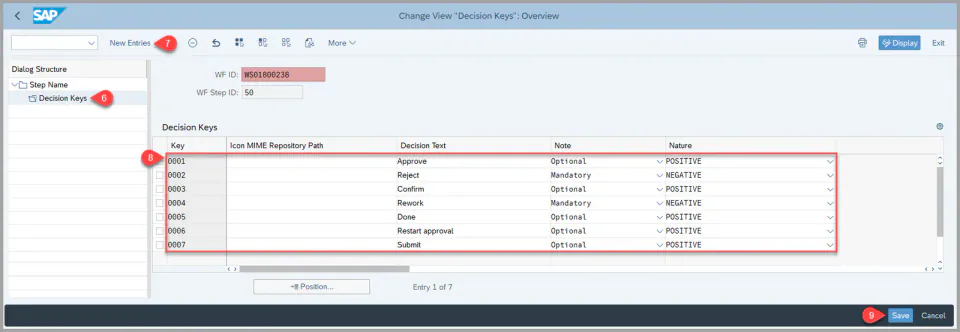
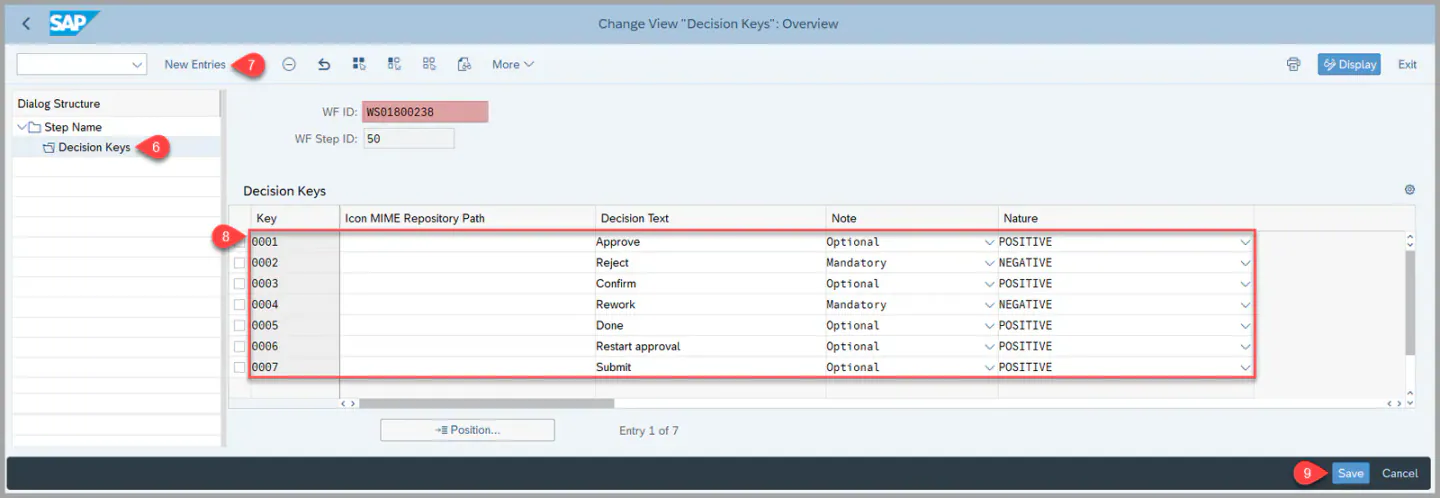
Schritt 2 – Legen Sie in der Tabelle Decision Keys Ihre Entscheidungsoptionen an und definieren Sie sie.
-
Key: Geben Sie einen numerischen Entscheidungsschlüssel ein, beginnend mit 1 für die erste Option, 2 für die zweite usw. Diese Schlüssel bestimmen die Reihenfolge der Entscheidungsoptionen im Workflow Builder.
-
Icon Mime Repository Path: Lassen Sie dieses Feld leer.
-
Decision Text: Geben Sie die Beschriftung der Entscheidungsoption ein. Dieser Text erscheint in der App als Beschriftung einer Schaltfläche. Beschränken Sie ihn auf 14 Zeichen, damit er auf den Bildschirm des Geräts passt.
-
Comment On: Markieren Sie dieses Ankreuzfeld, wenn beim Ausführen der Entscheidung ein Kommentar Pflicht sein soll.
-
Nature: Hier haben Sie folgende Optionen:
- Wählen Sie POSITIVE für eine Entscheidungsoption vom Typ „Genehmigen“.
Die Entscheidungsoption wird im Detailbild der App je nach verfügbarem Platz entweder als grüne Schaltfläche oder in einem grauen Popover angezeigt. - Wählen Sie NEGATIVE für eine Entscheidungsoption vom Typ „Ablehnen“.
Die Entscheidungsoption wird im Detailbild der App je nach verfügbarem Platz entweder als rote Schaltfläche oder in einem grauen Popover angezeigt. - Lassen Sie das Feld bei mehreren Entscheidungsoptionen leer.
Die Entscheidungsoptionen werden im Detailbild der App je nach verfügbarem Platz entweder als graue Schaltflächen oder in einem grauen Popover angezeigt.
- Wählen Sie POSITIVE für eine Entscheidungsoption vom Typ „Genehmigen“.
-
Entscheidungen definieren und zuordnen:
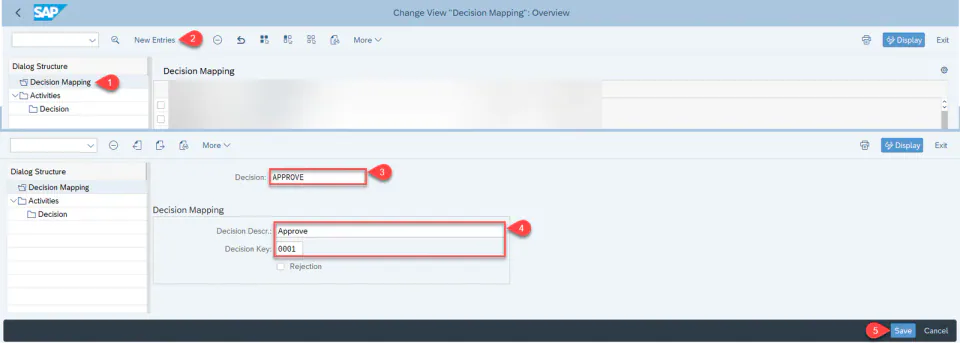
- Die folgende Customizing-Aktivität legt die Zuordnung der Entscheidungen von My Inbox zu denen der Prozessroute fest.
- IMG-Pfad: Logistics - General → Product Lifecycle Management (PLM) → Change Records → Process Routes → Define and Assign Decision
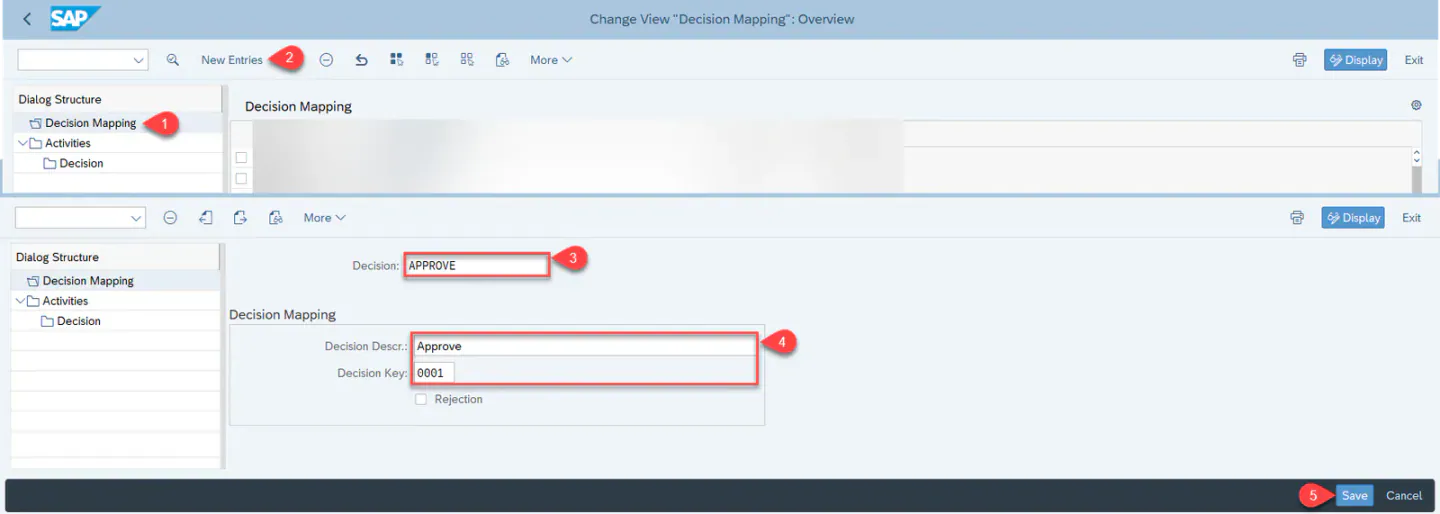
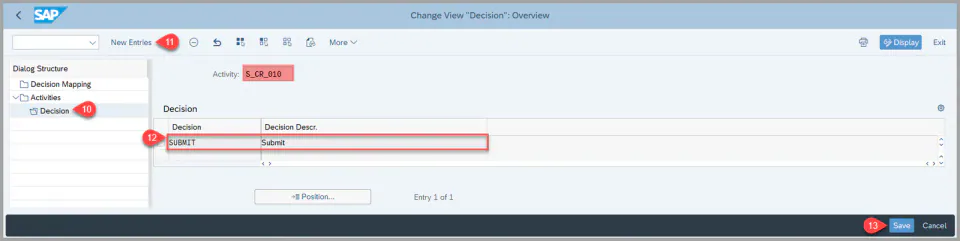
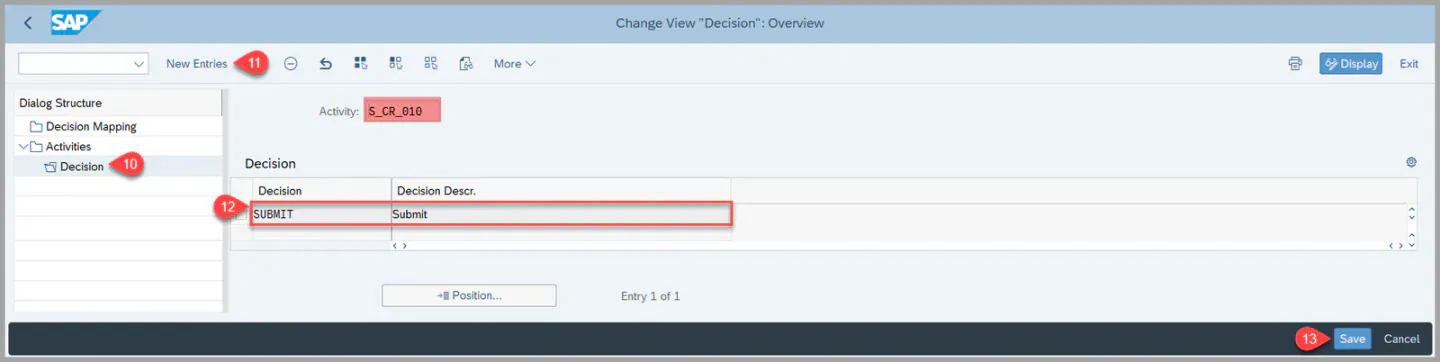
- Schritt 1 – Geben Sie die Entscheidung, die bereits in der obigen Customizing-Aktivität 4 (Schritt 2) gepflegt ist, mit dem passenden Schlüsselwert ein
-
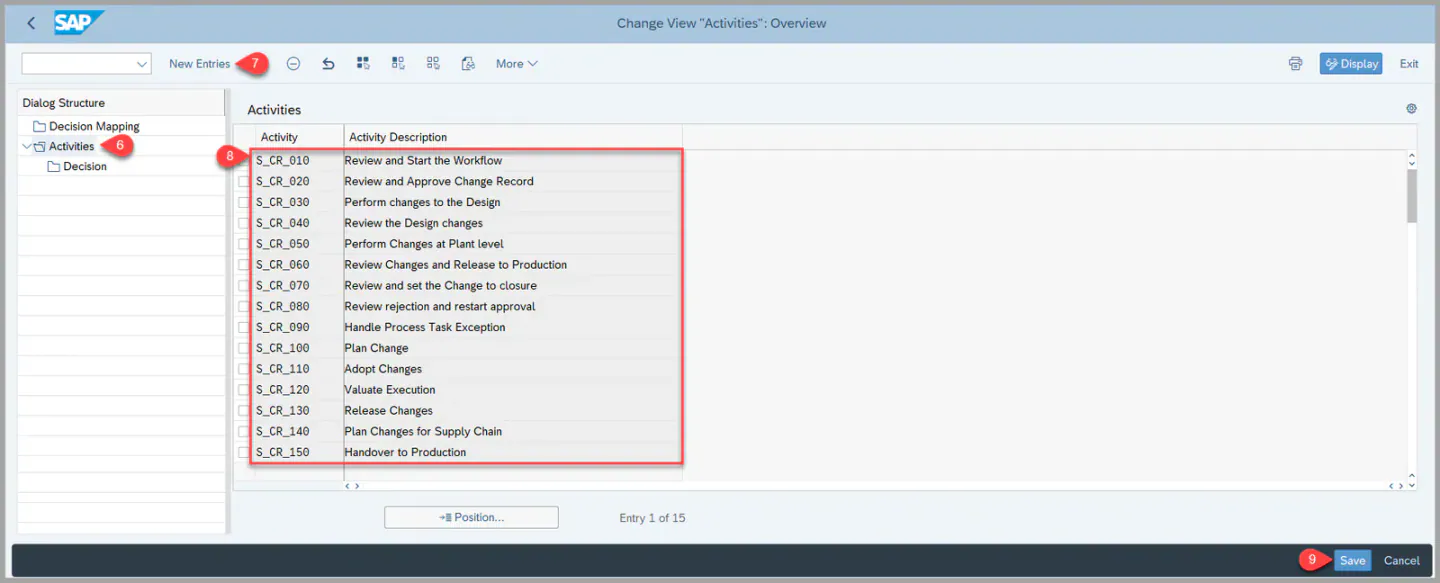
Schritt 2 – Fügen Sie die Aktivitäten hinzu, die Sie oben unter Punkt 2 angelegt haben
-
Die User Decision steht in der Tabelle der Prozessroute NUR dann zur Verfügung, wenn die zugehörige Aktivität in Define Decisions konfiguriert ist. Klickt der Benutzer in My Inbox auf die Schaltfläche Approve:
- wird die Workflow-Aufgabe in My Inbox abgeschlossen
- steht die Entscheidung Approve in der Tabelle der Prozessroute zur Verfügung
- Schritt 3 – Fügen Sie die Entscheidung hinzu, die Sie im vorigen Schritt angelegt haben.
Aktivierung der globalen Prozessrouten-Vorlage
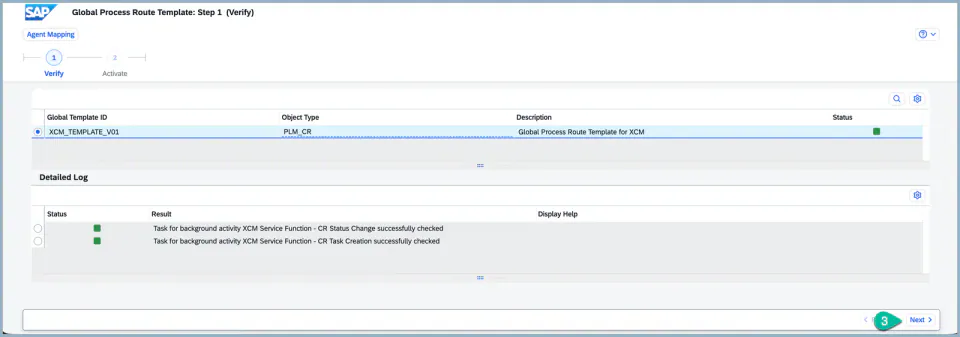
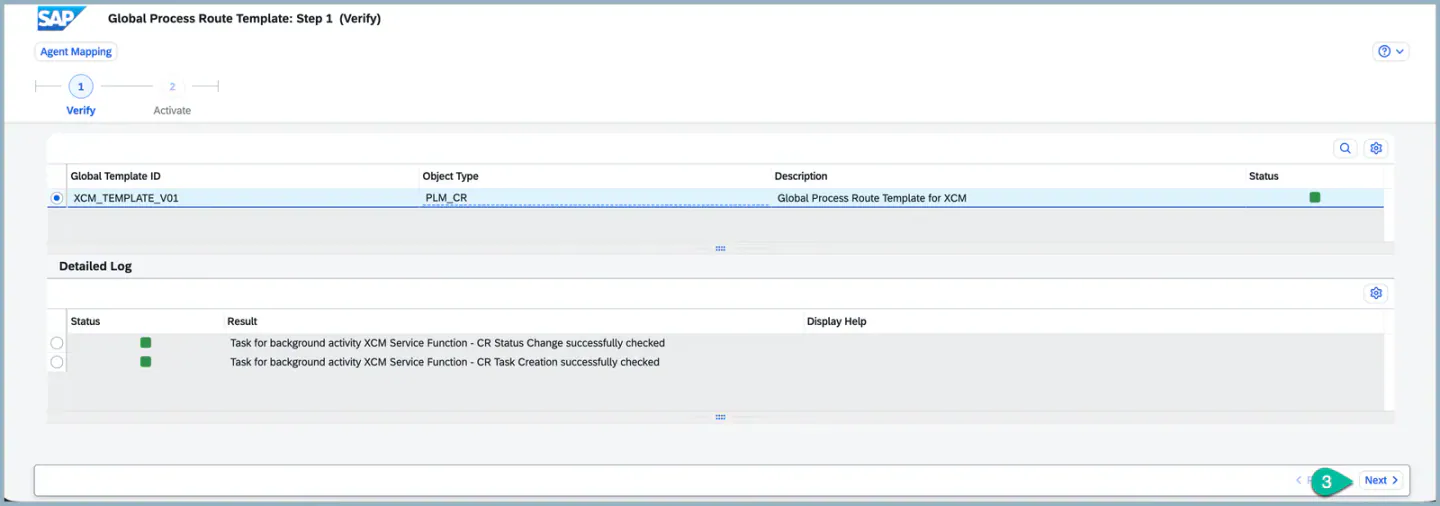
- Dieser Abschnitt beschreibt die Einstellungen, die Sie zur Aktivierung einer globalen Prozessrouten-Vorlage vornehmen müssen.
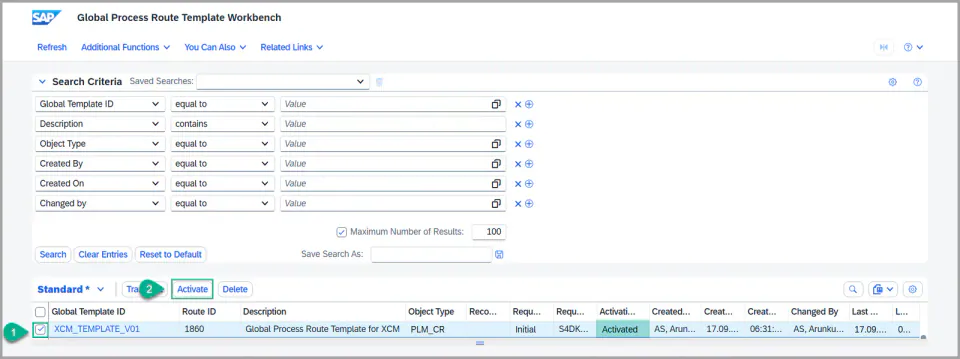
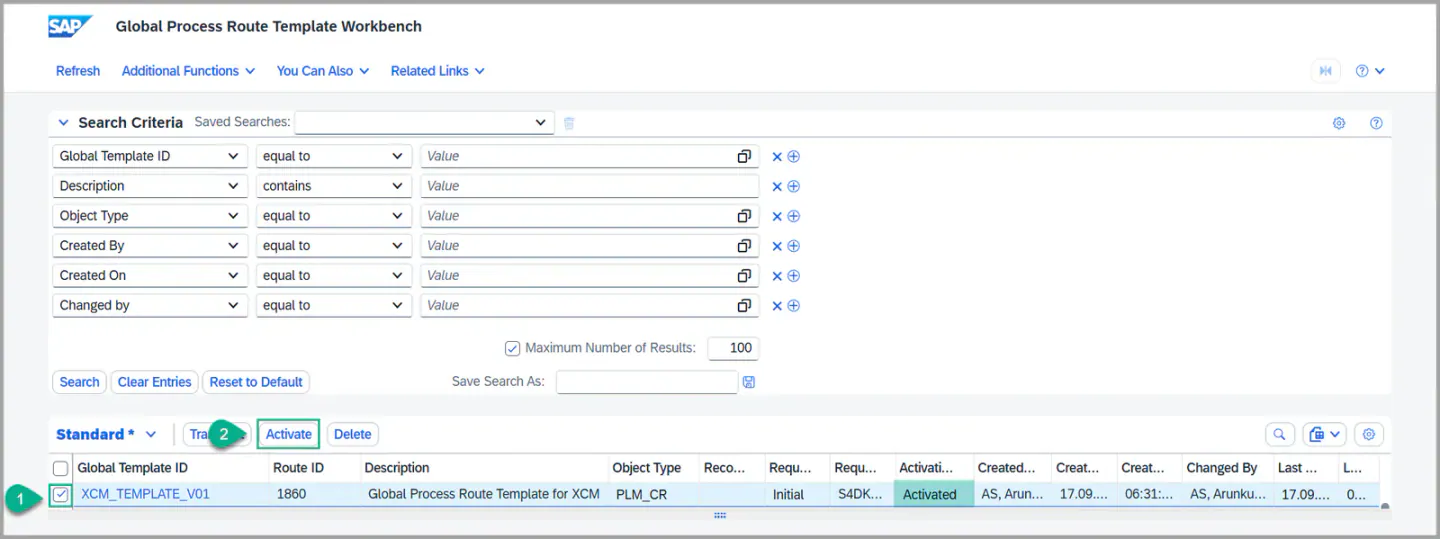
- Klicken Sie auf die Schaltfläche You Can Also und wählen Sie Display Global Process Route Template
- Suchen Sie nach XCM_TEMPLATE_V01
- Wählen Sie die Vorlage XCM_TEMPLATE_V01 aus
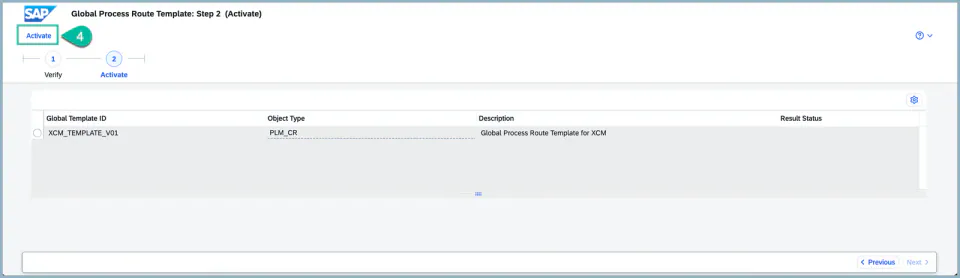
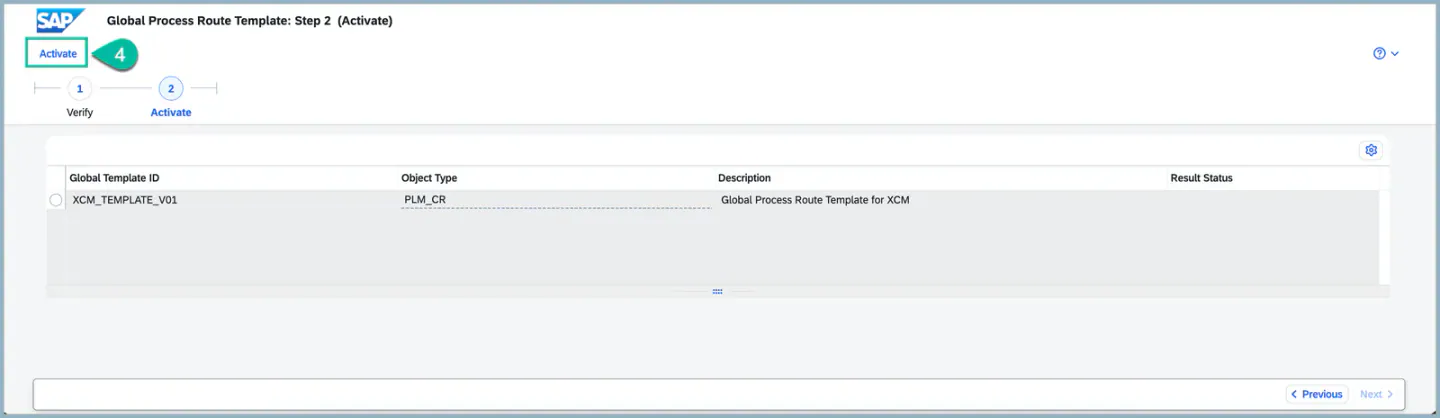
- Klicken Sie auf Activate und folgen Sie den Anweisungen auf dem Bildschirm, um die Vorlage zu aktivieren und die Route ID zu erzeugen.
Siehe auch
BRF-Customizing
Erweitertes Framework für die Prozesssteuerung
Stichwörter
Vorlage, globale Prozessroute, Hintergrundaufgabe, Statusermittlung, Entscheidungsschlüssel, Aktivität, Prozessversion.
Voraussetzungen
Z. B.: Damit Sie die Aktionen für Anwenderstatus verwenden können, müssen Sie sie zuerst in der Customizing-Aktivität in ein Statusschema aufnehmen.