

Process Builder
Überblick
Der Process Builder zeigt dem Benutzer eine vollständige Vorschau aller Prozessschritte, die im Lebenszyklus einer Änderungsakte ausgeführt werden, bevor der Workflow tatsächlich startet. Außerdem können der Verantwortliche der Änderung und/oder Administratoren den Prozess für eine bestimmte Änderungsakte jederzeit während ihres Genehmigungszyklus anpassen. Sie können:
- neue sequenzielle oder parallele Aufgaben hinzufügen
- weitere Bearbeiter zuordnen
- bestehende Aufgaben deaktivieren
- eine neue Prozesssimulation erzeugen, die die Aufgaben auf Basis der aktualisierten Business-Parameter abbildet
- von jedem Bearbeiter einer Aufgabe eine Einzelgenehmigung verlangen (siehe Einzelgenehmigung unten)
Damit dient er als Simulationswerkzeug: Der Verantwortliche der Änderung kann den Genehmigungsprozess wirksamer planen, überwachen und steuern, und der Workflow läuft besser abgestimmt und transparenter ab.
Schritte zum Erzeugen des Process Builders
-
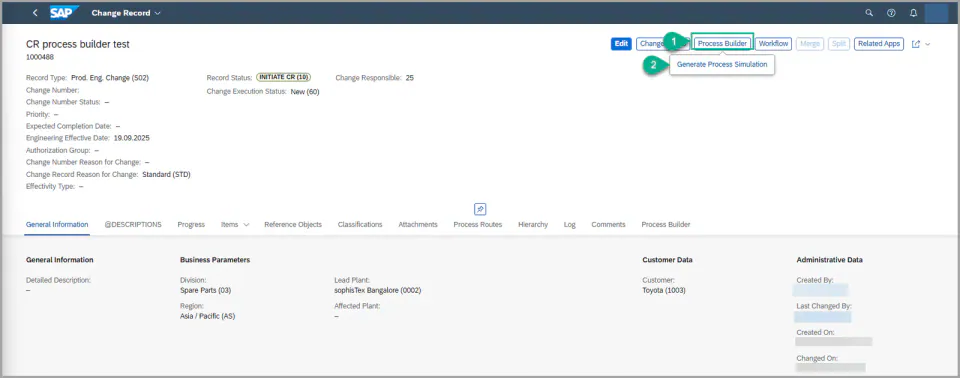
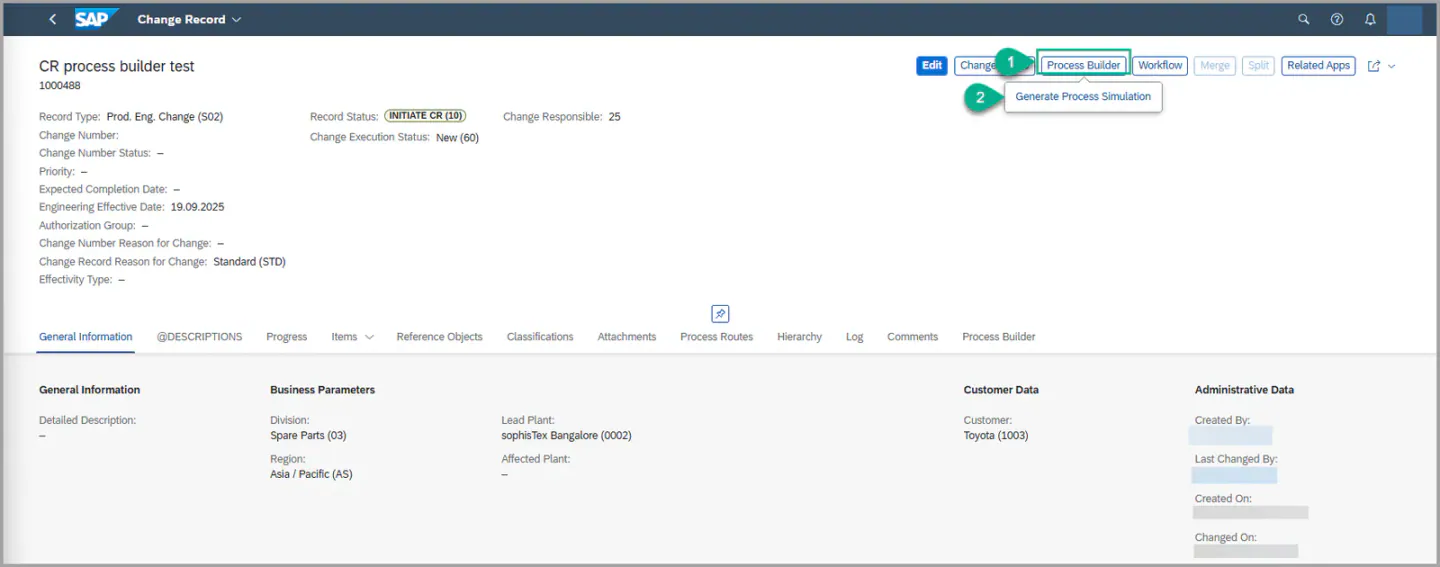
Klicken Sie nach dem Anlegen der Änderungsakte auf die Schaltfläche Process Builder, wie im folgenden Screenshot gezeigt.
- Es erscheint eine Dropdown-Liste; klicken Sie auf Generate Process Simulation.
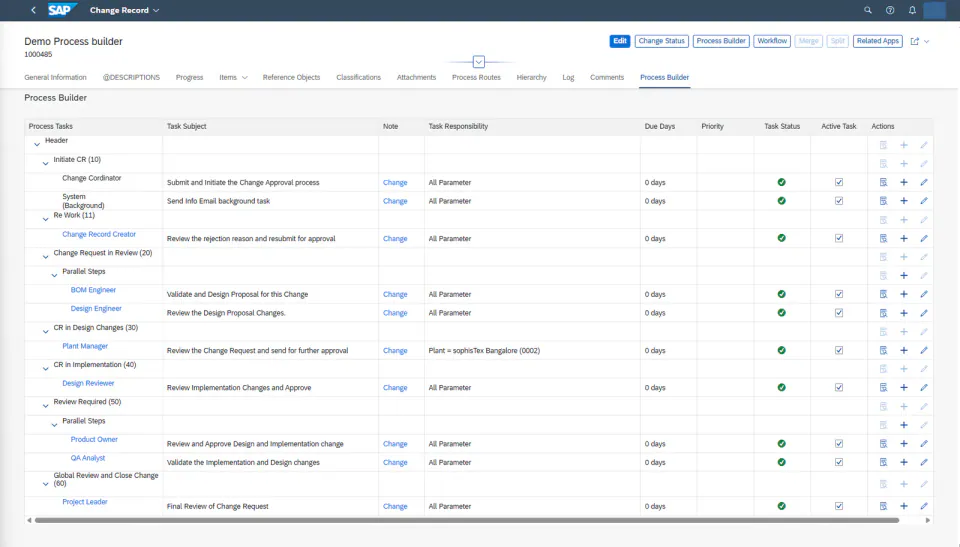
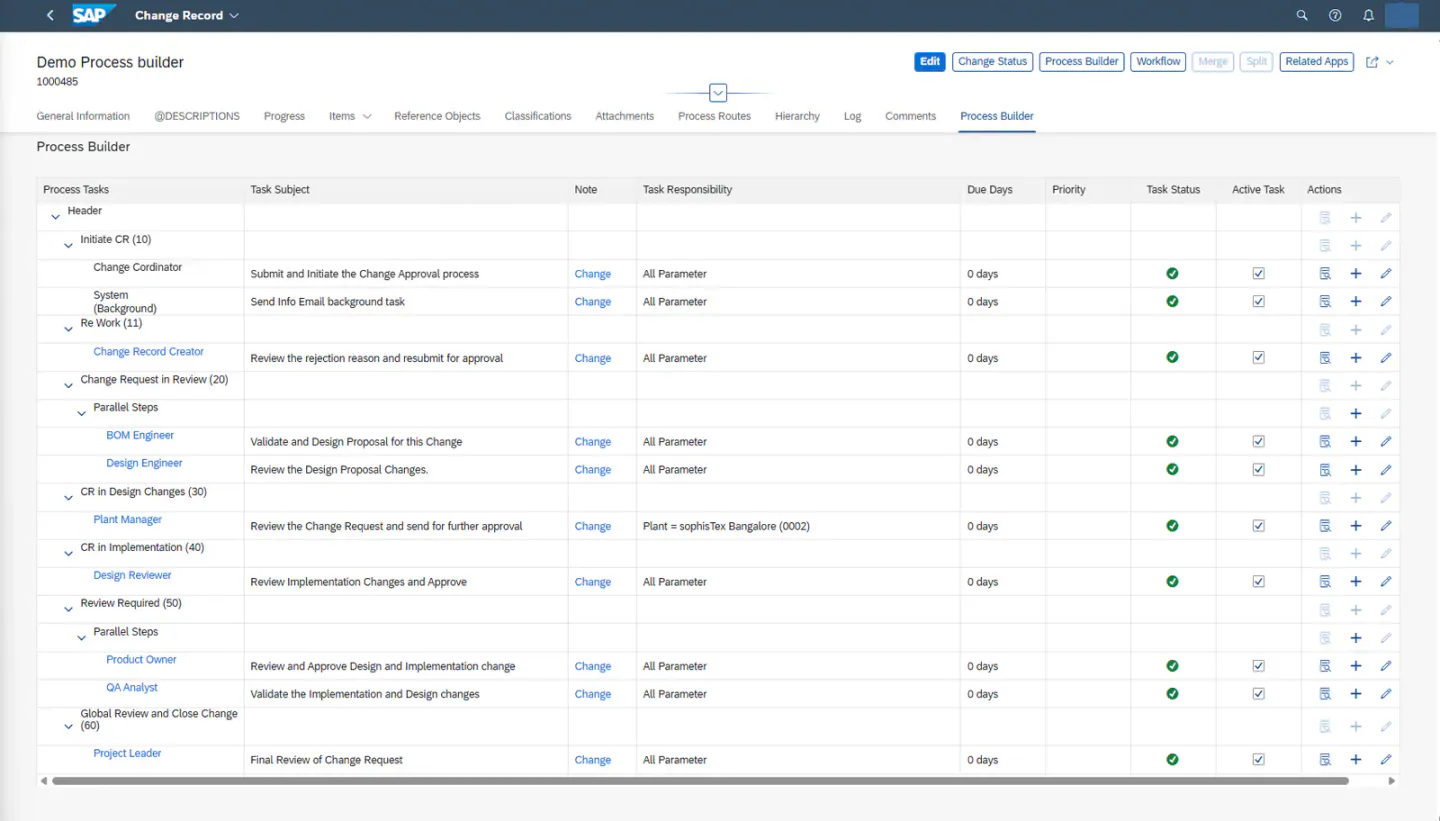
2. Wechseln Sie zur Registerkarte Process Builder. Sie lädt alle Details des Process Builders zu dem
Workitem, das in der BRF+-Entscheidungstabelle gepflegt ist. Angezeigt werden nur die zulässigen Status, die für den jeweiligen Status und die Bedingungen konfiguriert sind.
 3. Sie können für verschiedene Status nach Bedarf (parallele oder sequenzielle) Aufgaben hinzufügen oder löschen.
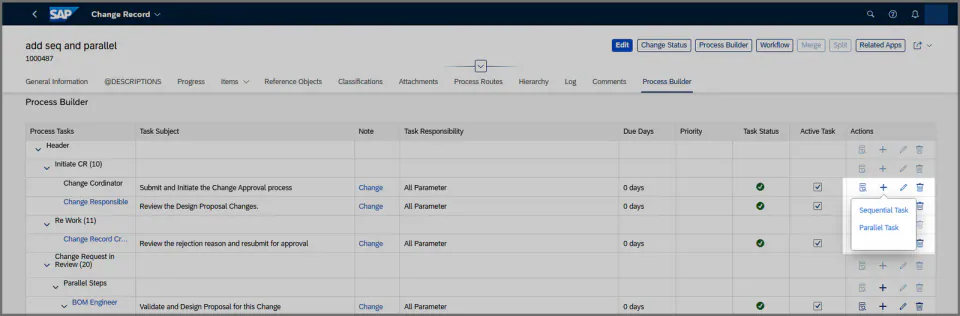
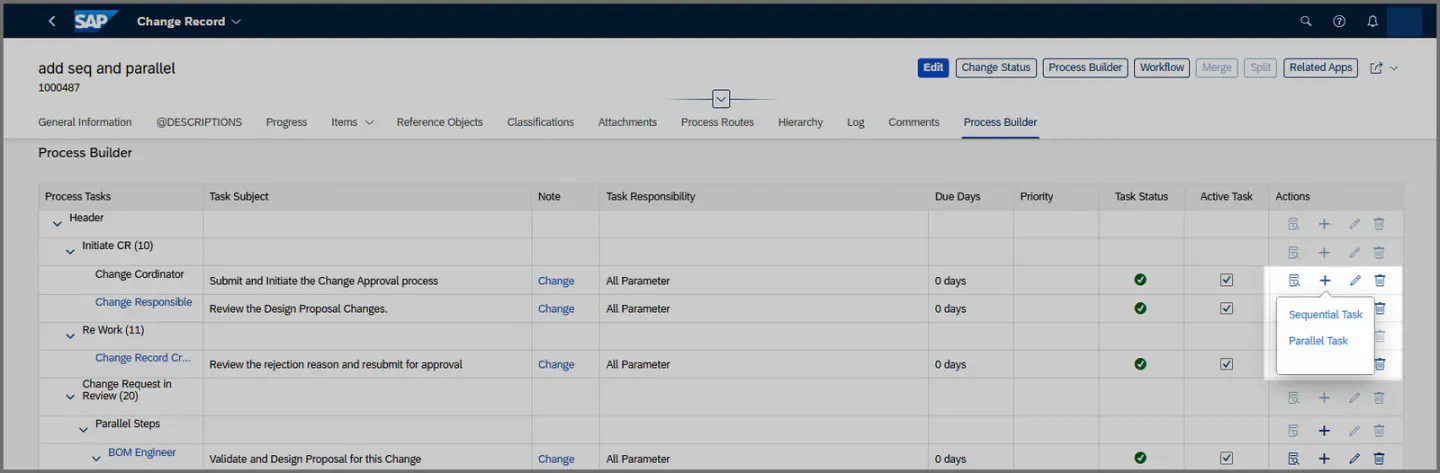
- Um eine Aufgabe hinzuzufügen, klicken Sie auf das Symbol „+“ und wählen den Typ der anzulegenden Aufgabe aus.
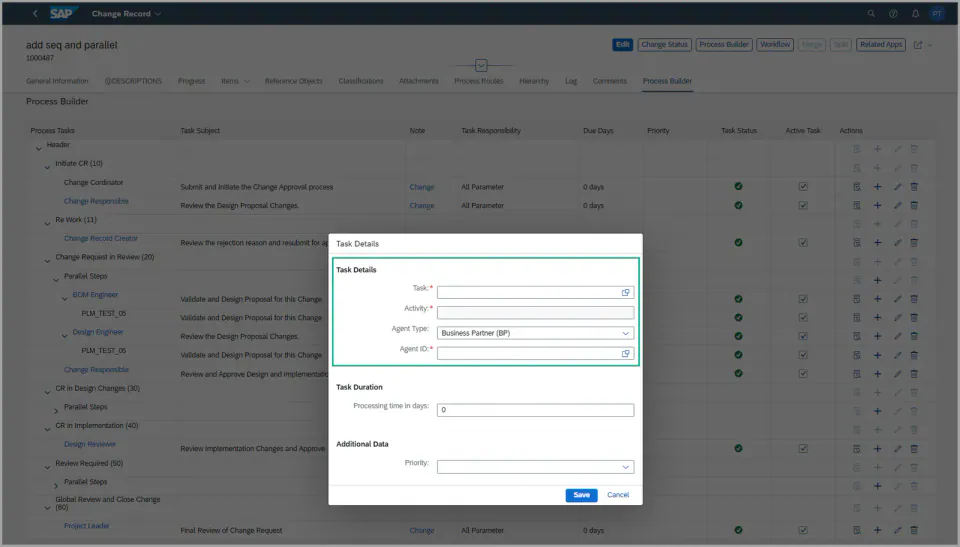
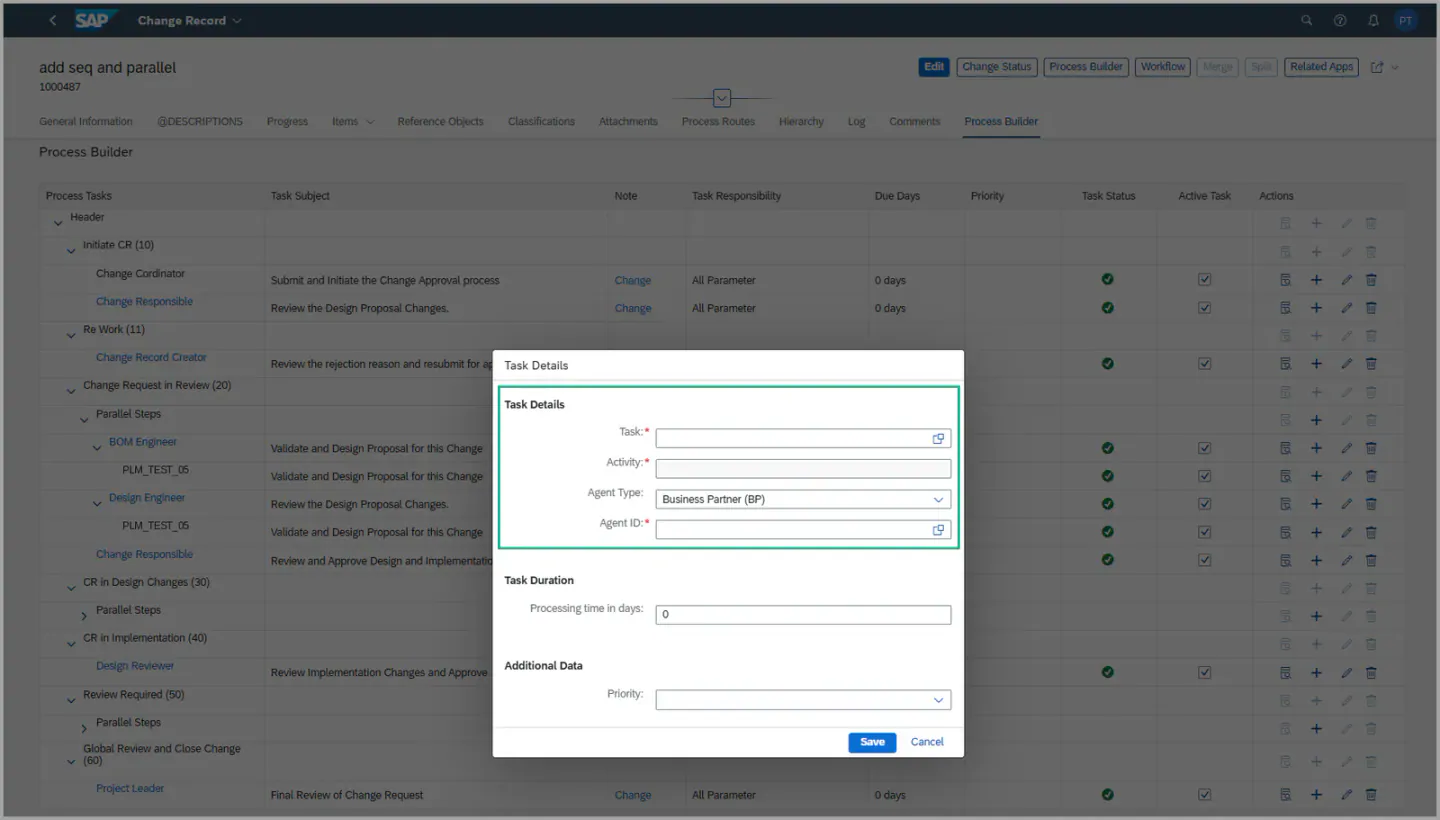
- Es erscheint ein Pop-up, in dem Sie die Details der Aufgabe angeben, etwa Task, Activity, Agent Type und Agent ID.
- Sind alle Pflichtfelder gefüllt, klicken Sie auf Save.
- Wurde die Aufgabe erfolgreich angelegt, erscheint eine Erfolgsmeldung. Andernfalls wird eine Fehlermeldung angezeigt.
- Nach erfolgreicher Anlage:
- Die neue Aufgabe erscheint sofort auf der Registerkarte Process Builder.
- Wurde das Workitem für diesen Status in der Prozessroute noch nicht versendet, erscheint die hinzugefügte Aufgabe auch auf der Registerkarte Process Route für diesen Status.
- Wurde das Workitem für diesen Status dagegen bereits versendet, werden Änderungen oder neu hinzugefügte Aufgaben im Process Builder für diesen Status nicht in die Prozessroute übernommen.
- Um eine Aufgabe zu löschen, klicken Sie auf das Löschsymbol „🗑“. Es erscheint ein Pop-up zur Bestätigung; klicken Sie auf OK, wenn die Aufgabe gelöscht werden soll.
- Um eine Aufgabe zu ändern, klicken Sie auf das Stiftsymbol „✎“. Hier können Sie die Aufgabe, den Bearbeitertyp und die Bearbeiter-ID ändern.
- Um die Details einer Aufgabe anzuzeigen, klicken Sie auf das Lupensymbol „🔍︎“.
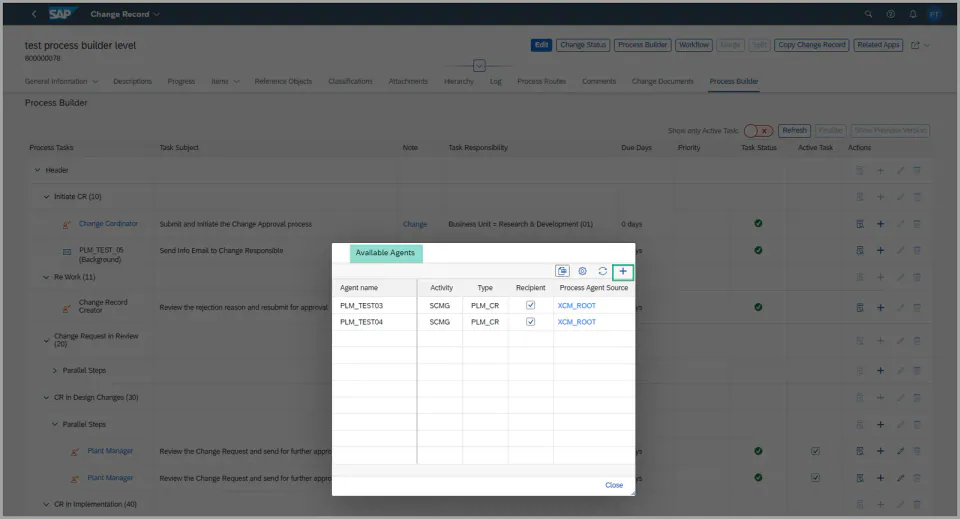
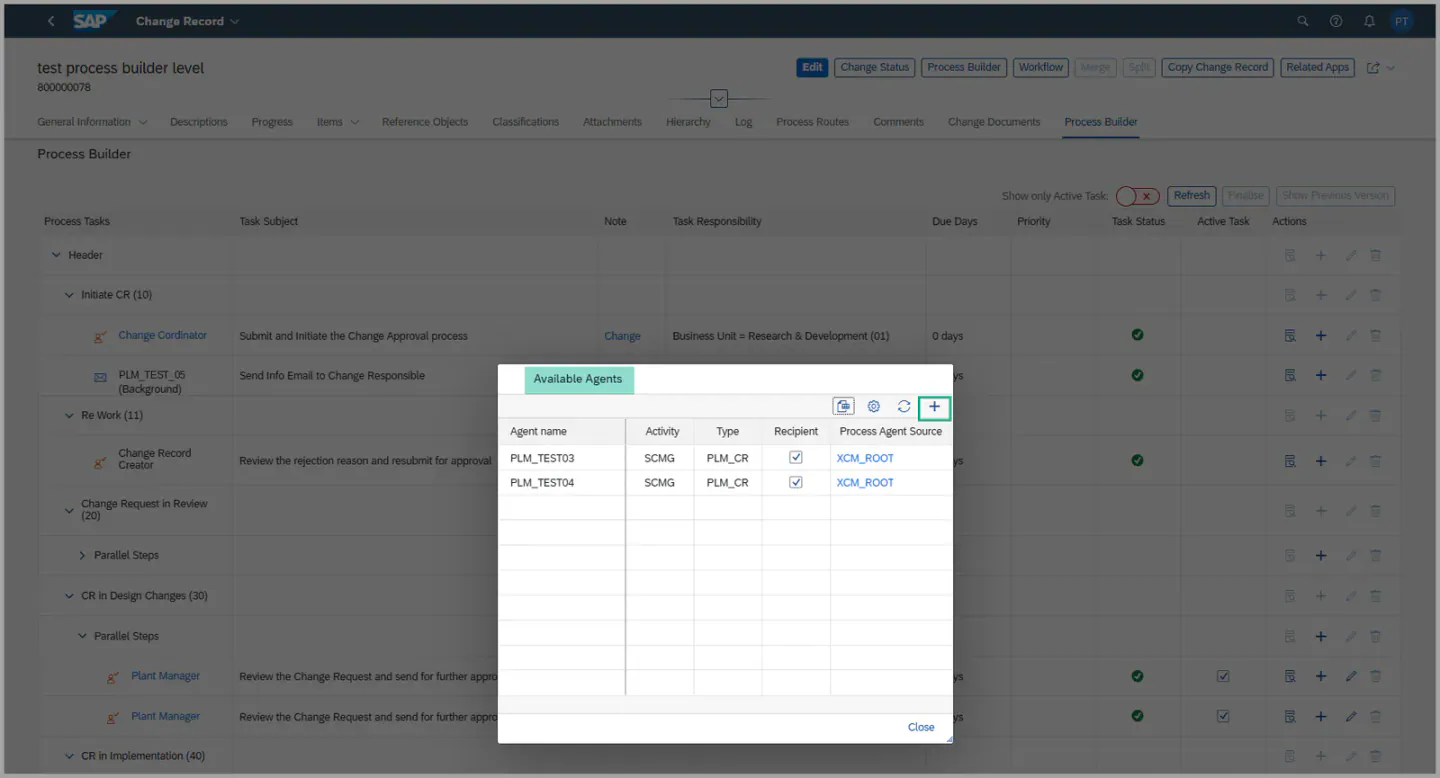
4. Um einer bestimmten Aufgabe (oder einer bereits vorhandenen Aufgabe) Bearbeiter hinzuzufügen, klicken Sie auf den Link Team Function,
wie im folgenden Screenshot gezeigt.
- Es erscheint ein Pop-up mit den verfügbaren Bearbeitern.
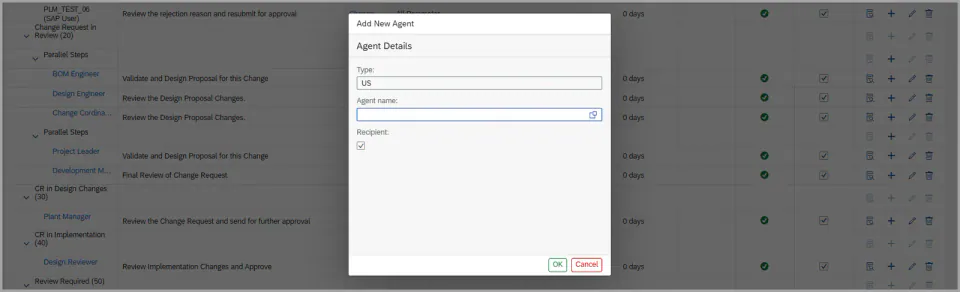
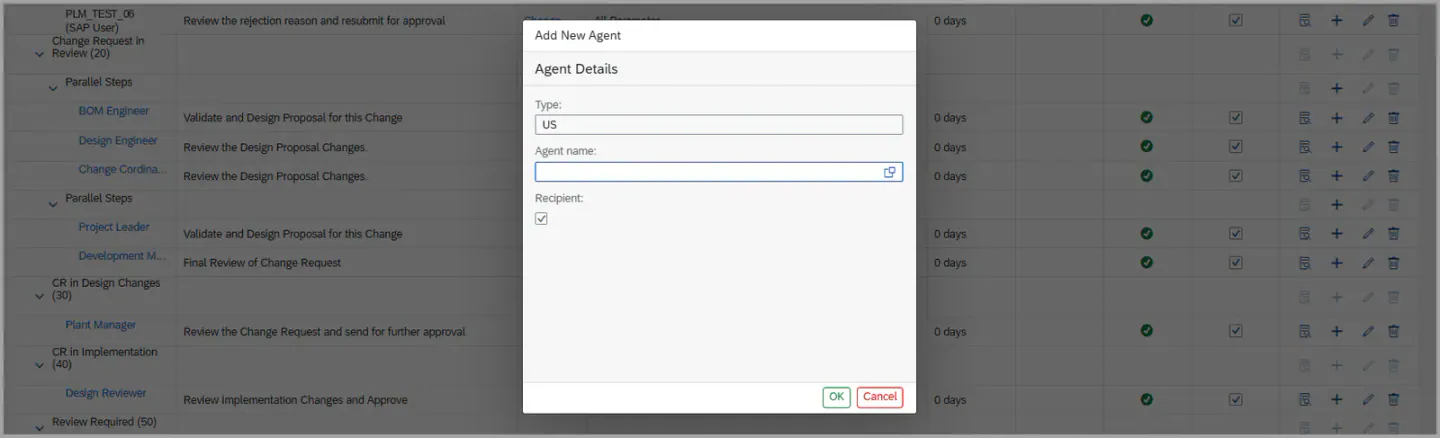
- Um weitere Bearbeiter hinzuzufügen, klicken Sie auf das Symbol „+“ und geben die Details des Bearbeiters ein.
- Mindestens ein Bearbeiter muss als Recipient markiert sein.
- Die aus einer Team Function ermittelten Bearbeiter lassen sich mit der Schaltfläche Manage Agents auch für alle Aufgaben der Änderungsakte auf einmal pflegen. Details finden Sie unter Bearbeiter für Teamfunktionen verwalten.


- Ändern sich Teams oder Zuständigkeiten – etwa weil ein Bearbeiter hinzugefügt oder entfernt wird –, müssen Sie den Process Builder nicht neu generieren. Klicken Sie stattdessen einfach auf die Schaltfläche Refresh. Damit werden die aktuellen Bearbeiterzuordnungen der jeweiligen Aufgabe automatisch aktualisiert und angezeigt.
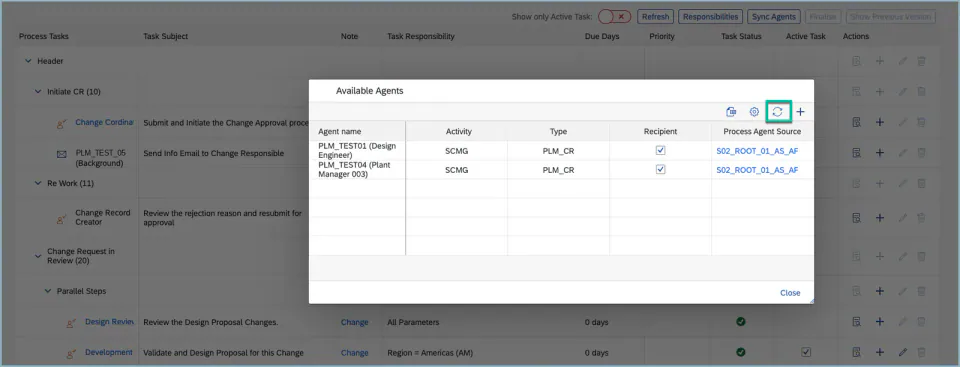
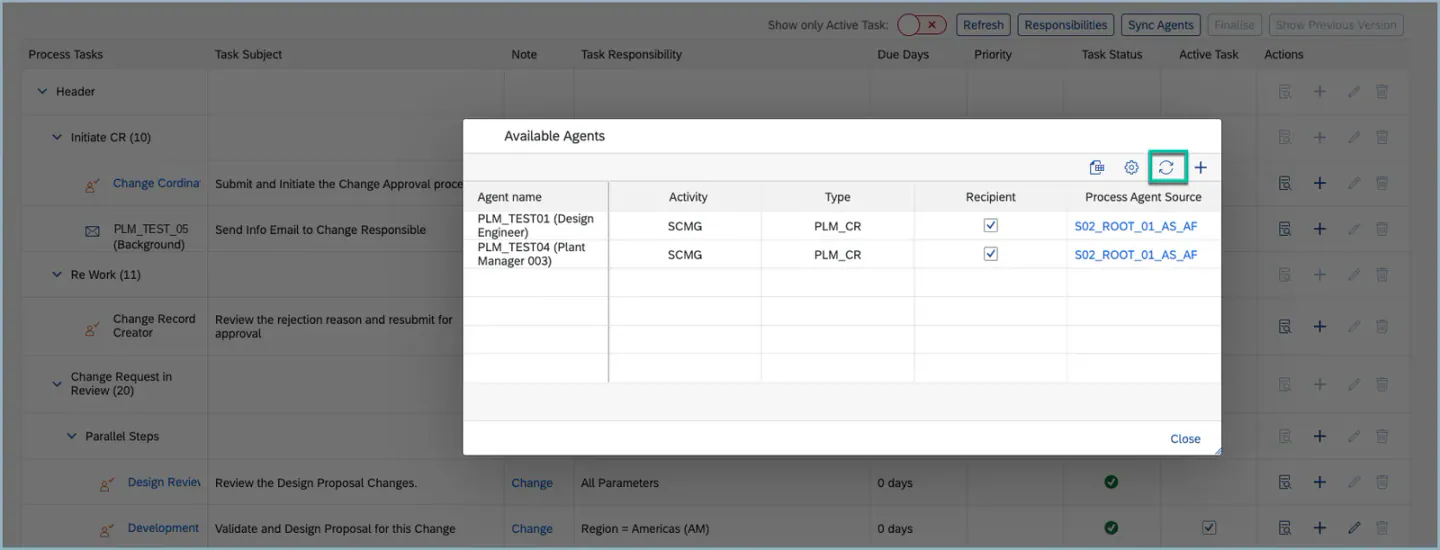
- Wenn Sie eine bestimmte Team Function oder einen Team Header auswählen, wird der Name des Teams angezeigt, aus dem die Bearbeiter stammen. Mit einem Klick auf den Teamnamen können Sie auch zum jeweiligen Team navigieren.
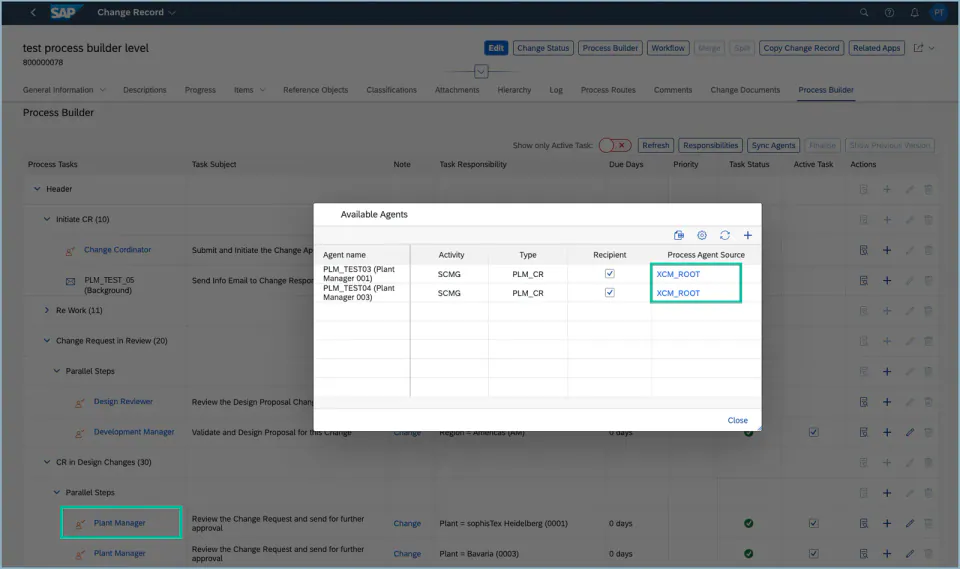
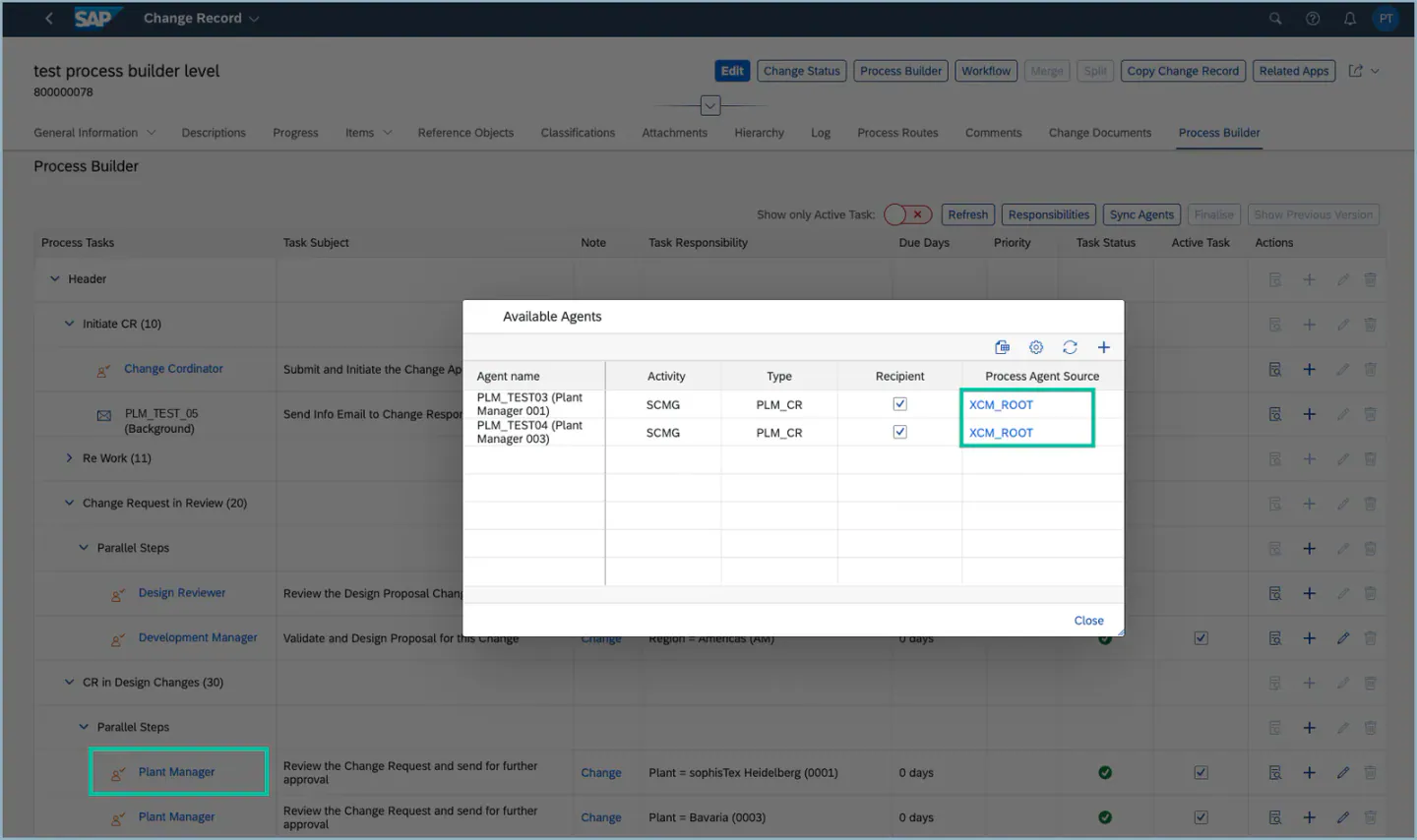
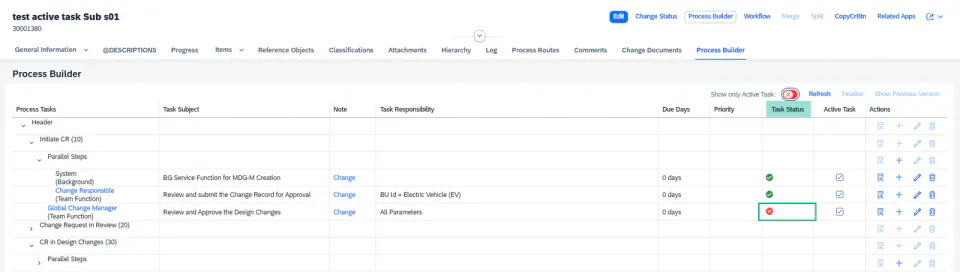
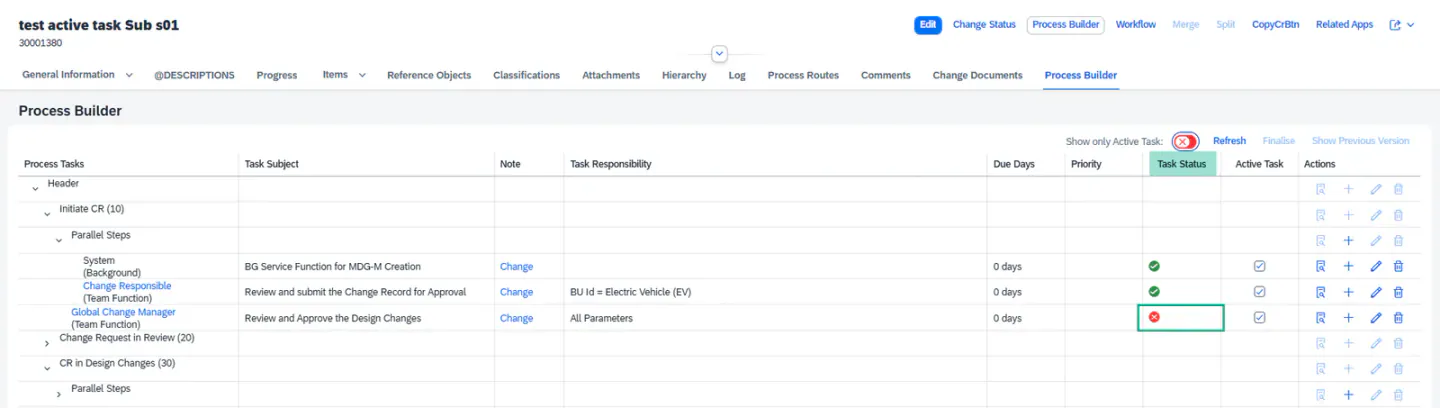
- Ist für eine Aufgabe kein Bearbeiter gepflegt, wird der Aufgabenstatus mit einem roten Kreuz (❌) angezeigt. Das bedeutet, dass keine Bearbeiter zugeordnet sind und die Aufgabe nicht zugestellt wird.
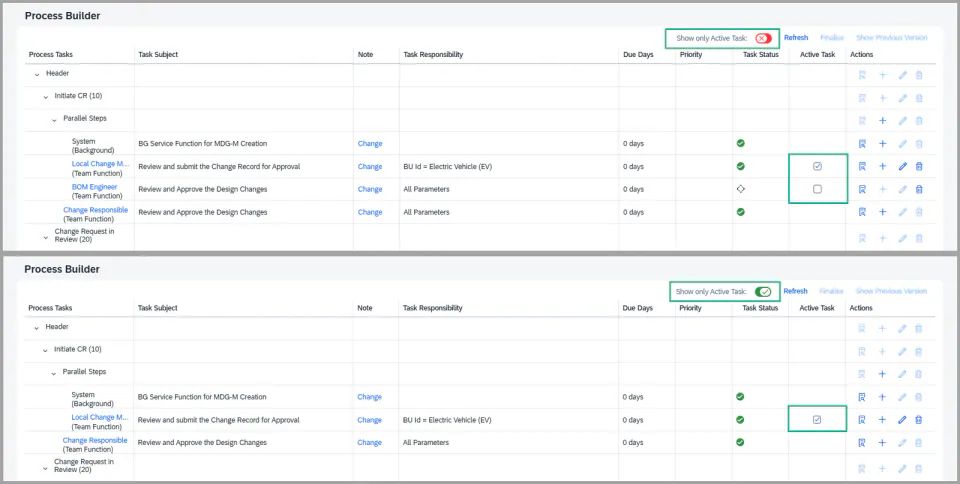
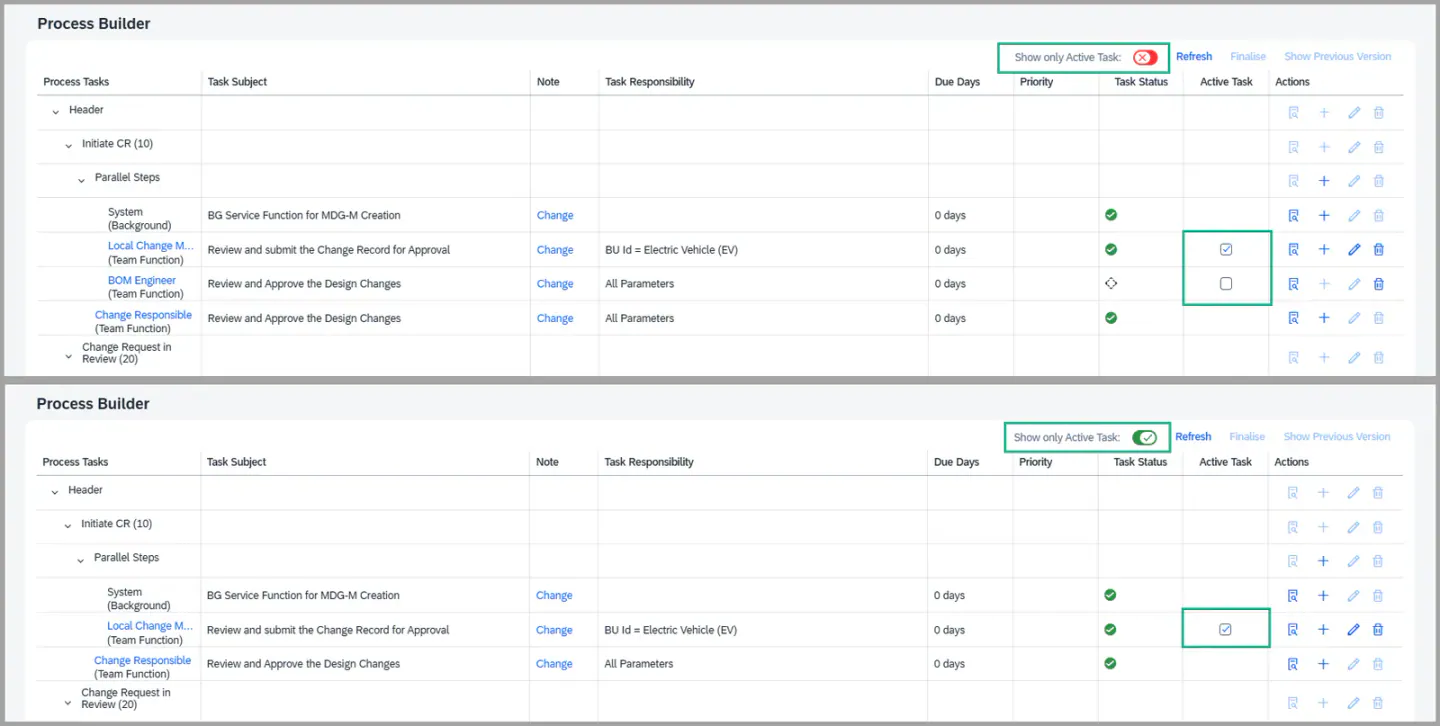
5. Um nur die aktiven Aufgaben anzuzeigen, steht ein Umschalter zur Verfügung.
- Ist er eingeschaltet, werden nur die aktiven Aufgaben angezeigt.
- Ist er ausgeschaltet, werden aktive und inaktive Aufgaben angezeigt.
- Inaktive Aufgaben sind Aufgaben, deren Ankreuzfeld in der Spalte Active Task nicht markiert ist.
- Inaktive Aufgaben sind Aufgaben, deren Ankreuzfeld in der Spalte Active Task nicht markiert ist. Auf Ebene der Prozessroute werden diese Aufgaben übersprungen, und es wird keine Aufgabe angelegt.
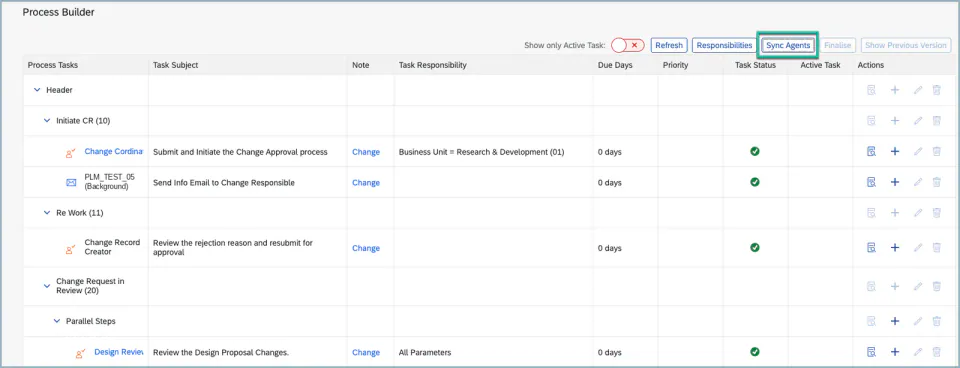
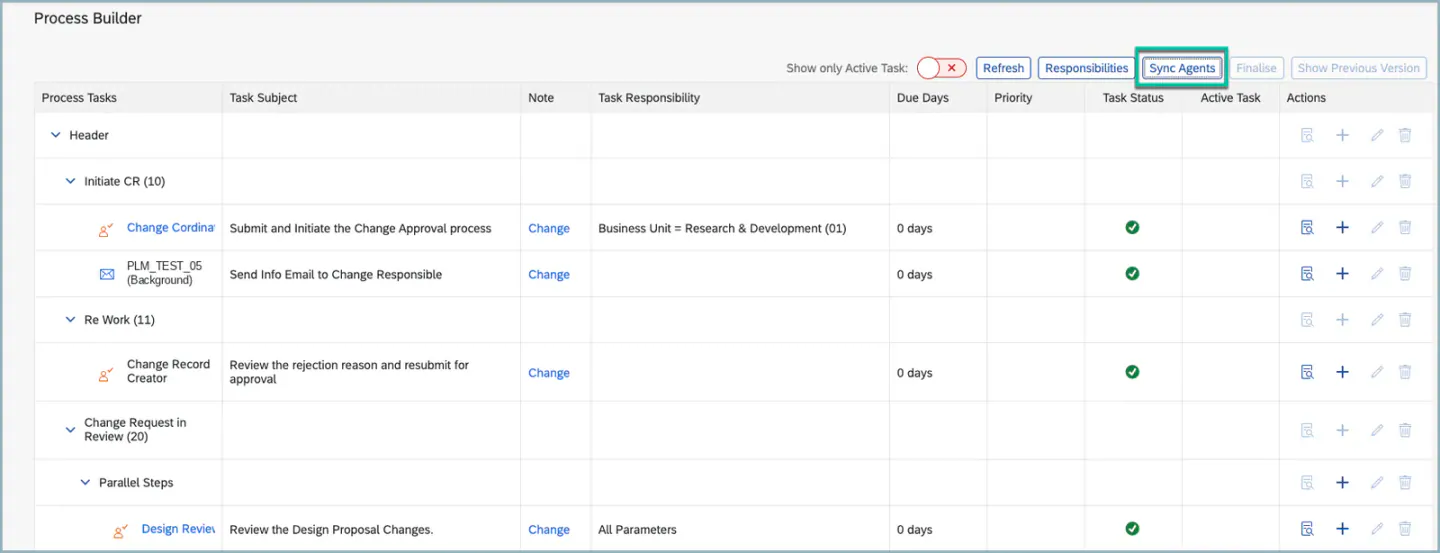
6. Die Schaltfläche „Sync Agent“ aktualisiert die Bearbeiterzuordnungen der Aufgaben aller Status, die auf Ebene des Process Builders definiert sind. Werden in der Einrichtung der Teams und Zuständigkeiten Bearbeiter oder Funktionen geändert und werden diese Funktionen in mehreren Status verwendet, übernimmt ein Klick auf „Sync Agent“ die Änderungen in alle betroffenen Status, in denen sie verwendet werden. In diesem Fall müssen Sie den Process Builder nicht neu generieren.
Hinweis: Das gilt nur für Änderungen auf Ebene der Teams und Zuständigkeiten.
7. Starten Sie den Workflow und fahren Sie mit dem Genehmigungsprozess fort.
8. Die im Process Builder erzeugten Aufgaben werden automatisch nacheinander auf der Registerkarte Process
Route geladen, entsprechend dem Folgestatus und der gepflegten Reihenfolge.
Einzelgenehmigung
Standardmäßig erzeugt eine Aufgabe, die einem Team zugeordnet ist, ein Workitem für alle ihre Bearbeiter, und die Entscheidung eines Bearbeiters schließt die Aufgabe für alle ab. Ist eine Aufgabe als Individual Approval gekennzeichnet, wird sie beim Laden der Prozessroute in eine parallele Aufgabe je Bearbeiter aufgeteilt, sodass jeder Bearbeiter die Entscheidung in eigenem Namen treffen muss.
- Teams und Funktionen werden über die Teams- und Zuständigkeitsverwaltung in einzelne Benutzer aufgelöst.
- Diese Aufteilung kommt zur bestehenden Aufteilung nach Business-Parametern hinzu. Beispiel: Eine Aufgabe für 2 Werke mit je 2 Bearbeitern ergibt 4 parallele Aufgaben.
- Wird derselbe Benutzer für denselben Parameterwert mehrfach ermittelt, erhält er nur ein Workitem.
- Eine zusätzliche Abstimmungslogik gibt es nicht: Es gilt das bestehende Verhalten paralleler Aufgaben, einschließlich der Behandlung einer negativen Entscheidung.
- Wird kein Bearbeiter gefunden, sendet die bestehende Ausnahme „kein Bearbeiter“ ein Workitem an den Administrator.
1. Kennzeichen in BRF+ konfigurieren
- Öffnen Sie die Entscheidungstabelle für die Aufgabenanlage in der BRF+-Anwendung Ihrer Prozesssteuerung.
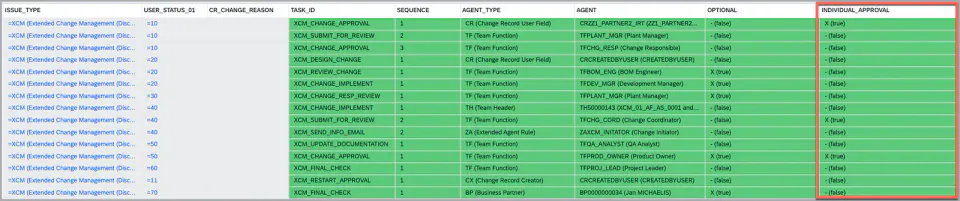
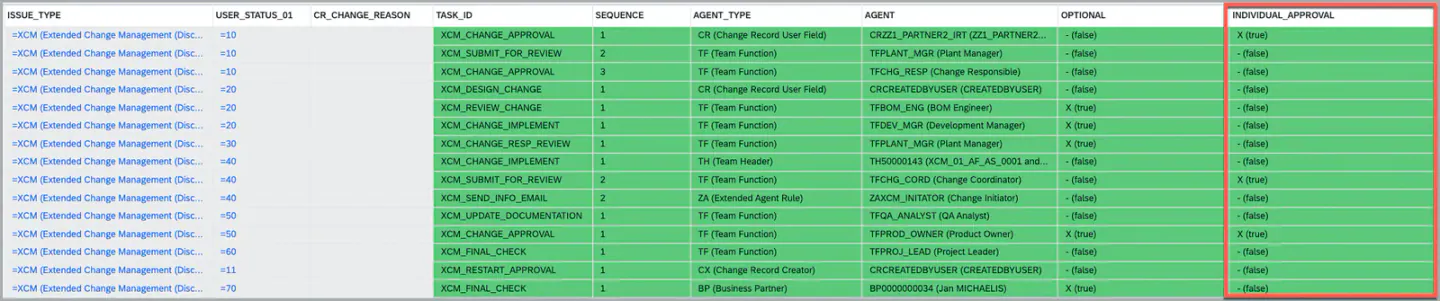
- Setzen Sie die Ergebnisspalte Individual Approval für jede Aufgabe, die jeder Bearbeiter einzeln genehmigen muss.
- Aufgaben ohne das Kennzeichen verhalten sich genau wie bisher.
Hinweis: BRF+-Anwendungen, die ab dem Release 2026.5.0 mit /XCM/BRF_GENERATE generiert werden, enthalten die Spalte automatisch. Bei einer bestehenden Anwendung aktualisieren Sie die DDIC-Bindung von /XCM/PR_TASK_RESULT_LIST und fügen die Spalte Individual Approval manuell zur Entscheidungstabelle hinzu.
2. Kennzeichen für eine einzelne Änderungsakte im Process Builder ändern
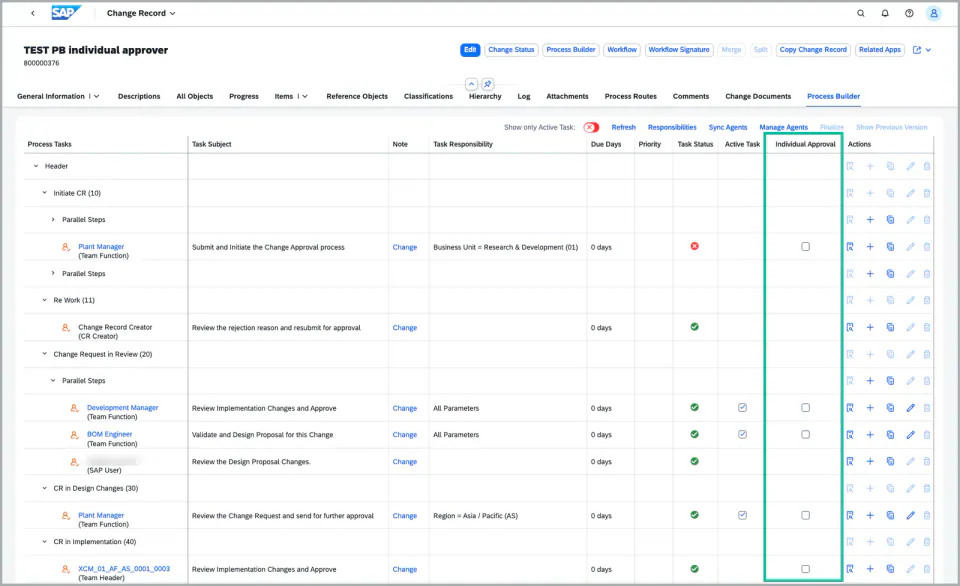
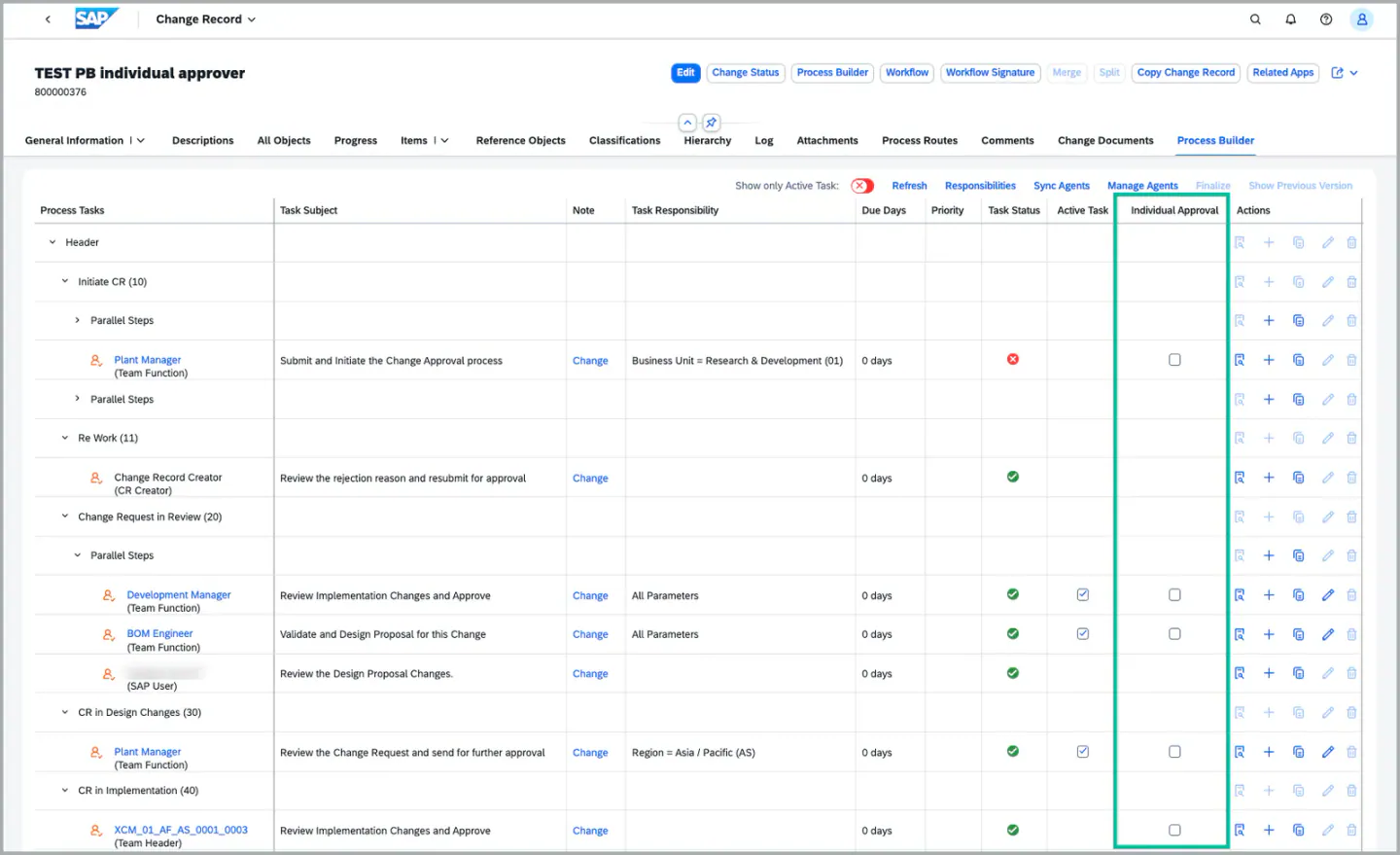
- Im Process Builder wird die Aufgabe weiterhin einmal angezeigt, mit dem Ankreuzfeld Individual Approval.
- Benutzer, die im Process Builder Aufgaben bearbeiten dürfen, können das Kennzeichen nur für die aktuelle Änderungsakte ein- oder ausschalten. Das Ankreuzfeld steht für Aufgaben mit den Bearbeitertypen Team Function (TF), Team Header (TH) und ZA zur Verfügung.
- Für Aufgaben eines späteren Status lässt sich das Kennzeichen auch nach dem Start des Workflows noch ändern.
3. Ergebnis in der Prozessroute
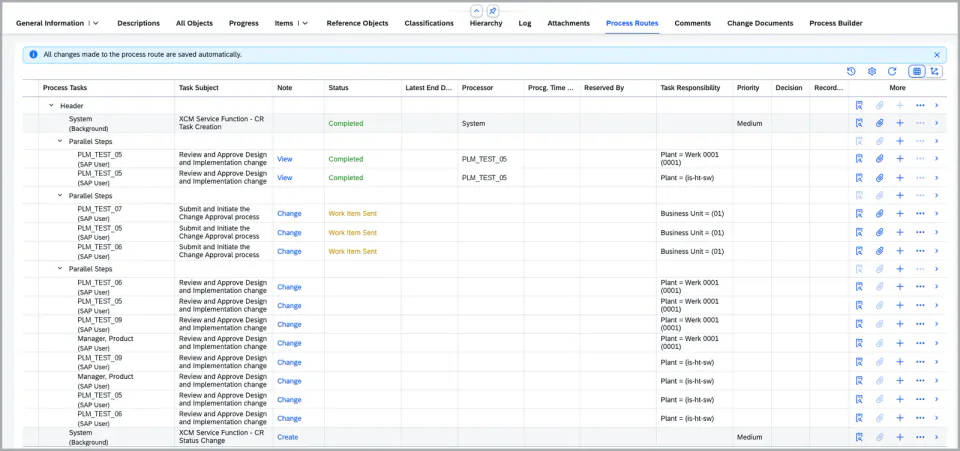
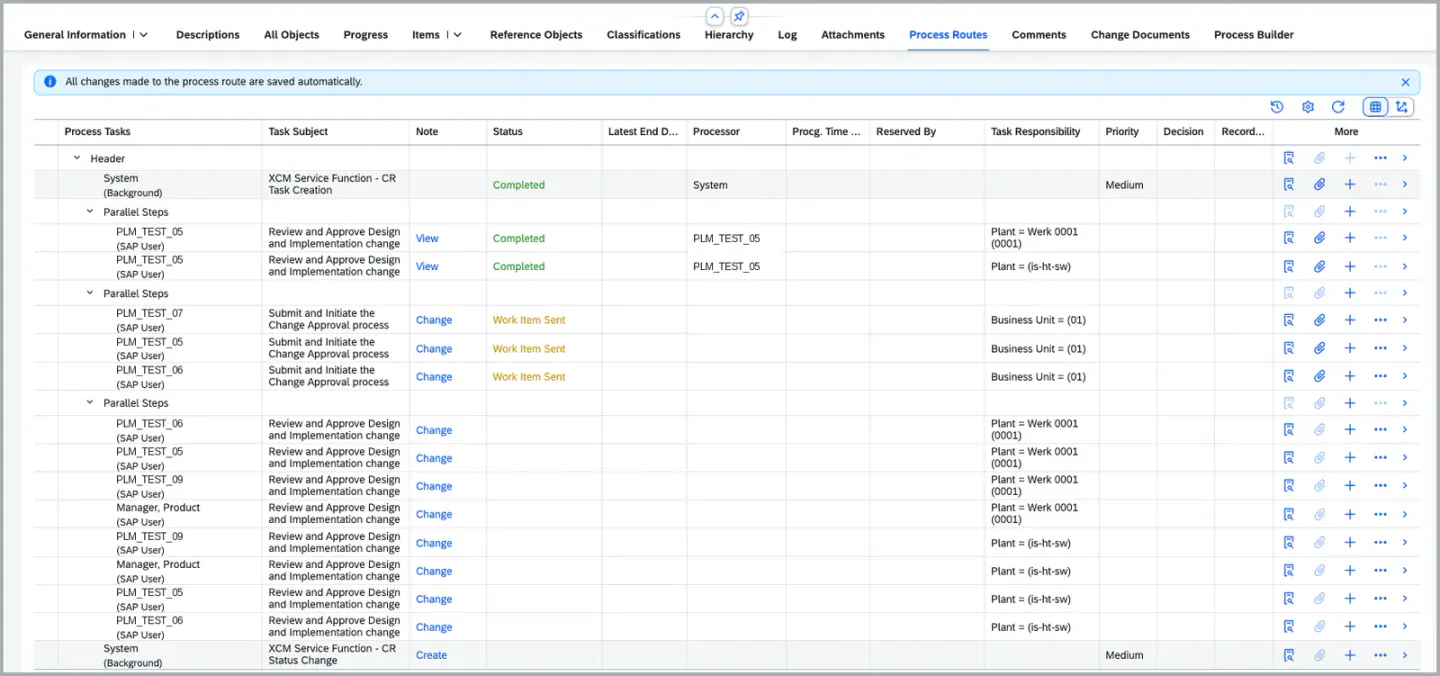
- Wird der Status erreicht, enthält die Prozessroute eine parallele Aufgabe je Bearbeiter, und jeder Bearbeiter erhält ein eigenes Workitem in My Inbox.
- Der Prozessverlauf zeigt den Bearbeiter jeder Aufgabe in einer eigenen Spalte.
Neu generieren mit Version
Nachdem der Process Builder zum ersten Mal generiert wurde, können Sie ihn erneut generieren. Dafür gibt es zwei Optionen:
- Re-generate with Version
- Re-generate without Version
Die Option Re-generate with Version zeigt beide Versionen des Process Builders an – die vorherige und die neu generierte.
Sie können beide Versionen vergleichen und an der neueren Version auf Ebene des Process Builders nach Bedarf Änderungen vornehmen.
- Klicken Sie auf die Schaltfläche Process Builder. Es werden zwei Optionen in einer Dropdown-Liste angezeigt.
- Wählen Sie Re-generate with Version.

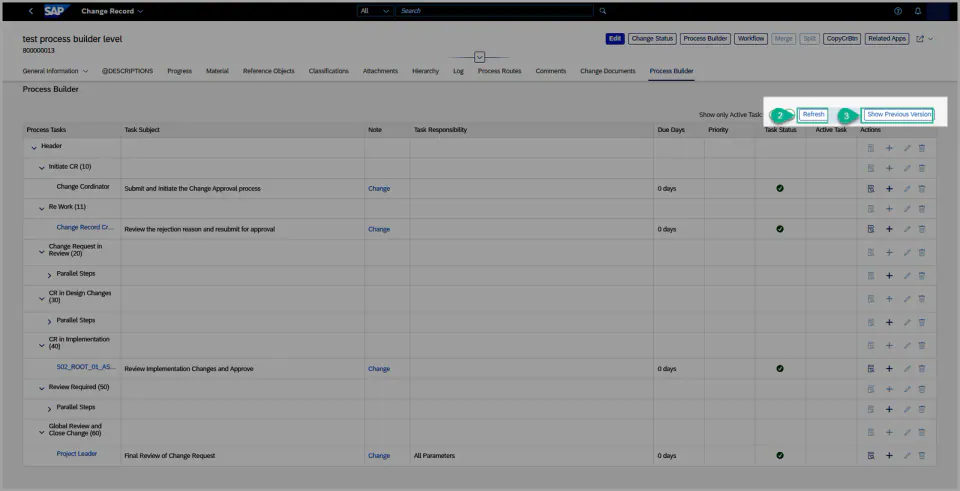
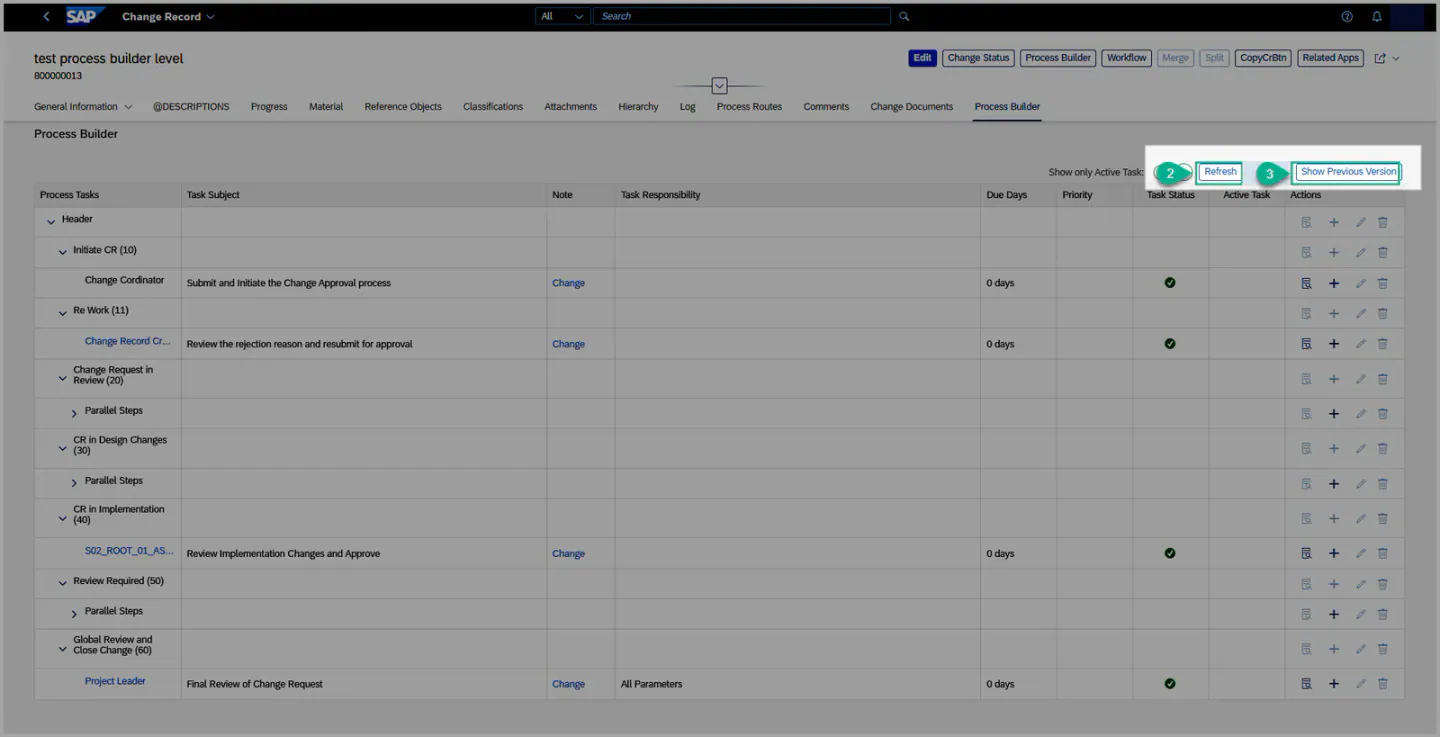
 3. Wechseln Sie zur Registerkarte Process Builder und klicken Sie auf die Schaltfläche Refresh.
4. Nachdem die Daten erfolgreich aktualisiert wurden, klicken Sie auf die Schaltfläche Show Previous Version.
- Die Option Show Previous Version zeigt die neuere und die ältere Version des Process Builders an, sodass Sie beide vergleichen und eigene Aufgaben aus der älteren Version der neueren zuordnen können.
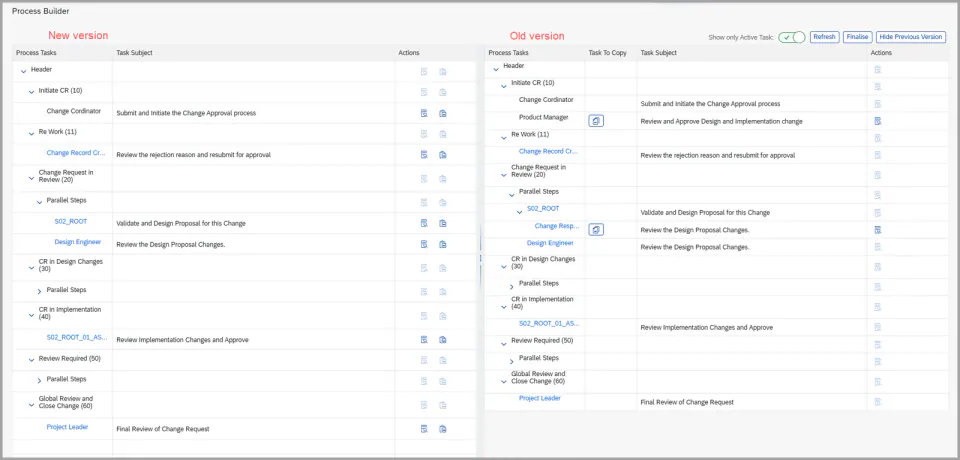
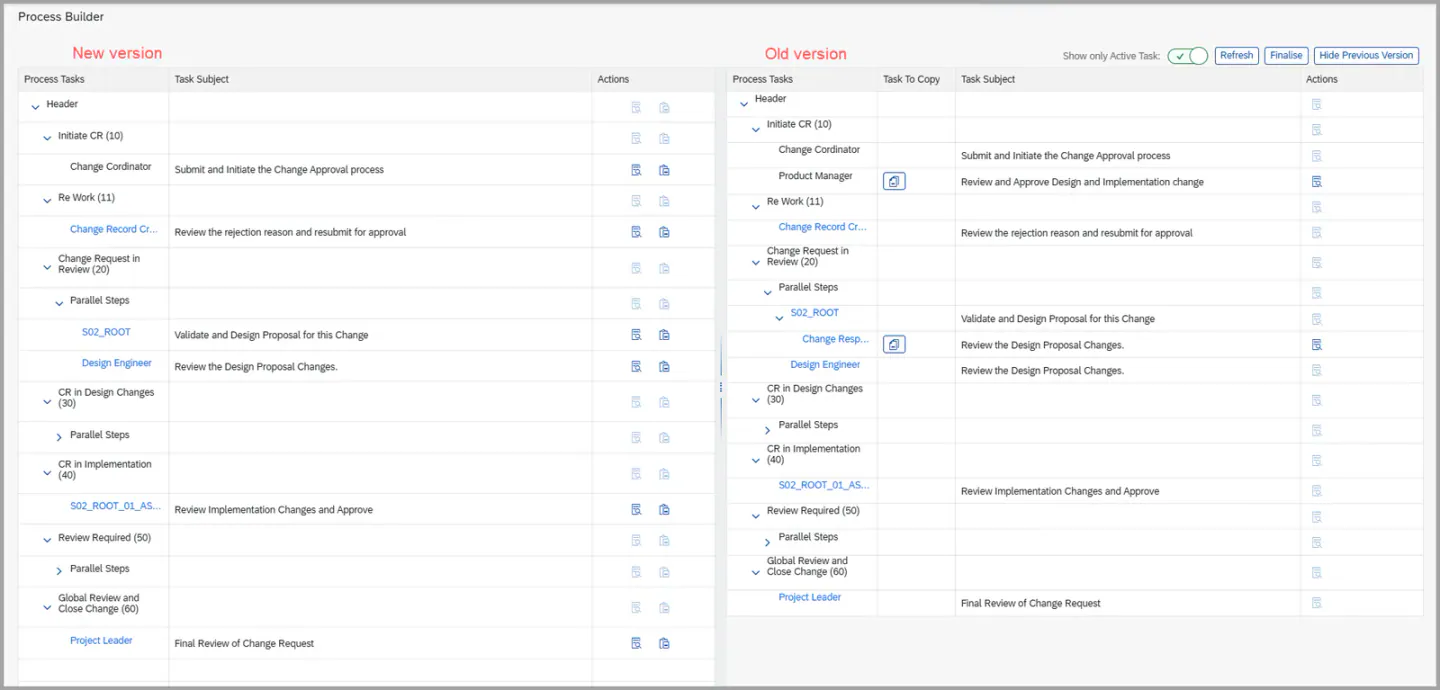
5. Nachdem Sie der neueren Version die eigenen Aufgaben wie gewünscht zugeordnet haben, klicken Sie auf die
Schaltfläche Finalize.
6. Die Schaltfläche Finalize verwirft die ältere Version und zeigt nur noch die neuere an, die
sich anschließend ändern lässt (z. B. durch Hinzufügen oder Aktualisieren von Aufgaben).
7. Sobald Sie auf Finalize klicken, werden die Schaltflächen Finalize und Show Previous Version
deaktiviert.
8. Jetzt können Sie der finalisierten (neueren)
Version des Process Builders nach Bedarf eigene Aufgaben hinzufügen oder Änderungen vornehmen.
9. Starten Sie den Workflow und fahren Sie mit dem Genehmigungsprozess fort.
10. Die im Process Builder erzeugten Aufgaben werden automatisch nacheinander auf der Registerkarte Process
Route geladen, entsprechend dem Folgestatus und der gepflegten Reihenfolge.
Neu generieren ohne Version
Die Option Re-generate without Version zeigt die ältere Version des Process Builders nicht an.
Diese Option löscht die ältere Version und behält nur die neu generierte. Daher können Sie die alte und die neue Version nicht vergleichen und aus der älteren Version auch keine eigenen Aufgaben hinzufügen, da diese beim Neugenerieren verworfen wird.
- Klicken Sie auf die Schaltfläche Process Builder und wählen Sie in der Dropdown-Liste Re-generate without Version.

 2. Wechseln Sie zur Registerkarte Process Builder und klicken Sie auf die Schaltfläche Refresh. Dadurch wird
die ältere Version gelöscht und die neue generiert.
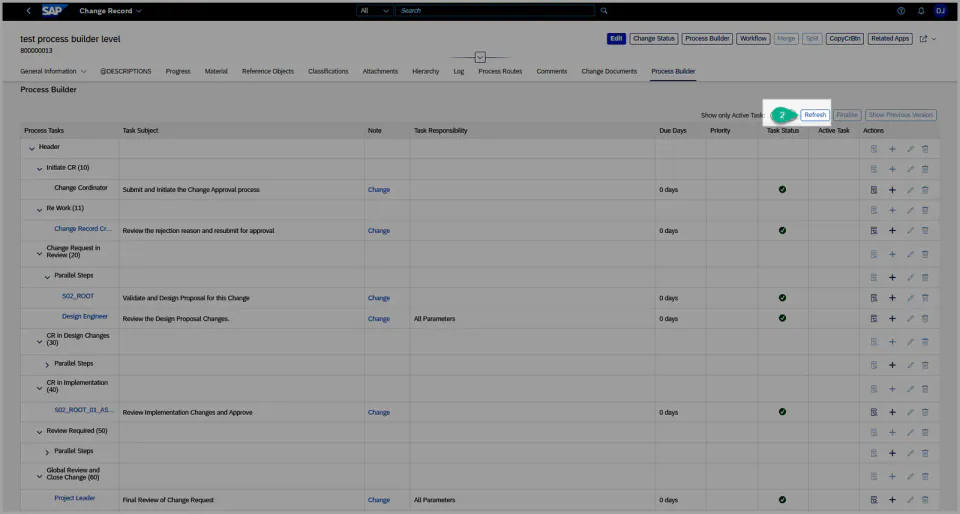
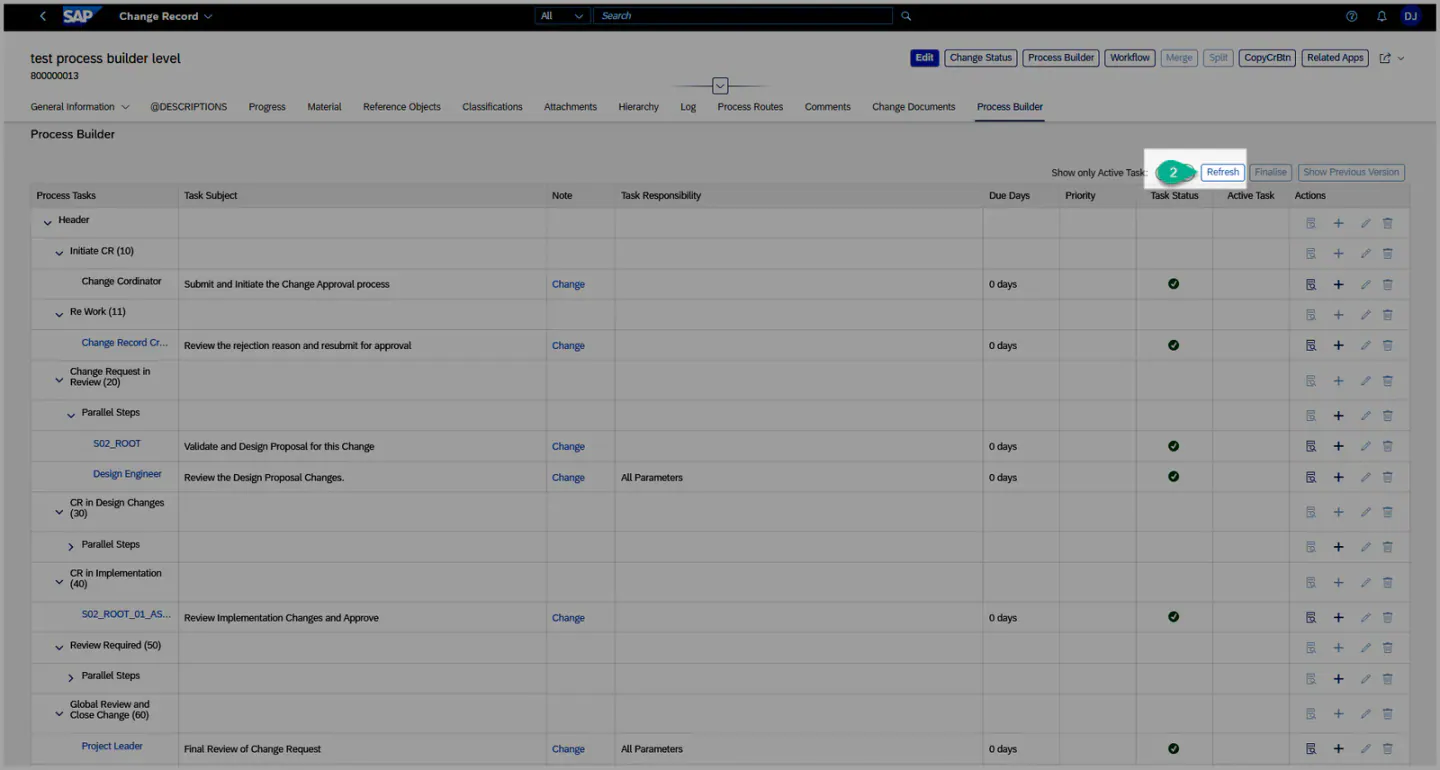 3. In diesem Fall sind die Schaltflächen Finalize und Show Previous Version deaktiviert.
4. Nehmen Sie die nötigen Änderungen im Process Builder vor, starten Sie den Workflow und fahren Sie mit dem
Genehmigungsprozess fort.
5. Die im Process Builder vorhandenen Aufgaben werden automatisch nacheinander auf der Registerkarte Process Route
geladen, entsprechend dem Folgestatus und der gepflegten Reihenfolge.
Hinweis:
- Die letzte Dialogaufgabe eines Status können Sie nicht löschen.
- Jedem Status muss mindestens eine Aufgabe zugeordnet sein.
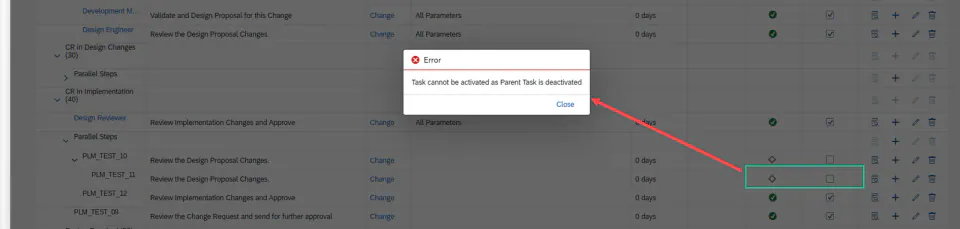
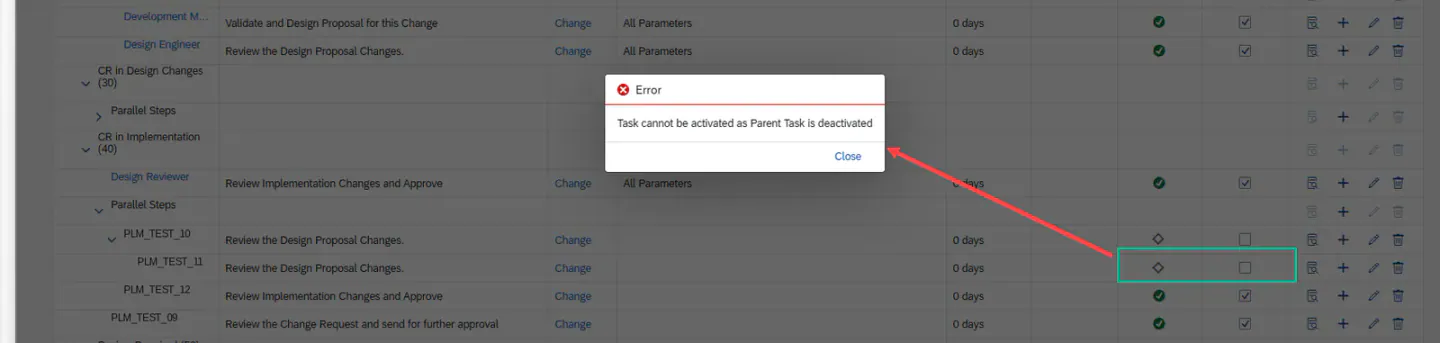
- Deaktivieren Sie die übergeordnete Aufgabe einer eigenen Aufgabe, werden auch alle damit verknüpften untergeordneten Aufgaben automatisch deaktiviert.
- Ist die übergeordnete Aufgabe deaktiviert, können Sie die untergeordnete Aufgabe nicht aktivieren.
- Wenn Sie Re-generate with Version wählen, haben nur die eigenen Aufgaben die Schaltfläche Copy.
- Nur eigene Aufgaben lassen sich in die neuere Version kopieren und zuordnen.
- EDIT / DEACTIVATE ist nur für optionale Aufgaben aus BRF+ möglich, Löschen nur für eigene Aufgaben.
Verwendung der XCM-BAdIs
Erweiterungsspot: /XCM/PR_ES_PROCESS_BUILDER
BAdI: /XCM/PR_EX_PROCESS_BUILDER
Interface: /XCM/PR_IF_ACTION_CONTROL
Beschreibung: Welche Aktionen ein Benutzer im Process Builder ausführen darf, wird aus dem Berechtigungskonzept von XCM abgeleitet. Hängt die Entscheidung vom Inhalt der Änderungsakte ab, lassen sich die Aktionen durch eine eigene Implementierung dieses BAdIs steuern. Die Methode PROVIDE_ACTION_AUTHORIZATION erhält die Details der Änderungsakte und gibt die zulässigen Aktionen in ALLOWED_ACTIONS zurück.
Die folgenden Aktionen lassen sich einzeln erlauben oder entziehen: Bearbeiten, Löschen, Aktivieren, Bearbeiter hinzufügen, Bearbeiter deaktivieren, Kopieren und Individual Approval ändern.
So können Sie die Berechtigung im Code steuern, auch wenn der Benutzer das Berechtigungsobjekt nicht hat, aber in der Änderungsakte eine wichtige Rolle spielt
Signatur zur Referenz
TYPES: BEGIN OF action_flags,
         is_edit_allowed                TYPE boole_d,
         is_delete_allowed              TYPE boole_d,
         is_activate_allowed            TYPE boole_d,
         is_add_agent_allowed           TYPE boole_d,
         is_disable_agent_allowed       TYPE boole_d,
         is_copy_allowed                TYPE boole_d,
         is_individual_approval_allowed TYPE boole_d,
       END OF action_flags .

METHODS provide_action_authorization
  IMPORTING !changerecord_details TYPE c_changerecordobjpg
  CHANGING  !allowed_actions      TYPE action_flags .
Siehe auch
IMG-Customizing
BRF-Customizing
Bearbeiter für Teamfunktionen verwalten
Stichwörter
Simulation, Simulator, Prozess, Builder, ProcessBuilder, ProcessRoute, Prozessroute, Einzelgenehmigung, Vervielfachung von Aufgaben, Manage Agents
Voraussetzungen
Z. B.: Damit Sie die Aktionen für Anwenderstatus verwenden können, müssen Sie sie zuerst in der Customizing-Aktivität in ein Statusschema aufnehmen.