

Enterprise Search für die Änderungsakte
Überblick
Die XCM Change Record Enterprise Search bietet eine erweiterte und flexible Suche, mit der Benutzer Änderungsakten anhand von Daten auf Kopf- und auf Positionsebene effizient finden.
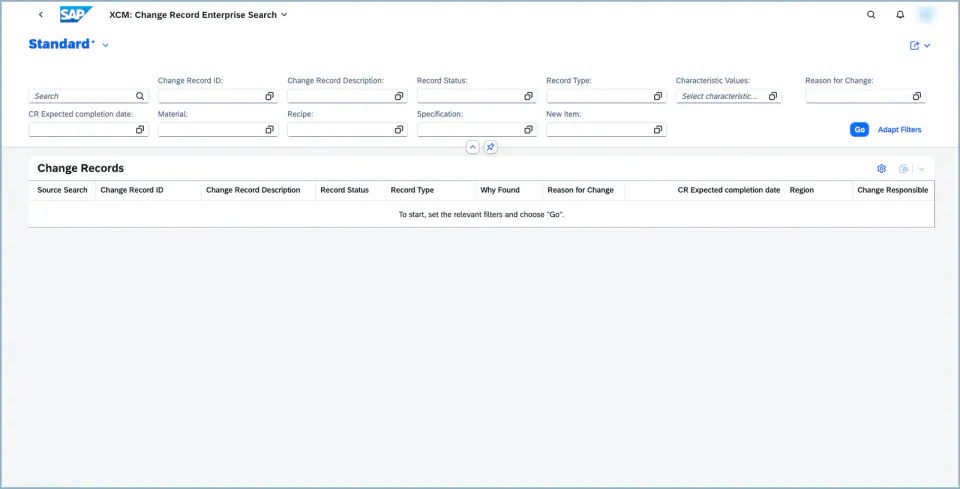
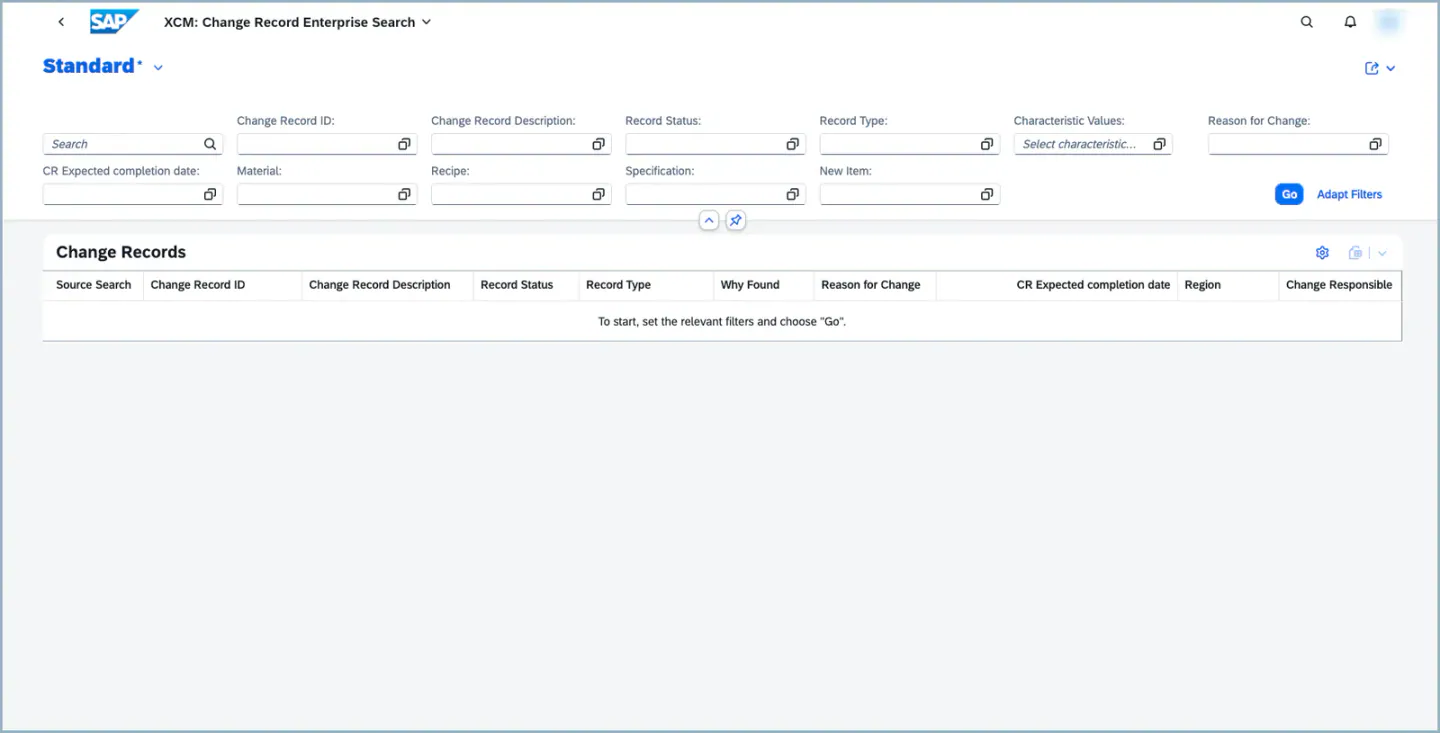
Anders als in der SAP-Standard-App Manage Change Records, in der sich die Suche auf Kopfinformationen beschränkt, erweitert diese Lösung die Suche um Attribute auf Positionsebene. Benutzer können nach jedem Positionsattribut suchen; das verbessert die Genauigkeit und Relevanz der Ergebnisse deutlich.
Wichtige Funktionen
-
Erweiterte Suche über Kopf- und Positionsdaten Benutzer können Änderungsakten nicht nur nach Kopffeldern, sondern auch nach jedem Attribut auf Positionsebene suchen. Das behebt eine wesentliche Einschränkung der SAP-Standard-App und hilft Benutzern, die relevantesten Änderungsakten schnell zu finden.
-
Konfigurierbare Such- und Ausgabefelder über das Enterprise Search Cockpit Die zugehörige App, das XCM Enterprise Search Cockpit, ist die zentrale Konfigurationsstelle dieser Lösung. Sobald die relevanten Attribute konfiguriert und veröffentlicht sind, zeigt die Fiori-Listenansicht die aktualisierten Felder dynamisch an. So ist die Suche auf die jeweiligen Geschäftsanforderungen zugeschnitten und bleibt für künftige Erweiterungen skalierbar. Administratoren können damit Folgendes definieren:
- Selektionsfelder
- Ergebnisfelder
- Suchbegriffe, einschließlich des Verhaltens der unscharfen Suche
- Standardfelder, die in der Suche ausgeblendet werden (ab XCM 2026.5.0, nur mit SAP S/4HANA 2025)
-
Klassifizierungsbasierte Suche Benutzer können anhand von Klassifizierungsdaten suchen und so leichter die passendsten Änderungsakten für einen bestimmten Kontext finden. Neben der Klasse können Sie auch nach Merkmalswerten suchen (siehe Suche nach Merkmalswerten unten).
-
Unscharfe Suche mit „Why Found“-Transparenz Ist für Felder die „Free text search“ aktiviert, enthalten die Ergebnisse für Treffer in Kopffeldern eine Spalte „Why Found“. Diese Spalte macht transparent, warum ein bestimmter Datensatz gefunden wurde; so verstehen Benutzer die Suchlogik und können ihre Suchanfragen gezielter verfeinern.
-
Suche in der ausführlichen Beschreibung Benutzer können Änderungsakten anhand von Wörtern finden, die in der ausführlichen Beschreibung (Langtext) der Änderungsakte stehen.
-
Lesbare Filterwerte Ausgewählte Filterwerte werden mit ihrer Beschreibung und ID angezeigt, zum Beispiel Released (40), statt nur mit dem technischen Schlüssel.
-
Navigation zur passenden App für die Änderungsakte Ein Klick auf ein Ergebnis öffnet die Änderungsakte in der App, die für ihren Änderungsaktentyp konfiguriert ist.
-
Gesicherte Ansichten Benutzer können ihre Filter und ihr Tabellenlayout als private oder öffentliche Ansichten sichern. Das Anlegen und Ändern öffentlicher Ansichten lässt sich auf berechtigte Benutzer beschränken.
Suche nach Positionsattributen
Die folgenden Positionsfelder stehen in der Filterleiste zur Verfügung, jeweils mit einer Wertehilfe:
- Material
- Specification
- Recipe – Suche über die Rezept-ID (ab XCM 2026.5.0); die Wertehilfe zeigt die Rezeptbeschreibung
- Document – Dokumentnummer, Dokumentteil und Dokumentversion
- Item Change Relevance und Item Processing Status
- Header Change Number und Item Change Number als getrennte Filter
Weitere Felder, auch Ihre kundeneigenen Felder, lassen sich mit dem XCM Enterprise Search Cockpit hinzufügen (siehe Schritte zum Generieren der Artefakte). Felder, die standardmäßig nicht angezeigt werden, lassen sich über Adapt Filters hinzufügen.
Hinweis: Die Freitextsuche (unscharfe Suche) umfasst nur Kopffelder. Positionsfelder werden mit den oben genannten Filtern durchsucht.
Suche nach Merkmalswerten
Mit dem Filter Characteristic Values finden Sie Änderungsakten anhand der Werte ihrer Klassifizierungsmerkmale.
1. Öffnen Sie den Filter Characteristic Values. Das Dialogfenster Add Characteristics öffnet sich.
2. Wählen Sie die Class. Die Wertehilfe für Klassen zeigt nur die Klassen, die Sie sehen dürfen (siehe Berechtigungen unten).
3. Fügen Sie je Merkmal eine Zeile hinzu und wählen Sie den Operator und den Wert:
- contains, between und not between
- Von-/Bis-Bereiche für numerische Merkmale
- Empty und Not Empty
- Für Merkmale mit festen Werten steht eine Wertehilfe zur Verfügung.
4. Bestätigen Sie das Dialogfenster und klicken Sie auf Go. Angezeigt werden nur Änderungsakten, die allen Merkmalszeilen entsprechen. Die ausgewählte Klasse und die Merkmale werden mit ihrer Beschreibung angezeigt.
[Screenshot folgt: Dialogfenster Add Characteristics mit zwei Merkmalszeilen]
Hinweis:
- Je Suche lässt sich eine Klasse auswählen.
- Etwa sechs Merkmalszeilen lassen sich in einer Suche kombinieren.
- Negative Musteroperatoren wie does not contain werden nicht unterstützt und wie contains behandelt.
- Der Merkmalsfilter wird zusammen mit Ihrer Ansicht gesichert.
Suche in der ausführlichen Beschreibung
Geben Sie im Suchfeld ein Wort oder eine Wortfolge ein, um Änderungsakten zu finden, deren ausführliche Beschreibung sie enthält. Die ausführliche Beschreibung lässt sich auch als Spalte in die Trefferliste aufnehmen; Formatierungen (HTML-Tags) werden in der Liste entfernt (ab XCM 2026.5.0).
Dafür ist der Volltextindex für die ausführliche Beschreibung nötig (siehe Voraussetzungen).
[Screenshot folgt: Suchergebnis, das über ein Wort aus der ausführlichen Beschreibung gefunden wurde]
Lesbare Filterwerte
Wenn Sie in den Filtern Werte auswählen, zeigen die Tokens die Beschreibung, gefolgt von der ID, zum Beispiel für Change Record Type, Status, Change Execution Status, Created By und Recipe. Klasse und Merkmal werden mit ihrer Beschreibung statt mit dem technischen Namen angezeigt. So lassen sich gesicherte Ansichten leichter lesen und teilen.
[Screenshot folgt: Filterleiste mit Tokens im Format „Beschreibung (ID)“]
Navigation zur Änderungsakte
Wenn Sie in der Trefferliste auf eine Änderungsakte klicken, öffnet die App die Änderungsakte in der Anwendung, die für ihren Änderungsaktentyp konfiguriert ist. So öffnen sich Änderungsakten eines XCM-Typs in der XCM-App für Änderungsakten und Änderungsakten eines Standardtyps in der SAP-Standard-App. Das KPI Dashboard folgt derselben Regel.
1. Pflegen Sie die Navigationsziele im Pflege-View /XCM/CR_V_NAV_TA (SM30 oder der IMG-Knoten in /XCM/CUS):
- Change Record Type – leer lassen, um den Standard für alle Typen zu definieren
- Semantic Object und Semantic Action – der Launchpad-Intent der Ziel-App
- Key Parameter Name – der Parameter, der die Nummer der Änderungsakte überträgt; leer lassen, um
ChangeRecordzu verwenden - Navigation Parameters – weitere Parameter, falls nötig
- Active – nur aktive Einträge werden verwendet
2. Stellen Sie sicher, dass die Ziel-App der Rolle des Benutzers zugeordnet ist, sonst lässt sich die Navigation nicht öffnen.
[Screenshot folgt: /XCM/CR_V_NAV_TA mit einem Standardeintrag und je einem Eintrag pro Änderungsaktentyp]
Hinweis:
- Zuerst wird der Eintrag für den jeweiligen Änderungsaktentyp verwendet, dann der Standardeintrag. Ist kein Eintrag gepflegt, öffnet die App die XCM-App für Änderungsakten (Intent
ChangeRecord-manageCustomChangeRecords). - Passt der Key Parameter Name nicht zur Ziel-App, öffnet sich das Ziel ohne die Änderungsakte.
- Vergessen Sie nicht, beim Anlegen eines Eintrags das Kennzeichen Active zu setzen.
Gesicherte Ansichten und öffentliche Ansichten
Sie können die aktuellen Filter und das Tabellenlayout als Ansicht sichern, sowohl in der Filterleiste als auch in der Tabelle. Eine Ansicht kann privat (nur für Sie) oder öffentlich (für alle Benutzer) sein.
Ab XCM 2026.5.0 lässt sich das Anlegen und Ändern öffentlicher Ansichten mit dem Switch XCM_ESH_PUBLIC_VIEW_AUTH auf berechtigte Benutzer beschränken. Ist der Switch aktiv:
- Benutzer ohne Berechtigung sehen das Ankreuzfeld Public nicht und können nur private Ansichten sichern.
- In Manage Views können sie öffentliche Ansichten nicht umbenennen, überschreiben oder löschen. Mit Save As können sie aber weiterhin eine eigene private Kopie anlegen.
- Private Ansichten werden nie eingeschränkt.
- Mit der Benutzerliste des Switches können Sie die Einschränkung auf ausgewählte Benutzer begrenzen.
Ist der Switch nicht aktiv, kann jeder Benutzer wie bisher öffentliche Ansichten anlegen und ändern.
[Screenshot folgt: Dialogfenster Save View mit und ohne das Ankreuzfeld Public]
Berechtigungen
- Wertehilfe für Klassen und Merkmalssuche – Ist der Switch
XCM_ESH_CLASSIFICATION_CONTROLaktiv, sehen Benutzer nur die Klassen, die sie für einen zulässigen Änderungsaktentyp anzeigen dürfen. Dafür sind/XCM/CRCLmitACTVT = F4und/IAM/IAUTHmit Anzeigeberechtigung (/IAM/I_ACT = 03) für den Änderungsaktentyp nötig. Ist der Switch nicht aktiv, werden alle Klassen der Klassenart 106 angeboten. Die Klassen werden je Änderungsaktentyp registriert, wie unter Vorschlagswerte für Merkmale setzen und die Pflege per Berechtigung einschränken beschrieben. - Öffentliche Ansichten – Berechtigungsobjekt
/XCM/CR, FeldACTVT:59zum Anlegen und Löschen öffentlicher Ansichten,AEzum Umbenennen und Überschreiben (nur geprüft, wennXCM_ESH_PUBLIC_VIEW_AUTHaktiv ist). - Generate Artefacts im XCM Enterprise Search Cockpit – Berechtigungsobjekt
/XCM/CRmitACTVT = 64. Ohne diese Berechtigung sind alle Schalter im Cockpit schreibgeschützt, und die Generierung wird abgelehnt.
Hinweis: Ist der Switch XCM_ESH_CLASSIFICATION_CONTROL aktiv und hat der Benutzer /XCM/CRCL mit ACTVT = F4 nicht, bleibt die Wertehilfe für Klassen leer.
Schritte zum Generieren der Artefakte
Mit Generate Artefacts können Kunden per Mausklick kundeneigene Felder zur Sucheingabe und -ausgabe hinzufügen oder die Freitextsuche aktivieren. Das ist besonders wichtig, wenn neue Felder auf Kopf- oder Positionsebene der Änderungsakte hinzukommen: Sie lassen sich nahtlos in die Filterkriterien und die Suchergebnisse aufnehmen, sodass nach ihren Werten gesucht werden kann und die Werte in der Trefferliste erscheinen. So fügen Sie kundeneigene Felder zur Suche hinzu:
- Öffnen Sie die Kachel „XCM Enterprise search cockpit“
- Aktivieren oder deaktivieren Sie das Feld je nach Ihren Geschäftsanforderungen.
- Klicken Sie auf die Schaltfläche „Generate Artefacts“.
- Die Meldung „Artefacts Generation Started“ wird angezeigt.
- Ein Hintergrundjob startet und aktiviert alle Schritte, die unten im Abschnitt Optionale Schritte genannt sind.
- Werden bestimmte Prozesse (etwa die Aktivierung des Konnektors) nicht abgeschlossen, führen Sie die optionalen Schritte manuell aus.
5. Klicken Sie auf die Schaltfläche „Refresh“.
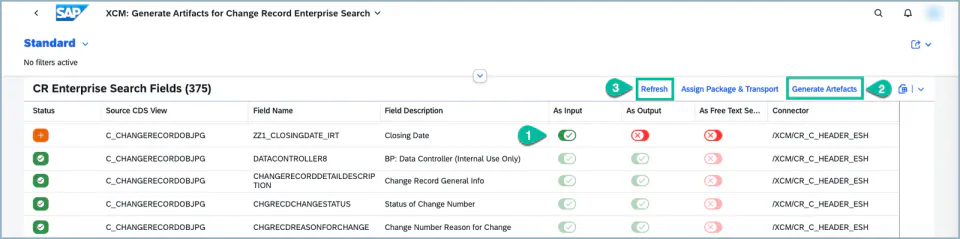
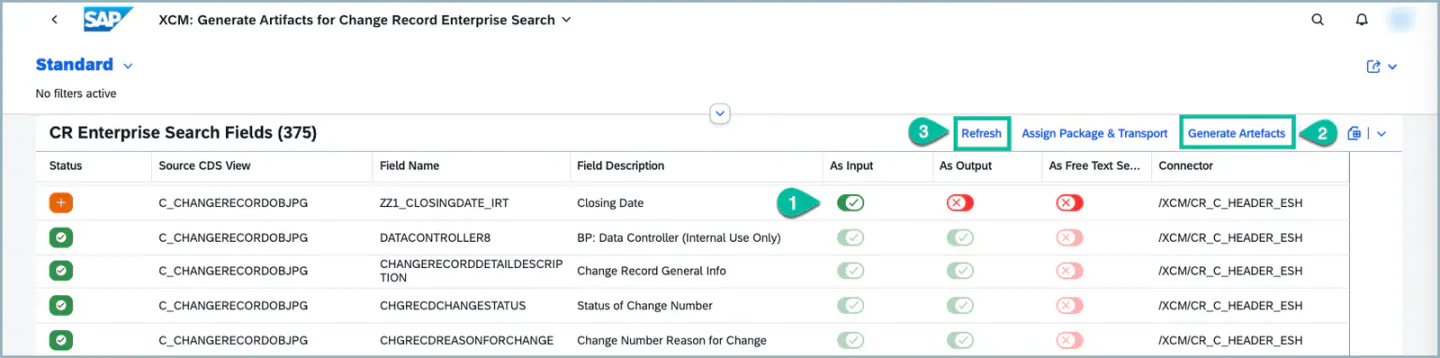 6. Das aktivierte Feld bleibt nach dem Aktualisieren aktiviert.
7. Navigieren Sie zu „XCM Change Record Enterprise Search“.
8. Das in Schritt 2 aktivierte Feld ist jetzt in den Filterwerten verfügbar.
Paket und Transport
Bevor Sie zum ersten Mal generieren, wählen Sie im Cockpit mit Assign Package & Transport das Paket und den Workbench-Auftrag für die generierten Objekte. Verwenden Sie kein Strukturpaket. Die Schaltfläche ist deaktiviert, solange ein aktiver Transport zugeordnet ist.
[Screenshot folgt: Assign Package & Transport im XCM Enterprise Search Cockpit]
Kundeneigene Felder mit Namensraum
Kundeneigene Felder, deren Name mit einem Namensraum beginnt (zum Beispiel /ABC/LEADPLANT), lassen sich ab XCM 2026.5.0 generieren. Prüfen Sie vor dem Generieren, dass kein Feld mit demselben Namen ohne „/“ (zum Beispiel ABC_LEADPLANT) manuell angelegt wurde; andernfalls bricht die Generierung mit einer Meldung ab.
Wenn die Generierung fehlschlägt
Jedes Feld hat ein eigenes Protokoll. Klicken Sie in der Zeile des Felds auf die Schaltfläche Log, um die Meldungen der letzten Läufe zu sehen (Datum, Uhrzeit, Typ, Meldung und Benutzer). Die Meldungen werden auch in das Anwendungsprotokoll geschrieben (Transaktion SLG1, Objekt /XCM/CR, Unterobjekt ESH_ATTRIBUTES). Lässt sich ein Konnektor nicht verwenden, zeigt die Such-App einen Fehler an und leert die Filter, nachdem Sie den Fehler bestätigt haben.
Felder in der Suche ein- oder ausblenden
Ab XCM 2026.5.0 können Sie im XCM Enterprise Search Cockpit für jedes Feld – die von XCM ausgelieferten Standardfelder ebenso wie Ihre kundeneigenen Felder – festlegen, ob es in der Such-App angeboten wird. So können Sie Felder entfernen, die Ihre Benutzer nicht brauchen, oder ein Standardfeld anbieten, das standardmäßig ausgeblendet ist (zum Beispiel New Item).
Verfügbarkeit: nur in XCM für SAP S/4HANA 2025. In XCM für SAP S/4HANA 2023 steht die Funktion nicht zur Verfügung, weil SAP S/4HANA 2023 keine Metadatenerweiterungen auf die Suchentität der App anwenden kann. In XCM für SAP S/4HANA 2023 bleiben die Standardfelder wie ausgeliefert; fügen Sie mit dem Cockpit Ihre kundeneigenen Felder hinzu, wie unter Schritte zum Generieren der Artefakte beschrieben.
Jedes Feld hat drei Schalter:
- As Input – Das Feld steht als Filter zur Verfügung. Es wird in Adapt Filters angeboten; die Benutzer fügen es selbst zur Filterleiste hinzu.
- As Output – Das Feld steht als Spalte zur Verfügung. Es wird in den Tabelleneinstellungen angeboten; die Benutzer fügen es selbst zur Trefferliste hinzu.
- As Free Text Search – Das Feld wird in die Freitextsuche (unscharfe Suche) einbezogen.
Sind As Input und As Output beide ausgeschaltet, ist das Feld in der Such-App vollständig ausgeblendet.
1. Öffnen Sie die Kachel XCM Enterprise Search Cockpit.
2. Suchen Sie das Feld und schalten Sie As Input, As Output und As Free Text Search ein oder aus. Zeigen Sie mit der Maus auf einen Schalter, um zu sehen, warum er ein- oder ausgeschaltet ist oder sich nicht ändern lässt.
3. Klicken Sie auf Generate Artefacts und dann auf Refresh. Prüfen Sie das Ergebnis mit der Schaltfläche Log des Felds.
4. Öffnen Sie XCM Change Record Enterprise Search. Das Feld wird jetzt in Adapt Filters und in den Tabelleneinstellungen angeboten (oder nicht mehr angeboten).
[Screenshot folgt: Liste im Cockpit mit den drei Schaltern und dem Tooltip eines schreibgeschützten Schalters]
[Screenshot folgt: Adapt Filters in der Such-App vor und nach dem Ausblenden eines Felds]
Regeln für die Schalter:
- Vorgegebene Felder – Change Record, Change Record Type, Status und Description sind immer eingeschaltet und lassen sich nicht ändern.
- Kopffelder – Alle drei Schalter lassen sich ändern.
- Positionsfelder (Material, Document, Specification, Recipe, Item) – Nur As Input lässt sich ändern. Eine Änderungsakte hat viele Positionen; Positionsfelder lassen sich daher nicht als Spalte anzeigen und sind nicht Teil der Freitextsuche.
- Ein Feld, das im Kopf und in einer Position vorkommt, wird nur einmal angezeigt, in der Zeile des Kopfs.
- As Free Text Search ist für berechnete Felder nicht möglich (zum Beispiel einen Namen, der aus mehreren Feldern zusammengesetzt ist). Die Generierung endet dann mit einer Warnung im Protokoll, und das Feld wird nicht in die Freitextsuche aufgenommen.
Hinweis:
- Ein eingeschaltetes Feld ist verfügbar, wird aber nicht automatisch in die Filterleiste oder die Trefferliste gestellt. Die Benutzer fügen es mit Adapt Filters oder den Tabelleneinstellungen hinzu und können es in ihren Ansichten sichern.
- Blenden Sie ein Feld aus, das in einer gesicherten Ansicht verwendet wird, wird es in dieser Ansicht nicht mehr angezeigt. Informieren Sie Ihre Benutzer, bevor Sie häufig verwendete Felder ausblenden.
- Die erste Generierung nach dem Upgrade auf XCM 2026.5.0 kann die in der Such-App angebotenen Felder ändern, weil die Standardfelder jetzt den Schaltern im Cockpit folgen. Prüfen Sie die Schalter, bevor Sie generieren.
- XCM ändert die ausgelieferten Objekte nicht. Die Einstellungen werden in Ihren eigenen generierten Objekten abgelegt, in dem Paket und Transport, die Sie zugeordnet haben.
Optionale Schritte
Wird das Feld, das Sie mit den oben genannten Schritten für die Ein- oder Ausgabe aktiviert haben, nach dem Generieren der Artefakte nicht in „XCM Change Record Enterprise Search“ angezeigt, gehen Sie wie folgt vor:
1. Öffnen Sie SAP Logon.
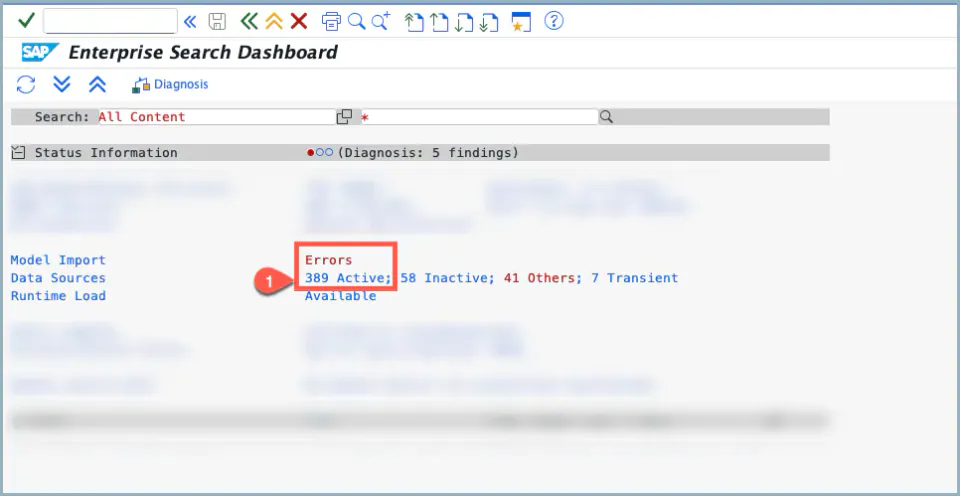
2. Geben Sie den Transaktionscode ESH_DASHBOARD ein und drücken Sie die Eingabetaste.
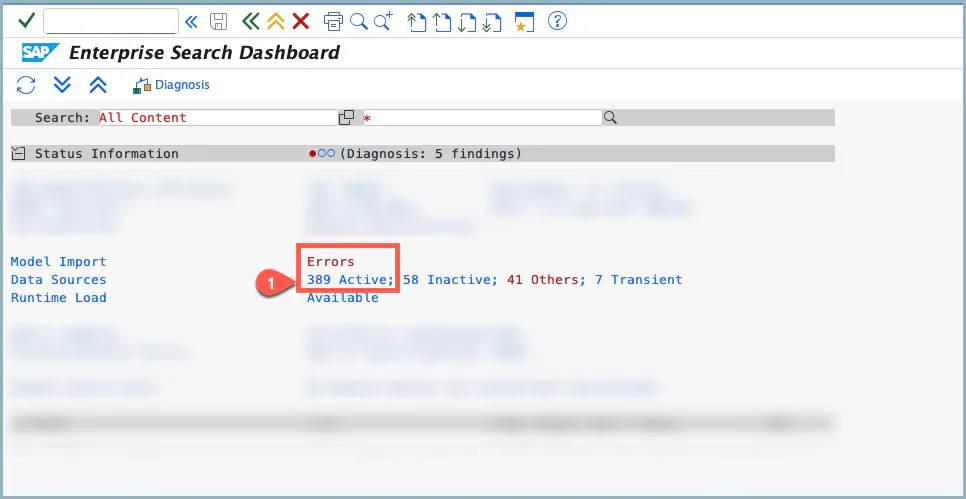
3. Klicken Sie auf „Active Entries“ (markiert)
 4. Klicken Sie dann auf die Schaltfläche „Activate“.
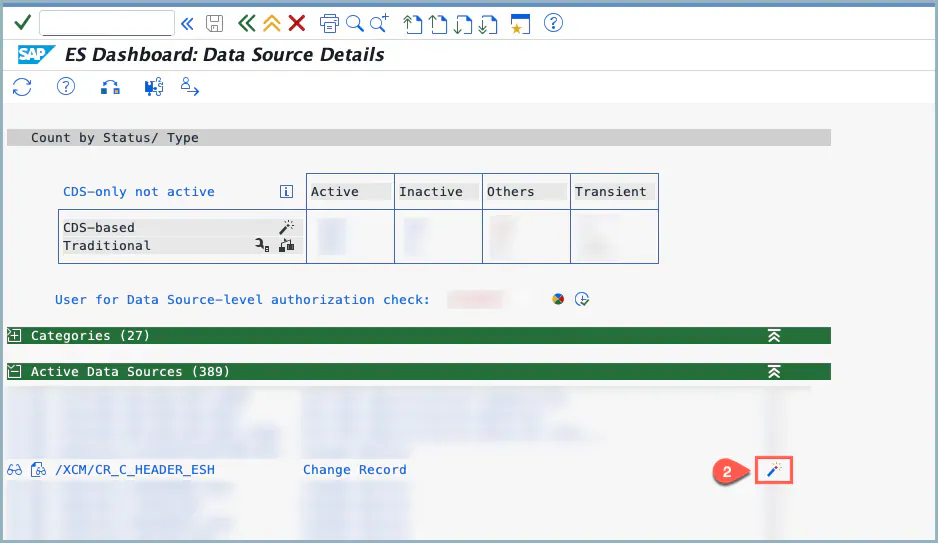
5. Nach der Aktivierung wird eine Erfolgsmeldung angezeigt.
6. Navigieren Sie zu „XCM Change Record Enterprise Search“ und suchen Sie nach dem aktivierten Feld.
7. Das in Schritt 2 aktivierte Feld sollte jetzt in den Filterwerten sichtbar sein.
Einschränkungen
- Die Freitextsuche (unscharfe Suche) und die Spalte Why Found umfassen nur Kopffelder.
- Parent Change Record lässt sich nicht als Suchfeld anbieten, weil der SAP-Quell-View Aggregationen verwendet, die Enterprise Search nicht unterstützt.
- Die Einschränkung öffentlicher Ansichten gilt für die App. Änderungen an Ansichten, die außerhalb der App vorgenommen werden, verhindert sie nicht.
- Das Ausblenden von Standardfeldern (siehe Felder in der Suche ein- oder ausblenden) setzt XCM für SAP S/4HANA 2025 voraus. SAP S/4HANA 2023 unterstützt keine Metadatenerweiterungen auf der Suchentität, daher wird die Funktion dort nicht angeboten.
Siehe auch
Vorschlagswerte für Merkmale setzen und die Pflege per Berechtigung einschränken
Stichwörter
Enterprise Search, ESH, Suche, Fuzzy, Why Found, Klassifizierung, Merkmal, ausführliche Beschreibung, Langtext, Ansichten, Variante, öffentliche Ansicht, Navigation, Generate Artefacts, Enterprise Search Cockpit, Feld ausblenden, Adapt Filters, As Input, As Output
Voraussetzungen
- Aktivieren Sie den Konnektor, wenn die XCM Change Record Enterprise Search nicht funktioniert (die Schritte zur Aktivierung des Konnektors sind oben unter den optionalen Schritten beschrieben). Das ist eine einmalige Tätigkeit.
- Für die Tabelle
/PLMI/CR_HDR_EXTmuss ein Index auf das FeldRICH_TEXTmit dem IndextypFull textangelegt sein
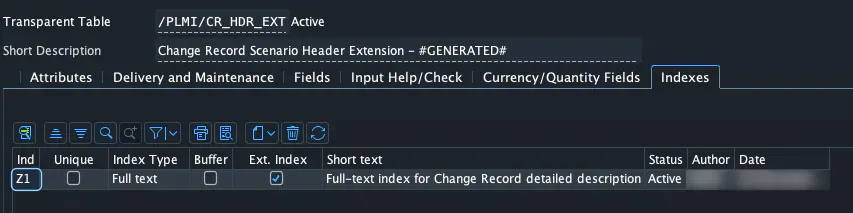
- Die Kacheln XCM Change Record Enterprise Search (Intent
XCMESH-manage) und XCM Enterprise Search Cockpit (IntentSTXChangeRecord-generateArtifacts) müssen der Rolle des Benutzers zugeordnet sein. - Importieren Sie das BC-Set
/XCM/PR_CUSTOMIZATIONS, um die SwitchesXCM_ESH_CLASSIFICATION_CONTROLundXCM_ESH_PUBLIC_VIEW_AUTHzu erhalten (ab XCM 2026.5.0), und setzen Sie sie auf den gewünschten Zustand.