

Bearbeiter für Teamfunktionen verwalten
Überblick
Im Process Builder werden die Bearbeiter einer Aufgabe aus der Team Function oder dem Team Header ermittelt, die in Teams und Zuständigkeiten gepflegt sind. Bisher ließen sich Bearbeiter nur Aufgabe für Aufgabe über das Pop-up Agent ändern. Wird dieselbe Funktion in vielen Aufgaben und Status verwendet, bedeutet das viele Klicks.
Die Schaltfläche Manage Agents bietet dem Verantwortlichen der Änderung und/oder Administratoren eine zentrale Stelle, an der sie alle Bearbeiter aus Teamfunktionen einer Änderungsakte sehen und pflegen. Dort können sie:
- alle aus Teamfunktionen ermittelten Bearbeiter sehen, zusammen mit dem Team, der Funktion und der Zuständigkeit, aus denen sie stammen
- einen Bearbeiter für die gesamte Änderungsakte oder nur für ausgewählte Aufgaben deaktivieren
- einen zuvor deaktivierten Bearbeiter wieder aktivieren
- einer Funktion manuell einen Bearbeiter hinzufügen, für die gesamte Änderungsakte oder nur für ausgewählte Aufgaben
Hier vorgenommene Änderungen bleiben erhalten, wenn Sie auf Sync Agent klicken, sodass Sie sie nach einer Aktualisierung der Teams nicht wiederholen müssen.
Schritte zum Verwalten der Bearbeiter
1. Öffnen Sie die Änderungsakte und wechseln Sie zur Registerkarte Process Builder. Der Process Builder muss bereits generiert sein.
2. Klicken Sie auf die Schaltfläche Manage Agents. Auf der rechten Seite des Bildschirms öffnet sich ein Seitenbereich.
- Sie können die Breite des Seitenbereichs ändern, indem Sie seinen Rand ziehen, oder ihn auf Vollbild umschalten.
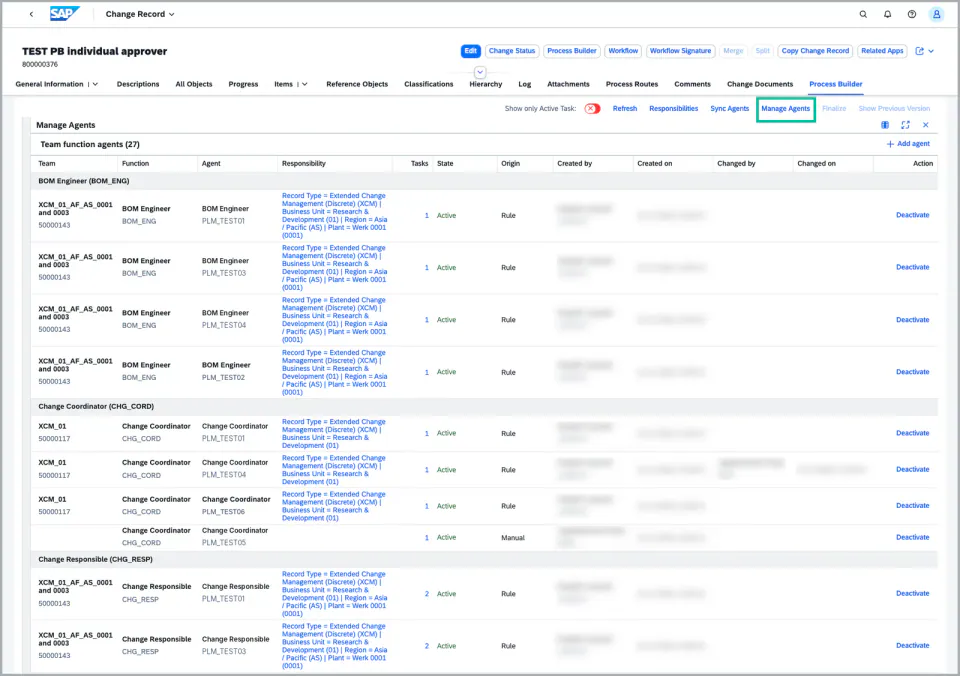
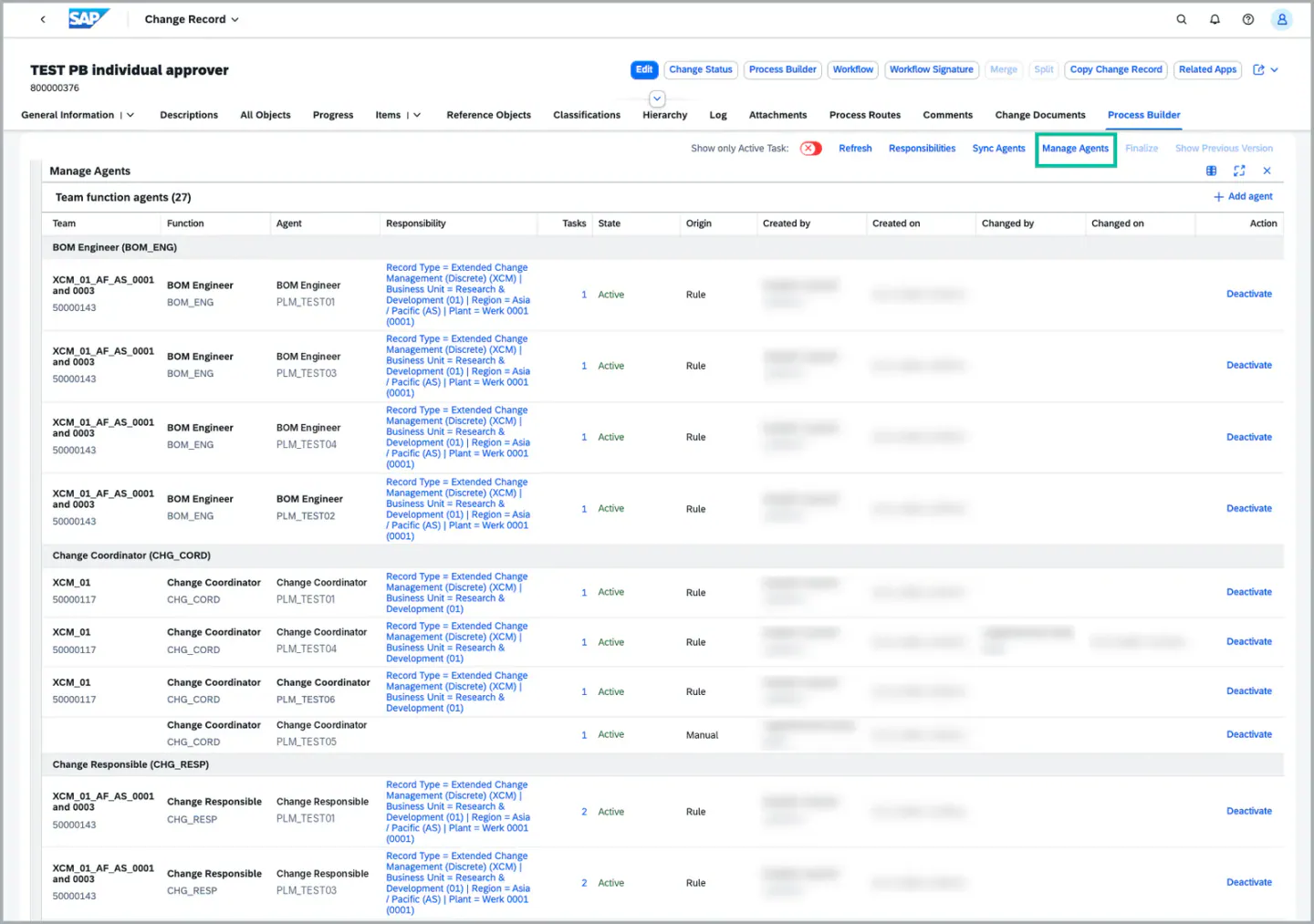
3. Der Seitenbereich listet alle Bearbeiter auf, die in dieser Änderungsakte aus Teamfunktionen ermittelt werden. Für jede Kombination aus Team, Funktion und Bearbeiter gibt es eine Zeile mit folgenden Informationen:
- Team und Function, aus denen der Bearbeiter ermittelt wird.
- Responsibility – klicken Sie darauf, um die Zuständigkeiten des Teams zu sehen. Angezeigt werden nur die Werte, die zur aktuellen Änderungsakte passen.
- Tasks – die Anzahl der Aufgaben, denen der Bearbeiter zugeordnet ist. Klicken Sie auf die Zahl, um den Baum des Process Builders auf diese Aufgaben zu filtern.
- State – Active, Deactivated oder Partly deactivated, wenn der Bearbeiter nur für einen Teil der Aufgaben deaktiviert ist.
- Origin – ob der Bearbeiter aus der Teamregel stammt oder manuell hinzugefügt wurde (Added Manually).
- Wer die letzte Änderung vorgenommen hat und wann.
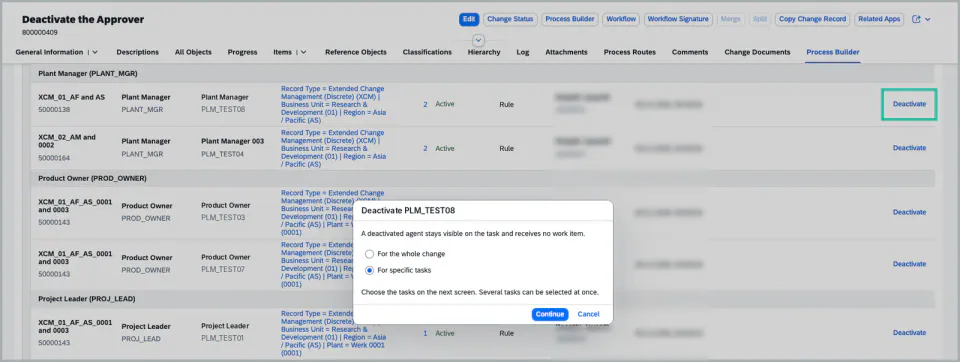
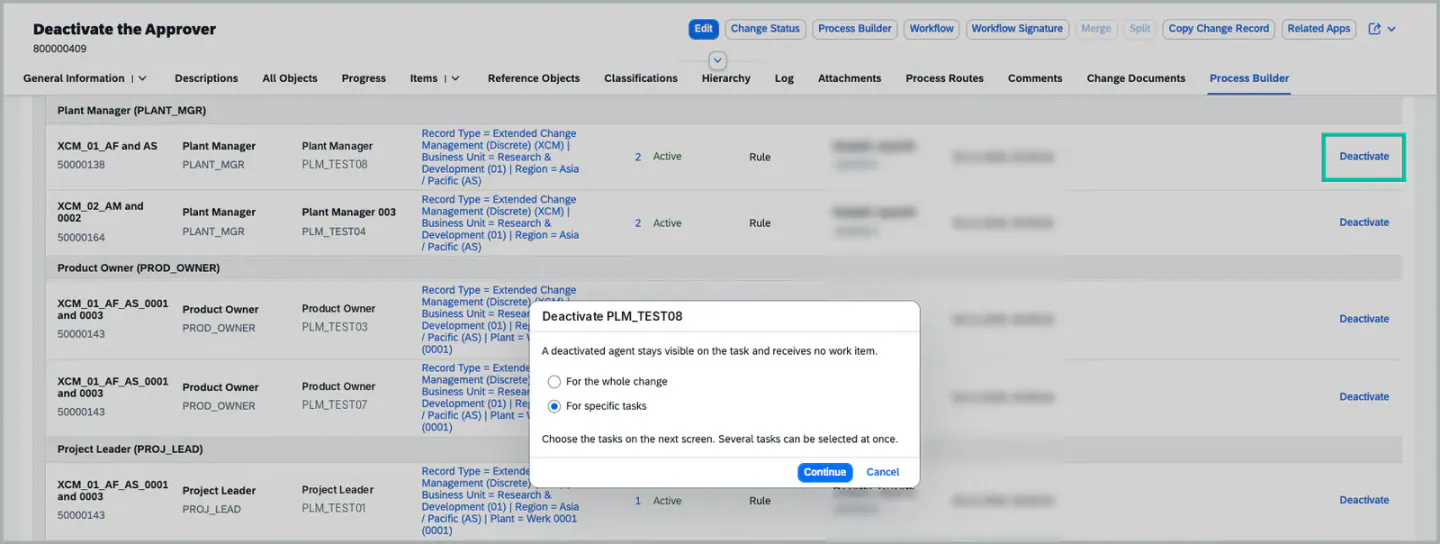
4. Um einen Bearbeiter zu deaktivieren, wählen Sie ihn in der Liste aus und legen fest, ob die Änderung für die gesamte Änderungsakte oder nur für ausgewählte Aufgaben gilt.
- Ein deaktivierter Bearbeiter erhält für diese Aufgaben kein Workitem.
- Jede Aufgabe braucht mindestens einen Empfänger. Würde eine Aufgabe durch das Deaktivieren des Bearbeiters ohne Empfänger bleiben, wird die Änderung nicht gesichert, und eine Fehlermeldung zeigt, welche Aufgaben betroffen sind.
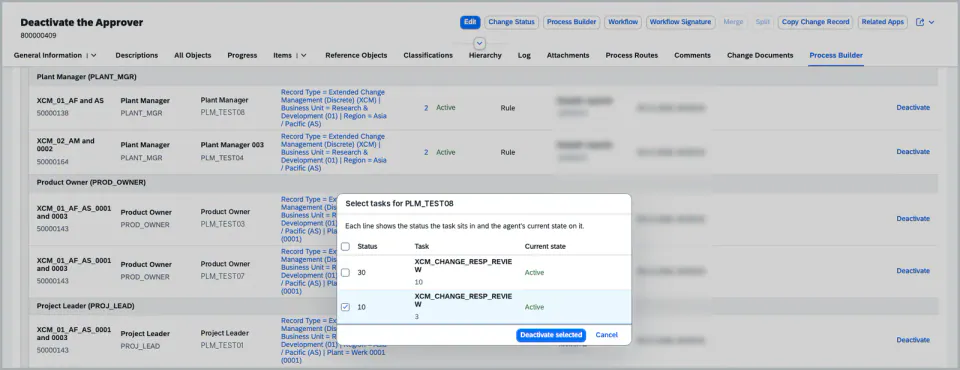
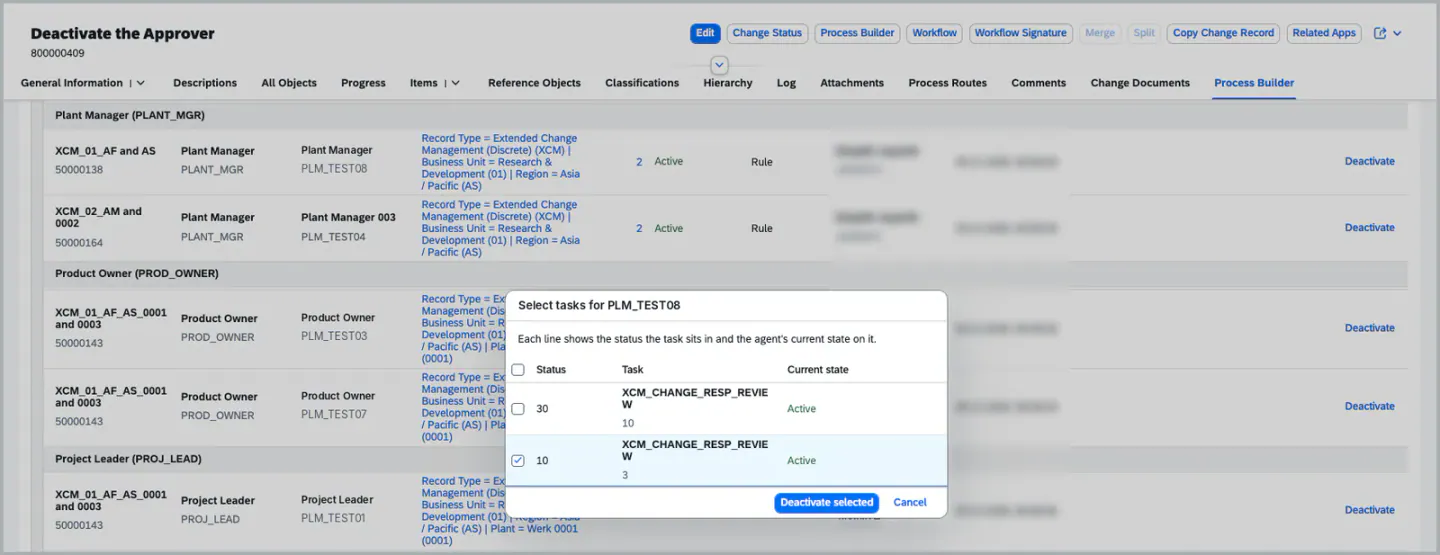
5. Um einen Bearbeiter wieder zu aktivieren, wählen Sie den deaktivierten (oder teilweise deaktivierten) Bearbeiter aus und aktivieren ihn für die gesamte Änderungsakte oder für ausgewählte Aufgaben.


6. Um einen Bearbeiter hinzuzufügen, klicken Sie auf das Symbol „+“, wählen die Funktion aus und geben den Benutzer ein.
- Legen Sie fest, ob der Bearbeiter für die gesamte Änderungsakte oder nur für ausgewählte Aufgaben hinzugefügt wird.
- Der neue Bearbeiter wird mit der Herkunft Added Manually angezeigt.
- Nur Benutzer können hinzugefügt werden. Geschäftspartner werden hier nicht unterstützt.
- Ein zuvor entfernter Bearbeiter kann erneut hinzugefügt werden.
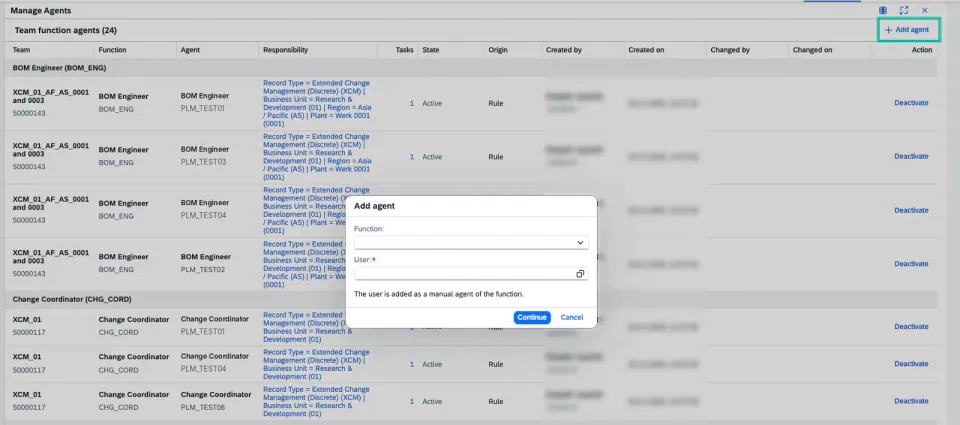
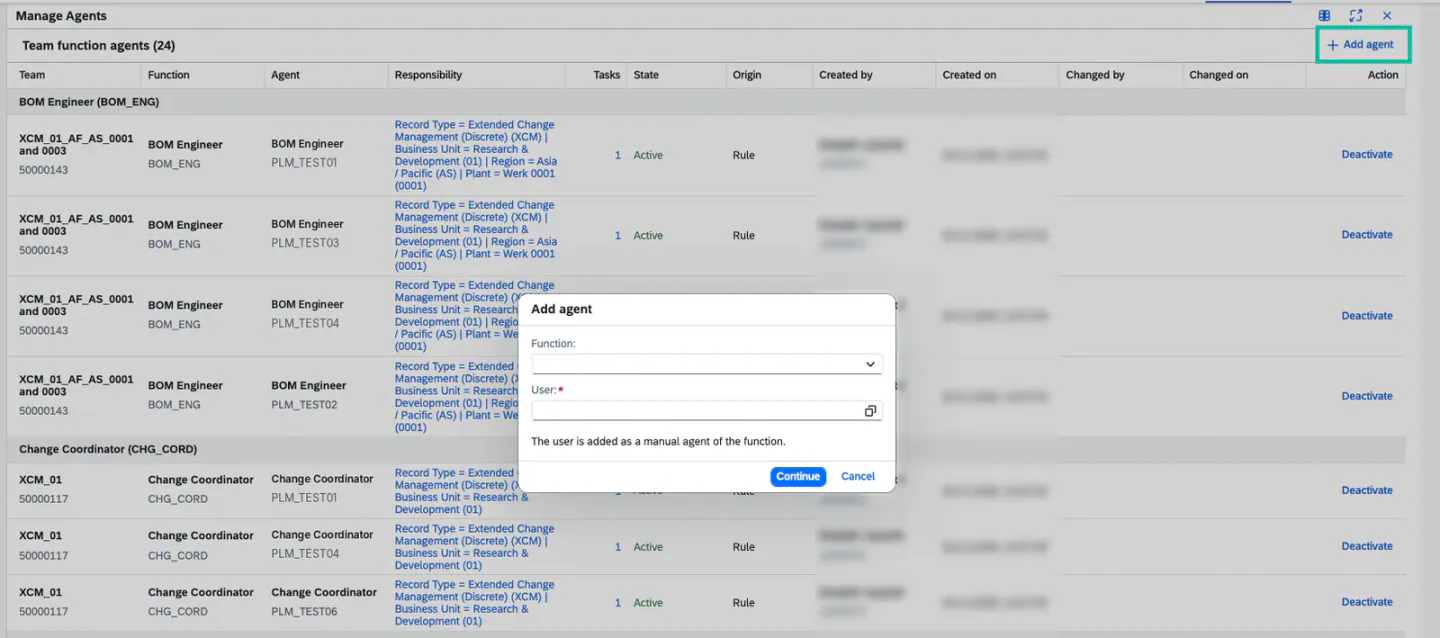
7. Schließen Sie den Seitenbereich. Die Änderungen werden sofort im Baum des Process Builders und im Pop-up Agent jeder Aufgabe übernommen.
8. Starten Sie den Workflow und fahren Sie mit dem Genehmigungsprozess fort. Die Workitems werden nur an die aktiven Bearbeiter gesendet.
Hinweis:
- Das Pop-up Agent jeder Aufgabe im Process Builder steht weiterhin zur Verfügung. Ändern Sie denselben Bearbeiter im Pop-up und im Seitenbereich, gilt die letzte Änderung.
- Deaktivierte und manuell hinzugefügte Bearbeiter bleiben unverändert, wenn Sie auf Sync Agent klicken.
- Die Zuständigkeiten werden mit den aktuellen Werten der Änderungsakte verglichen. Ändern Sie diese Werte später, kann die Liste ein anderes Ergebnis zeigen.
- Ein manuell hinzugefügter Bearbeiter lässt sich nicht löschen. Deaktivieren Sie ihn stattdessen.
- Wer Bearbeiter deaktivieren oder hinzufügen darf, wird über dieselben Berechtigungen gesteuert wie die Aktionen Bearbeiter hinzufügen und Bearbeiter deaktivieren des Process Builders. Diese lassen sich auch über das BAdI
/XCM/PR_EX_PROCESS_BUILDERsteuern. Details finden Sie unter Process Builder.
Siehe auch
Process Builder
Dynamische Bearbeiterfindung
Stichwörter
Manage Agents, Teamfunktion, Team Header, Bearbeiter, Bearbeiter deaktivieren, Bearbeiter hinzufügen, Process Builder, Teams und Zuständigkeiten
Voraussetzungen
- Verfügbar ab dem XCM-Release 2026.5.0.
- Der Process Builder muss für die Änderungsakte generiert sein. Details finden Sie unter Process Builder.
- Die Teams und Funktionen müssen in Teams und Zuständigkeiten gepflegt sein. Details finden Sie unter Dynamische Bearbeiterfindung.