

Migration Cockpit (ER → CR)
Überblick
XCM-Kunden verwalten ihre Prozesse des Änderungsmanagements derzeit möglicherweise mit Engineering Records (ER) in ihren SAP-ECC-Systemen. Damit der Übergang nahtlos gelingt und die Prozesse in einer einheitlichen Umgebung weiterlaufen, müssen laufende Engineering Records in S/4HANA-Änderungsakten migriert werden.
Für diesen Übergang liefert XCM (eXtended Change Management) ein Migration Kit aus, mit dem sich Engineering Records je nach geschäftlichen Anforderungen flexibel einzeln (Datensatz für Datensatz) oder in großen Mengen migrieren lassen. So können Unternehmen ihre bestehenden Änderungsprozesse effizient auf die S/4HANA-Plattform übertragen.
In ECC wurde das Änderungsmanagement für Produkte über SAP PLM Engineering Records abgewickelt. Mit dem Umstieg auf S/4HANA stellen Kunden ihre Prozesse nun um, um die erweiterten Möglichkeiten der S/4HANA-Änderungsakten zu nutzen.
Änderungsprozesse laufen wegen der Zahl der betroffenen Objekte und der erforderlichen Genehmigungen über mehrere Teams oft lange. Deshalb ist es entscheidend, dass Engineering Records mit demselben oder einem gleichwertigen Status in S/4HANA-Änderungsakten migriert werden, damit Genehmigungen und die Nachverfolgung von Änderungen in einem einzigen, integrierten System ohne Unterbrechung weiterlaufen.
Migrationsprozess
- Die im Altsystem vorhandenen Engineering Records (ER) werden in der Anwendung Migration Kit angezeigt.
- Wählen Sie im Filter den passenden Engineering-Record-Typ und klicken Sie auf Go. Bei Bedarf können Sie weitere verfügbare Filter verwenden, um die Ergebnisse nach Ihren Suchkriterien einzugrenzen.
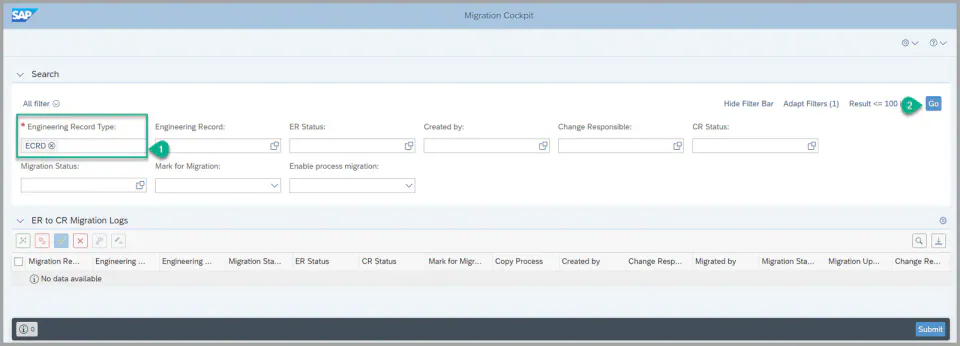
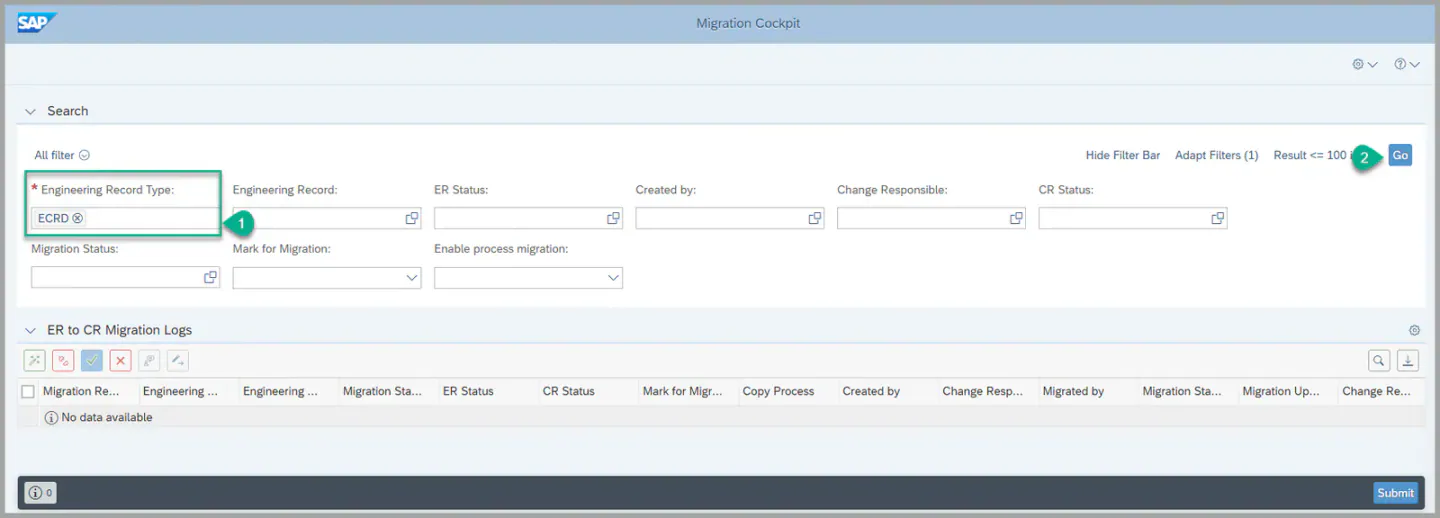
- Sobald die Ergebnisse angezeigt werden, wählen Sie den Engineering Record mit dem Migration Status NEW aus, den Sie in eine Änderungsakte (CR) migrieren möchten.
Aktionsschaltflächen und ihre Funktionen
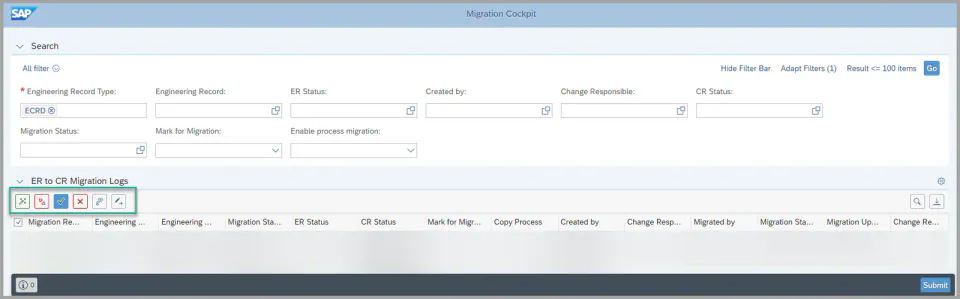
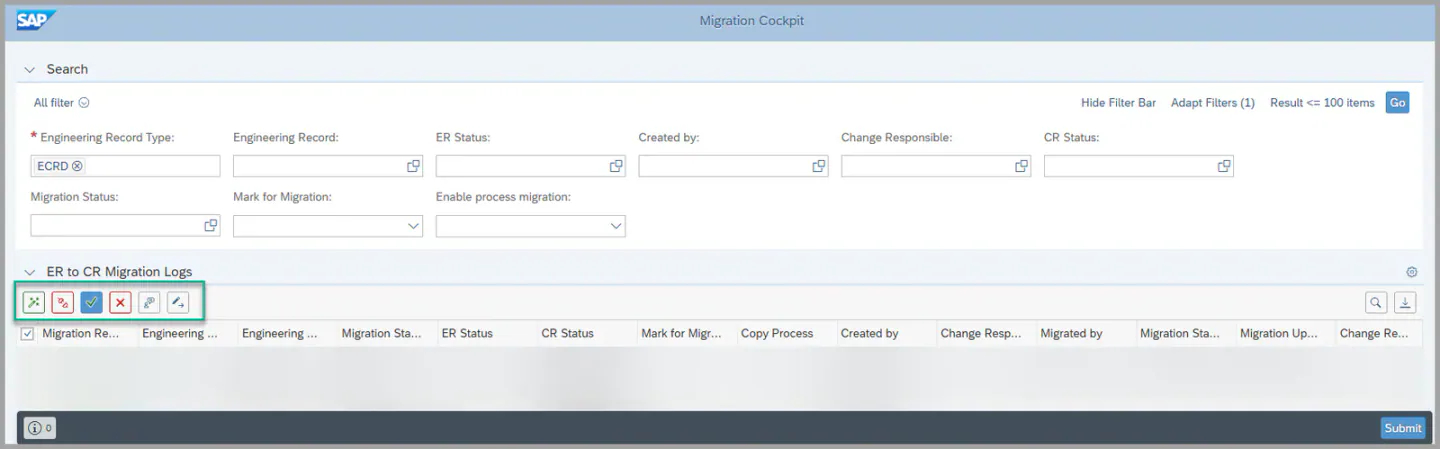
In der Symbolleiste der Liste, im folgenden Screenshot markiert, stehen 6 Aktionsschaltflächen zur Verfügung. Jede Schaltfläche erfüllt eine bestimmte Funktion. Verwenden Sie sie je nach Ihrem Migrationsszenario.
-
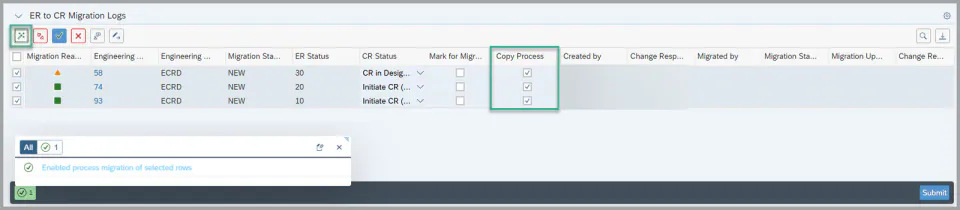
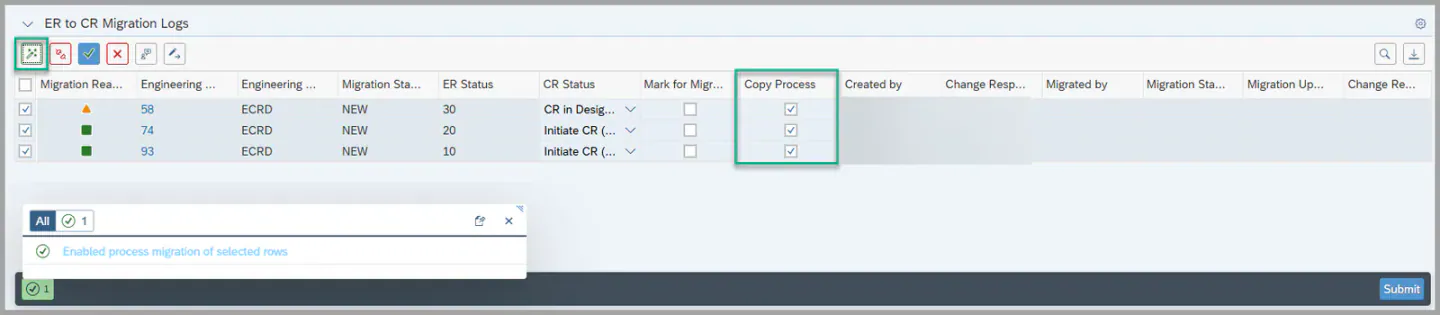
Schaltfläche 1 – Enable Process Migration:
- Mit dieser Aktionsschaltfläche markieren Sie die Spalte „Copy Process“ für die ausgewählten Engineering Records, sofern sie sich in einem gültigen Status wie NEW befinden.
- Befindet sich ein Engineering Record nicht in einem gültigen Status, ist die Schaltfläche deaktiviert (ausgegraut) und kann nicht verwendet werden.
- Diese Funktion ist besonders nützlich für die Massenauswahl von ERs im Status NEW: Benutzer können den Kopierprozess aktivieren, ohne jeden Datensatz einzeln manuell zu ändern.
-
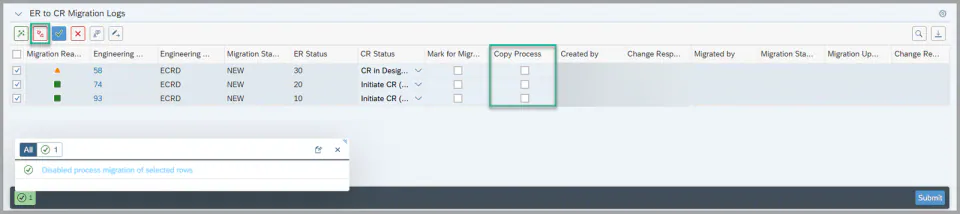
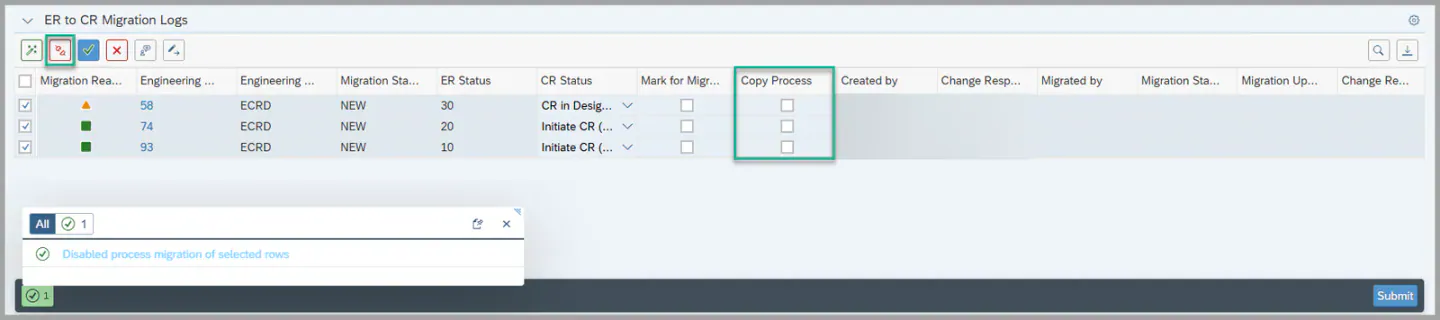
Schaltfläche 2 – Disable Process Migration:
- Mit dieser Aktionsschaltfläche entfernen Sie die Markierung in der Spalte „Copy Process“ für ausgewählte Engineering Records, die derzeit zum Kopieren markiert sind.
- Damit können Benutzer das Kennzeichen für die Prozessmigration zurücknehmen oder deaktivieren, wenn es zuvor gesetzt wurde.
- Das ist nützlich, um eine Auswahl zu korrigieren, bevor die Migration startet.
-
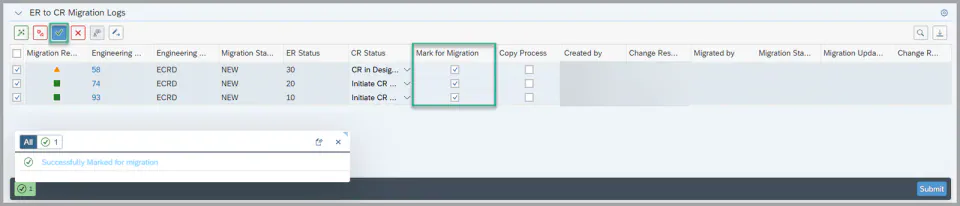
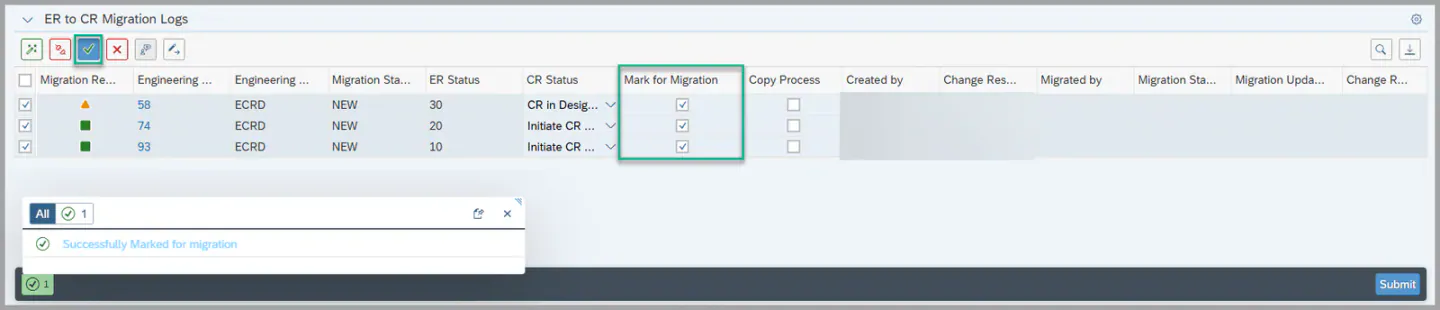
Schaltfläche 3 – Mark for Migration:
- Mit dieser Aktionsschaltfläche markieren Sie die Spalte „Mark for Migration“ für die gewählten Engineering Records, sofern sie sich in einem gültigen Status wie NEW befinden.
- Damit kennzeichnen Benutzer Datensätze, die in den Migrationsprozess aufgenommen werden können.
- Befindet sich ein ER nicht in einem gültigen Status, ist die Schaltfläche deaktiviert und lässt sich auf diesen Datensatz nicht anwenden.
-
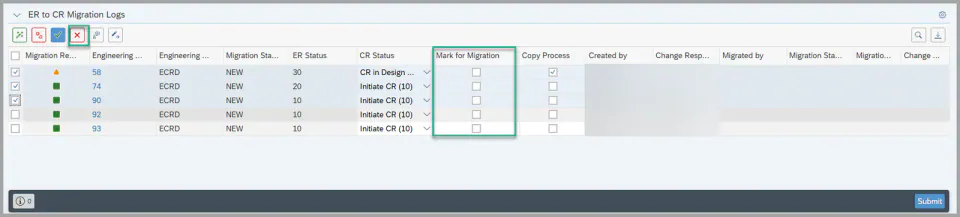
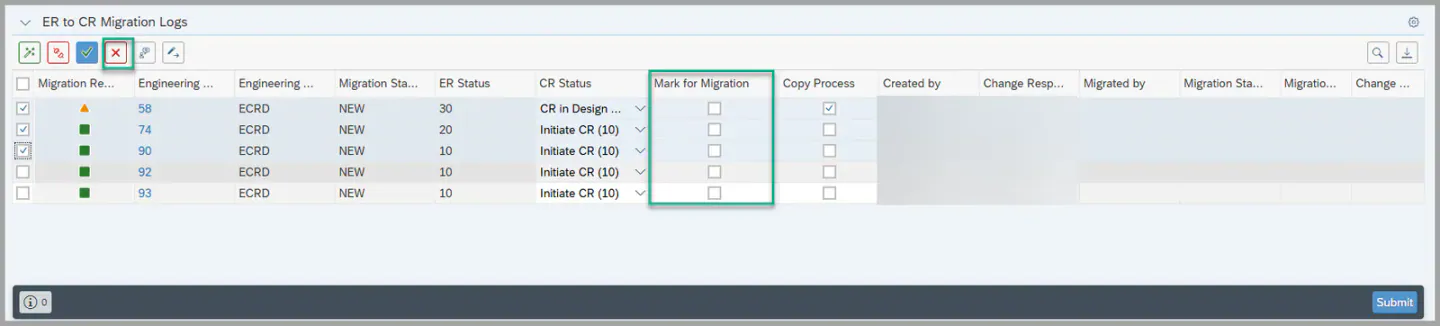
Schaltfläche 4 – Cancel Migration:
- Mit dieser Aktionsschaltfläche entfernen Sie die Markierung in der Spalte „Mark for Migration“ für zuvor markierte Engineering Records.
- Damit können Benutzer die Auswahl für die Migration zurücknehmen, bevor der eigentliche Migrationsprozess beginnt.
- Nützlich, um Migrationsentscheidungen zu korrigieren oder zu aktualisieren, ohne andere Einstellungen zu beeinflussen.
-
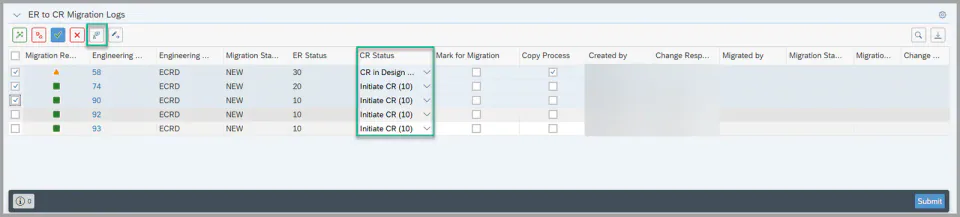
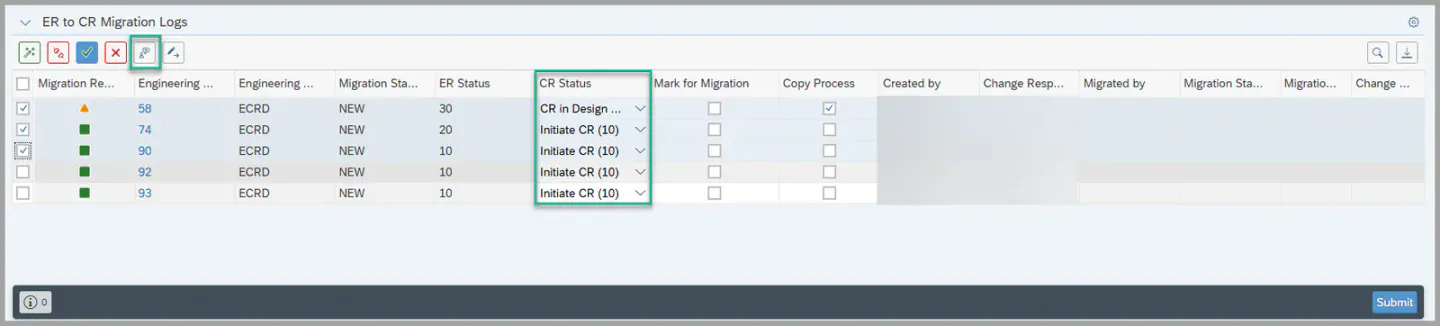
Schaltfläche 5 – Update Target Status:
-
Mit dieser Aktionsschaltfläche aktualisieren Sie den Zielstatus der ausgewählten Engineering Records (ER).
-
Nach dem Klick:
- Ein Pop-up-Fenster erscheint.
- Wählen Sie über die F4-Hilfe den gewünschten Zielstatus aus.
- Klicken Sie auf Update, um Ihre Auswahl zu bestätigen.
-
Anschließend wird die Spalte CR Status für die ausgewählten ERs mit dem gewählten Status aktualisiert.
-
-
Schaltfläche 6 – Update Target Status and Mark for Migration:
- Diese Aktionsschaltfläche führt zwei Aktionen in einem Schritt aus: Sie aktualisiert den CR Status und setzt das Kennzeichen „Mark for Migration“ für die ausgewählten Engineering Records (ER).
- Das ist besonders nützlich, um den Prozess zu verschlanken, da beide Aktualisierungen gleichzeitig erfolgen.
- Stellen Sie vor der Verwendung dieser Schaltfläche sicher, dass sich die ausgewählten ERs in einem gültigen Status befinden.
- Klicken Sie nach der Aktualisierung auf die Schaltfläche Submit unten rechts im Bild, um die Migration in eine Änderungsakte (CR) anzustoßen.
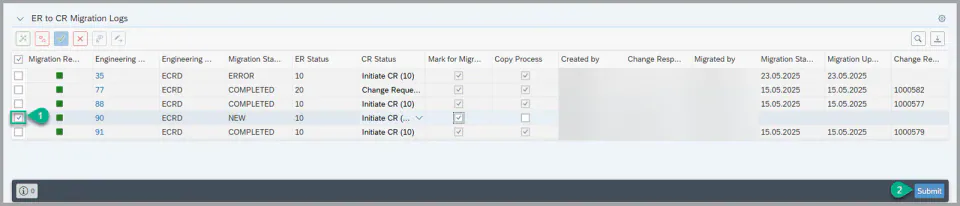
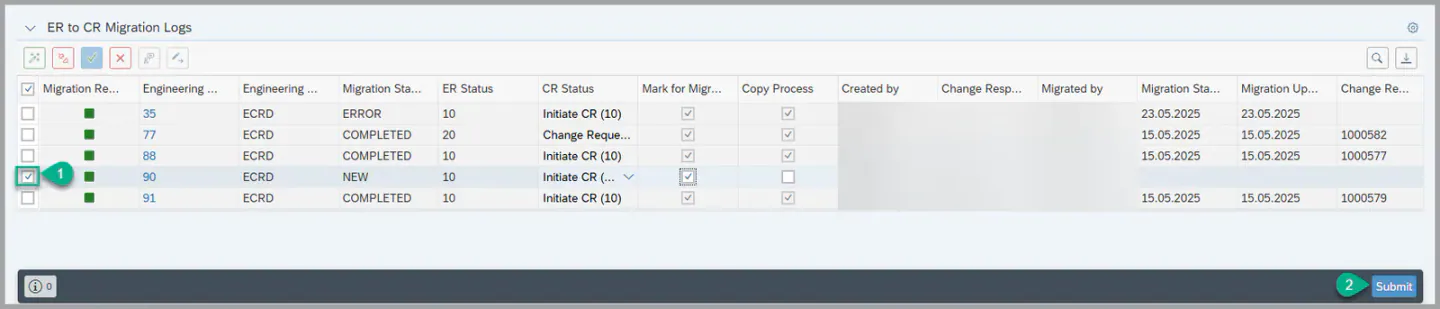
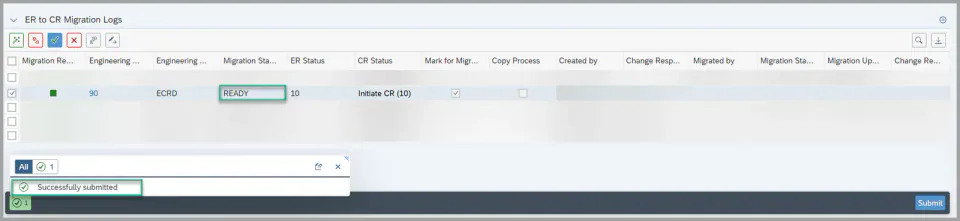
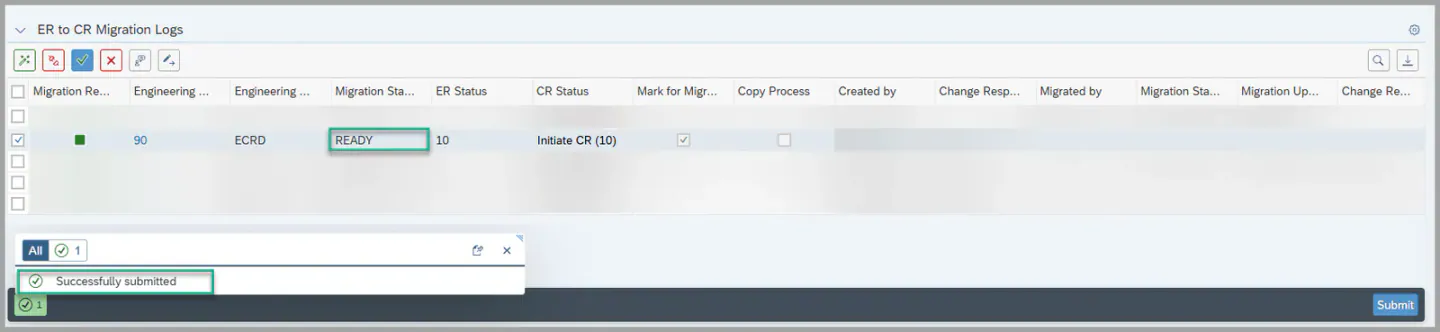
- Nach dem Klick auf Submit ändert sich der Migration Status der ausgewählten Engineering Records (ER) von NEW in READY.
- Das zeigt, dass der ER nun für die Migration in die entsprechende Änderungsakte (CR) vorbereitet und eingereiht ist.
-
Engineering Records (ER) mit dem Status READY können in Änderungsakten (CR) migriert werden. Um die Migration zu starten, führen Sie den Report
/XCM/MIGRATION_ER_TO_CRaus.-
Migrationsprozess:
- Füllen Sie auf dem Selektionsbild alle erforderlichen Felder aus und klicken Sie auf Execute.
- Das Feld Record Type ist ein Pflichtfeld.
- Standardmäßig verarbeitet der Report nur ERs im Status READY oder ERROR; ERs in einem anderen Status werden nicht migriert.
- Um einen bestimmten ER zu migrieren, geben Sie auf dem Selektionsbild des Reports
/XCM/MIGRATION_ER_TO_CRdie zugehörige ECR-Nummer ein - Das Feld Count for Processing wird nur verwendet, wenn keine ECR-Nummer angegeben ist. Steht es zum Beispiel auf 5, wählt das System die ersten 5 Engineering Records im Status READY oder ERROR aus und migriert sie.
- Hinweis: Sind sowohl eine ECR-Nummer als auch ein Wert im Feld Count for Processing angegeben, hat die ECR-Nummer Vorrang und die Anzahl wird ignoriert.
- Ist Simulation Mode markiert, wird die Migration nicht ausgeführt. Stattdessen führt das System eine Prüfung durch und bestätigt, ob sich die angegebenen ER-Einträge erfolgreich migrieren lassen.
-


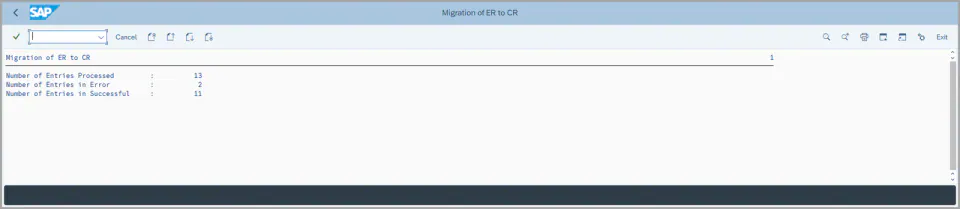
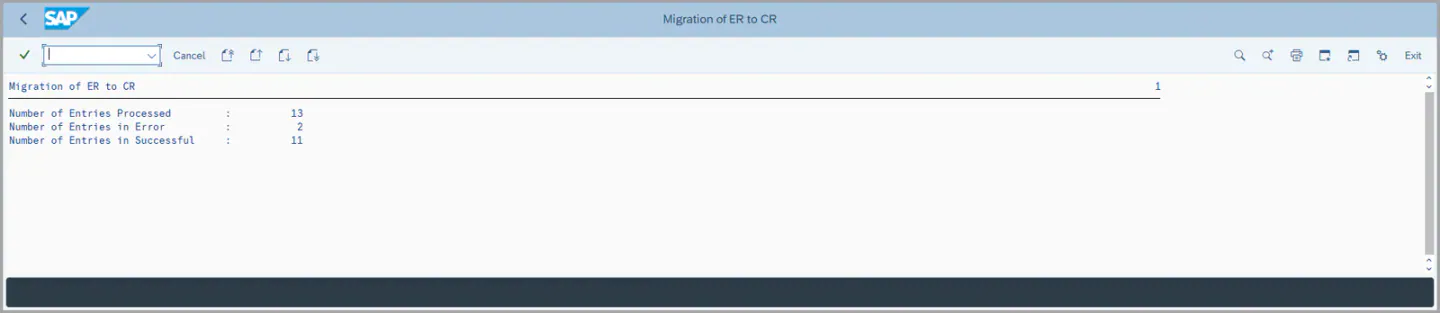
- Nach erfolgreicher Ausführung zeigt das System die Anzahl der erfolgreichen und fehlerhaften Einträge sowie das Verarbeitungsergebnis an.
-
Um die Migrationsprotokolle anzuzeigen, rufen Sie die Transaktion SLG1 auf.
-
Füllen Sie die erforderlichen Felder aus:
-
Object: Geben Sie
/XCM/MIGRTE_LOGein -
Subobject: Wählen Sie eine von zwei Optionen:
- MAIN_LOG
- ER_LOG
-
-
Mit MAIN_LOG:
- Eine External ID muss nicht angegeben werden.
- Geben Sie im Feld External ID einen Stern (
*) ein, um eine Übersicht anzuzeigen, wie viele Datensätze bei der Migration verarbeitet wurden.
-
Mit ER_LOG:
- Geben Sie im Feld External ID die Nummer des betreffenden Engineering Record (ER) an.
- Bei Bedarf können Sie Platzhalter verwenden (z. B.
*49*), um die Ergebnisse zu filtern. - Damit wird das detaillierte Migrationsprotokoll des ausgewählten Engineering Record angezeigt.
-
Kundeneigene Felder – Migrationsszenarien
Szenario 1:
Sollen kundeneigene Felder nach der Migration aus dem Quellsystem im Zielsystem angezeigt werden, müssen diese Felder im Quell- und im Zielsystem mit denselben Feldnamen gepflegt sein.
Szenario 2:
Hinweis: Um Migrationsdetails nachzuverfolgen, sollten die folgenden drei kundeneigenen Felder in beiden Systemen gepflegt sein, im Quell- und im Zielsystem. Eine UI-Konfiguration ist jedoch nur im Zielsystem erforderlich; im Quellsystem müssen diese Felder nicht in der Oberfläche erscheinen.
Diese Felder zeigen das Quellsystem des migrierten Engineering Record (ER), die ursprüngliche ER-Nummer und das Migrationsdatum. Sie werden bei der Migration nur dann automatisch gefüllt, wenn die Änderungsakte (CR) aus einem ER migriert wird. Wird die CR nicht aus einem ER migriert, bleiben diese Felder leer.
ZZ1_MIGRATED_FROMZZ1_MIGRATED_ERZZ1_CREATED_ON
Siehe auch
BRF-Customizing
Zuordnung von Berechtigungen und Menürollen
Stichwörter
Migration, Main_log, Error_log, ER zu CR
Voraussetzungen
- BRF+-Anwendung definieren: BRF-Customizing
- RFC anlegen: BRF-Customizing
- Zuordnung von Berechtigungen und Menürollen