

Massenanlage und -aktualisierung der Teamhierarchie über eine Fiori-App
Überblick
XCM liefert eine neue Fiori-App aus, mit der Sie Teams und ihre Hierarchien für die Änderungsakte anlegen und pflegen. Sie unterstützt die Massenanlage von Teamstrukturen: Benutzer laden eine Excel-Vorlage herunter, aktualisieren sie und laden sie dann in die App hoch
Berechtigungsprüfung für den Upload
- Für die Aktion Create wird geprüft, ob der Benutzer die Berechtigung für
/XCM/TRmitACTVT= 01 hat - Für die Aktion Clear History wird geprüft, ob der Benutzer die Berechtigung für
/XCM/TRmitACTVT= V4 hat
Schritte zum Anlegen der Teamhierarchie in XCM
- Öffnen Sie in XCM die Kachel „Mass Upload of Teams and Responsibilities“.
- Klicken Sie auf die Schaltfläche Create rechts auf dem Bildschirm.
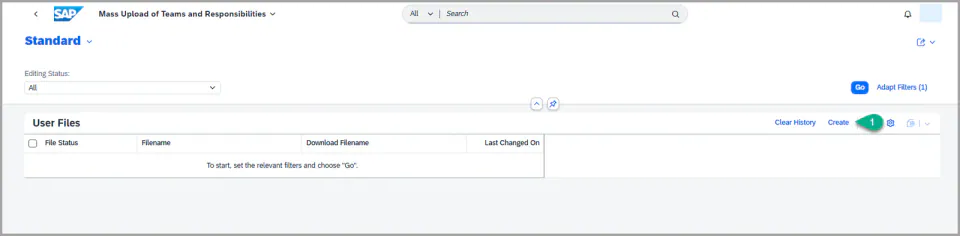
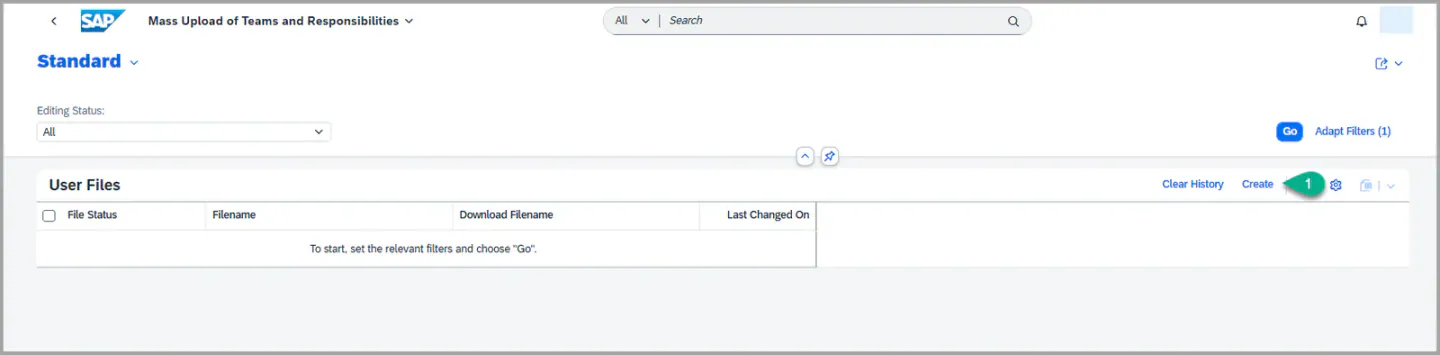
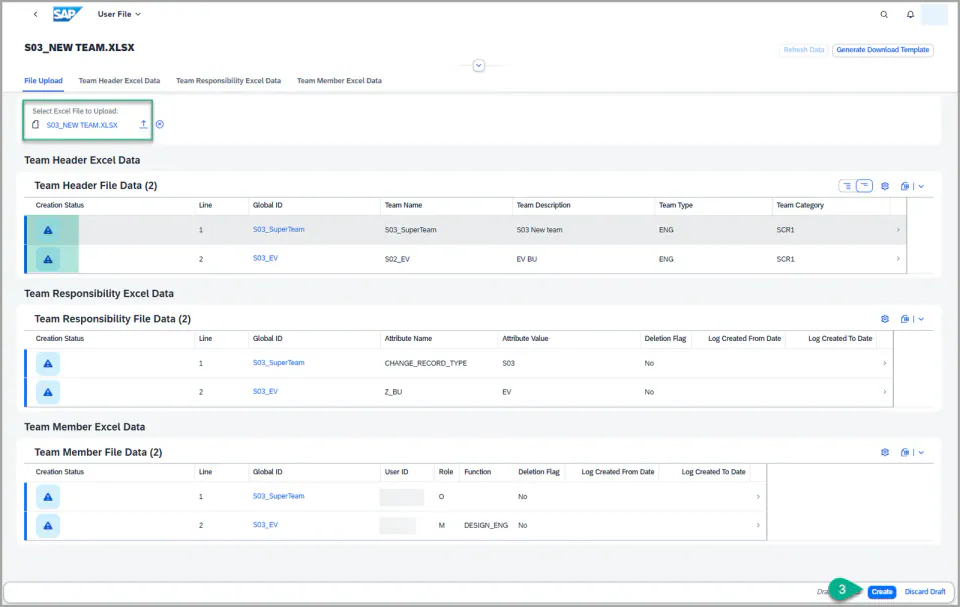
- Klicken Sie auf das Symbol Upload File und wählen Sie die gewünschte Datei in Ihrem Datei-Explorer aus.


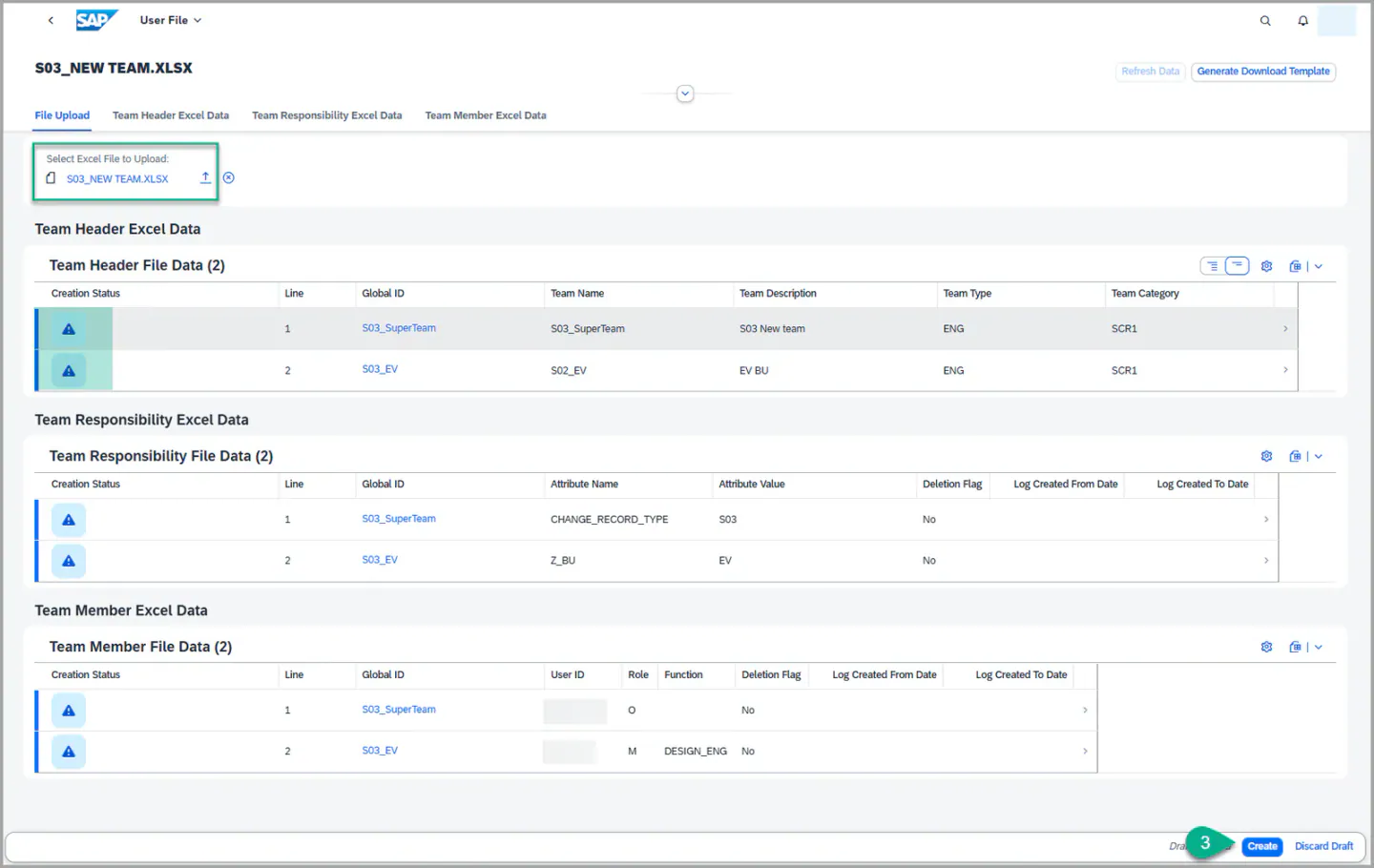
- Sobald die Datei erfolgreich hochgeladen ist, werden die Teamdetails auf den zugehörigen Registerkarten der App angezeigt; der Anlagestatus zeigt ein Warnsymbol, bis das Team angelegt ist.
- Prüfen Sie, ob die Details in der App mit den Angaben in der Excel-Datei übereinstimmen.
- Klicken Sie nach der Prüfung unten rechts auf dem Bildschirm auf die Schaltfläche Create.
-
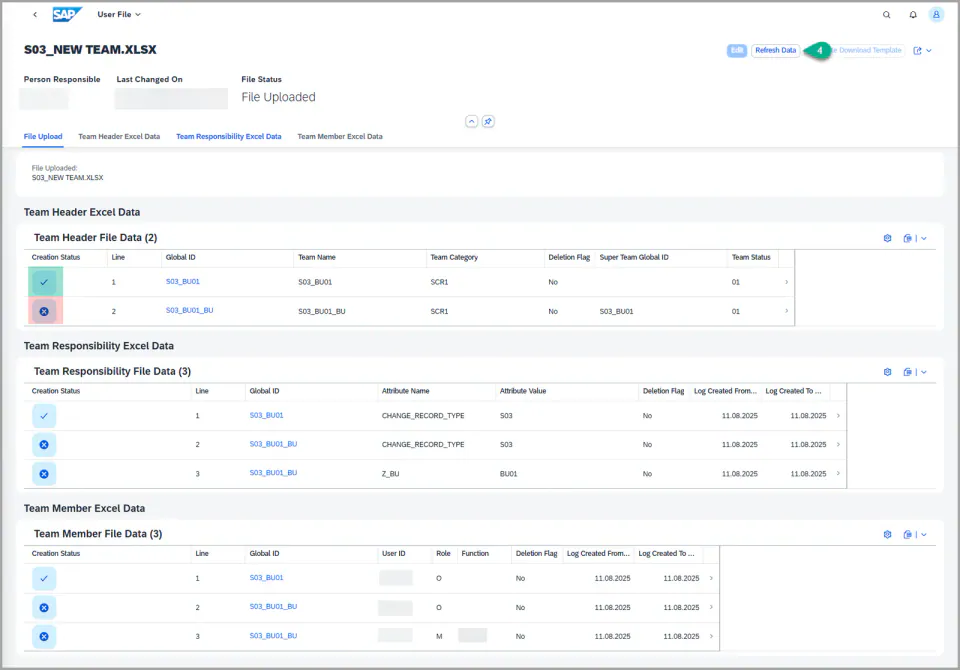
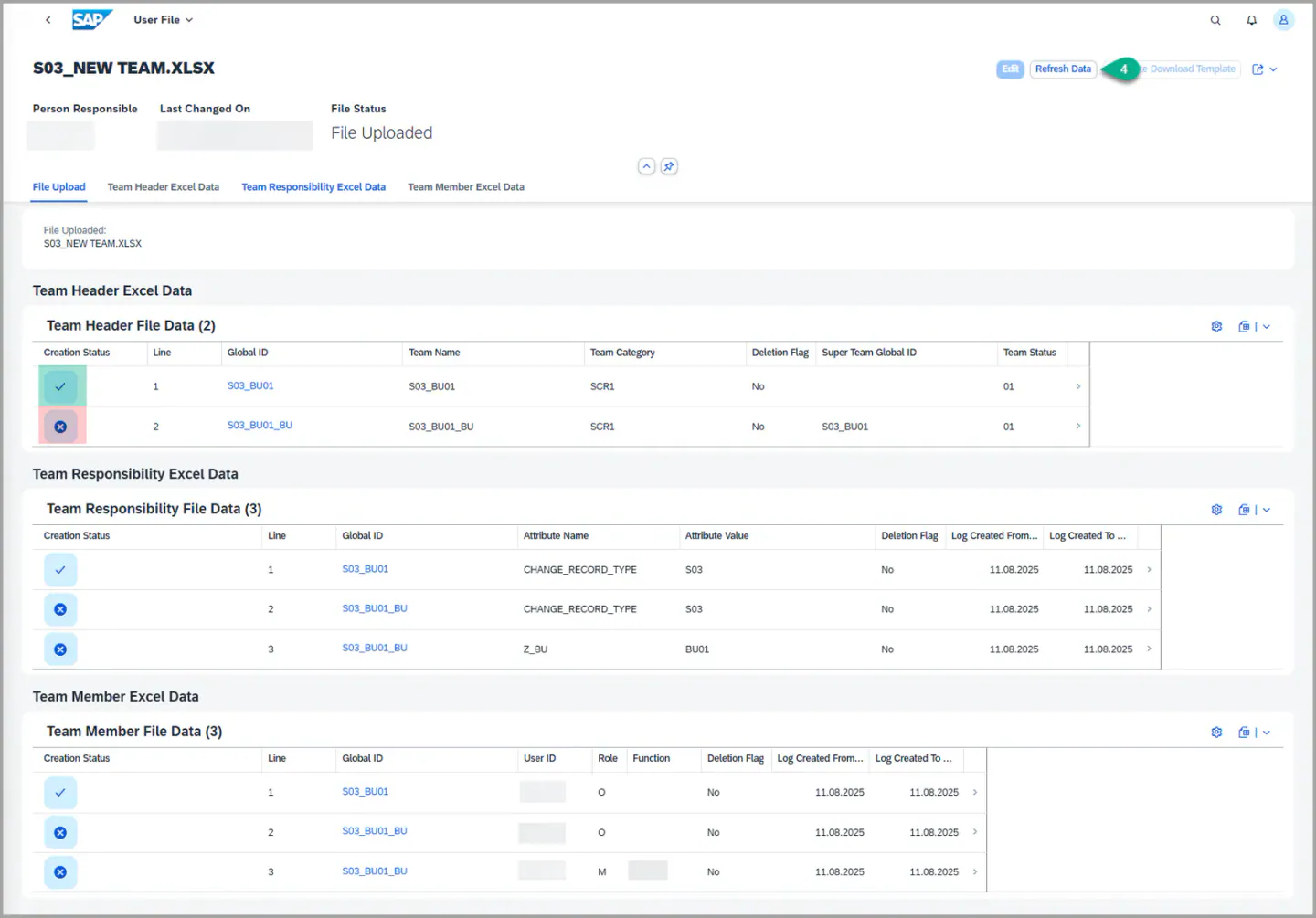
Klicken Sie oben rechts auf die Schaltfläche Refresh data, um die Ansicht zu aktualisieren. Nach der Aktualisierung ändert sich das Symbol des Anlagestatus entsprechend.
-
Prüfen Sie die Spalte Creation Status:
- Häkchen → Das Team wurde erfolgreich angelegt.
- Kreuz → Die Anlage ist fehlgeschlagen.
-
-
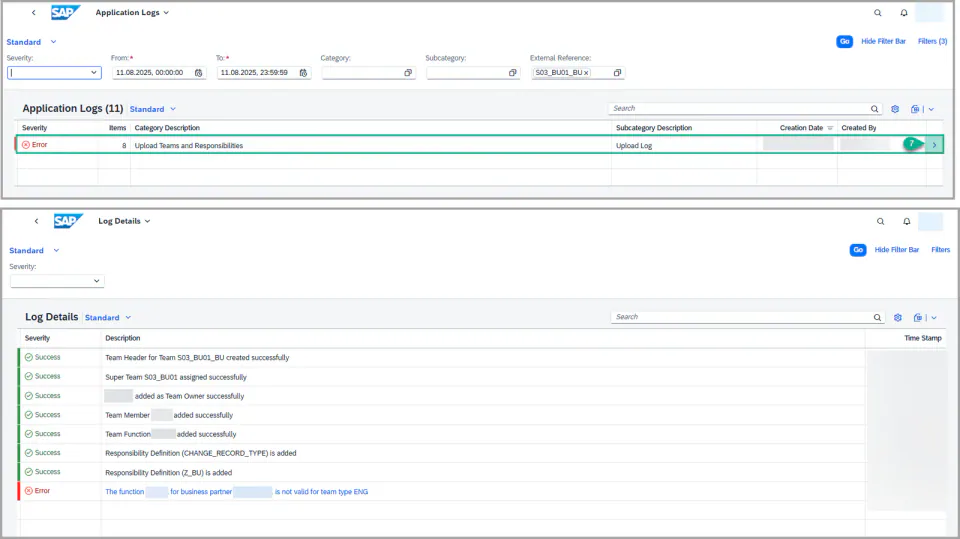
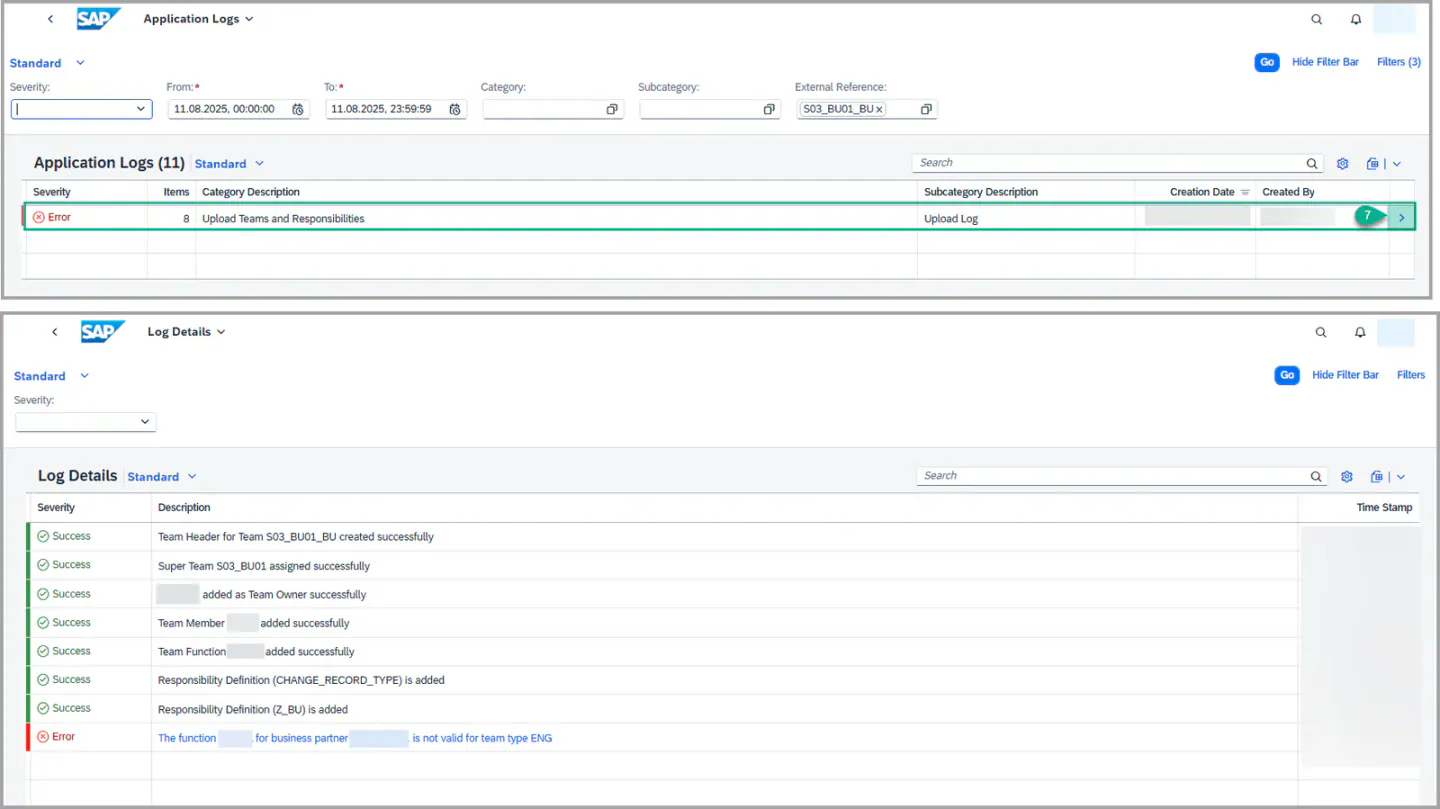
War die Anlage nicht erfolgreich, klicken Sie beim betreffenden Eintrag auf den Link Global ID. Wählen Sie dann Application Log Messages.
- Damit gelangen Sie zum Anwendungsprotokoll, in dem Sie die detaillierten Protokollmeldungen prüfen und die Ursache ermitteln können.
Hinweis:
- Stellen Sie vor dem Hochladen sicher, dass die Excel-Datei das richtige Format hat. Ein falsches Format kann dazu führen, dass die Anlage fehlschlägt.
- Geben Sie beim Anlegen oder Aktualisieren von Teams in der Spalte Role immer „M“ für Member und „O“ für Owner an
Schritte zum Aktualisieren der Teamhierarchie in XCM
Die Aktualisierung folgt denselben Schritten wie unter Anlegen der Teamhierarchie beschrieben.
Der einzige Unterschied: Die Upload-Datei sollte nur die Werte enthalten, die aktualisiert werden sollen.
Wichtige Hinweise zum Aktualisieren der Teamhierarchie:
- Das Blatt Team Header (1. Blatt) muss immer mit dem jeweiligen Team, der Global ID und den zugehörigen Details des zu aktualisierenden Teams gefüllt sein.
- Achten Sie darauf, dass in allen drei Blättern die Spaltenüberschriften vorhanden sind, auch wenn in einem Blatt nichts zu aktualisieren ist.
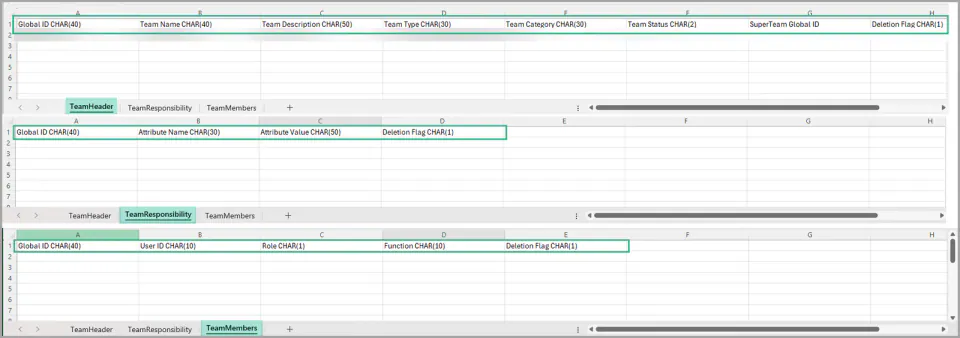
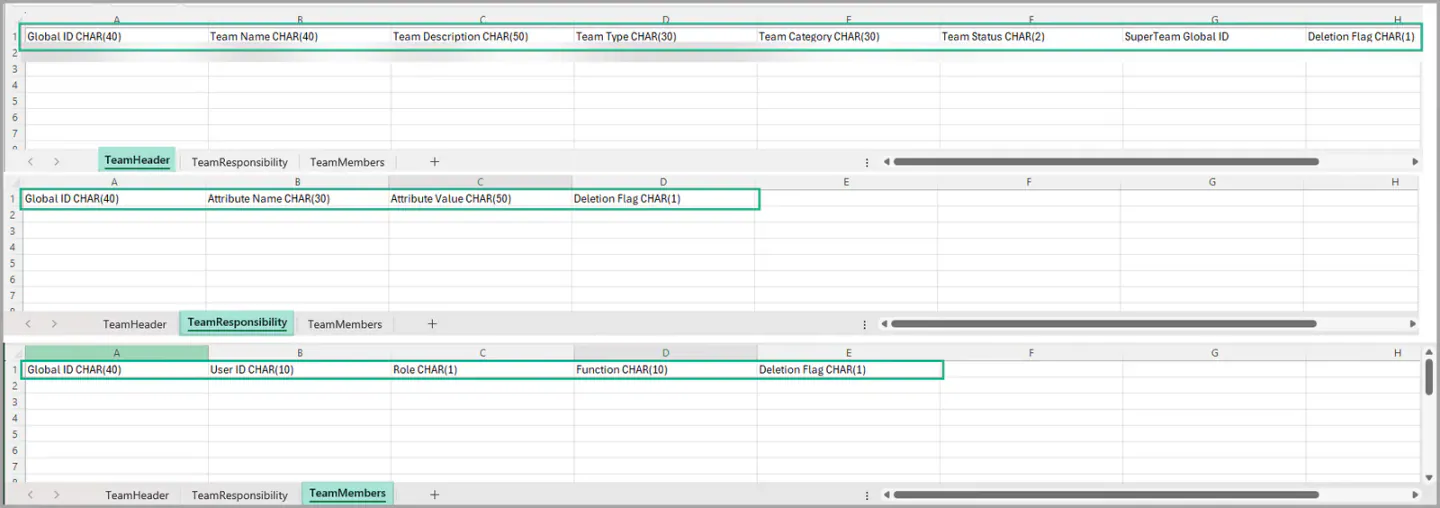
- Wenn Sie einen Eintrag löschen, markieren Sie die Spalte für das Löschkennzeichen beim zu löschenden Wert immer mit „X“.
- Achten Sie darauf, dass das Format der Excel-Datei genau der vorgegebenen Vorlage entspricht, damit beim Upload keine Fehler auftreten.
Download-Vorlage mit oder ohne Daten erzeugen
- Öffnen Sie in XCM die Kachel „Mass Upload of Teams and Responsibilities“.
- Klicken Sie auf die Schaltfläche Create rechts auf dem Bildschirm.
-
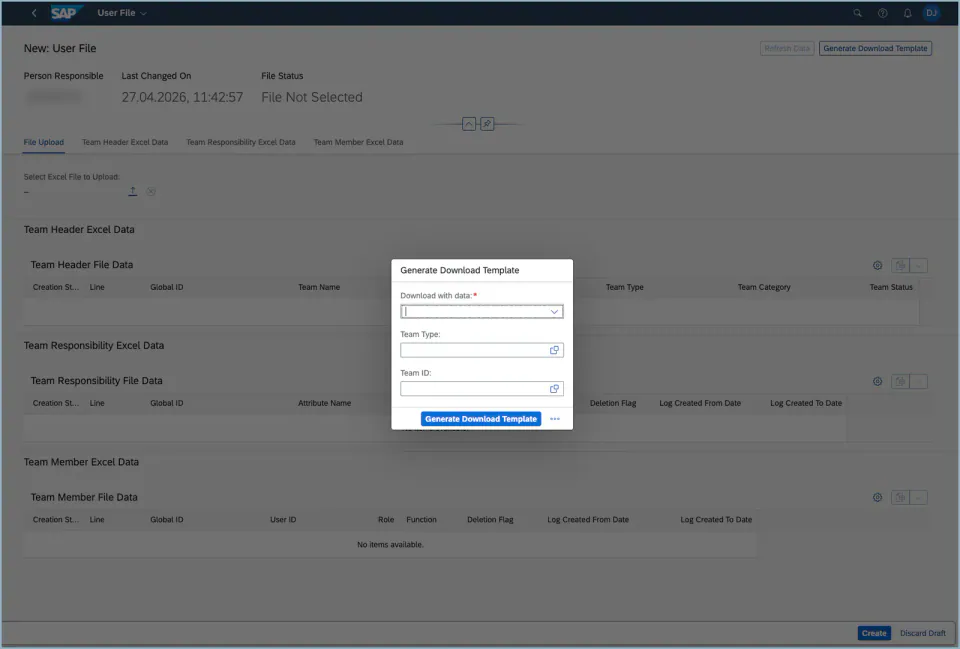
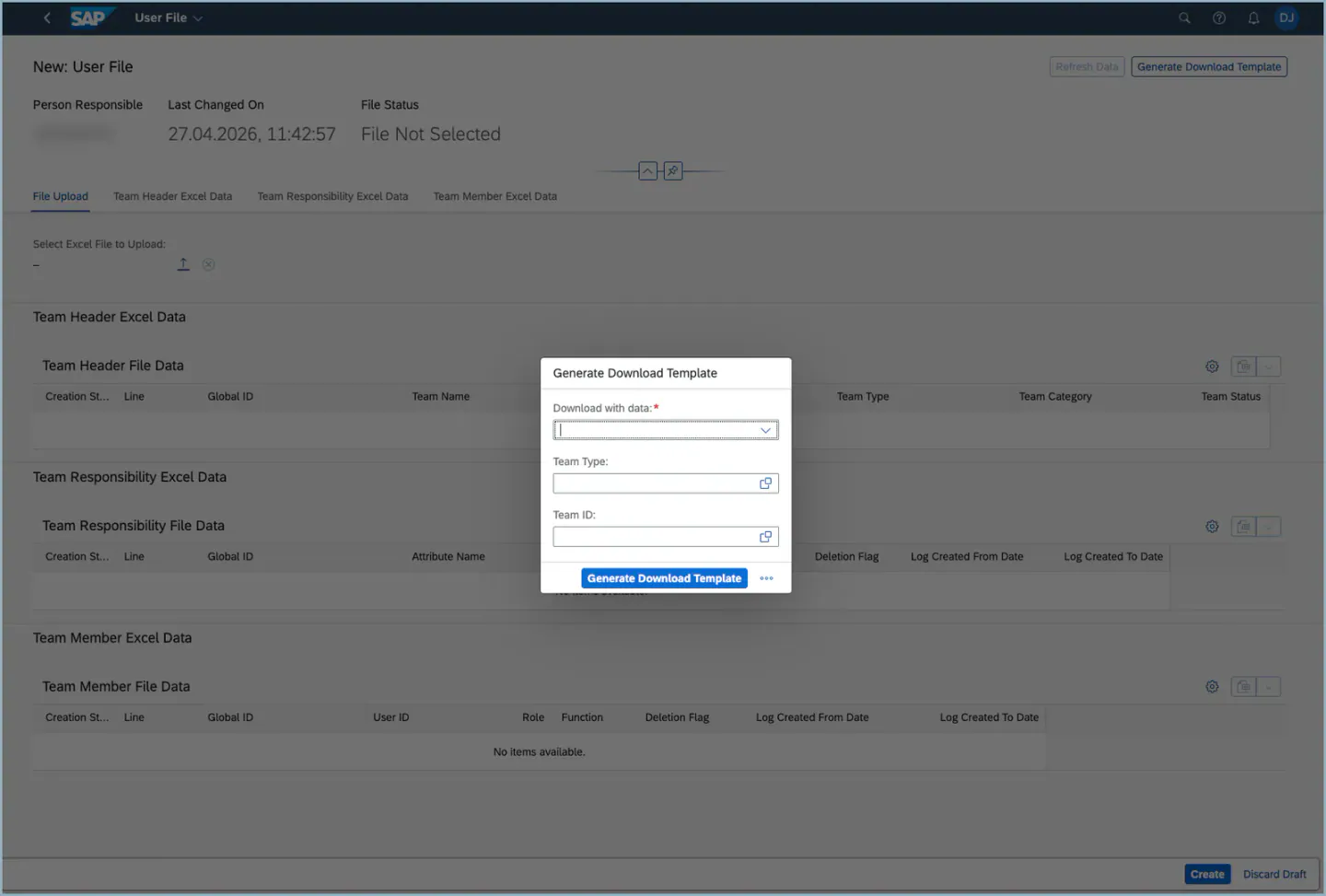
Klicken Sie auf die Schaltfläche Generate Download Template.
-
Die Vorlage lässt sich ohne oder mit den im System vorhandenen Daten herunterladen.
-
Im geöffneten Pop-up muss der Benutzer bei der Frage „Download with data“ YES oder NO wählen; diese Angabe ist für den Download der Vorlage Pflicht.
-
Anschließend kann der Benutzer über die Eingabefelder Team Type oder Team Id wählen, ob er eine bestimmte Team-ID oder eine vollständige Hierarchie unter einem Teamtyp herunterladen möchte.
-
Möchte der Benutzer ein bestimmtes Team herunterladen, gibt er die Team ID ein oder wählt sie über die Suchhilfe aus. Dann wird nur das angegebene Team heruntergeladen.
-
Möchte der Benutzer alle Teams eines bestimmten Teamtyps herunterladen, füllt er das Feld Team Type mit gültigen Daten und lässt die Team ID leer.
-
Klicken Sie nun auf die Schaltfläche Generate Download Template.
-
Die Vorlage wird abhängig vom Pflichtwert erzeugt, der für den Download der Vorlage angegeben wurde.
- YES → Lädt die Excel-Datei mit den Daten des gewählten Team Type oder der gewählten Team ID herunter.
- NO → Lädt nur die Excel-Datei mit den Spaltenüberschriften herunter (ohne Daten).
-


-
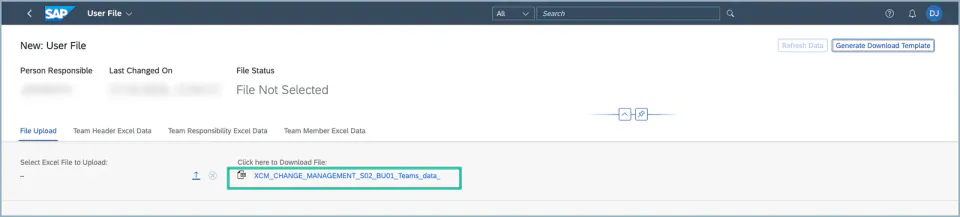
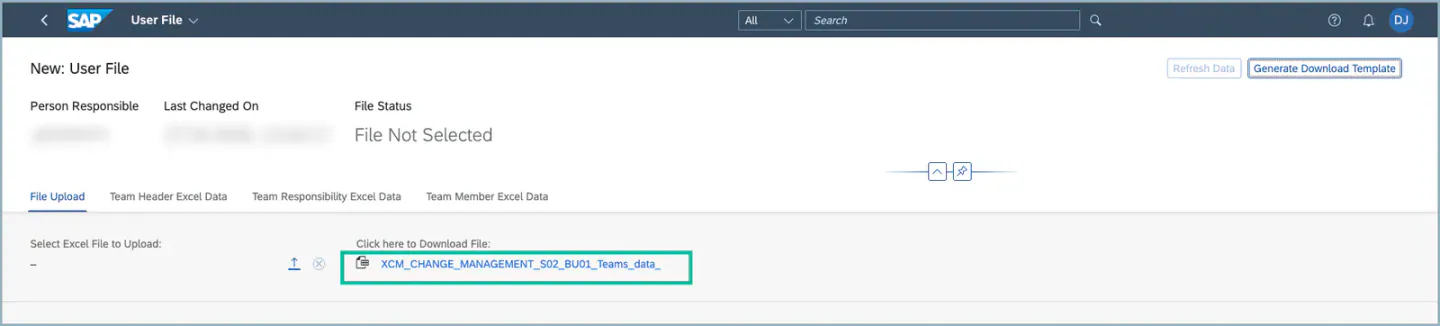
Sobald Sie auf Generate Download Template klicken, erscheint die Datei als Link.
- Klicken Sie auf diesen Link, um die Datei herunterzuladen.
So füllen Sie die Excel-Vorlage für die Anlage von Teams und Hierarchie aus
Das folgende Beispiel zeigt, wie Sie Teams und ihre Hierarchie mit einer Excel-Vorlage in großer Zahl anlegen. Jedes Blatt der Vorlage wird einzeln erläutert, um zu zeigen, welche Teams-Artefakte es anlegt. Beachten Sie jedoch, dass Sie die Daten in allen Blättern auf einmal füllen und dann die vollständige Datei an das Upload-Programm übergeben müssen, um die Hierarchie wie unten dargestellt anzulegen.
1. Blatt Team Header
- In diesem Blatt definieren Sie die Teams, sowohl übergeordnete Teams als auch Unterteams.
- Listen Sie in Spalte A alle Teams auf, die Sie anlegen möchten.
- Geben Sie in Spalte G für jedes Unterteam das übergeordnete Team an.
- Ist zum Beispiel „TEAM S01“ das übergeordnete Team und „SUB S01“ ein Unterteam davon, muss bei „SUB S01“ in Spalte G „TEAM S01“ angegeben sein.


- Anhand dieser Struktur erkennt das System, wie die Teamhierarchie aufgebaut ist.


2. Blatt Team Responsibility
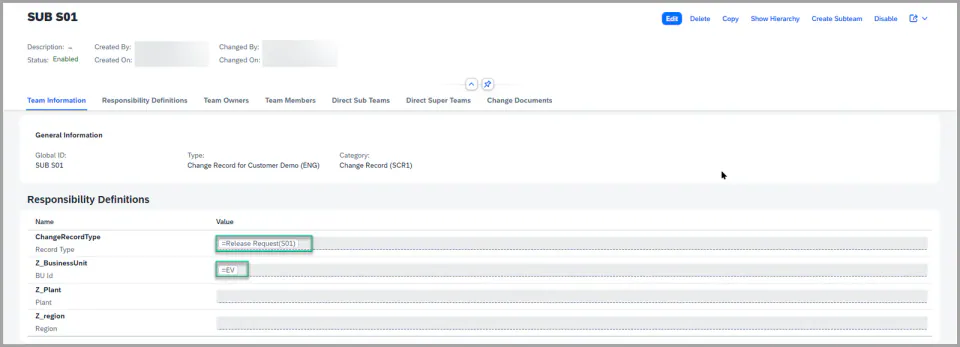
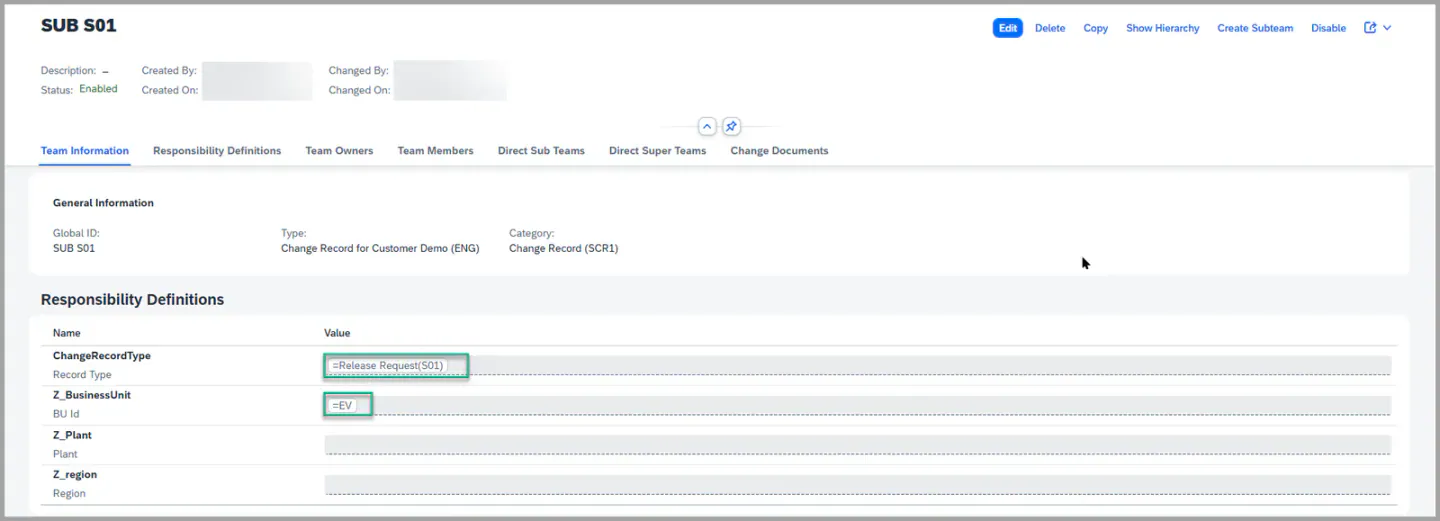
- Pflegen Sie in diesem Blatt die Attributwerte für jedes im ersten Blatt definierte Team.
- Diese Attributwerte stellen die Zuständigkeitsdefinitionen dar, die in Workflow-Prozessen verwendet werden.
- Verweisen Sie in der Spalte Global ID auf die Teamnamen, die im Blatt Team Header angelegt wurden.
- Wird ein Workflow ausgelöst, ermittelt das System anhand dieser Attribute die passenden Zuständigen.


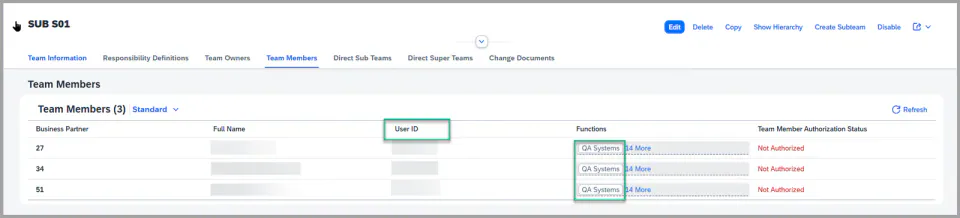
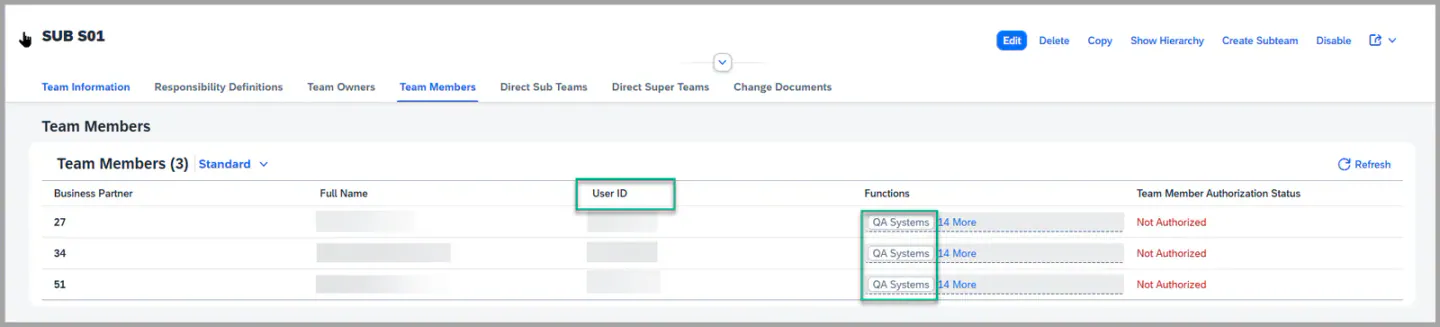
3. Blatt Team Members
- In diesem Blatt ordnen Sie Benutzern auf Basis der angelegten Teams Funktionen (Rollen) zu.
- Sie können jede Funktion entsprechend Ihren geschäftlichen Anforderungen dem zugehörigen Benutzer im jeweiligen Team zuordnen.


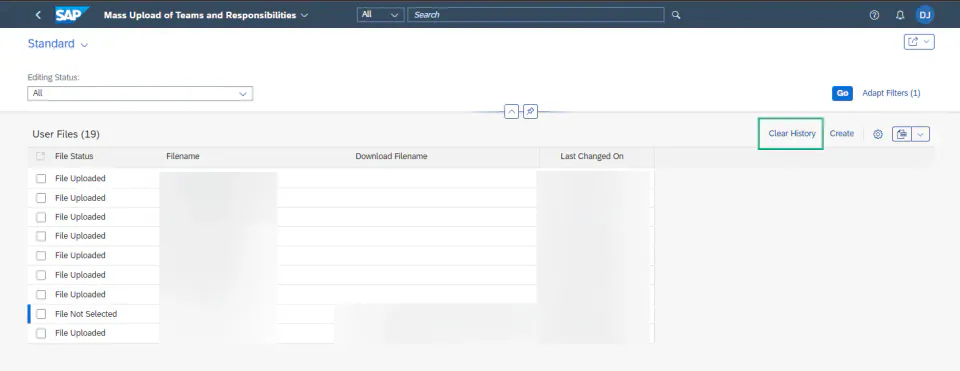
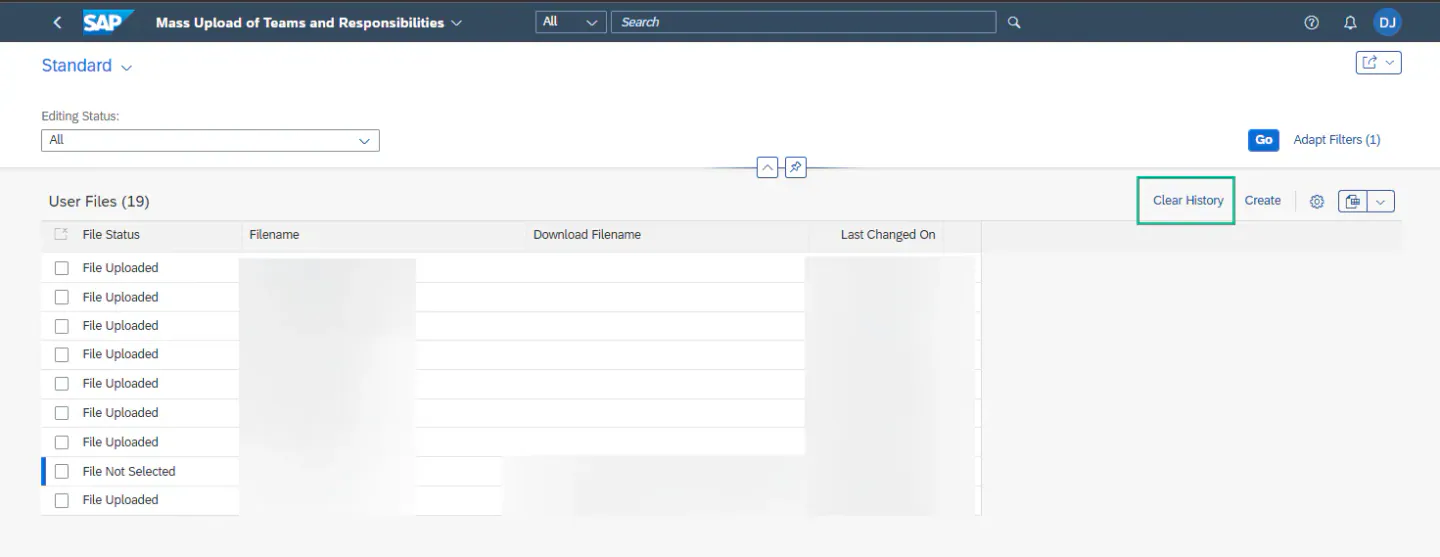
Verlauf löschen
- Mit Clear History löschen Sie Datensätze der vergangenen 180 Tage.
Siehe auch
Stichwörter
Teamhierarchie, Upload-Programm, Massenanlage von Teams, T&R
Voraussetzungen
- Führen Sie alle IMG-Customizing-Schritte aus, die im Leitfaden IMG-Customizing und in T&R für die Änderungsakte einrichten beschrieben sind
- Ändern Sie die Struktur der Excel-Datei nicht (z. B. Blattnamen, Spaltenüberschriften oder Feldformate). Änderungen außerhalb der zulässigen Felder können zu Fehlern beim Upload führen.
- Ordnen Sie das Berechtigungsobjekt
/XCM/TRder Rolle ZSTX_BR_XCM_CR_PROCESS_ADMIN zu. Damit können Benutzer mit dieser Rolle Teams anlegen und den Verlauf löschen.