Finanzplanung: Istwerte für Projektausgaben buchen und in den Istwerten des PPM-Portfolio-Elements abbilden (Portfolio-Element -> cProject -> PS-Projekt)
Lösung
Anlage von PS-Projekten in SPRO einstellen
Szenario: cProject und PS-Projekt automatisch anlegen
- Rufen Sie die Transaktion
SPROauf, navigieren Sie zum IMG-PfadSAP Portfolio and Project Management → Portfolio Management → Global Customizing → Portfolio-Independent Settings → Define Portfolio Item Typesund legen Sie einen neuen Elementtyp mitPortfolio and Project Managementals Verknüpfung zum Project System an.


-
Pflegen Sie die Entscheidungspunkte nach Bedarf.
-
Definieren Sie für diesen Elementtyp den Status des Portfolio-Elements und seine Folgestatus.
-
Legen Sie unter
SAP Portfolio and Project Management → Project Management → Structure → Define Project Typeseinen Projekttyp an. -
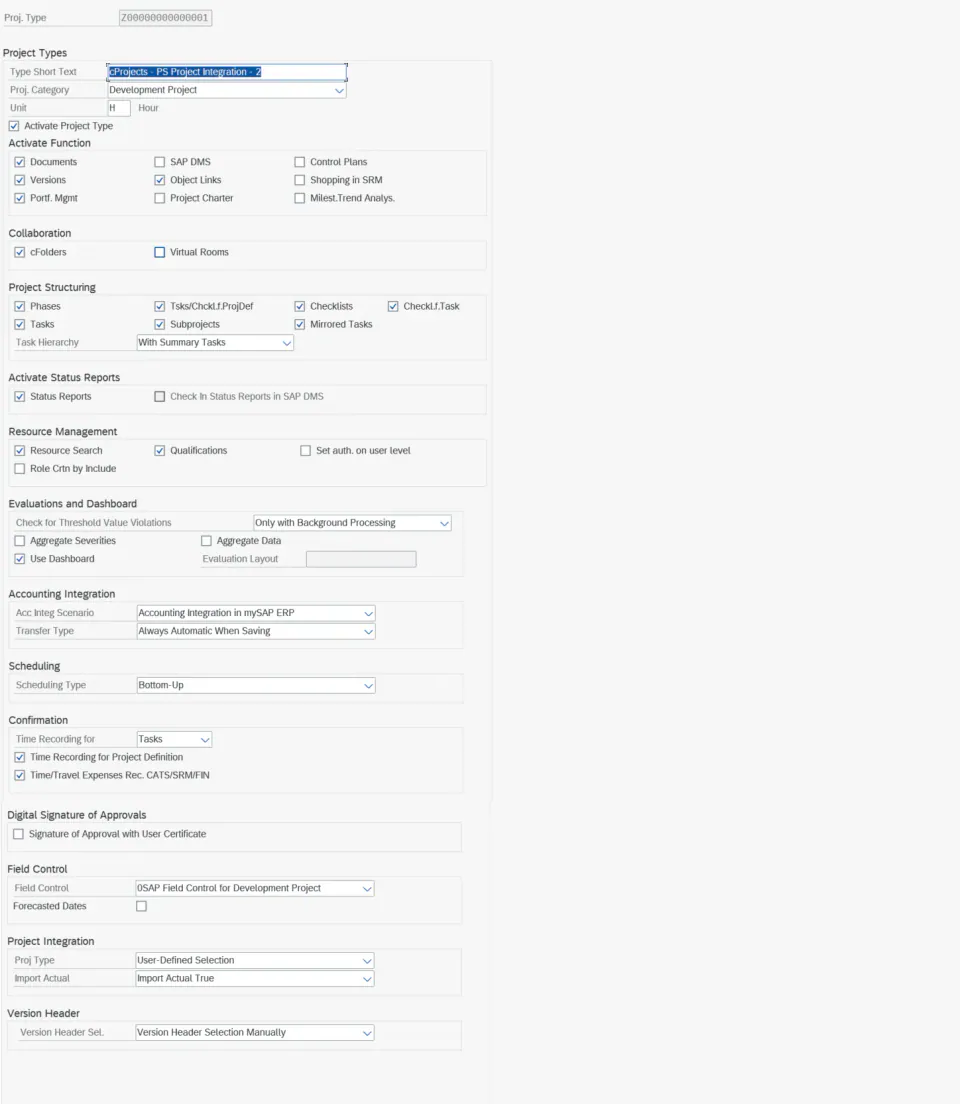
Konfigurieren Sie ihn entsprechend Ihren Geschäftsanforderungen (siehe Beispiel unten).
-
Für die automatische Anlage eines PS-Projekts aus dem Projektmanagement in PPM ist die Einstellung „Accounting Integration“ entscheidend. In diesem Abschnitt muss „Acc Integ Scenario“ auf „Accounting Integration in mySAP ERP“ und der Transfer Type auf eine der drei folgenden Optionen gesetzt sein.
- Ist „Always Automatic When Saving“ gewählt, wird das PS-Projekt automatisch beim Anlegen des cProjects angelegt.
- Ist „Automatic As of ‚Flagged for Transfer / To Assign‘“ gewählt, setzen Sie anschließend am cProject den Status „Flag for Transfer“, um die automatische Anlage des PS-Projekts auszulösen.
- Ist „Automatic As of Release of Project“ gewählt, wird das PS-Projekt automatisch angelegt, sobald der Status des cProjects auf Released gesetzt ist.
-
Legen Sie auf Basis des oben definierten Projekttyps eine Projektvorlage an und ordnen Sie sie unter
SAP Portfolio and Project Management → Portfolio Management → Global Customizing → Portfolio-Independent Settings → Map Item Type to Project or PSdem Elementtyp zu. Ordnen Sie außerdem die Entscheidungspunkte des RPM-Portfolio-Elements der Phase der Vorlage zu.
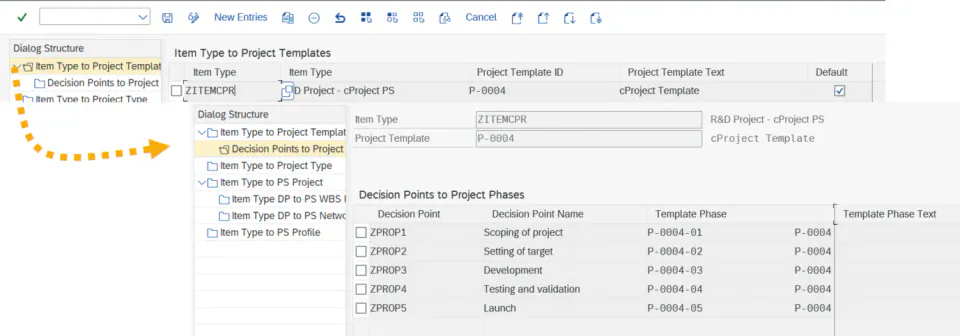
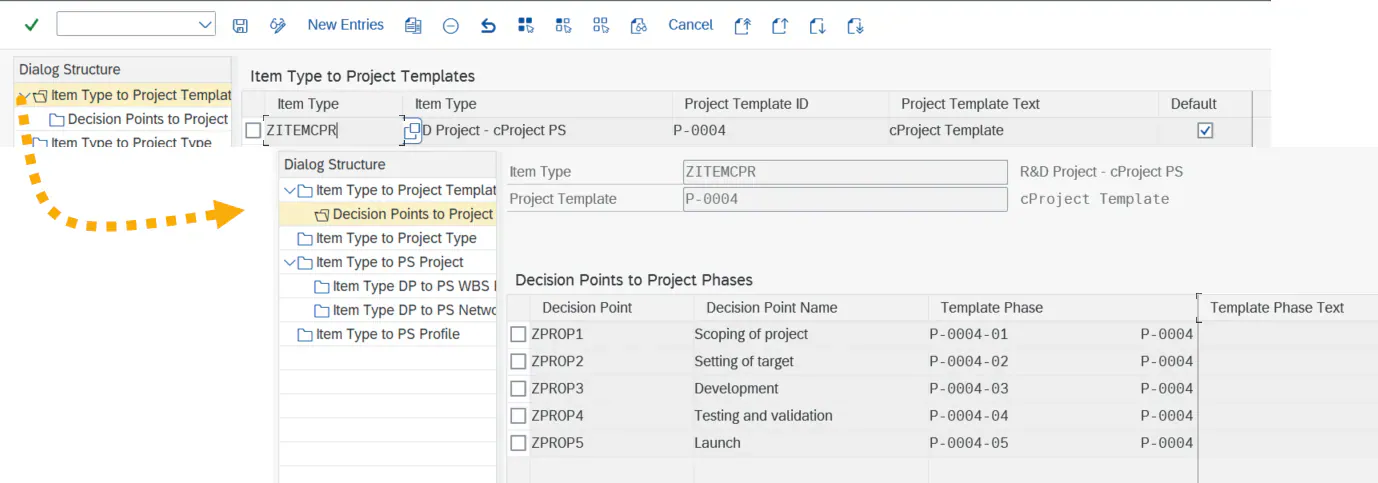
- Richten Sie die Integration ins Rechnungswesen ein: Navigieren Sie zu
SAP Portfolio and Project Management → Project Management → Connection to External Systems → Accounting Integration → Activate Integrationund aktivieren Sie das Szenario.

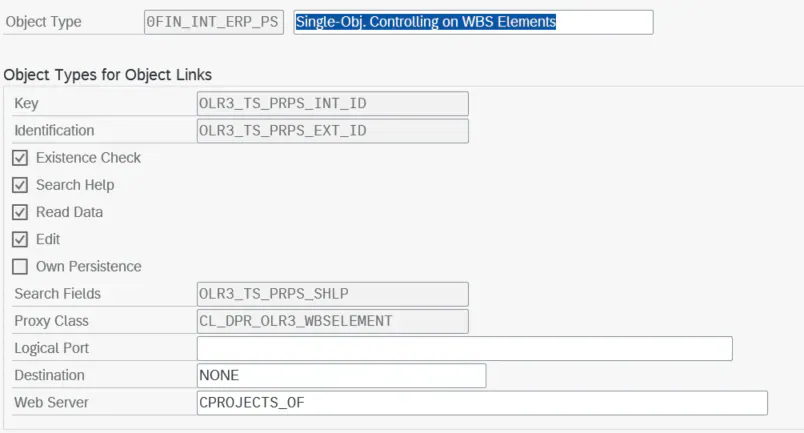
- Definieren Sie die Objektverknüpfungen für die Integration ins Rechnungswesen: Navigieren Sie zu
SAP Portfolio and Project Management → Project Management → Connection to External Systems → Accounting Integration → Define Object Links for Accounting Integrationund definieren Sie Destination und Webserver.
- Nehmen Sie die allgemeinen Einstellungen vor: Navigieren Sie zu
SAP Portfolio and Project Management → Project Management → Connection to External Systems → Accounting Integration → Make General Settings.


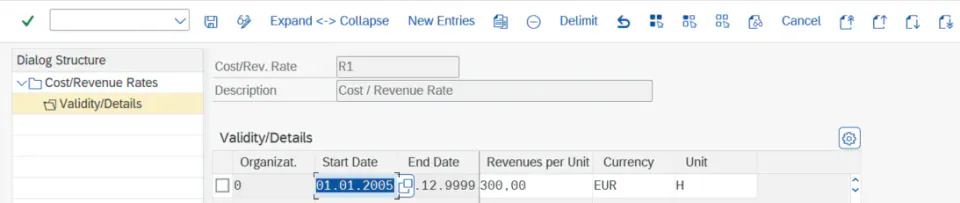
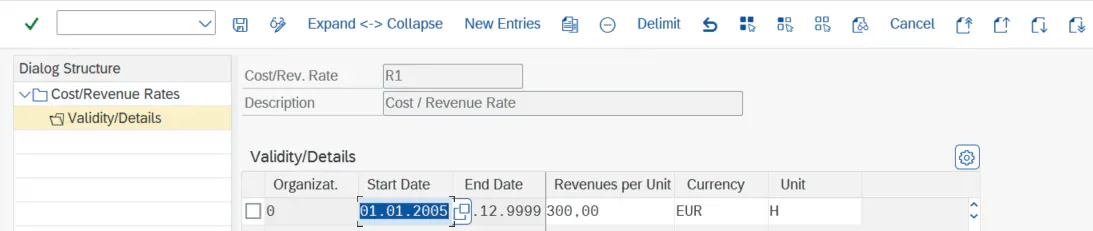
- Definieren Sie die Kosten-/Erlössätze: Navigieren Sie zu
SAP Portfolio and Project Management → Project Management → Connection to External Systems → Accounting Integration → Define Cost/Revenue Rates.
-
Optional. Diese Schritte sind nur erforderlich, wenn PPM und ERP auf getrennten Systemen laufen. Laufen beide im selben System, überspringen Sie diesen Abschnitt.
- Rufen Sie
SAP Portfolio and Project Management → Project Management → Connection to External Systems → Accounting Integration → Replicate Cost/Revenue Ratesauf, geben Sie die ERP-Destination ein und führen Sie den Report mit deaktiviertem Testmodus aus. Damit werden die im PPM-System definierten Kosten-/Erlössätze in das ERP-System repliziert. - Rufen Sie
SAP Portfolio and Project Management → Project Management → Connection to External Systems → Accounting Integration → Replicate Accounting-Relevant Characteristicsauf und geben Sie die ERP-Destination ein. Führen Sie den Report dann mit ausgewähltem Project Type und Reason for Project aus. Damit werden die im PPM-System definierten Werte für Project Type und Reason for Project in das ERP-System repliziert.
- Rufen Sie
-
Definieren Sie die Einstellungen im ERP-System: Navigieren Sie zu
SAP Portfolio and Project Management → Project Management → Connection to External Systems → Accounting Integration → Make Settings in ERP System, geben Sie die Destination ein und wählen Sie Execute. Sind PPM und ERP dasselbe System, gibt es keine Destination – geben Sie dann NONE ein. Nach dem Ausführen gelangen Sie zu einem weiteren Konfigurationsknoten für die Controlling-Integration von Collaboration Projects.- Rufen Sie
Collaboration Projects → Controlling → Create and Change Controlling Scenarioauf und pflegen Sie die Einstellungen wie unten gezeigt.
- Rufen Sie
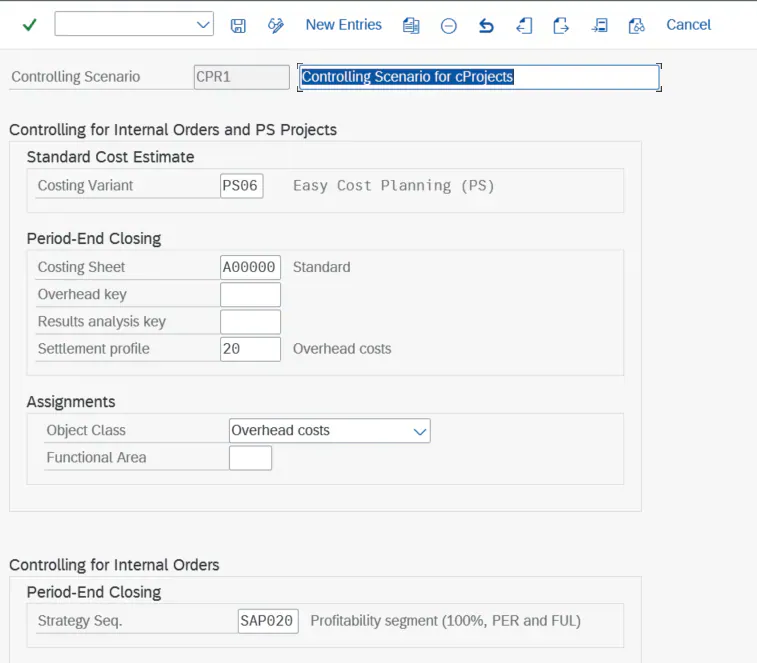
- Rufen Sie
Collaboration Projects → Controlling → Define Controlling Scenarioauf und pflegen Sie die Einstellungen wie unten gezeigt.

-
Hinweis: Im Screenshot oben gibt die Controlling-Stufe die maximale PSP-Stufe an, die aus dem cProject im PS-Projekt angelegt wird. Hat Ihr cProject z. B. Aufgaben und Unteraufgaben bis Stufe 4 und wählen Sie 2 als Controlling-Stufe, wird das PS-Projekt mit 2 als unterster PSP-Stufe angelegt.
-
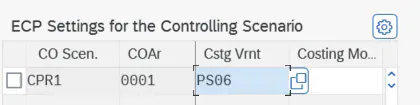
Rufen Sie
Collaboration Projects → Controlling → Settings for Easy Cost Planningauf und pflegen Sie den Eintrag wie unten gezeigt: Definieren Sie Ihr Controlling-Szenario und Ihren Kostenrechnungskreis und setzen Sie die Kalkulationsvariante auf PS06 (Standard).
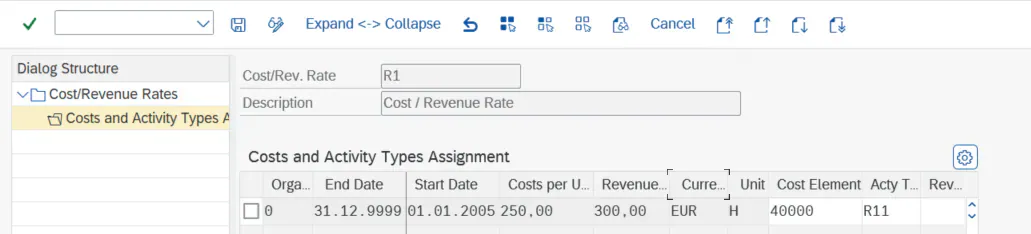
- Rufen Sie
Collaboration Projects → Controlling → Assign Cost Elements and Activity Typesauf und geben Sie die folgenden Details ein: Kostenart, Leistungsart und ggf. Erlösart.
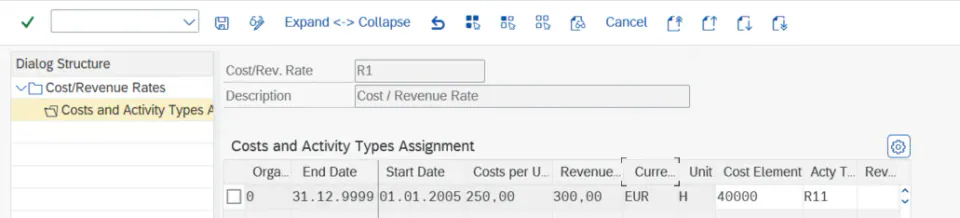
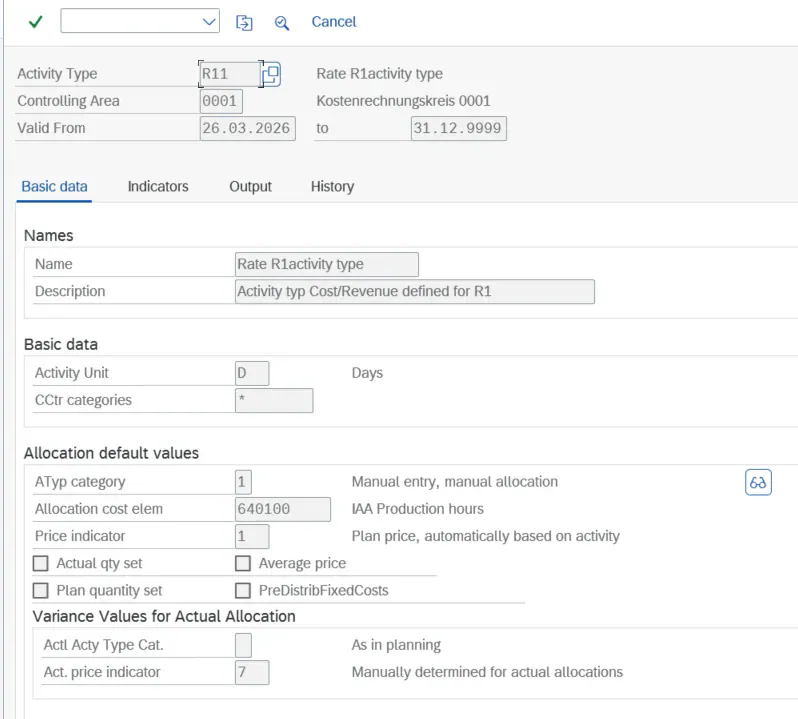
- Eine Leistungsart legen Sie mit der Transaktion
KL03unter Ihrem definierten Kostenrechnungskreis an.
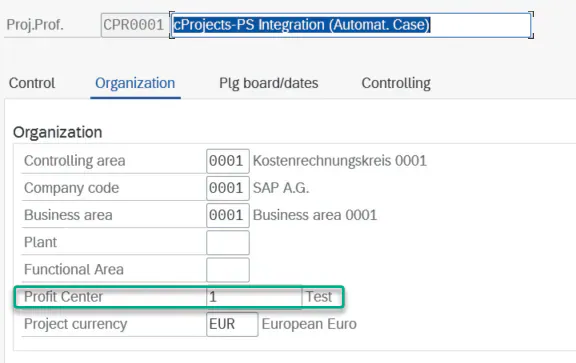
- Außerdem müssen Sie im ERP-System ein Profitcenter für die Stammdaten pflegen – ohne es lässt sich das PSP-Element nicht anlegen. Rufen Sie im ERP-System die Transaktion
SPROauf und navigieren Sie zum folgenden Pfad:Project Systems → Structures → Operative Structures → Work Breakdown Structure (WBS) → Create Project Profile. Öffnen Sie dann für das Standard-ProjektprofilCPR0001die Registerkarte Organization und pflegen Sie dort das Profitcenter.
- Pflegen Sie die Szenarien der gemeinsamen DFM-Funktionen: Navigieren Sie zu
SAP Portfolio and Project Management → Common Functions → Decision Flow Management Settings → Attribute Synchronization → Maintain Attributes for Synchronization Scenariosund definieren Sie die folgenden Szenarien.


- Pflegen Sie die Feldzuordnungen: Navigieren Sie zu
SAP Portfolio and Project Management → Common Functions → Decision Flow Management Settings → Attribute Synchronization → Maintain Field Mappingsund definieren Sie die zuzuordnenden Felder wie unten gezeigt.


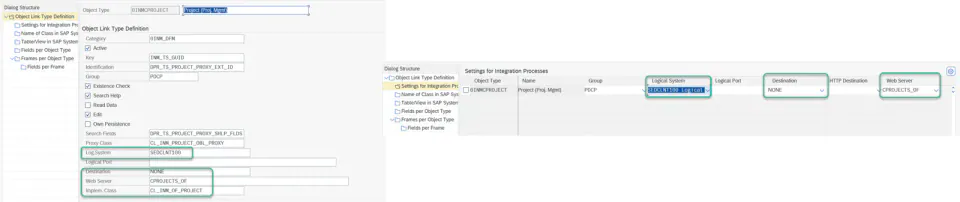
- Definieren Sie die DFM-Objektverknüpfungstypen: Navigieren Sie zu
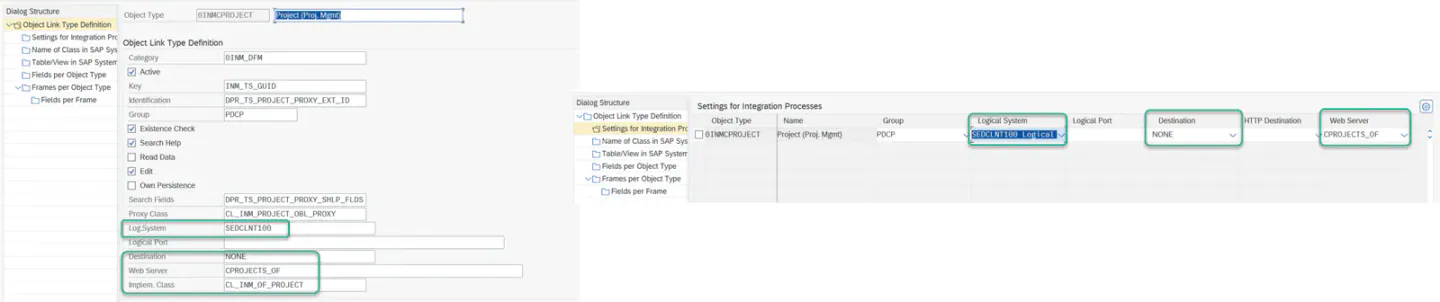
SAP Portfolio and Project Management → Common Functions → Decision Flow Management Settings → Define DFM Object Link Typesund definieren Sie logisches System, Destination und Webserver. Auf die gleiche Weise können Sie alle anderen relevanten Objekttypen aktualisieren, z. B. Phase (Proj. Mgmt) und Task (Proj. Mgmt).
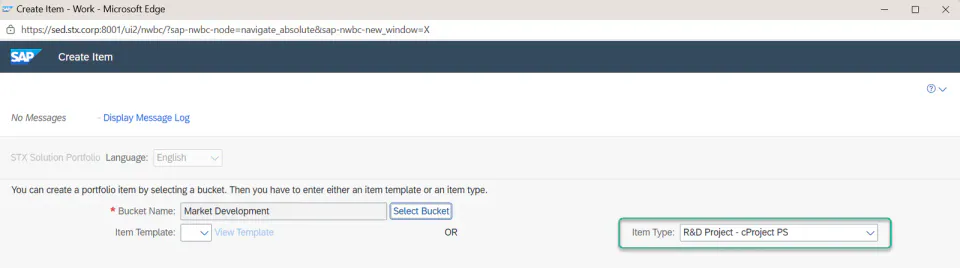
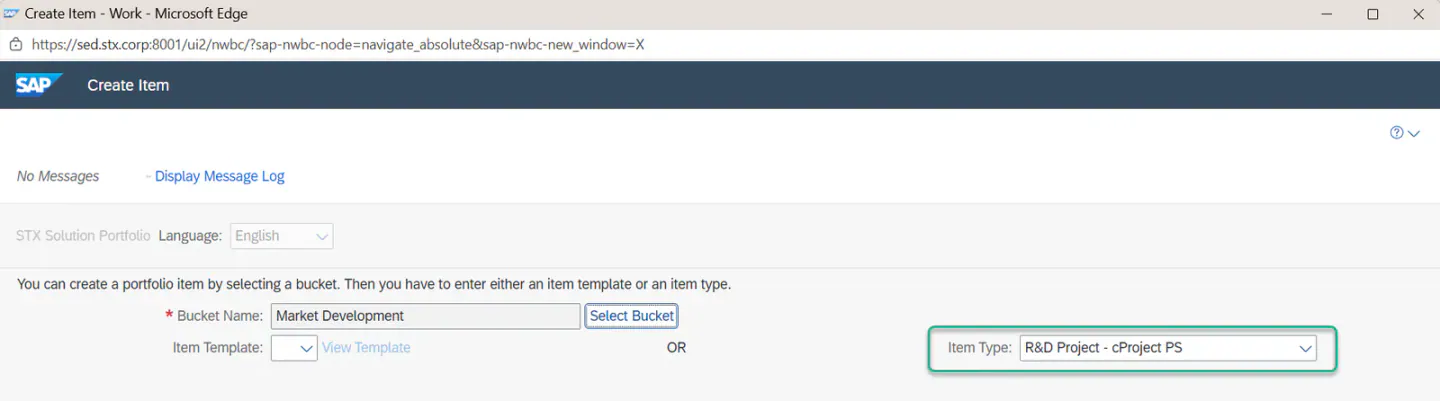
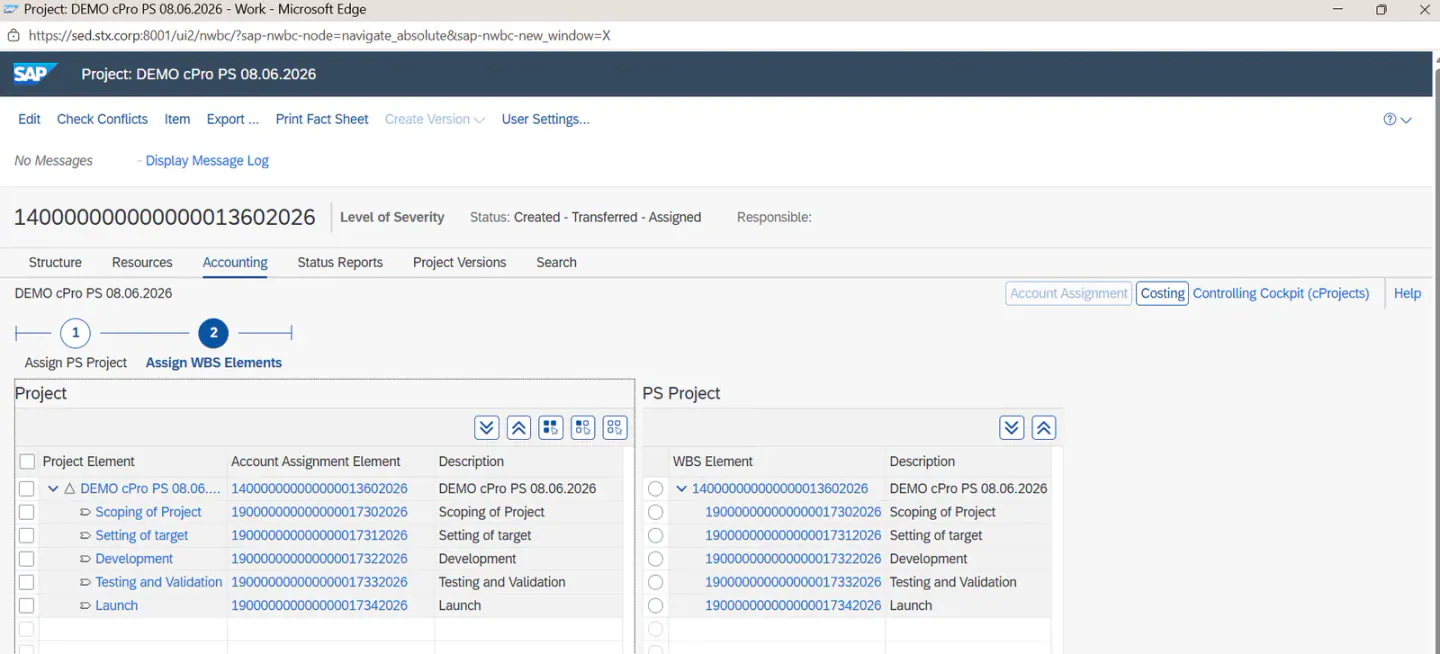
- Legen Sie nun ein Portfolio-Element mit dem oben definierten Elementtyp an.
- Sobald das Portfolio-Element angelegt ist, werden cProject und PS-Projekt automatisch erzeugt, und das cProject wird mit dem Portfolio-Element verknüpft (siehe unten).
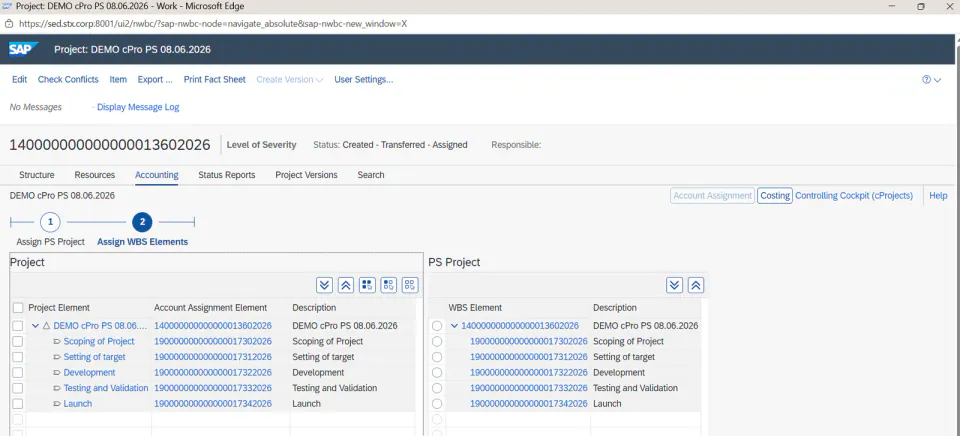
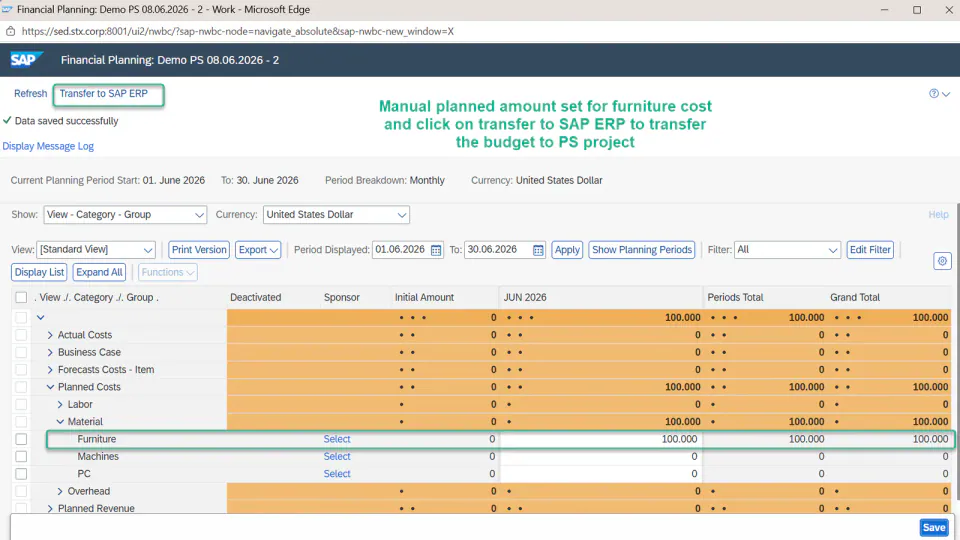
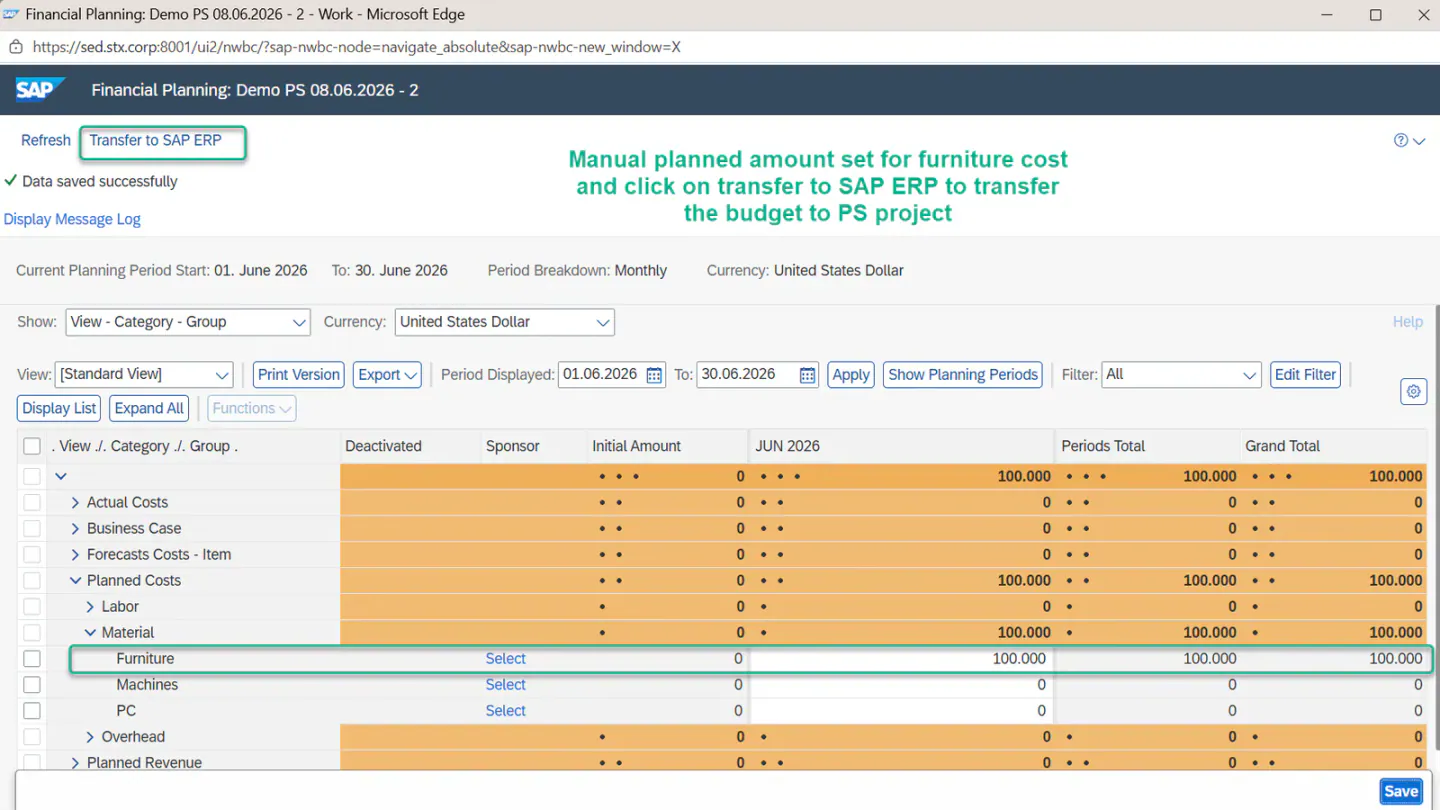
- Sie können das geplante Budget nun manuell über die Finanzplanung zuordnen.
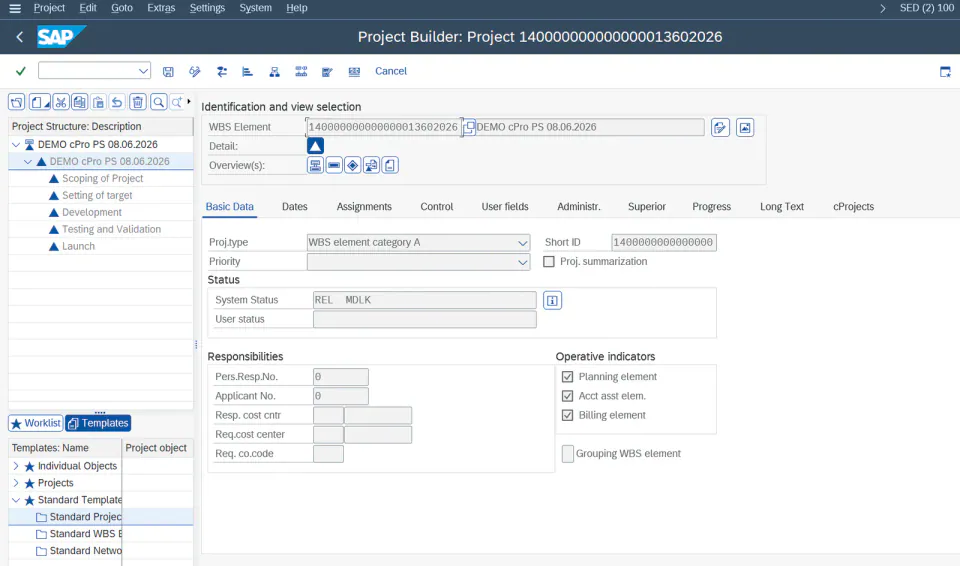
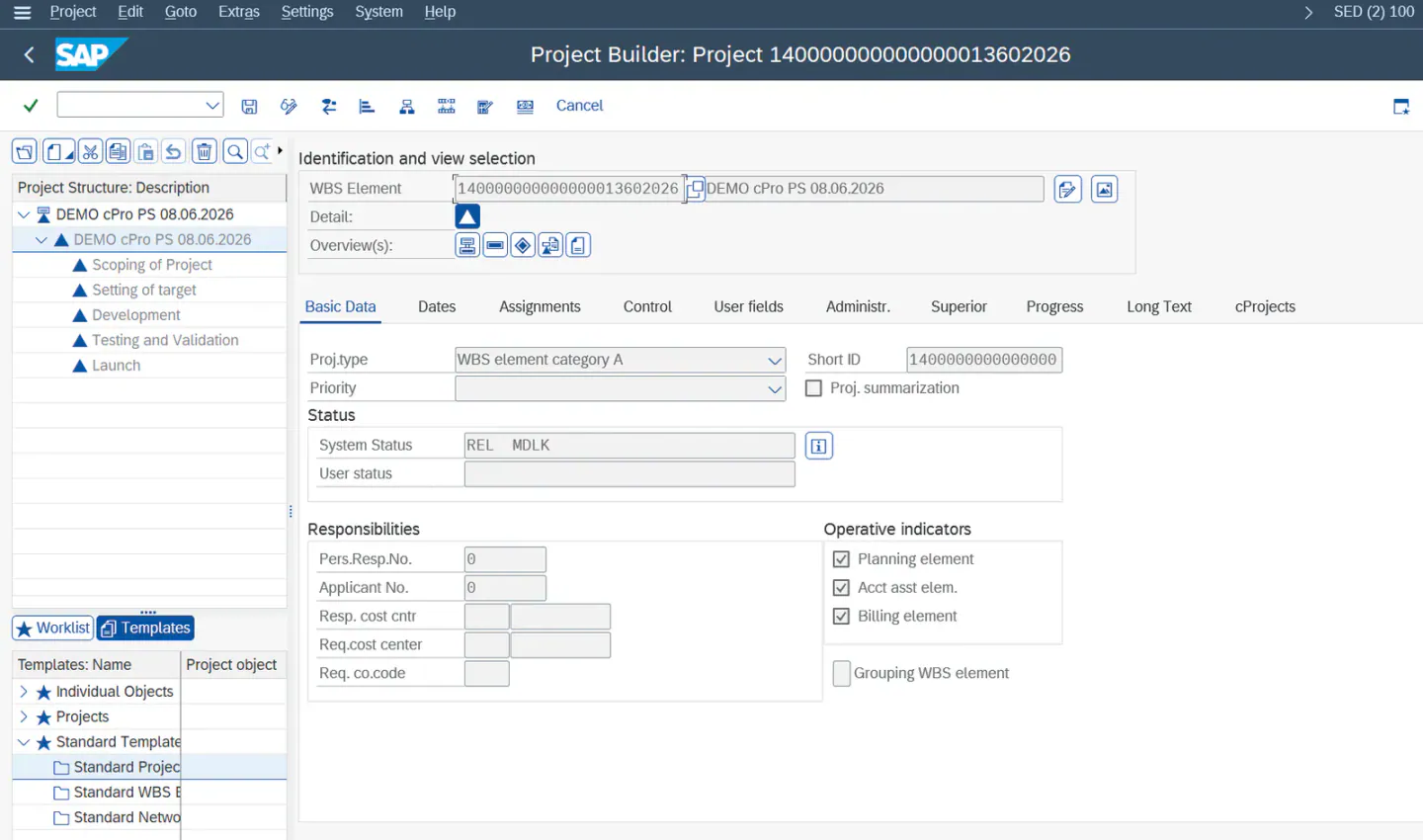
- Das PS-Projekt zeigt nun den Status
REL MDLK: Es ist automatisch freigegeben und bereit für das Buchen von Istwerten.
- Ermitteln Sie vor dem Buchen die Kostenart (das Sachkonto), auf die Sie buchen. Sie finden sie über den unten gezeigten SPRO-Pfad.
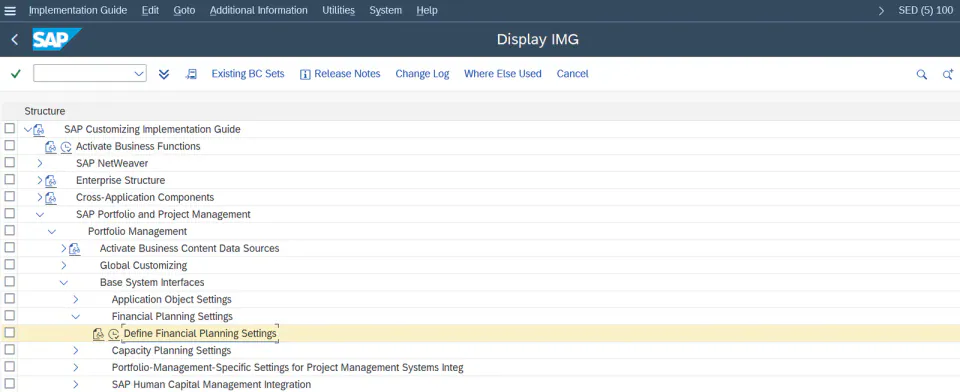
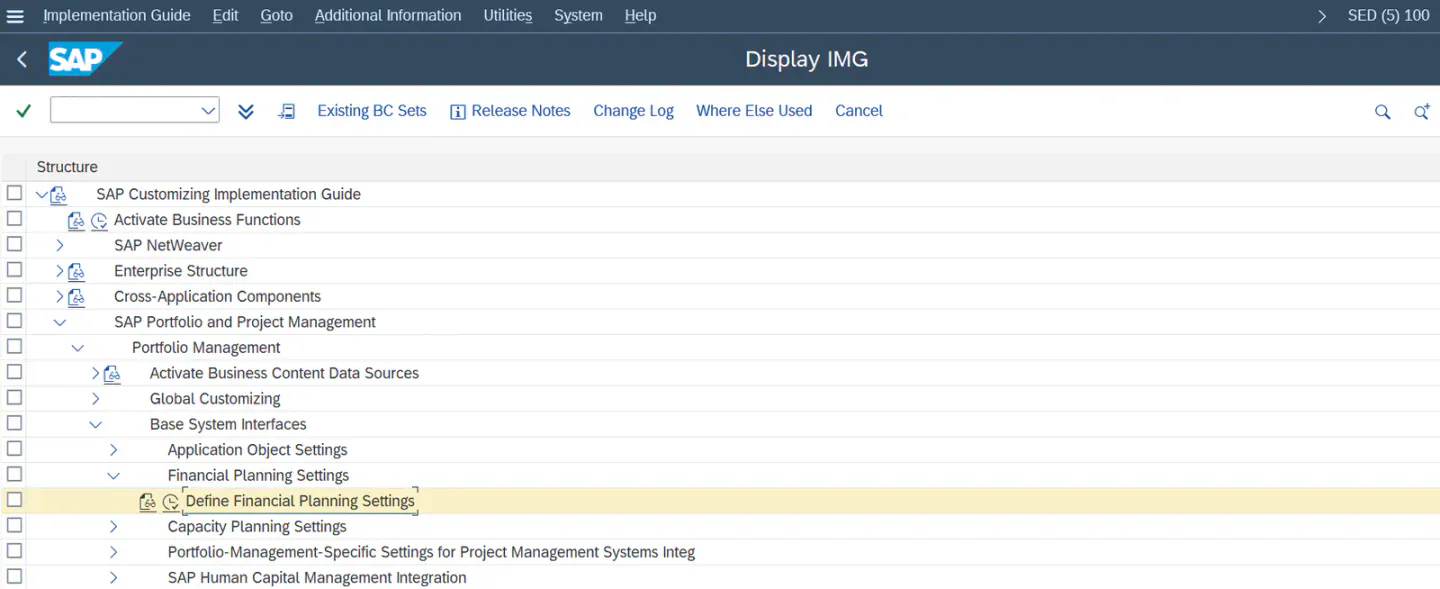
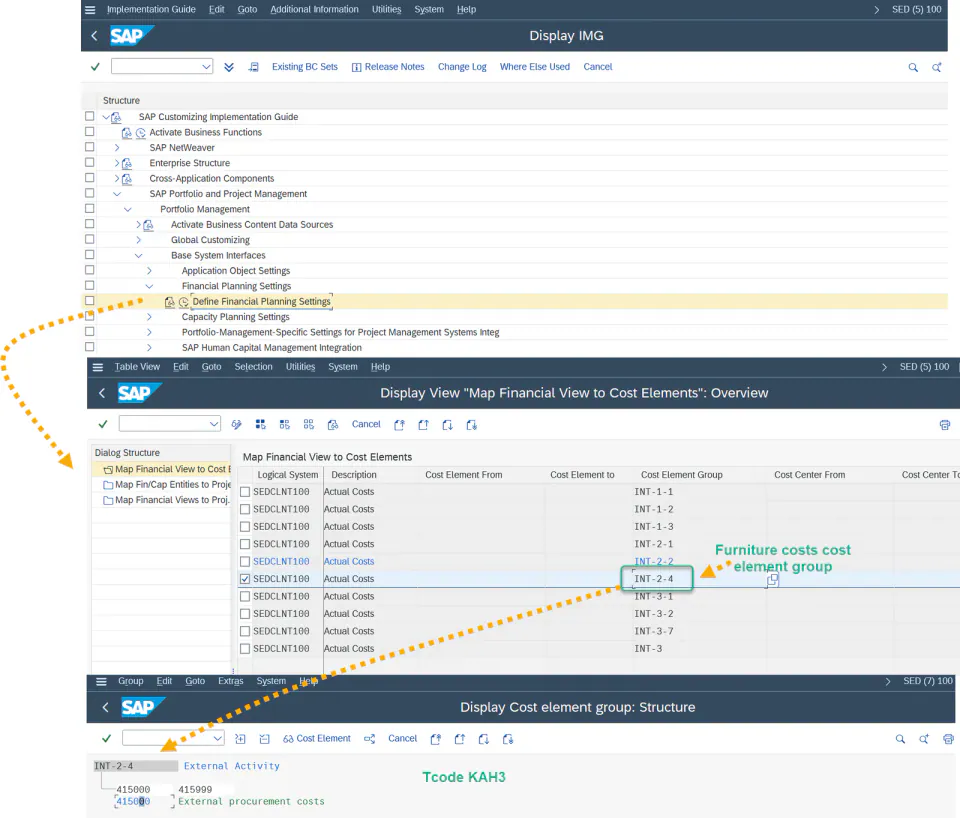
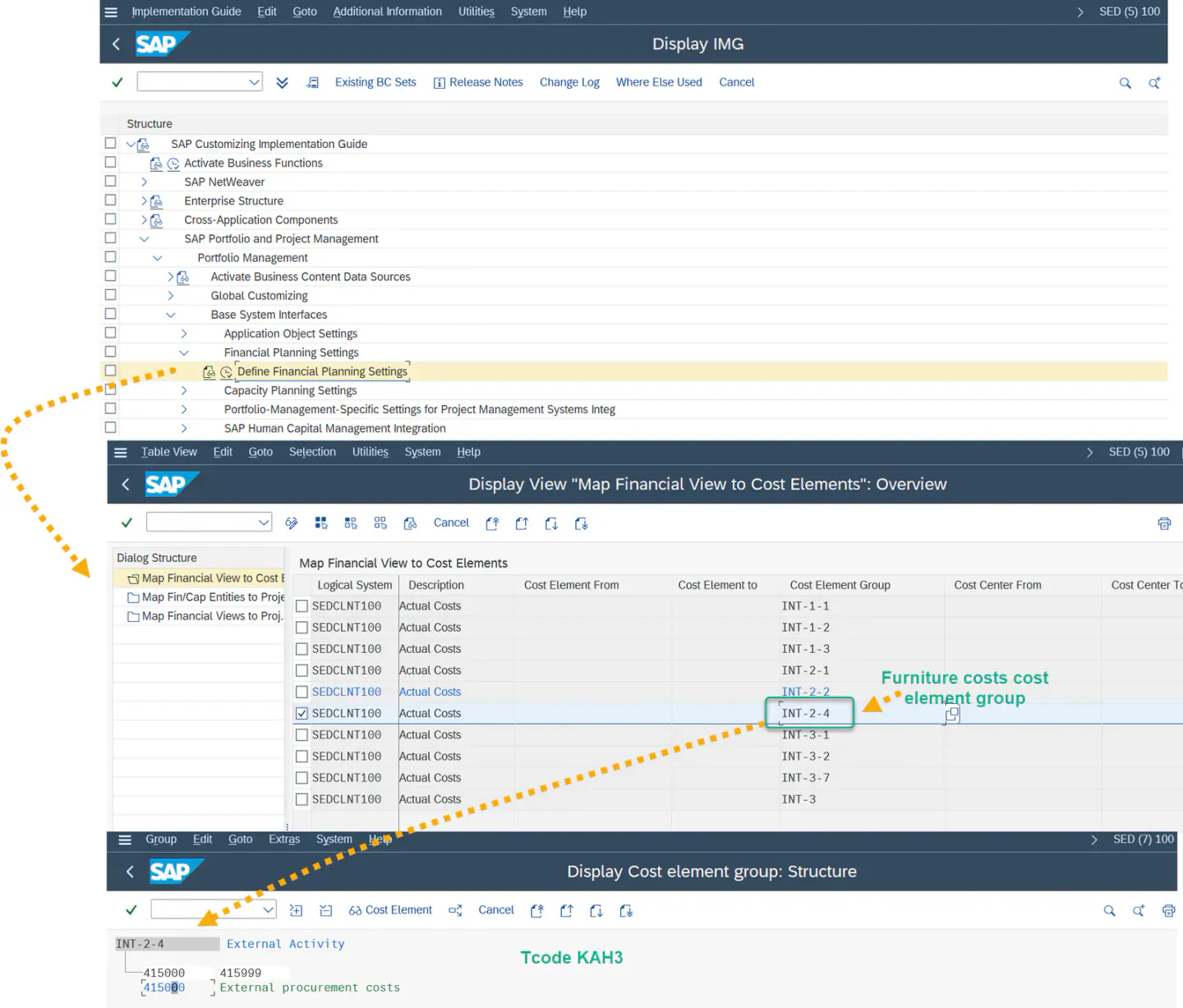
- Dieses Sachkonto (oben z. B. 415000) ist das Ausgangskonto, von dem der Betrag abgeht. Sie buchen daher eine Habenbuchung (Buchungsschlüssel 50 – Geld verlässt das Konto) auf dieses Sachkonto. Für die Gegenbuchung im Soll (Buchungsschlüssel 40 – Geld geht auf dem Konto ein) ist ein zweites Konto erforderlich; hier wurde dafür ein neues Sachkonto 600000 mit dem Namen „project expenses“ angelegt. Soll- und Habenbetrag müssen gleich sein, damit der Saldo des Belegs null ist. Zum Buchen der Istwerte verwenden Sie die Transaktion
F-02.
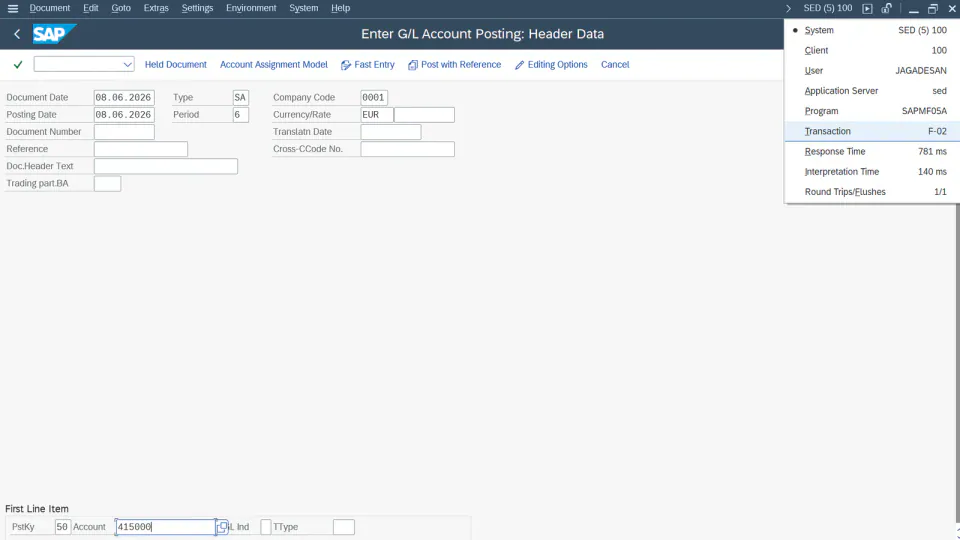
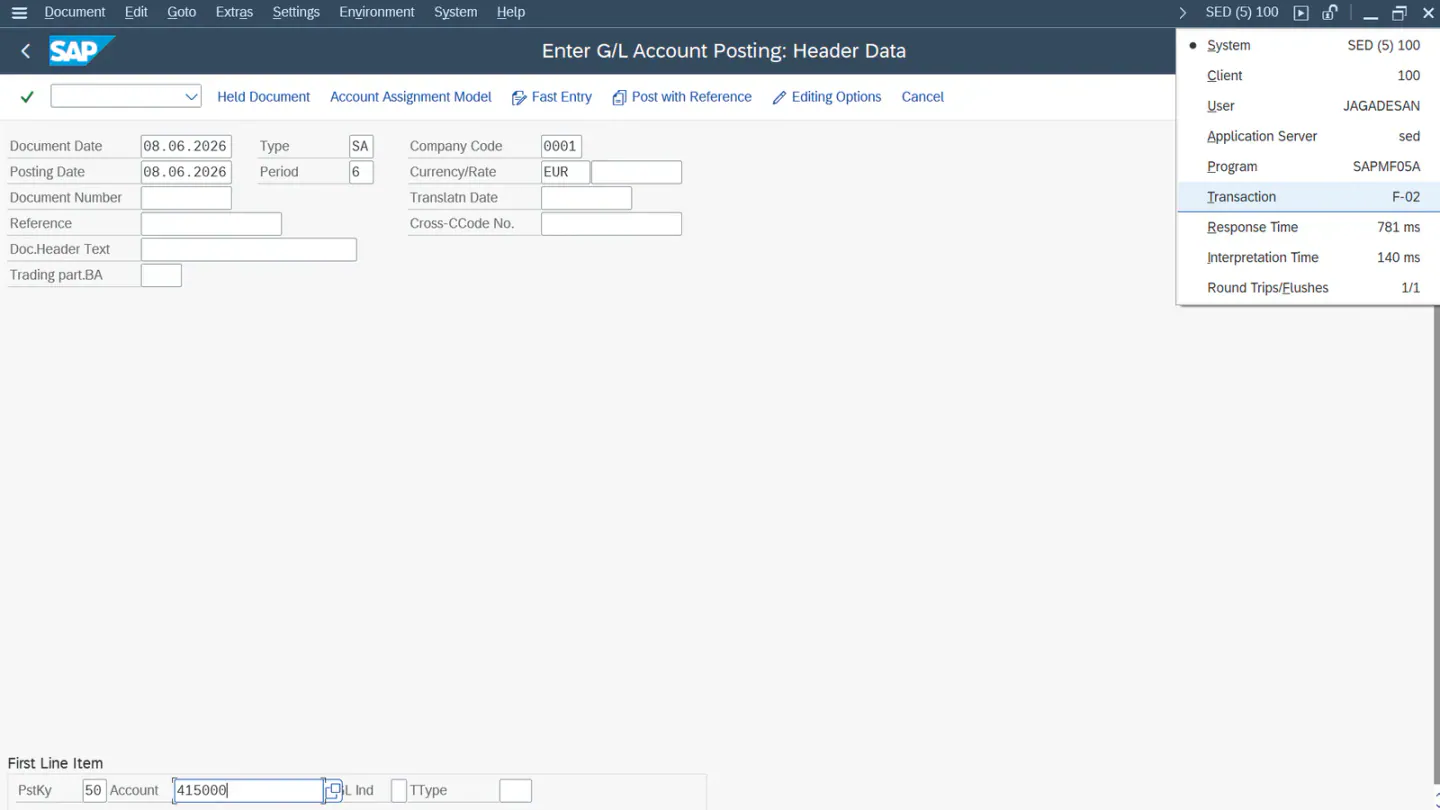
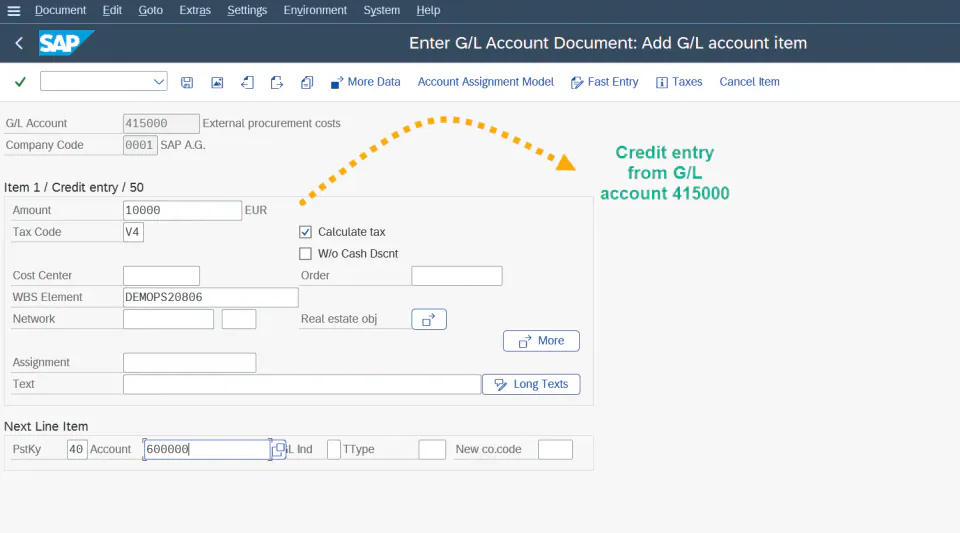
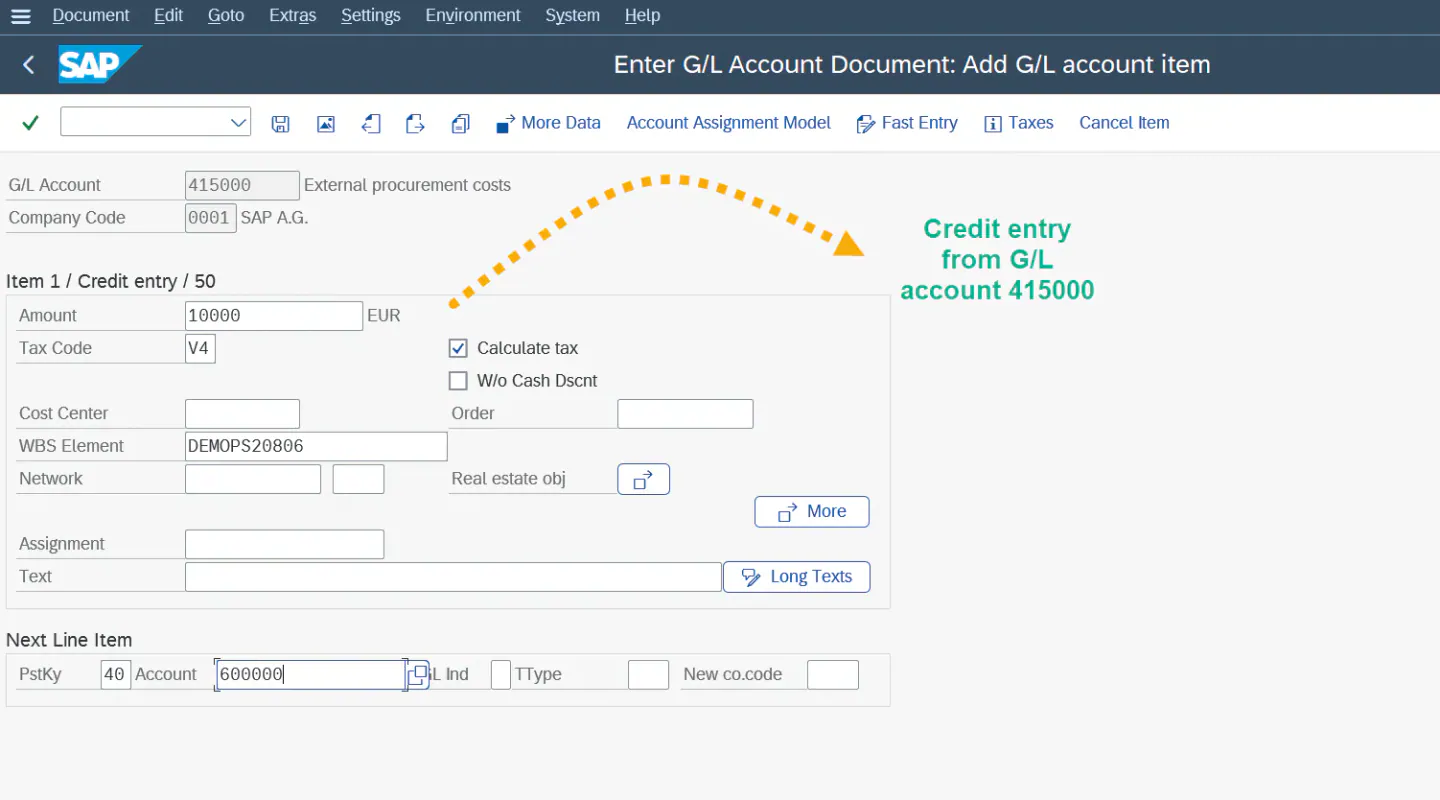
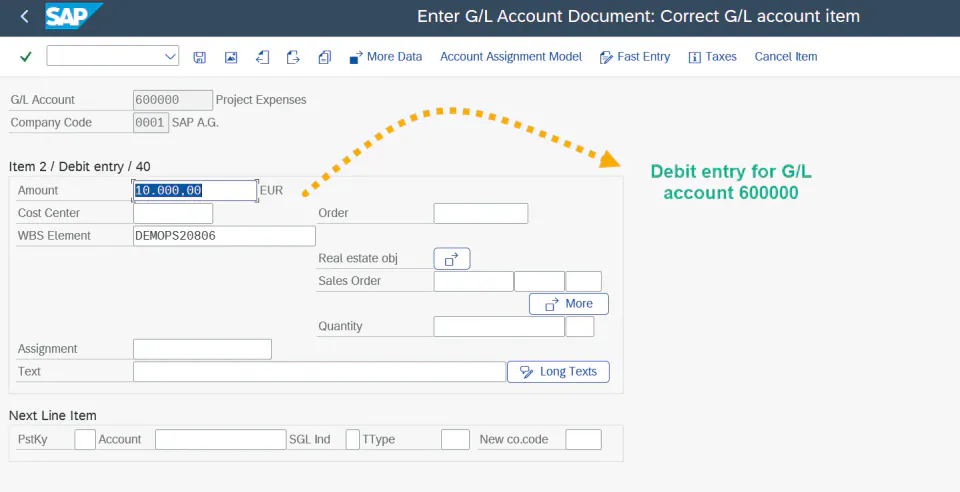
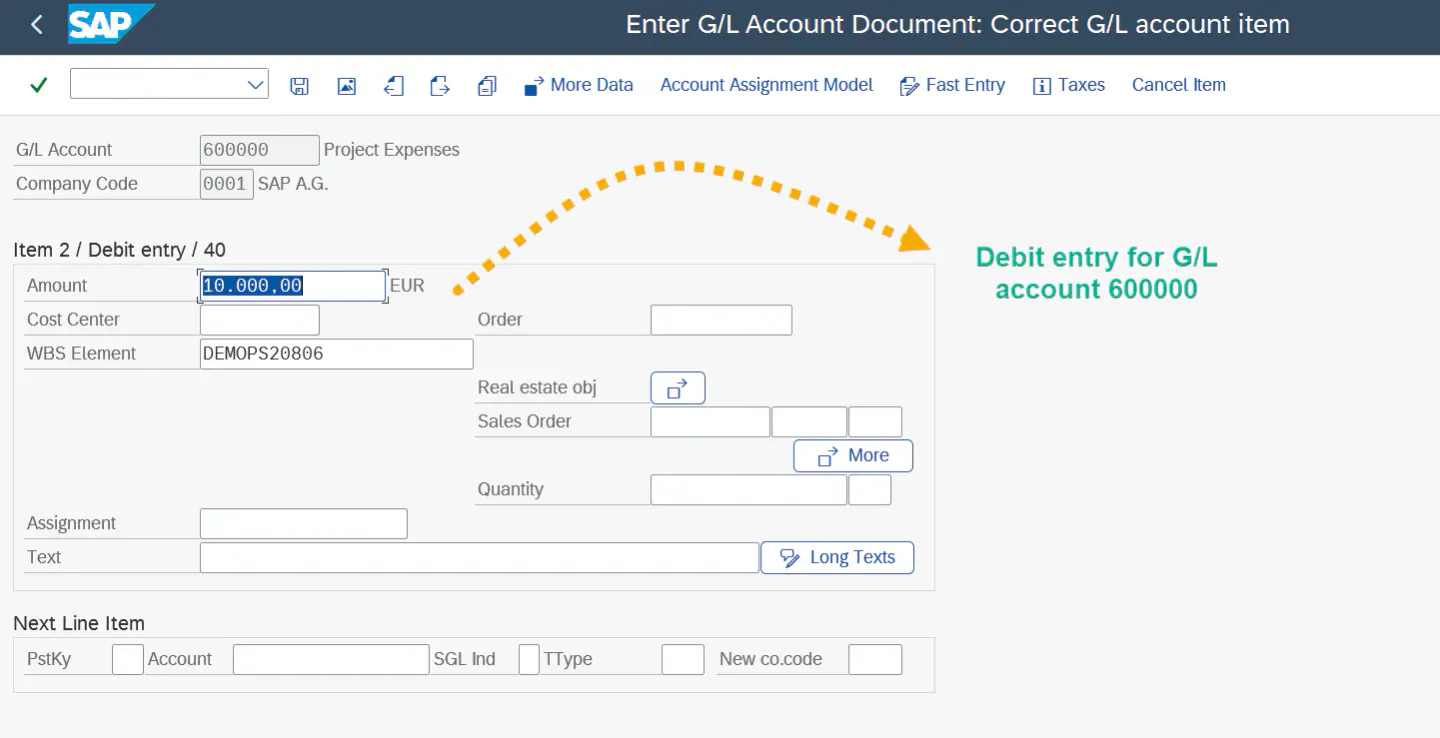
- Wählen Sie nach dem Erfassen der Haben- und Sollpositionen Save. Der Beleg wird dann erfolgreich gebucht.
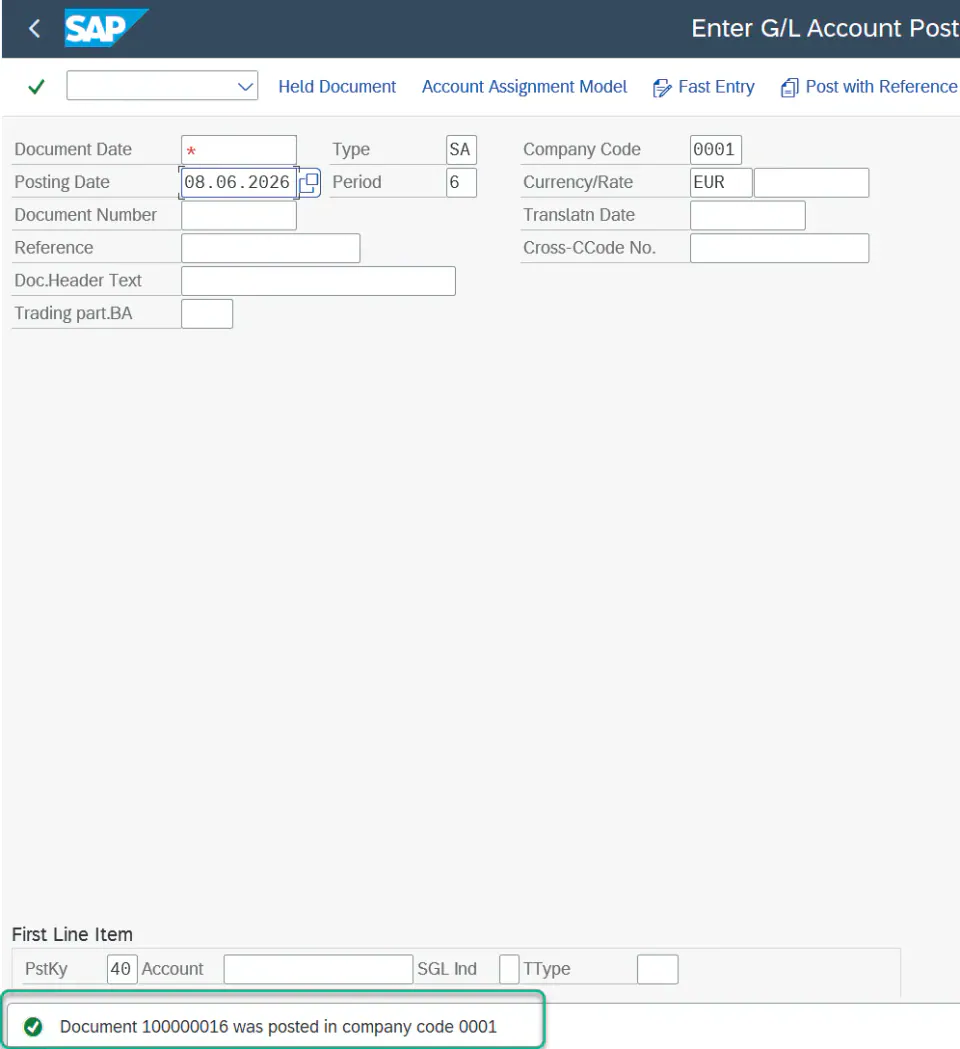
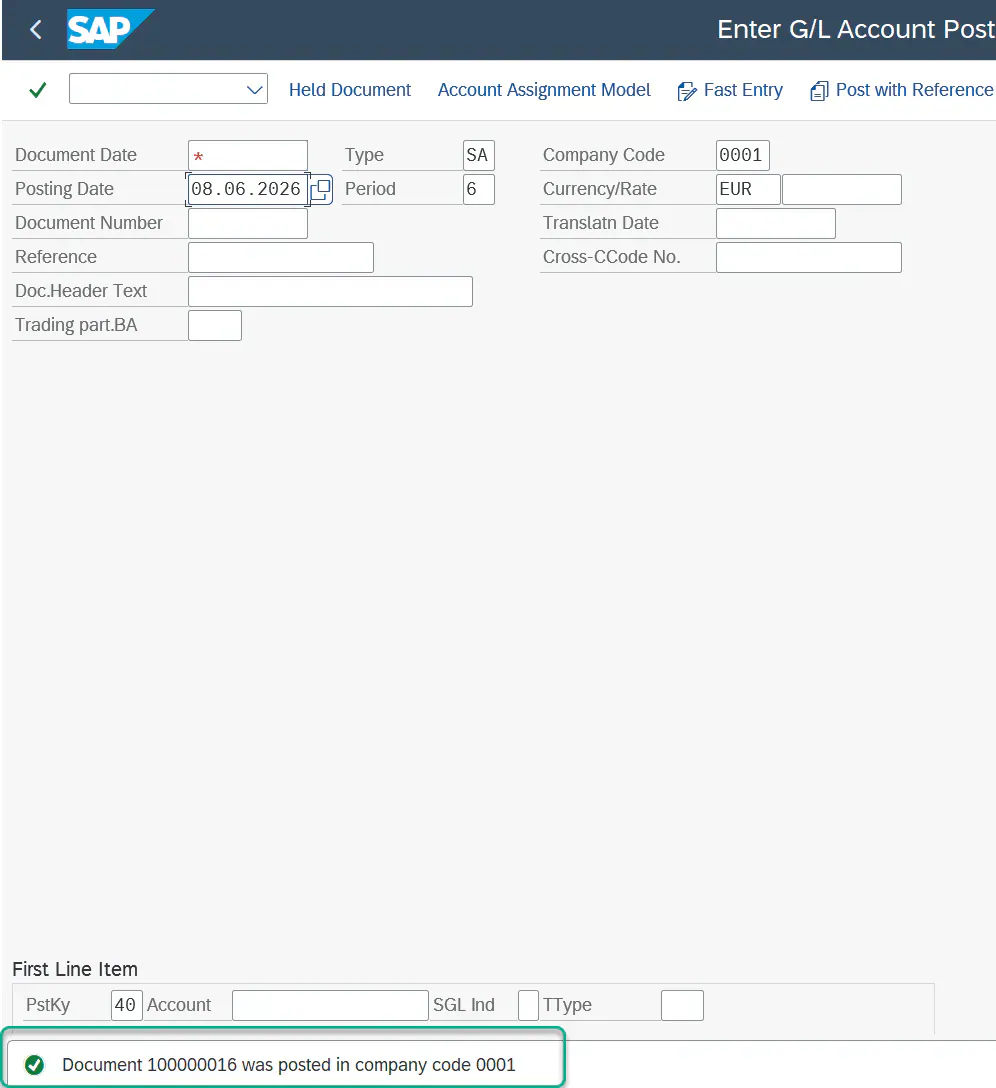
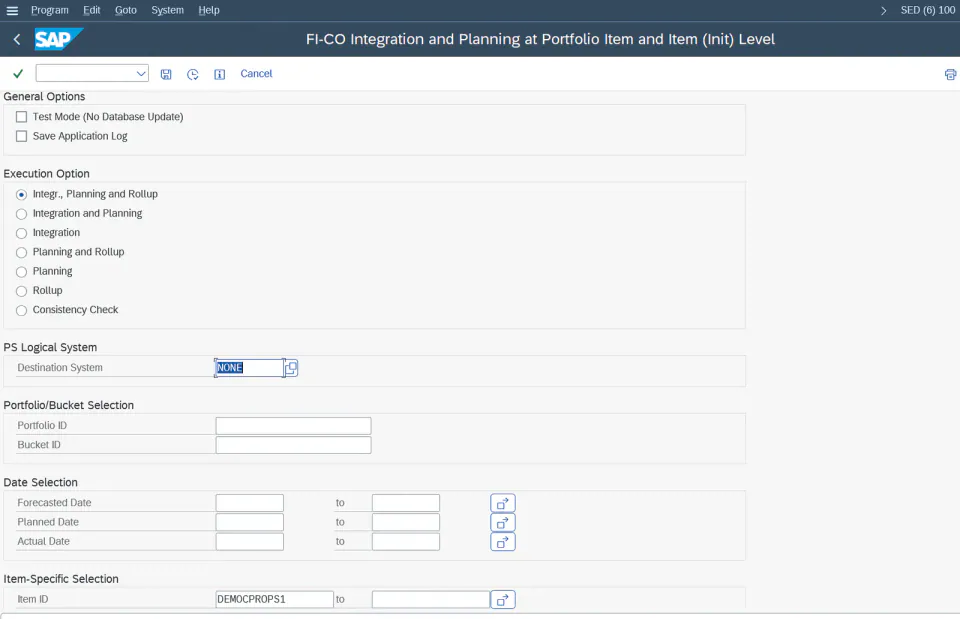
- Führen Sie nach der erfolgreichen Buchung den Report
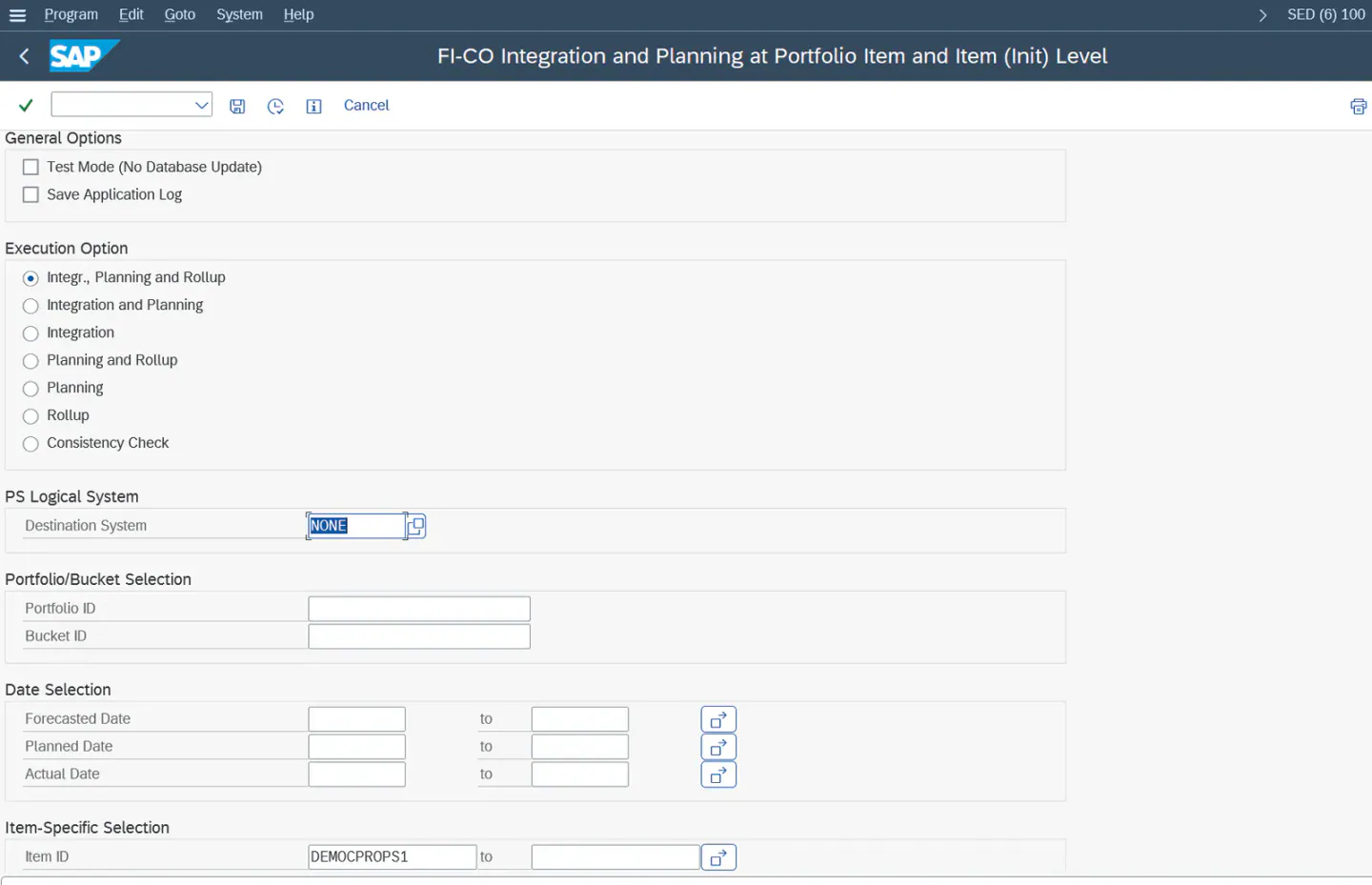
/RPM/FICO_INT_PLANNINGmit den folgenden Eingaben aus, damit der Betrag im Portfolio-Element erscheint.
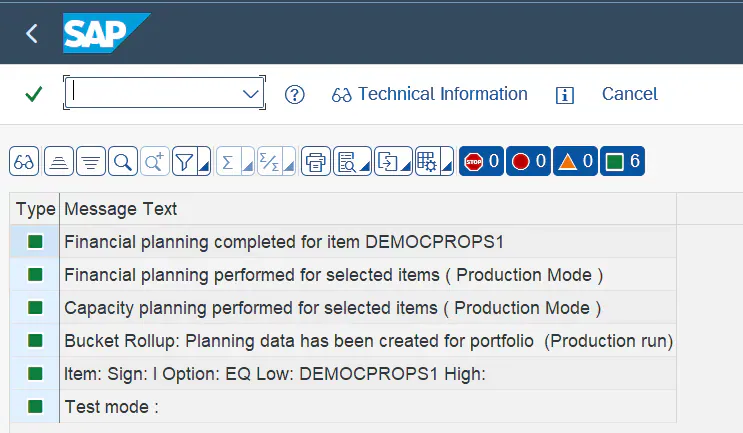
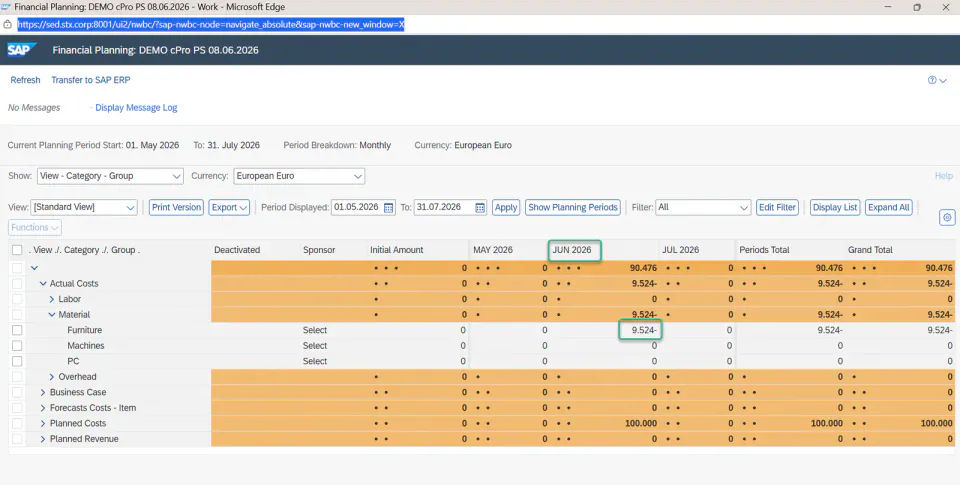
- Öffnen Sie das RPM-Portfolio-Element und prüfen Sie die Finanzplanung. Der Istbetrag ist auf die Kostenart Furniture (Sachkonto 415000) gebucht.