

BRF+-Einstellungen des Workflows konfigurieren
Allgemeine Informationen
Schritt 1: Workflow Form Control konfigurieren
Konfigurieren Sie die Feldabschnitte für den Workflow mit der Ausdruckstabelle „Workflow Form Control“ (technischer Name: WF_FORM_CONTROL). Legen Sie für den hier eingestellten Abschnitt (siehe Customizing der Felder - Formulare, Abschnitte und Feldgruppen) die Feldgruppen und Felder für jeden PPM-Objekttyp fest, der in Customizing der Felder - Basic Field Config verfügbar ist.
Das PPP stellt im Standard die Feld-Origin WORKFLOW mit den Origin-Feldnamen NAME und DESCRIPTION bereit. Konfigurieren Sie diese Felder standardmäßig in einem beliebigen Abschnitt in Customizing der Felder - Basic Field Config, damit Workitem-Text und Workitem-Beschreibung in der Oberfläche angezeigt werden.
Schritt 2: Startbedingungen des PPP-Workflows konfigurieren
Öffnen Sie anschließend Ihre BRF+-Anwendung und navigieren Sie zu einer der unten aufgeführten Ausdruckstabellen, um die Auslösebedingungen für den Workflow festzulegen. Derzeit werden die folgenden PPM-Objekte für Workflow-Fälle unterstützt: ITEM, DECISION_POINT, PROJECT, PHASE, TASK, CHECKLIST, CHECKLIST_ITEM und CHECKLIST_REFERENCE.
- Workflow Start Conditions Item (technischer Name: WF_START_COND_ITEM)
- Workflow Start Conditions Decision Point (technischer Name: WF_START_COND_DECISION_POINT)
- Workflow Start Conditions Project (technischer Name: WF_START_COND_PROJECT)
- Workflow Start Conditions Phase (technischer Name: WF_START_COND_PHASE)
- Workflow Start Conditions Task (technischer Name: WF_START_COND_TASK)
- Workflow Start Conditions Checklist (technischer Name: WF_START_COND_CHECKLIST)
- Workflow Start Conditions Checklist Item (technischer Name: WF_START_COND_CHECKLIST_ITEM)
- WF Start Condition Checklist Reference (technischer Name: WF_START_COND_CHECKLIST_REFER)
Hier konfigurieren Sie, welche Workflow-Vorlage unter welcher Bedingung ausgelöst wird. Sie können mehrere Vorlagen für verschiedene Workflow-Szenarien mit beliebigen Bedingungen konfigurieren und dabei auch Custom Input verwenden. Im Ausgabefeld können Sie die Workflow-Vorlagen-ID als sprechenden ID-Namen angeben.
Hinweis: Felder außerhalb der Entität der jeweiligen Startbedingung lassen sich nicht verwenden. So ist es derzeit z. B. nicht möglich, einen Projekt-Workflow über Workflow Start Conditions Project (technischer Name: WF_START_COND_PROJECT) auszulösen, wenn sich der Wert eines Felds des Portfolio-Elements ändert. In diesem Fall verwenden Sie idealerweise Workflow Start Conditions Item (technischer Name: WF_START_COND_ITEM), um einen Projekt-Workflow auszulösen. Wählen Sie die Startbedingungen deshalb anhand der verfügbaren Felder und der Auslösebedingung; daraus ergibt sich Ihre Entität.
Schritt 3: Vorlagen des PPP-Workflows konfigurieren
Wenn Sie alle erforderlichen Workflow-Vorlagen-IDs gemäß den Auslösebedingungen konfiguriert haben, navigieren Sie zur Ausdruckstabelle „Workflow Templates“ (technischer Name: WF_TEMPLATES) und konfigurieren Sie die Ausgabefelder: die Text-ID des Workflow-Titels (den übersetzbaren Text konfigurieren Sie mit Text; er unterstützt in der Regel Variablenplatzhalter, mit denen sich der Objektname anzeigen lässt, z. B. &PROJECT_NAME&, also echte Variablen der Entität der jeweiligen Startbedingung und ihrer Wurzelentität), den Auslösemodus, die Auslösegruppe und die Eigenschaft „deaktiviert“. Sie können die Vorlagen-ID des PPP-Workflows sogar als deaktiviert kennzeichnen; dann wird diese Vorlage nicht mehr ausgelöst, bis sie wieder aktiviert ist.
Auslösemodus und Auslösegruppe:
Legen Sie fest, wie sich die konfigurierte Workflow-Auslösung verhalten soll, wenn mehrere gesicherte Stände eines Objekts die Auslösebedingung erfüllen (z. B. erfüllt das Portfolio-Element die Auslösebedingung und erfüllt sie nach 10 weiteren Änderungen immer noch). Die Bedingung kann für die gesamte Gruppe aus Portfolio-Element bzw. Projekt einschließlich aller Unterobjekte gelten oder für jedes Objekt einzeln.
Auslösegruppen
- Whole item/project with all sub objects
- Single objects (all tasks, phases, …)
Auslösemodi
- Once per object/group -> Wird einmal ausgelöst, sobald die Bedingung erfüllt ist, danach für dieses Objekt nie wieder
- On condition fulfilled (again) -> Die Bedingung muss erst nicht erfüllt und dann wieder erfüllt sein, damit der Workflow erneut startet
- While condition fulfilled → Wird bei jedem Sichern ausgelöst, solange die Bedingung erfüllt ist
Schritt 4: Workflow-Sequenzen konfigurieren
Navigieren Sie nach dem Konfigurieren der Workflow-Vorlagen zur Ausdruckstabelle „Workflow Sequences“ (technischer Name: WF_SEQUENCES) und konfigurieren Sie die Workflow-Schritte. Dieser Schritt ist entscheidend, denn unser flexibler Workflow schreitet anhand dieser Konfiguration voran. Geben Sie für die Vorlagen-IDs des PPP-Workflows alle Schritte an, die als parallele oder sequenzielle Aufgabenschritte ablaufen sollen. Hier können Sie den vollständigen Ablauf der Workflow-Schritte konfigurieren: was nach dem Abschluss eines Schritts als Nächstes geschehen soll und wohin der Workflow dann führt. Mit Custom Input können Sie die nächsten Schritte auch abhängig von bestimmten Bedingungen festlegen. Sie können die Schritte sogar abhängig von den Entscheidungen früherer Schritte konfigurieren. Außerdem können Sie mit einer Implementierung des BAdIs /STX/SOL_PPP_BA_WORKFLOW die Details der nächsten Schritte über die Methode MODIFY_NEXT_STEPS ändern.
Schritt 5: Workflow-Schritte konfigurieren
Wenn die Workflow-Sequenzen konfiguriert sind, die alle für jede Vorlagen-ID des PPP-Workflows erforderlichen Schritte enthalten, navigieren Sie zur Ausdruckstabelle „Workflow Steps“ (technischer Name: WF_STEPS) und konfigurieren Sie jeden Schritt mit seinen Details. Geben Sie dabei den Schritttyp an – Dialogschritt, Hintergrundschritt oder Warteschritt – und legen Sie die Text-ID des Schritttitels fest (den übersetzbaren Text konfigurieren Sie mit Text; er unterstützt in der Regel Variablenplatzhalter, mit denen sich der Objektname anzeigen lässt, z. B. &PROJECT_NAME&, also echte Variablen der Entität der jeweiligen Startbedingung und ihrer Wurzelentität). Geben Sie die ID des Entscheidungsprofils nur bei einem Dialogschritt an.
Schritttypen des Workflows:
- Dialog
- Background
- Wait / Consolidate
Konfigurieren Sie die Schritt-ID 9999 als Dialogschritt. Diese Schritt-ID dient als Admin-Schritt und legt eine Dialogaufgabe für einen Admin-Benutzer an. Tritt bei einer Hintergrundaktivität ein Fehler auf oder ist ein BRF+-Customizing falsch oder fehlt es, legt das System automatisch eine Dialogaufgabe an und ordnet sie einem Admin-Benutzer zu. Ordnen Sie auch das Entscheidungsprofil zu, damit in der Oberfläche Schaltflächen erscheinen; die Entscheidungen konfigurieren Sie wie im BRF+-Entscheidungsschritt unten beschrieben. Sobald das Customizing korrigiert ist, kann der Admin die positive Entscheidung treffen, und das System kehrt automatisch an die Stelle zurück, an der im vorherigen Schritt der Fehler aufgetreten ist.
Konfigurieren Sie außerdem die Text-ID des Schritttitels, die den Workitem-Text anzeigt. Den übersetzbaren Text konfigurieren Sie mit Text. Konfigurieren Sie auch den Langtext des Workflow-Schritts, der die Workitem-Beschreibung anzeigt. Da es sich um einen Langtext handelt, wird er mit SO10 konfiguriert; die Text-ID aus SO10 können Sie hier direkt angeben. Auch übersetzbare Texte aus SO10 werden unterstützt. In der Regel unterstützt der Text Variablenplatzhalter, mit denen sich der Objektname anzeigen lässt, z. B. &PROJECT_NAME&, also echte Variablen der Entität der jeweiligen Startbedingung und ihrer Wurzelentität. Konfigurieren Sie schließlich die IDs der Entscheidungsprofile (sie bestimmen, welche Schaltflächen in der Oberfläche erscheinen), indem Sie die Entscheidungen wie im BRF+-Entscheidungsschritt unten beschrieben konfigurieren.
Schritt 6: Entscheidungen der Workflow-Schritte konfigurieren
Nachdem Sie die IDs der Entscheidungsprofile in den BRF+-Workflow-Schritten oben konfiguriert haben, liegen alle Entscheidungsprofile vor, die Sie in der Ausdruckstabelle „Workflow Step Decisions“ (technischer Name: WF_STEP_DECISIONS) konfigurieren können.
Entscheidungs-IDs:
0001- Positive Decision (Approve)0002- Negative Decision (Reject)0003- Conditional Decision (Reject & Continue → Conditional Approval)9998- Forward to self9999- Forward to others
Hinweis: Die Entscheidungs-IDs 9998 und 9999 sind Admin-Entscheidungen, die standardmäßig bereitstehen. Hat der Benutzer Admin-Zugriff im PPP und wurde das Workitem nicht zugestellt, stehen ihm die Optionen 9998 (Forward to self) und 9999 (Forward to others) zur Verfügung. Damit kann er das Workitem zur Bearbeitung an sich selbst oder an andere Benutzer weiterleiten. Sie können auch festlegen, dass nur eine der beiden Schaltflächen benötigt wird: Konfigurieren Sie nur diese Schaltfläche; die andere wird dann in der Oberfläche nicht angezeigt.
Entscheidungstyp:
- Continue
- Abort workflow
Die Text-ID der Entscheidung können Sie ebenfalls als sprechenden ID-Namen angeben; den übersetzbaren Text konfigurieren Sie mit Text. Außerdem können Sie mit einer Implementierung des BAdIs /STX/SOL_PPP_BA_WORKFLOW die Details des Schritts über die Methode MODIFY_DECISION_STEP ändern.
Schritt 7: Warte-/Konsolidierungsschritte konfigurieren
Nachdem Sie in den BRF+-Workflow-Schritten oben für alle Schritt-IDs den Schritttyp 3 konfiguriert haben, liegen alle Warteschritte vor, die Sie in der Ausdruckstabelle „Workflow Wait Steps“ (technischer Name: WF_WAIT_STEPS) konfigurieren können.
Geben Sie die Schritt-ID an, auf die gewartet werden soll. Der Workflow geht erst weiter, wenn der Warteschritt abgeschlossen ist.
Waiting Group ID:
Bei mehreren Verzweigungen mit Bedingungen ist zur Designzeit unter Umständen nicht klar, ob Schritt A, B oder C der letzte vor dem Konsolidierungsschritt sein wird. Das System wartet, bis alle Schritte ohne Gruppen-ID abgeschlossen sind und für jede zurückgegebene Gruppen-ID mindestens ein Schritt abgeschlossen ist.
Schritt 8: Dialogschritte konfigurieren
Nachdem Sie in den BRF+-Workflow-Schritten oben für alle Schritt-IDs den Schritttyp 1 konfiguriert haben, liegen alle Dialogschritte vor, die Sie in der Ausdruckstabelle „Workflow Dialog Steps“ (technischer Name: WF_DIALOG_STEPS) konfigurieren können. Geben Sie den Bearbeiter je nach gewähltem Bearbeitertyp als Benutzer-ID oder als seinen Geschäftspartner an.
Derzeit lassen sich die folgenden 2 Bearbeiterfunktionen konfigurieren.
- US → Benutzer
- BP → Geschäftspartner
Konfigurieren Sie einen Admin-Benutzer, und zwar immer mit der Schritt-ID 9999. So erkennt das System den Benutzer als Admin: Findet es Probleme im BRF+-Customizing, legt es automatisch eine Aufgabe an und ordnet sie standardmäßig dem hier angegebenen Benutzer zu. Scheitert der Workflow an fehlendem Customizing, geht er nicht in einen Fehlerstatus, sondern legt eine Dialogaufgabe an und ordnet sie dem Benutzer zu, der unter der Schritt-ID 9999 angegeben ist. Ist dieser Benutzer nicht gepflegt, geht der Workflow in einen Fehlerstatus. Außerdem können Sie mit einer Implementierung des BAdIs /STX/SOL_PPP_BA_WORKFLOW die Details des Schritts über die Methode MODIFY_DIALOG_STEP ändern.
Schritt 9: Hintergrundschritte konfigurieren
Nachdem Sie in den BRF+-Workflow-Schritten oben für alle Schritt-IDs den Schritttyp 2 konfiguriert haben, liegen alle Hintergrundschritte vor, die Sie in der Ausdruckstabelle „Workflow Background Step“ (technischer Name: WF_BACKGROUND_STEPS) konfigurieren können. Außerdem können Sie mit einer Implementierung des BAdIs /STX/SOL_PPP_BA_WORKFLOW die Details des Schritts über die Methode MODIFY_BACKGROUND_STEP ändern. Geben Sie die IDs der Servicefunktionen an, die die Hintergrundaufgabe ausführen soll. Müssen Sie nach dem Abschluss des Hintergrundschritts noch weitere Aktivitäten ausführen, steht dafür das BAdI /STX/SOL_PPP_BA_WORKFLOW mit der Methode AFTER_BACKGROUND_FUNCTION bereit.
Schritt 10: Servicefunktionen konfigurieren
Nachdem Sie die Servicefunktionen in den BRF+-Hintergrundschritten oben konfiguriert haben, liegen alle Servicefunktionen vor, die Sie in der Ausdruckstabelle „Workflow Service Functions“ (technischer Name: WF_SERVICE_FUNCTIONS) konfigurieren können.
Typ der Servicefunktion
- Service Function for Status Transition
- Service Function for Custom
Schritt 11: Statusübergang konfigurieren
Nachdem Sie in den BRF+-Servicefunktionen oben den Servicefunktionstyp 1 konfiguriert haben, liegen alle IDs der Servicefunktionen vor, die Sie in der Ausdruckstabelle „Workflow Status Transition“ (technischer Name: WF_STATUS_TRANSITION) konfigurieren können. Geben Sie die Servicefunktionen und die Objekttypen an, deren Status geändert werden soll, und legen Sie jeweils den aktuellen und den neuen Status fest.
Hinweis: Geben Sie für alle DPR-Objekte als aktuellen Status den internen Status an (z. B. I1701) und als neuen Status den betriebswirtschaftlichen Vorgang (z. B. DX01).


Schritt 12: Eigene Servicefunktion konfigurieren
Nachdem Sie in den BRF+-Servicefunktionen oben den Servicefunktionstyp 2 konfiguriert haben, liegen alle IDs der Servicefunktionen vor, die Sie in der Ausdruckstabelle „Workflow Custom Service Function“ (technischer Name: WF_CUSTOM_SERVICE_FUNCTION) konfigurieren können. Geben Sie für jede Servicefunktion eine ID der externen Aktion mit einem sprechenden Namen an.
Schritt 13: Externe Aktionen konfigurieren
Nachdem Sie die IDs der externen Aktionen in der BRF+-Tabelle für eigene Servicefunktionen oben konfiguriert haben, liegen alle IDs der externen Aktionen vor, die Sie in der Ausdruckstabelle „Workflow External actions“ (technischer Name: WF_EXTERNAL_ACTIONS) konfigurieren können. Geben Sie hier den Namen einer beliebigen Klasse an, die das Interface /STX/SOL_PPP_IF_CUSTOM_ACTION implementiert. Dieses Interface definiert die Methode EXECUTE_ACTION, in der die Geschäftslogik implementiert wird. Im Standard stellt das PPP drei Klassen bereit (siehe unten), die als Standardimplementierung dienen und eine Version bzw. einen Snapshot anlegen, deren Namen mit SNP* beginnen. Sie können diese Klassen sofort im Customizing verwenden oder eine eigene Klasse anlegen und hier angeben. Die Klasse sollte das Interface /STX/SOL_PPP_IF_CUSTOM_ACTION implementieren, und die Geschäftslogik sollte in der Methode EXECUTE_ACTION stehen.
/STX/SOL_PPP_CL_CREAT_ITEM_VER→ Legt nur eine Version des Portfolio-Elements an./STX/SOL_PPP_CL_CREAT_PROJ_VER→ Legt nur einen Projekt-Snapshot an, der mitSNP*beginnt./STX/SOL_PPP_CL_CREATE_VERSION→ Legt sowohl eine Version des Portfolio-Elements als auch einen Projekt-Snapshot an, der mitSNP*beginnt.
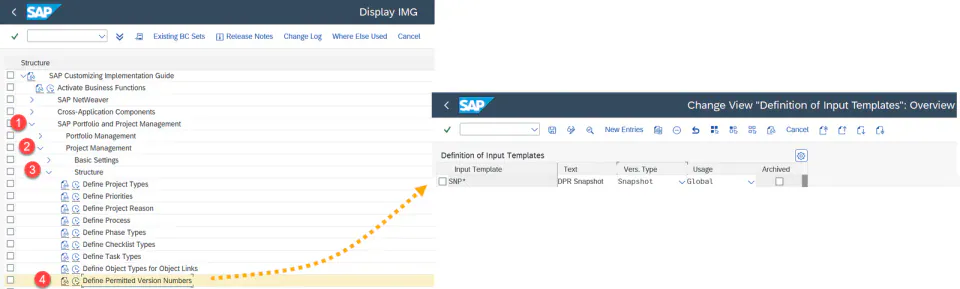
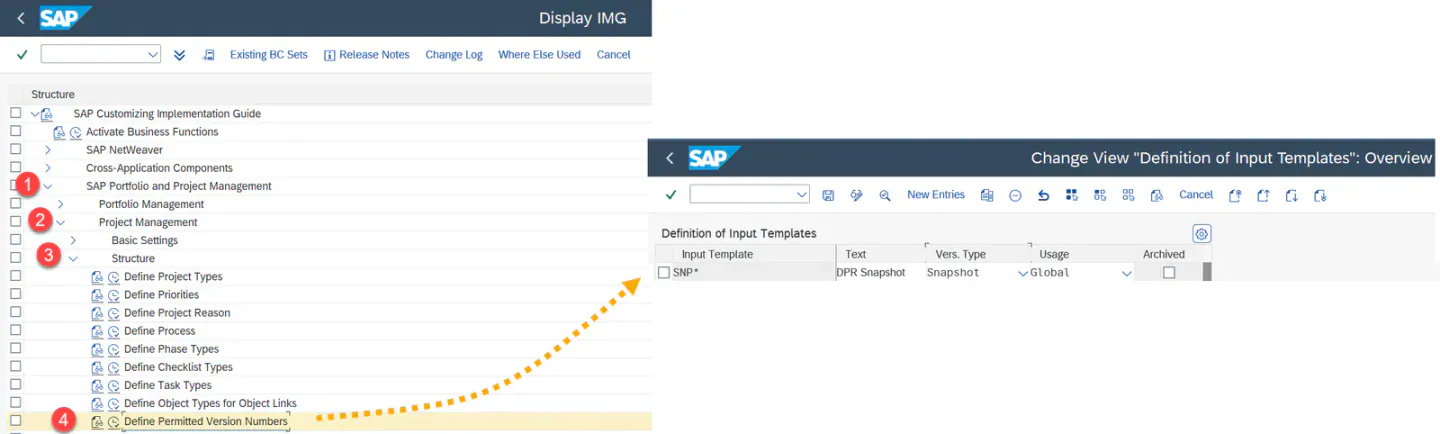
Legen Sie die zulässige Versionsnummer SNP* hier im SPRO-Customizing an
Schritt 14: Terminüberwachung konfigurieren
Schließlich können Sie die Terminüberwachung als optionales Customizing in der Ausdruckstabelle „WF Deadline Monitor“ (technischer Name: WF_DEADLINE_MONITORING) konfigurieren. Sie wird benötigt, wenn Erinnerungen für ein Workitem verschickt werden müssen, das lange unbearbeitet beim Genehmiger liegt; mit diesem Customizing können Sie dem Genehmiger eine E-Mail senden. Die Anzahl der Erinnerungen richtet sich nach dem Customizing, und Sie können die Workflow-Priorität festlegen.
Als Eingaben können Sie Objekttyp und Workflow-Priorität angeben. Abhängig davon konfigurieren Sie in den Ausgabefeldern, in wie vielen Tagen die erste Erinnerung per E-Mail verschickt werden soll; das legen Sie in First reminder in no.of.days fest. Geben Sie dann die maximale Anzahl der Erinnerungen an und legen Sie mit Frequency den Abstand zwischen den Erinnerungen in no.of.days fest. Sobald alles eingestellt ist, löst der Workflow automatisch den Erinnerungs-Workflow an den Genehmiger aus, der bis zum Erreichen der Frist nicht reagiert hat. Ist das Limit erreicht, also die maximale Anzahl an Erinnerungen verschickt, und reagiert der Genehmiger immer noch nicht, wird der Workflow automatisch abgebrochen.
Das System verschickt die E-Mail mit der Standardvorlage für E-Mail-Inhalte; Betreff, Inhalt, Empfänger und Wichtigkeit der E-Mail können Sie jedoch mit einer Implementierung des BAdIs /STX/SOL_PPP_BA_WORKFLOW über die Methode MODIFY_EMAIL_CONTENT ändern.
Allgemeine Hinweise
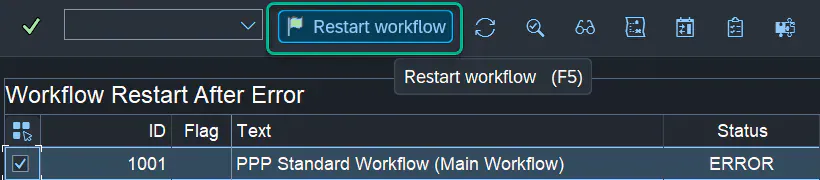
Gerät ein Workflow in einen Fehler und muss neu gestartet werden, können Sie ihn mit der Transaktion SWPR erneut verarbeiten. Mit der Drucktaste für den Neustart des Workflows starten Sie ihn ab der Fehlerstelle neu. Haben Sie die Schritt-ID 9999 bereits in WF_STEPS konfiguriert, endet der Workflow nicht in einem Fehler. Stattdessen legt er eine Dialogaufgabe an und stellt sie einem Bearbeiter zu, der für die Schritt-ID 9999 gepflegt ist. Sobald der Bearbeiter eine positive Entscheidung trifft (wie in WF_STEP_DECISIONS für die Schritt-ID 9999 konfiguriert), wird der Workflow ab der Fehlerstelle neu gestartet.
Stichwörter
Einrichtung des BRF+-Workflows, BRF+ für den PPP-Workflow, SAP-Workflow-Konfiguration, Customizing des PPP-Workflows