

Text
Neue übersetzbare Texte anlegen
Bevor Sie Texte für Abschnitte, Registerkarten usw. ändern können, müssen zunächst die zugehörigen übersetzbaren Texte angelegt werden. Öffnen Sie dazu Ihre BRF+-Anwendung und navigieren Sie zur Entscheidungstabelle „Translatable Texts“ (technischer Name: TEXTS).
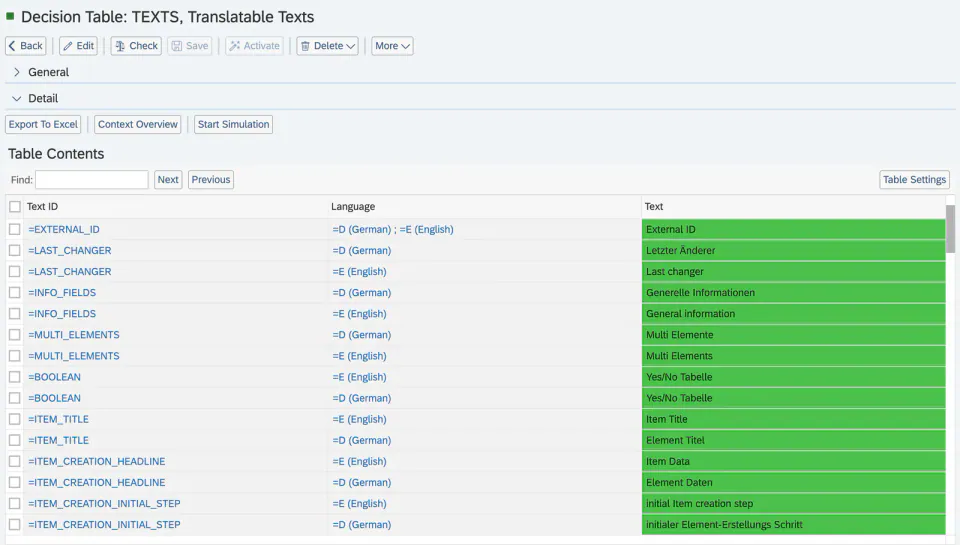
- Text ID: Geben Sie eine Text-ID Ihrer Wahl an. Diese ID wird in anderen Entscheidungstabellen verwendet, um den jeweiligen Eintrag übersetzbar zu machen und/oder den Text des zugrunde liegenden Datenelements zu überschreiben. Die Text-ID ist zwar nicht die Feld-ID, für bestimmtes Customizing kann es aber praktisch sein, dieselbe Text-ID und Feld-ID zu verwenden. Die Text-IDs von Standardelementen finden Sie in der Standardanwendung; ändern sollten Sie sie jedoch nur in kundeneigenen Anwendungen.
- Language: Wählen Sie über die F4-Hilfe einen Sprachenschlüssel. Damit legen Sie den Text für die jeweilige im PPP konfigurierte Sprache fest. Für einen Text in einer weiteren Sprache legen Sie einen eigenen Eintrag an. Soll die Textänderung für alle Sprachen gelten, lassen Sie diese Spalte leer.
- Text: Geben Sie den gewünschten Text ein. Dieser Text wird für alle Einträge verwendet, in denen die Text-ID verwendet wurde, und in der Oberfläche entsprechend angezeigt.
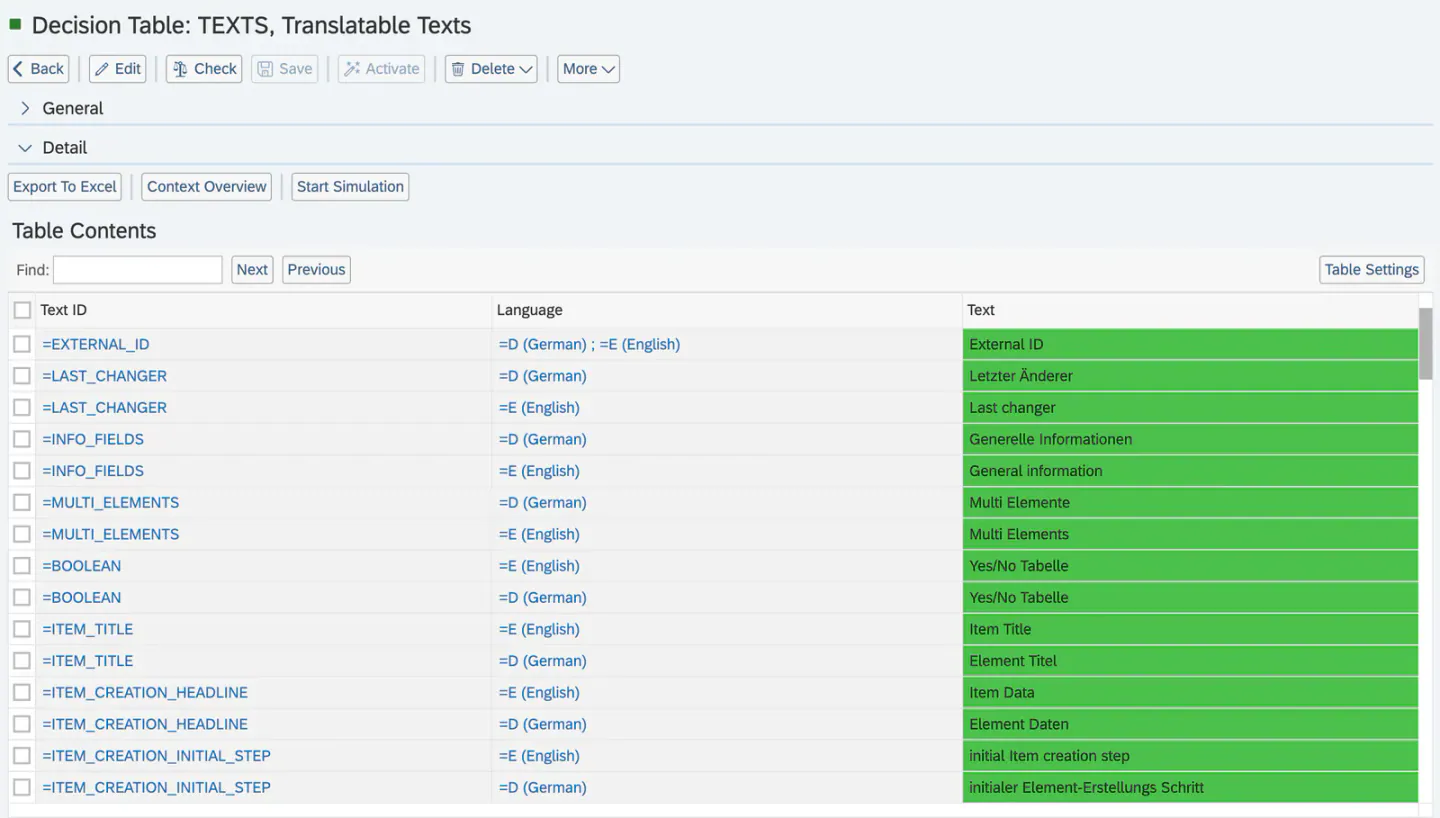
Beispiel für übersetzbare Texte:
Felder umbenennen
Wenn Sie ein neues Feld angelegt haben oder ein Standardfeld anpassen und seinen Namen in der PPP-Anwendung ändern möchten, gehen Sie wie folgt vor:


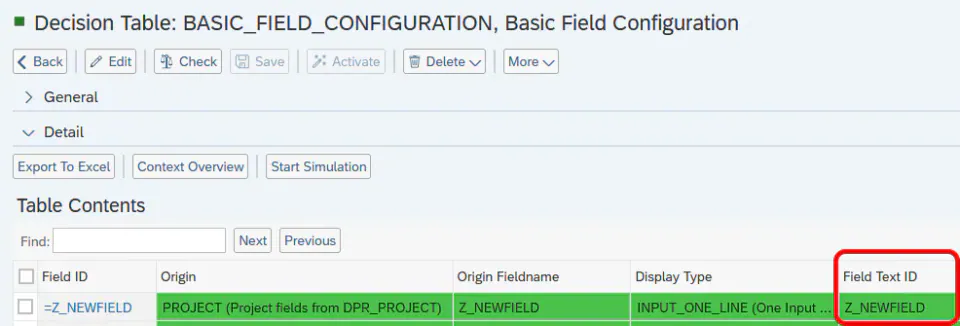
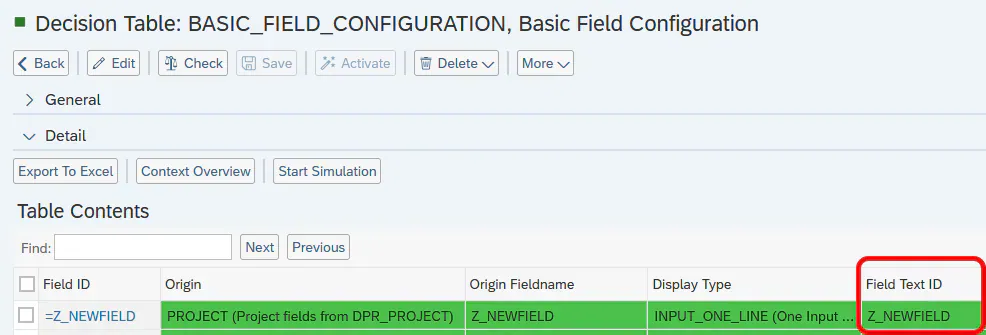
- Öffnen Sie die Entscheidungstabelle „BASIC_FIELD_CONFIGURATION“ und prüfen Sie, ob Sie die Field Text ID des benötigten Felds bereits gesetzt haben. Bei Standardfeldern können Sie die Field Text ID in einer Standardanwendung nachsehen.
- Navigieren Sie zur Entscheidungstabelle „Translatable Texts“ (technischer Name: TEXTS) der kundeneigenen Anwendung und wechseln Sie in den Bearbeitungsmodus.
- Fügen Sie die Text-ID (Field Text ID aus BASIC_FIELD_CONFIGURATION), die Sprache Ihrer Anwendung und den neuen Text hinzu, der angezeigt werden soll. Sichern und aktivieren Sie Ihre Änderungen.
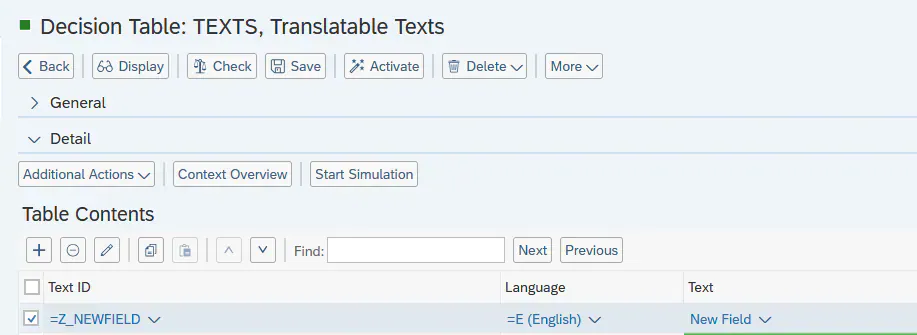
- Leeren Sie Ihren Browser-Cache und die Metadaten, um die Änderungen zu sehen.


Abschnitte umbenennen
Wenn Sie Abschnitte (wie General, Dates, Status usw.) umbenennen möchten, benötigen Sie die Section Headline Text ID.
- Ermitteln Sie die Section Headline Text ID des Abschnitts, den Sie umbenennen möchten. Abschnitte sind Teil der Formulare. Je nach angepasstem Abschnitt können Sie unterschiedliche Entscheidungstabellen der Form Control heranziehen.
- Je nach angepasstem Abschnitt können Sie unterschiedliche Entscheidungstabellen der Form Control heranziehen. Navigieren Sie zu einer der folgenden Ausdruckstabellen, je nachdem, zu welcher Entität das Formular gehört:
| Entitätstyp | Ausdruckstabelle | Technischer Name |
| Portfolio-Element | Form Control Item | FORM_CONTROL_ITEM |
| Entscheidungspunkt | Form Control DP | FORM_CONTROL_DECISION_POINT |
| Projekt | Form Control Project | FORM_CONTROL_PROJECT |
| Phase | Form Control Phase | FORM_CONTROL_PHASE |
| Aufgabe | Form Control Task | FORM_CONTROL_TASK |
| Checkliste | Form Control Checklist | FORM_CONTROL_CHECKLIST |
| Checklistenpunkt | Form Control Checklist Item | FORM_CONTROL_CHECKLIST_ITEM |
| Rolle | Form Control Role | FORM_CONTROL_ROLE |
Wenn Sie zum Beispiel den Standardabschnitt „Dates“ im Projekt ändern möchten, finden Sie die Section Headline Text ID in der Entscheidungstabelle FORM_CONTROL_PROJECT, Form Control Project der Standardanwendung.
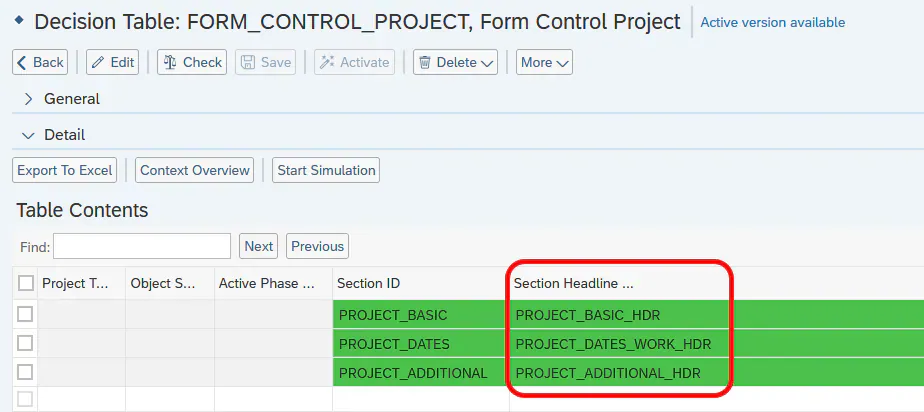 Verwenden Sie diese Section Headline Text ID in Ihrer kundeneigenen Anwendung in der Entscheidungstabelle TEXTS, Translatable Texts.
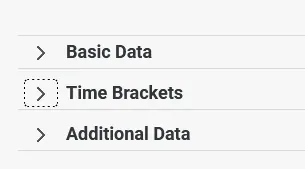
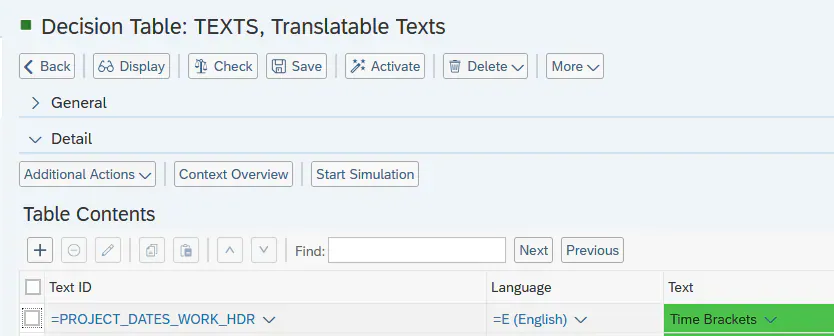 Hier wurde der Text des Abschnitts von „Dates“ in „Time Brackets“ geändert.
Kundeneigene Abschnitte
Wenn Sie einen neuen Abschnitt anlegen und seinen Text anpassen möchten:
- Folgen Sie der Anleitung zum Anlegen eines neuen Abschnitts – Formulare, Abschnitte und Feldgruppen.
- Verwenden Sie die Section Headline Text ID (aus der zugehörigen Entscheidungstabelle der Form Control) in der Entscheidungstabelle „TEXTS“, Translatable Texts.
Registerkarten umbenennen
Wenn Sie eine neue Registerkarte anlegen und ihren Text ändern möchten:
- Verwenden Sie die Tab Name Text ID in der zugehörigen Entscheidungstabelle (z. B. MAIN_TABS, PROJECT_NODE_TABS, OVERVIEW_TABS, PARTICIPANT_TABS).
- Handelt es sich um eine Standardregisterkarte, schlagen Sie die Tab Name Text ID in der zugehörigen Entscheidungstabelle der Standardanwendung nach.
- Wechseln Sie in Ihrer kundeneigenen Anwendung zur Entscheidungstabelle „TEXTS“, Translatable Texts und passen Sie den Text an, indem Sie die Tab Name Text ID in der Spalte Text ID verwenden.
Feldnamen übersetzen
Wenn Sie bereits ein neues Feld, eine Registerkarte oder einen Abschnitt samt Text angelegt haben, müssen Sie den Text möglicherweise für andere Sprachen anpassen.
Um eine Übersetzung hinzuzufügen, navigieren Sie zur Entscheidungstabelle „Translatable Texts“ (technischer Name: TEXTS) und wechseln Sie in den Bearbeitungsmodus.
Fügen Sie eine neue Zeile mit derselben Text-ID, einer anderen Sprache und der entsprechenden Übersetzung hinzu. In der Spalte „Language“ können Sie mehrere Sprachen hinzufügen. Sichern und aktivieren Sie Ihre Änderungen.
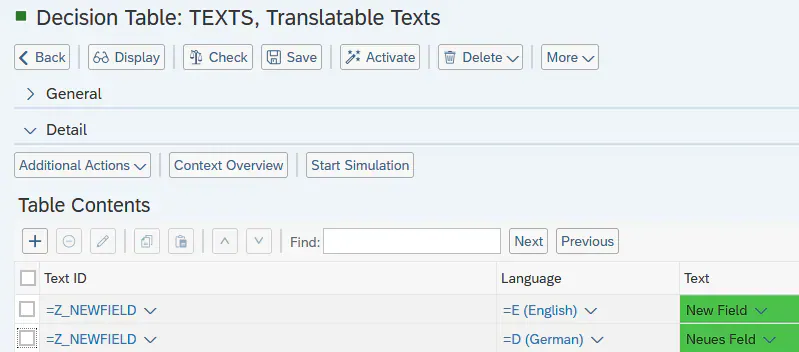 Aktualisieren Sie die Metadaten, wechseln Sie ins PPP und stellen Sie entweder in Ihren Einstellungen die Sprache ein, die Sie gerade in der Entscheidungstabelle „Translatable Texts“ verwendet haben, oder ändern Sie die Sprache in Ihrer URL. Sie sehen das neue Feld mit seinem neuen Namen. Haben Sie für Ihr Feld keinen Text in der neuen Sprache hinzugefügt, wird das Feld mit seiner Feld-ID angezeigt.


Siehe auch
- BRF+-App anlegen
- Formulare, Abschnitte und Feldgruppen
- Anlegen einer kundeneigenen BRF+-Anwendung
- Texte
- Customizing der Felder - Formulare, Abschnitte und Feldgruppen
Stichwörter
brf+, Übersetzung, übersetzen, Texte, Text-ID