

Anlegen einer kundeneigenen BRF+-Anwendung
Problem
Das Standard-Customizing des PPM Process Package entspricht nicht Ihren Anforderungen, und Sie möchten es mit einer separaten BRF+-Anwendung durch Ihr eigenes Customizing übersteuern.
Umgebung
PPP-BRF+-Customizing
Lösung
Um Ihr eigenes Customizing zu definieren, legen Sie mit den folgenden Schritten Ihre eigene BRF+-Anwendung an.
1. Anlegen einer neuen BRF+-Anwendung
❗Der folgende Report ändert die verwendete BRF+-Anwendung. Wenn Sie mit diesem Report eine neue Anwendung anlegen, wird die bisherige von /STX/SOL_PPP nicht mehr berücksichtigt❗
Rufen Sie dazu in Ihrem Backend-System die Transaktion /STX/SOL_PPP_BRF+ auf (oder verwenden Sie die Transaktion SE38 und wählen Sie den Report /STX/SOL_PPP_CUSTOMER_BRF_APP). Anschließend sehen Sie die folgende Oberfläche:
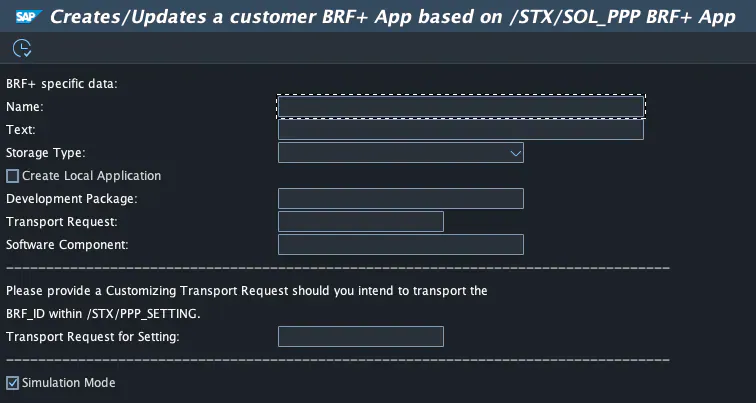
Mit diesem Report legen Sie eine neue Anwendung an oder aktualisieren eine vorhandene. Sobald Sie den Namen der vorhandenen oder neuen BRF+-Anwendung eingeben, erkennt der Importvorgang automatisch, ob die Anwendung bereits existiert, und entscheidet, ob eine neue angelegt oder die vorhandene aktualisiert wird.
Szenario: Anlage
Bei der Anlage sind die folgenden Felder Pflichtfelder:
- Name: Der vorgesehene Name Ihrer neuen Anwendung.
- Package: Das DDIC-Paket, in dem die Anwendung abgelegt wird (entweder in Ihrem Namensraum oder z. B. Z*).
- Storage Type: Sie können zwischen System (mandantenunabhängig – transportierbar), Customizing (mandantenabhängig – transportierbar) und Master Data (mandantenabhängig – nicht transportierbar) wählen. ❗Diese Einstellung lässt sich nach der Anlage nicht mehr ändern❗ Weitere Informationen finden Sie unter Speicherungsarten von SAP BRF+.
- Transport Request: Der Transportauftrag, in den die neue Anwendung geschrieben werden soll. Für die Speicherungsart System ist ein Workbench-Auftrag erforderlich, für die Speicherungsart Customizing ein Customizing-Auftrag. Die Speicherungsart Master Data benötigt keinen Transportauftrag, da sie lokal gespeichert wird.
- Software Component: Eine beliebige Softwarekomponente; in der Regel wird „HOME“ empfohlen.
Optionale Felder sind:
- Text: Beschreibung der Anwendung in der BRF+-Workbench.
- Ankreuzfeld „Create Local Application“: Ist es markiert, wird die Anwendung lokal angelegt: Die Softwarekomponente wird auf „LOCAL“ geändert, der Transportauftrag geleert und das Entwicklungspaket auf $TMP gesetzt. Softwarekomponente und Transportauftrag lassen sich bei lokalen Anwendungen nicht ändern, das Entwicklungspaket kann jedoch auf ein beliebiges „$“-Paket im Backend-System gesetzt werden.
- Transport Request for Setting: Der Report legt einen neuen Eintrag in der Customizing-Tabelle
/STX/PPP_SETTINGan. Dieser Eintrag sollte zusammen mit Ihrer BRF+-Anwendung transportiert werden (nur wenn Sie die Anwendung transportieren möchten. Zum Beispiel: Master Data und lokale Anwendungen). Für das automatische Hinzufügen durch den Report können Sie hier einen Customizing-Auftrag auswählen.
Der Report kopiert automatisch alle Regelwerke, Funktionen und Ausdruckstabellen der BRF+-Anwendung /STX/SOL_PPP_STANDARD in die neu angelegte BRF+-Anwendung. Abhängigkeiten werden automatisch hergestellt, und eine Struktur CUSTOM_INPUT wird angelegt und für alle Funktionen gesetzt, damit eigene Felder möglich sind. Außerdem werden alle Ausdruckstabellen geleert.
Szenario: Aktualisierung
Bei einer Aktualisierung ist der Name das einzige Pflichtfeld. Sobald der Report eine vorhandene BRF+-Anwendung erkennt, werden alle anderen Felder schreibgeschützt und ignoriert.
Der Report kopiert automatisch alle fehlenden Regelwerke, Funktionen und Ausdruckstabellen der BRF+-Anwendung /STX/SOL_PPP_STANDARD in die angegebene BRF+-Anwendung. Abhängigkeiten werden automatisch gesetzt; neu kopierte Ausdruckstabellen werden geleert, während vorhandene Ausdruckstabellen unverändert bleiben.
In beiden Szenarien ist der Simulationsmodus standardmäßig aktiviert, damit Sie vor dem Sichern prüfen können, ob die Anlage bzw. Aktualisierung erfolgreich ist.
❗Die Namen aller Regelwerke, Funktionen und Ausdruckstabellen sowie der Struktur CUSTOM_INPUT dürfen nicht geändert werden❗
2. STX-PPP-Standard-Customizing als Rückfallebene deaktivieren
Standardmäßig ist bei allen kopierten Ausdruckstabellen von /STX/SOL_PPP_STANDARD die Option „Return initial value if no match is found“ aktiviert. Damit wird automatisch auf das STX-PPP-Standard-Customizing zugegriffen, wenn in Ihrem Customizing kein passender Eintrag gefunden wird. Wird auch in der Rückfallebene kein Eintrag gefunden, erscheint wie gewohnt eine Fehlermeldung in der STX-PPP-Anwendung.
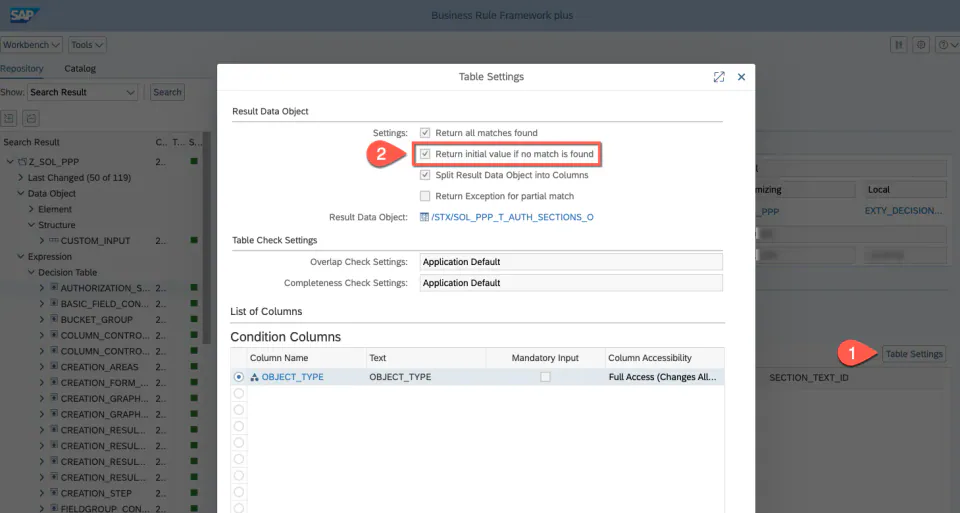
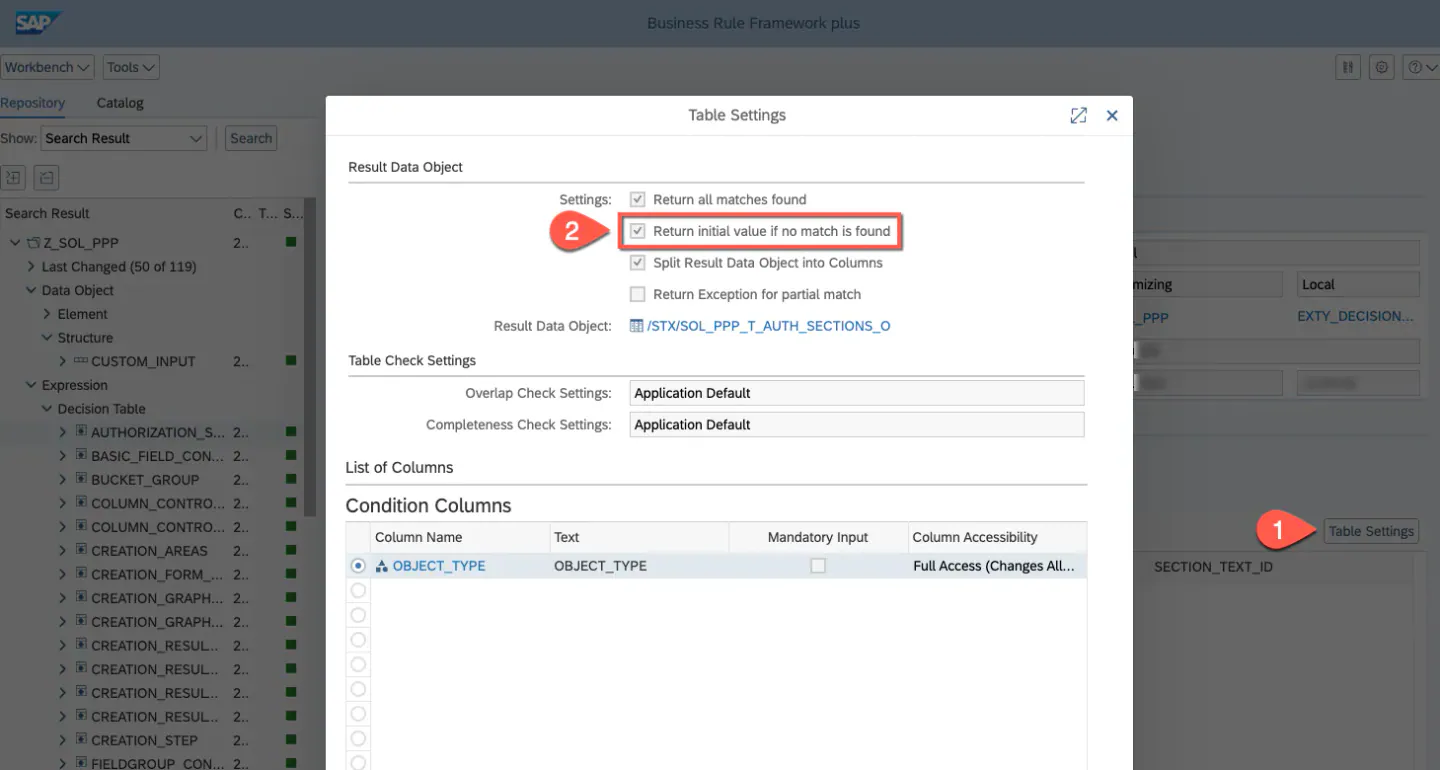
Um das STX-PPP-Standard-Customizing zu deaktivieren, heben Sie einfach bei jeder Ausdruckstabelle, bei der es nicht benötigt wird, die Markierung der Option „Return initial value if no match is found“ auf.
3. Spalten von Ausdruckstabellen ändern
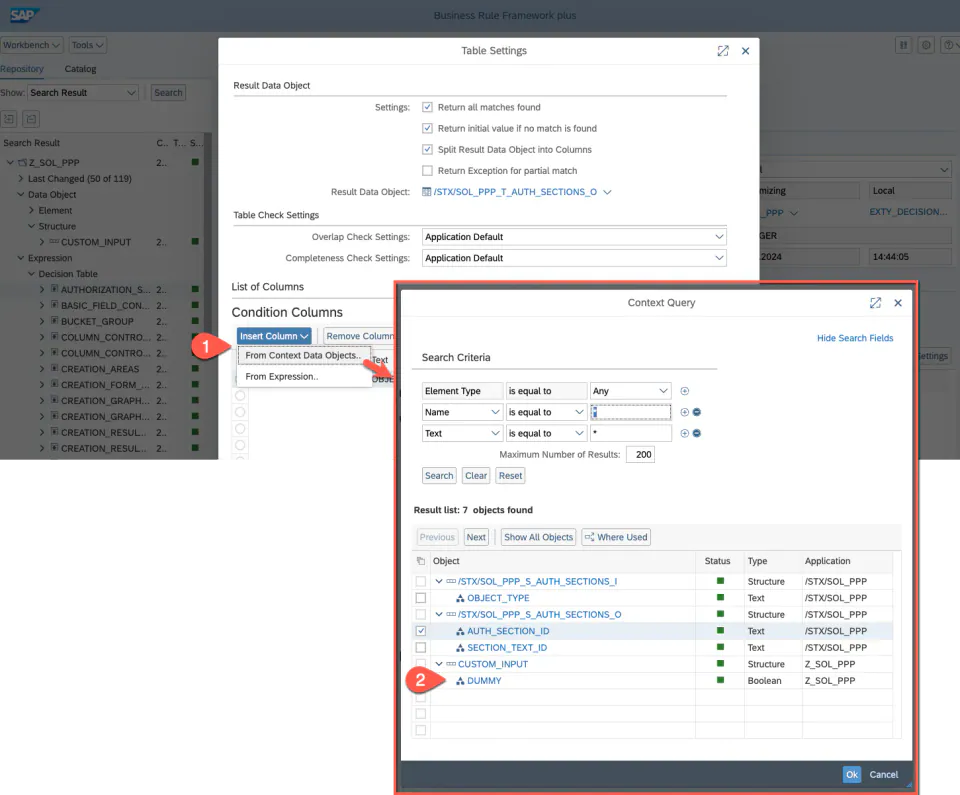
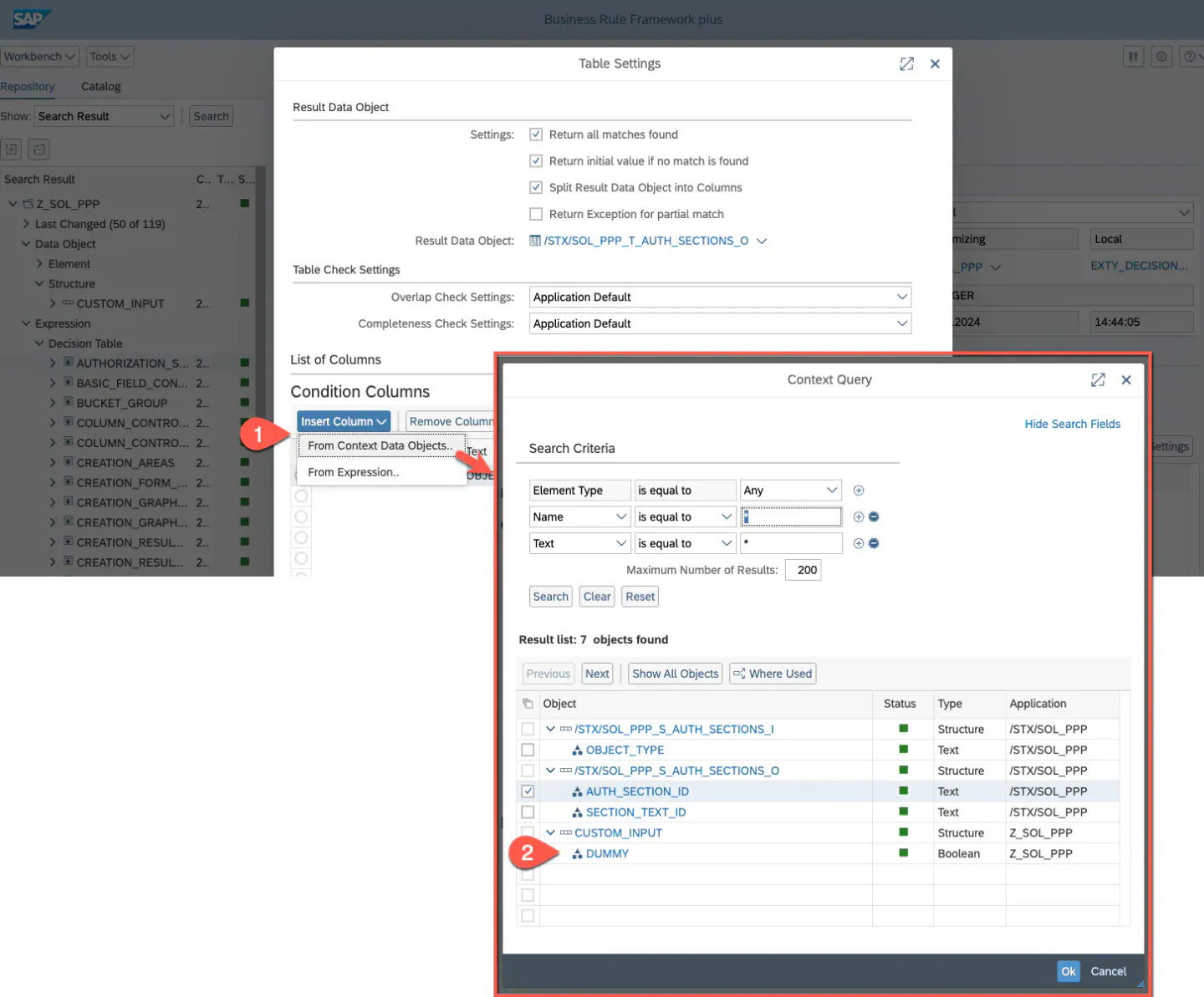
Eingabe- und Ausgabespalten einer Ausdruckstabelle lassen sich wie gewohnt über die Table Settings anpassen:
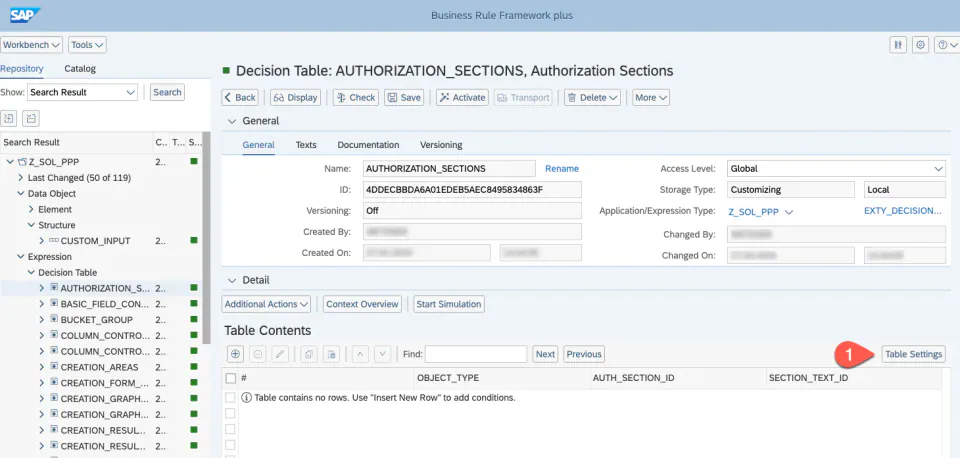
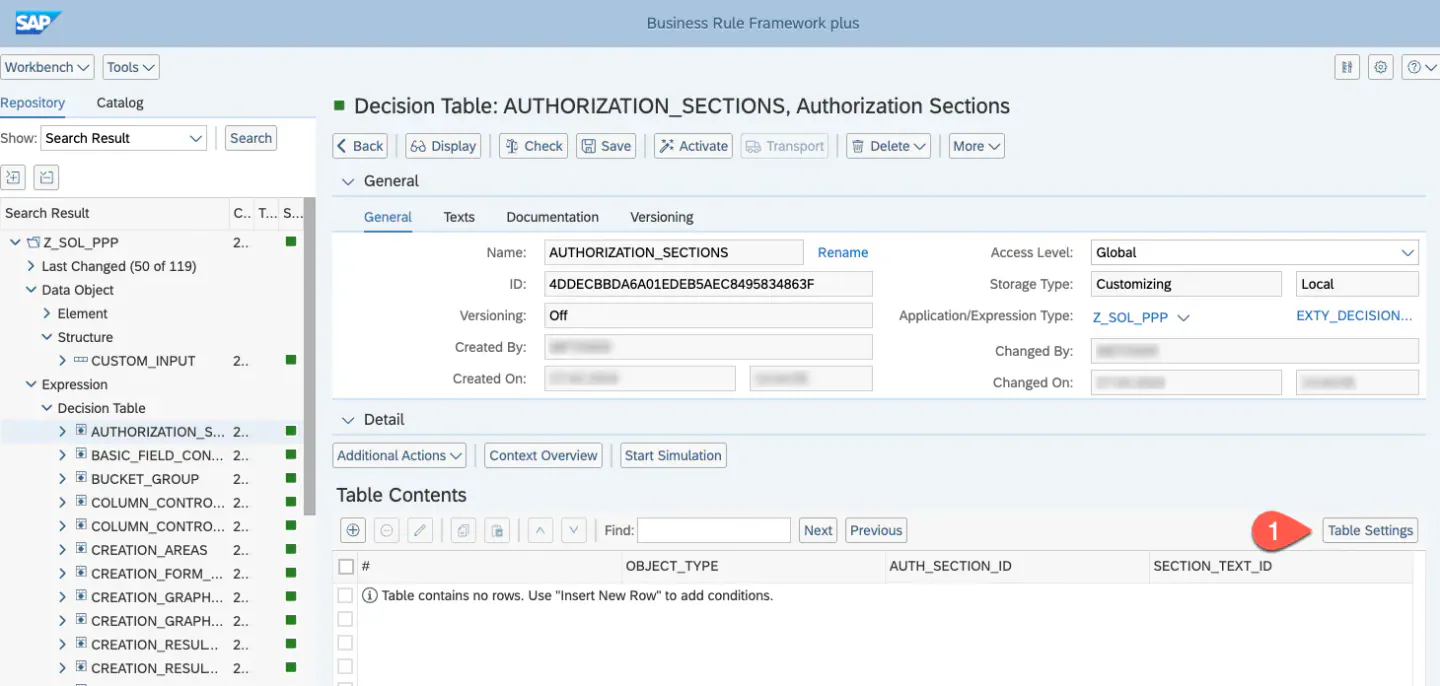
Hier können Sie bei Bedarf alle verfügbaren Spalten hinzufügen oder entfernen.
4. Eigene Eingabespalten für Z-Felder in Ausdruckstabellen hinzufügen
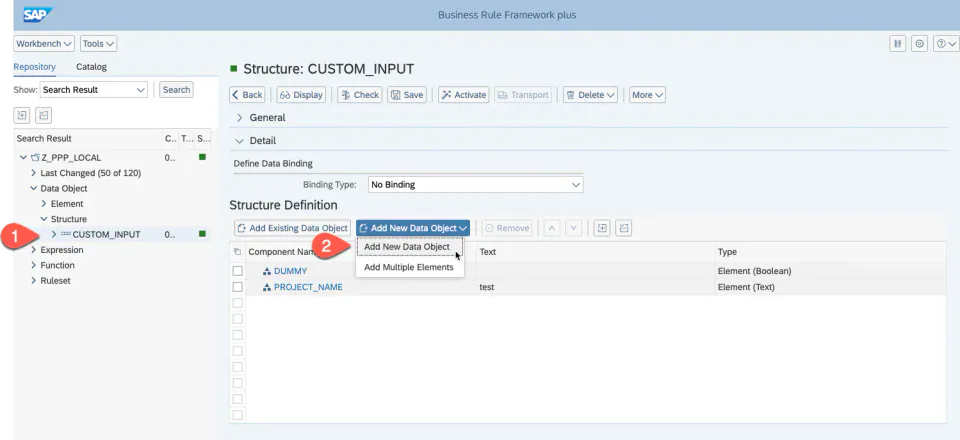
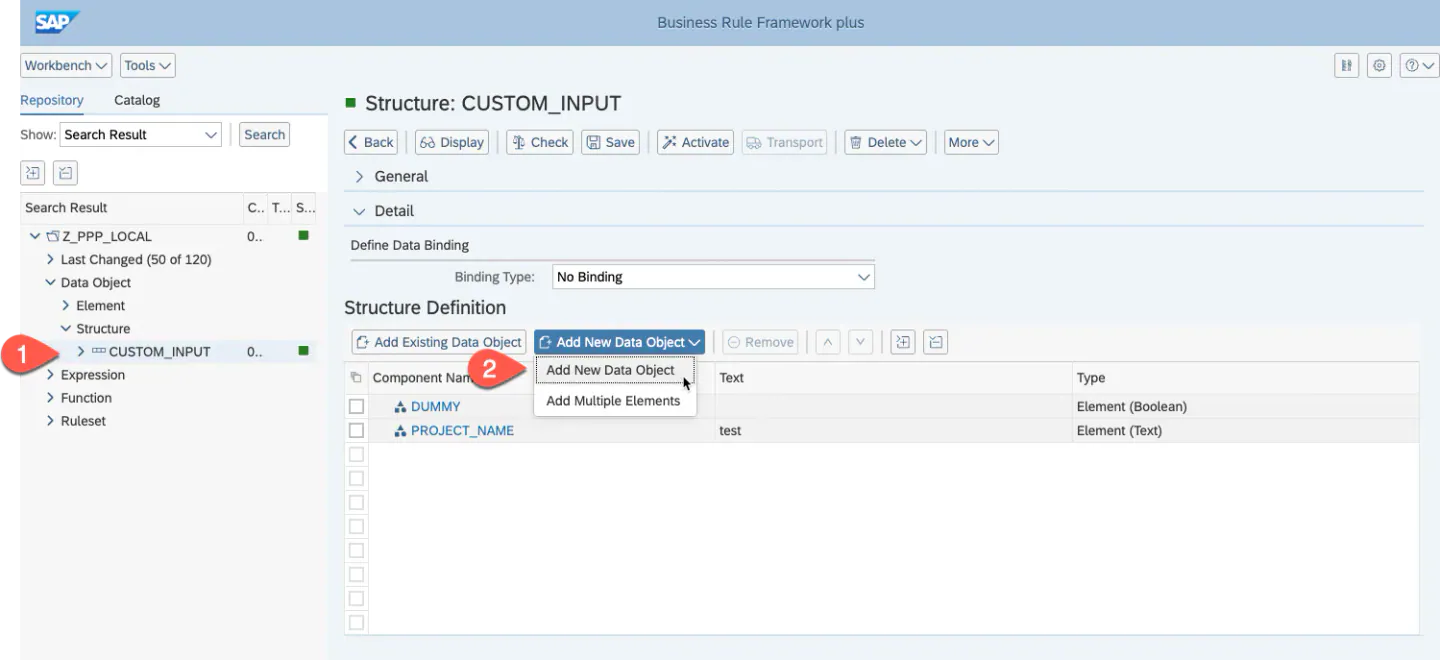
Um neue eigene Eingabespalten auf Basis von Z-Feldern aufzunehmen, erweitern Sie die Struktur CUSTOM_INPUT direkt in Ihrem BRF+. Navigieren Sie dazu in Ihrer BRF+-Anwendung zur Struktur CUSTOM_INPUT und klicken Sie auf Add New Data Object:
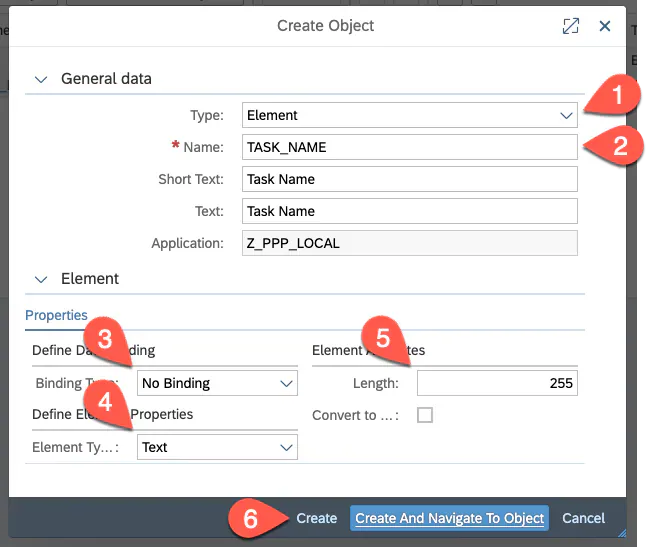
Es erscheint ein Pop-up, in dem Sie zuerst als Type den Wert Element auswählen. Geben Sie anschließend den Namen Ihres Felds mit der zugehörigen FIELD_ID aus der Ausdruckstabelle „Basic Field Config“ (technischer Name: BASIC_FIELD_CONFIGURATION) ein. Wählen Sie nun einen Binding Type. Sie können zwischen No Binding und Binding to DDIC Element (Data Dictionary) wählen. Wenn Sie No Binding wählen, müssen Sie den gewünschten Element Type und die Element Attributes angeben. Diese müssen zum Typ des Origin-Feldnamens in der „Basic Field Config“ passen. Hier ein Beispiel dafür:
Wenn Sie Binding to DDIC Element (Data Dictionary) wählen, erscheint eine Wertehilfe mit allen vorhandenen DDIC-Elementen in Ihrem System. Wählen Sie einfach das richtige aus; Ihr Pop-up zur Anlage sieht dann so aus:
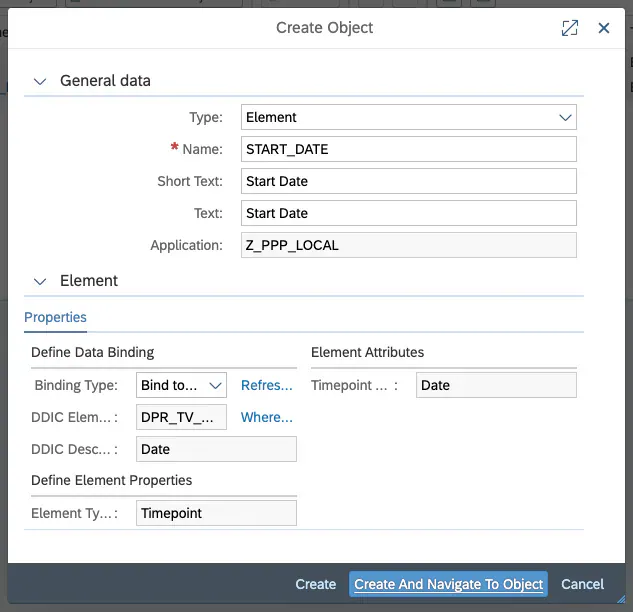
Klicken Sie in beiden Fällen auf Create und aktivieren Sie anschließend Ihre Struktur CUSTOM_INPUT. Stellen Sie sicher, dass das Ankreuzfeld „Include Referenced Objects“ markiert ist, und klicken Sie auf yes.
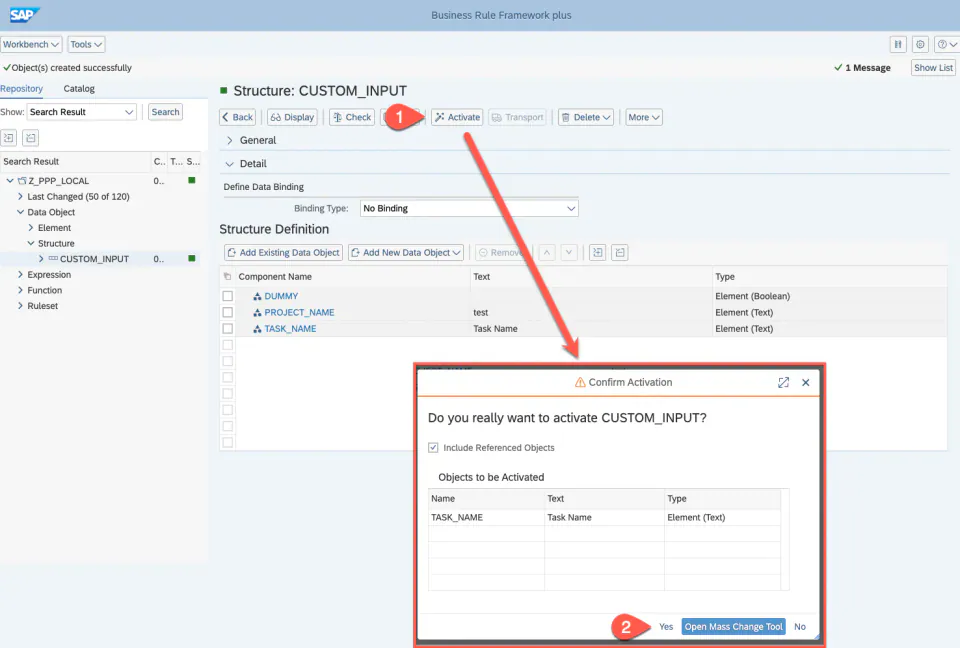
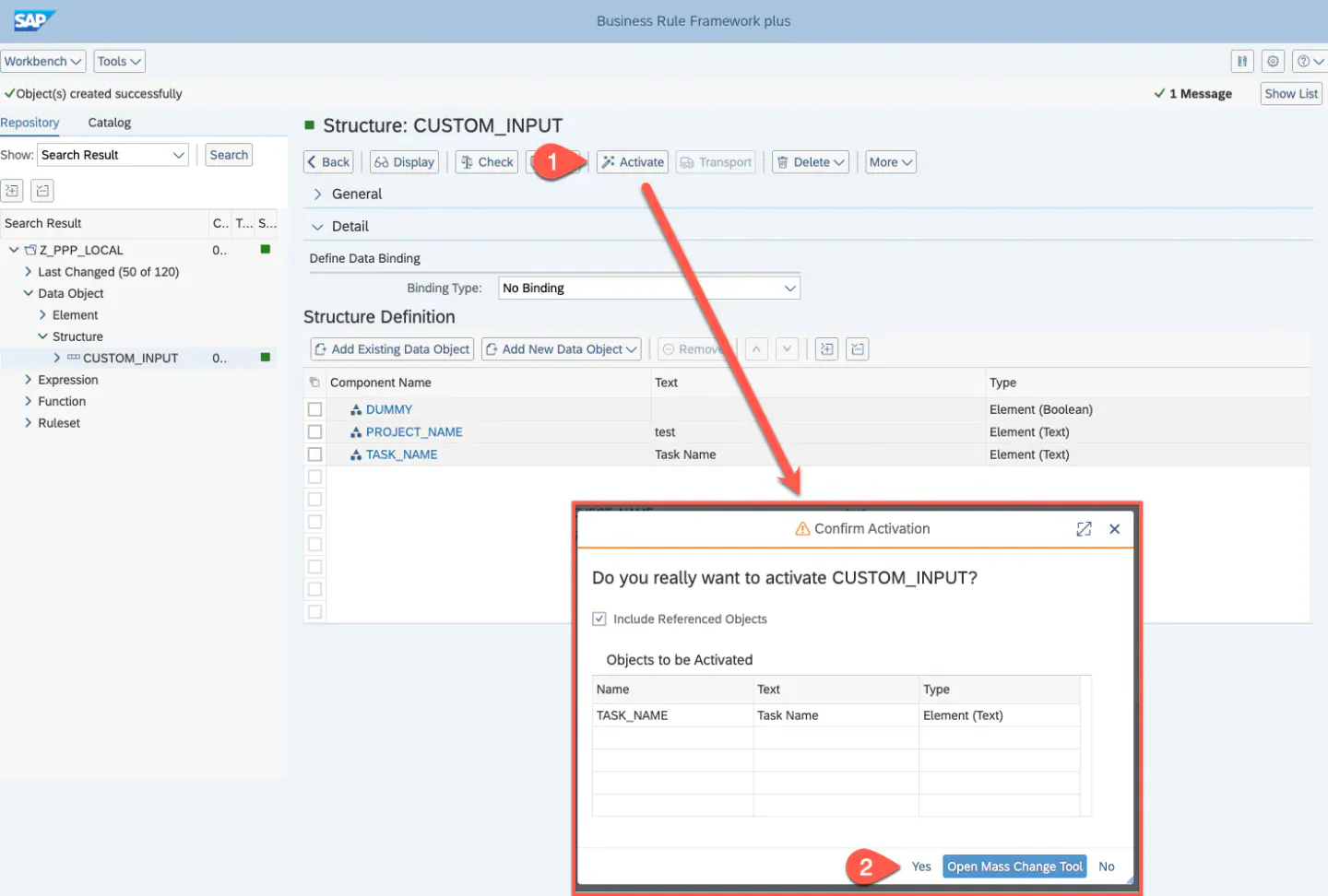
Die neu angelegten Felder stehen jetzt in allen Ausdruckstabellen zur Verfügung, die sich um eigene Felder erweitern lassen, und können in den Table Settings Ihrer Ausdruckstabellen ausgewählt werden.
Siehe auch
Stichwörter
BRF+, Customizing, Anwendung, Ausdruckstabelle, Regel, Regelwerk