

Basic Field Configuration im Überblick
Allgemeine Informationen
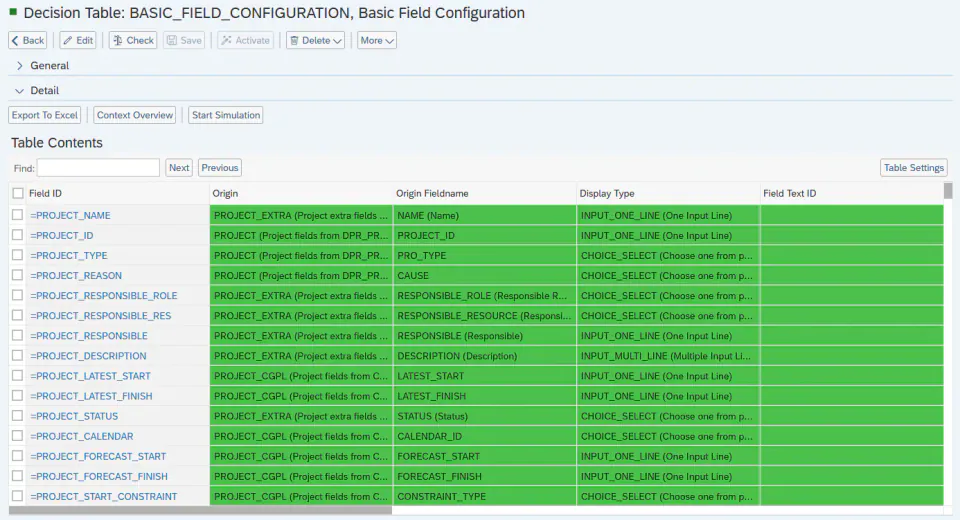
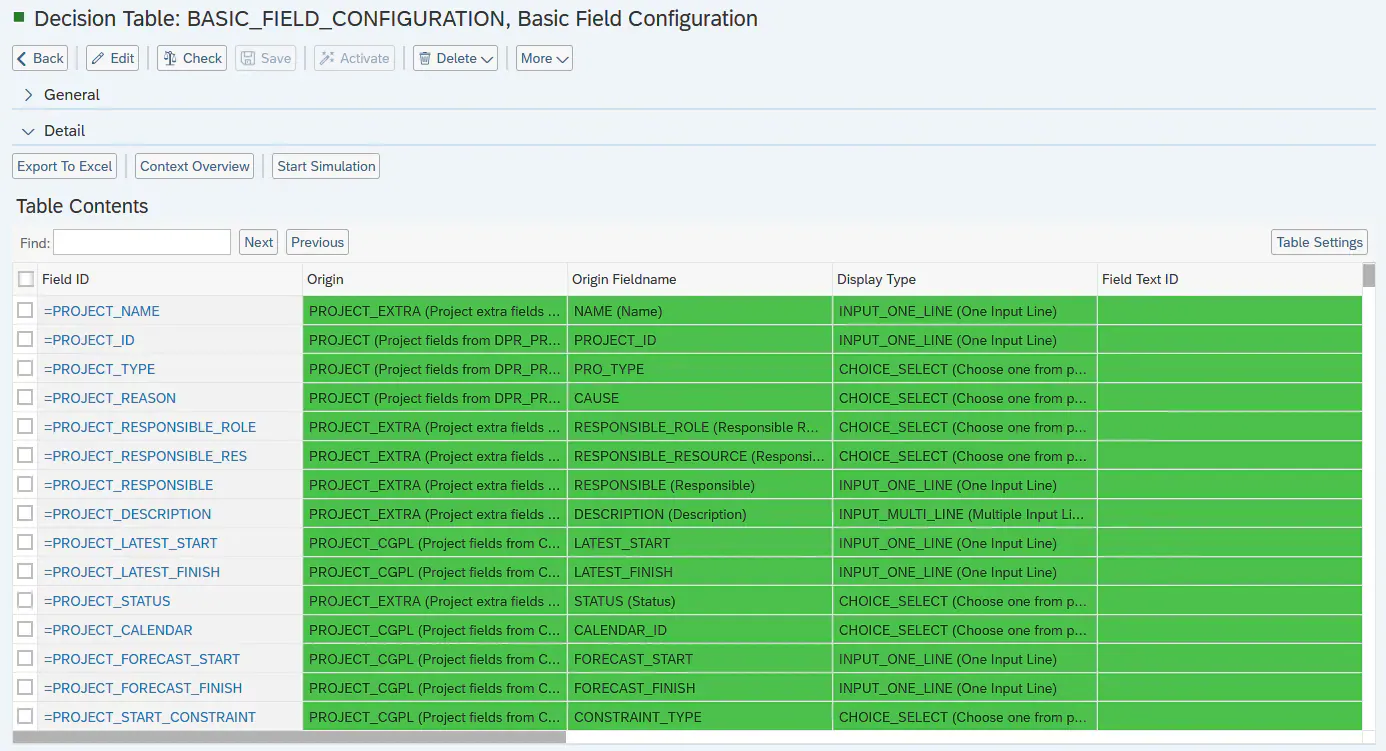
Der größte Teil des PPP-Customizings erfolgt in der Entscheidungstabelle BASIC_FIELD_CONFIGURATION, Basic Field Configuration. Felder, die Sie dieser Tabelle hinzufügen, „werden verfügbar“: Sie lassen sich in andere Tabellen aufnehmen und fügen sich so in die PPP-Struktur ein. Diese Tabelle ist der erste Schritt, um ein Feld in den Customizing-Prozess aufzunehmen.
Diesem Schritt – dem Hinzufügen eines Felds zur Tabelle Basic Field Configuration – begegnen Sie in den meisten Customizing-Anleitungen.
Mit der Basic Field Configuration können Sie mit vorhandenen Feldern aus den Datentabellen im Backend arbeiten oder neue Felder anlegen und dem PPP hinzufügen.
Struktur der Tabelle Basic Field Configuration
- Field ID: Geben Sie eine beliebige Feld-ID Ihrer Wahl an (zulässig sind nur Buchstaben, Ziffern und der Unterstrich), mit einer Länge von höchstens 29 Zeichen. Nach der Anlage wird diese Feld-ID in anderen BRF+-Tabellen referenziert. Sie dient später in anderen Entscheidungstabellen als „Schlüssel“ für das jeweilige Feld innerhalb von BRF+.
- Origin: Legt fest, woher Daten gelesen bzw. wohin sie geschrieben werden. Wählen Sie einen der verfügbaren Origin-Typen (F4-Hilfe). Diese Spalte gibt die übergeordnete Entität an (z. B. Projekt, Portfolio-Element, Checkliste), der Sie Ihr Feld hinzufügen. Sie verweist auf eine Datentabelle, in der das Feld gesichert wird.
- Origin Fieldname: Legt fest, welches Feld gelesen bzw. geschrieben wird. Geben Sie den Namen eines Felds der zuvor gewählten Origin an. Dieses Feld muss in der angegebenen Origin vorhanden sein. Die in BRF+ aufgeführten Standardfeldnamen funktionieren nur mit einer bestimmten Origin, die jeweils auf _EXTRA endet, z. B. Name mit PROJECT_EXTRA. Reichen die vorhandenen Felder nicht aus, können Sie alternativ ein neues Feld in Ihrem Backend-System anlegen.
- Field Text ID: Dieser Text wird in der Oberfläche überall dort angezeigt, wo das Feld erscheint. Geben Sie eine beliebige Text-ID an, die in „Translatable Texts“ (technischer Name: TEXTS) verwendet wird.
- Mouseover Text ID: Dieser Text wird angezeigt, wenn Sie in der Oberfläche mit der Maus auf das Feld zeigen. Geben Sie eine beliebige Text-ID an, die in „Translatable Texts“ (technischer Name: TEXTS) verwendet wird.
- Display Type: Ändert den Typ des Felds im Frontend (z. B. INPUT_ONE_LINE für ein einzeiliges Eingabefeld, CHOICE_SELECT für eine Dropdown-Liste usw.). Wählen Sie einen der verfügbaren Anzeigetypen (F4-Hilfe).
- Dis. Field Opt.: Setzen Sie den Wert auf true, um die Funktion „Disable Field Optimization“ zu aktivieren, die zusätzliche Optimierungen des Frameworks STXUI5 abschaltet. Ein Feld vom Typ CHOICE_SELECT wird zum Beispiel normalerweise als einzelne Dropdown-Liste dargestellt. Wird eine Multi Table hinzugefügt, wäre das erwartete Verhalten, für jeden Eintrag der Multi Table eine eigene Dropdown-Liste anzuzeigen. Stattdessen wird nur ein Dropdown-Feld angezeigt, in dem mehrere Einträge ausgewählt werden können. Um diese Optimierung abzuschalten, setzen Sie Dis. Field Opt. entsprechend.
- Multi Table ID: Ist sie gesetzt, wird das Feld automatisch zu einem Multi-Table-Feld, in dem mehrere Einträge gespeichert werden können. Geben Sie eine beliebige Multi Table ID an, die in „Multi Tables“ (technischer Name: MULTI_TABLES) verwendet wird.
- Multi Tab Field Name: Aus diesem Feld werden Daten gelesen bzw. in dieses Feld geschrieben. Geben Sie einen technischen Namen an, der in der DDIC-MultiTable-FieldList eines Felds der angegebenen Multi Table vorhanden sein muss.
- Value Table ID: Ist sie gesetzt, verwendet das Feld automatisch die angegebene Wertetabelle als F4-Hilfe. Geben Sie eine beliebige Value Table ID an, die in „Value Tables“ (technischer Name: VALUE_TABLES) verwendet wird.
- Is String Table?: Wählen Sie diese Option, wenn das Feld in einer separaten String-Tabelle gespeichert wird.
Siehe auch
Stichwörter
Entscheidungstabellen, Basic Field Configuration, PPP-Customizing, Datenobjekte, BRF+-Anwendungen