Finanzplanung: Istwerte für Projektausgaben buchen und in den Istwerten des PPM-Portfolio-Elements abbilden (Portfolio-Element -> PS-Projekt)
Lösung
Anlage von PS-Projekten in SPRO einstellen
Szenario: PS-Projekt direkt mit dem RPM-Portfolio-Element verknüpft anlegen
- Definieren Sie einen neuen Elementtyp mit Integration ins Project System. Rufen Sie die Transaktion
SPROauf und verwenden Sie den IMG-PfadSAP Portfolio and Project Management → Portfolio Management → Global Customizing → Portfolio-Independent Settings → Define Portfolio Item Types.


- Pflegen Sie seine Entscheidungspunkte, Status und Statusübergänge.
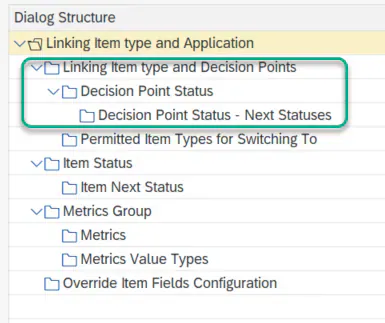
- Definieren Sie für diesen Elementtyp den Status des Portfolio-Elements und seinen Folgestatus.
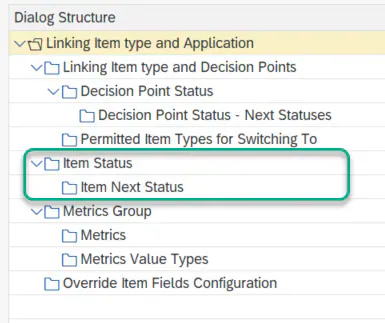
- Ist für den betreffenden Elementtyp bereits ein PS-Vorlageprojekt (oder ein vorhandenes PS-Projekt) definiert, registrieren Sie es unter
SAP Portfolio and Project Management → Portfolio Management → Global Customizing → Portfolio-Independent Settings → Map Item Type to Project or PSals Vorlage. - Wählen Sie Item Type to PS Project und pflegen Sie Elementtyp, Objekttyp und Projekt-ID. Das Beispiel-Customizing unten zeigt die erwarteten Einträge; geben Sie die entsprechenden Werte für den oben angelegten Elementtyp an.


- Aktivieren Sie die Integration ins Project System. Navigieren Sie zu
SAP Portfolio and Project Management → Portfolio Management → Base System Interfaces → Portfolio-Management-Specific Settings for Project Management Systems Integration → Enable Project Management System Integrationund markieren Sie fürSAPPSdas Ankreuzfeld Active.

- Pflegen Sie die Synchronisationsszenarien. Navigieren Sie zu
SAP Portfolio and Project Management → Common Functions → Decision Flow Management Settings → Attribute Synchronization → Maintain Attributes for Synchronization Scenariosund stellen Sie sicher, dass die folgenden Szenarien vorhanden sind. Erfordern Ihre Geschäftsfälle weitere Szenarien, können Sie sie hier hinzufügen.


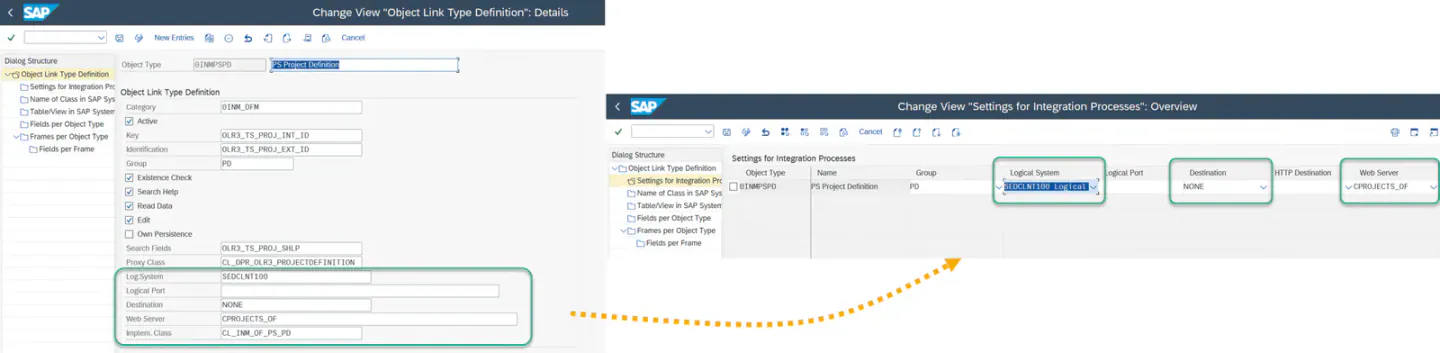
- Pflegen Sie die Einstellungen der Objektverknüpfungen, die bestimmen, wo das PS-Projekt angelegt wird. Für jeden relevanten Objekttyp definieren Sie logisches System, Destination und Webserver; das PS-Projekt wird dann in dem hier gepflegten System angelegt.
- Navigieren Sie zu
SAP Portfolio and Project Management → Common Functions → Decision Flow Management Settings → Define DFM Object Link Typesund pflegen Sie logisches System, Destination und Webserver wie unten gezeigt. Ist das ERP-System ein eigenes System, legen Sie eine RFC-Verbindung vom Typ ABAP und eine Destination inSM59an, die sich mit einem RFC-Benutzer remote anmeldet, und tragen Sie diese RFC-Destination hier ein. Aktualisieren Sie alle anderen relevanten Objekttypen auf die gleiche Weise, z. B. PS WBS Element und PS Network Activity.
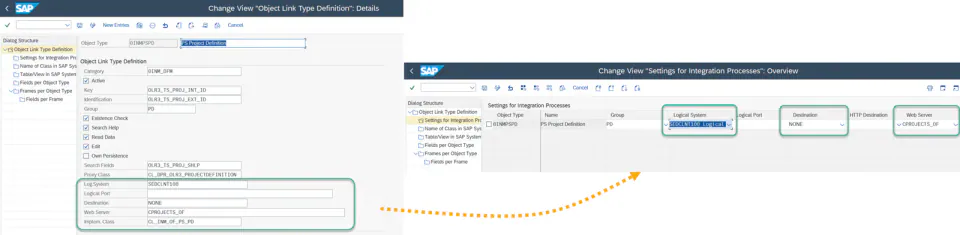
- Pflegen Sie die Objektverknüpfungstypen auf der RPM-Seite. Navigieren Sie zu
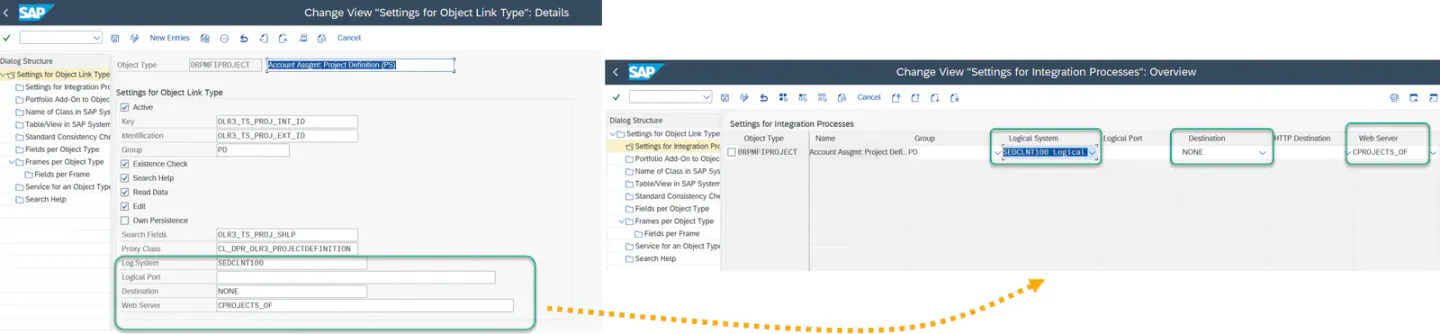
SAP Portfolio and Project Management → Portfolio Management → Base System Interfaces → Application Object Settings → Define Object Link Typesund pflegen Sie für jeden relevanten Objekttyp logisches System, Destination und Webserver. - Aktualisieren Sie alle anderen relevanten Objekttypen auf die gleiche Weise, z. B. WBS Element (PS) und Network (PS).
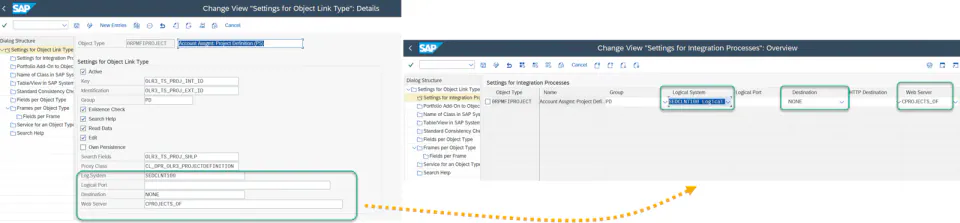
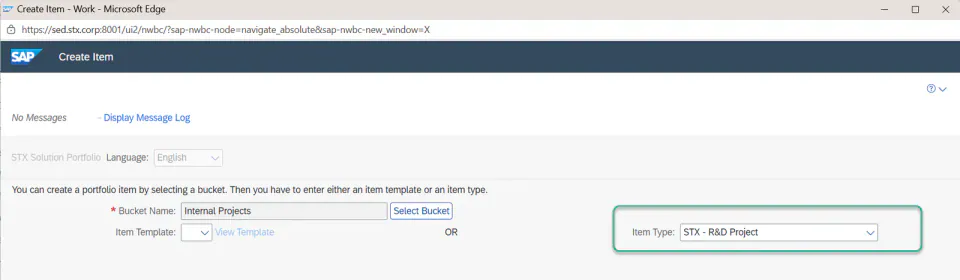
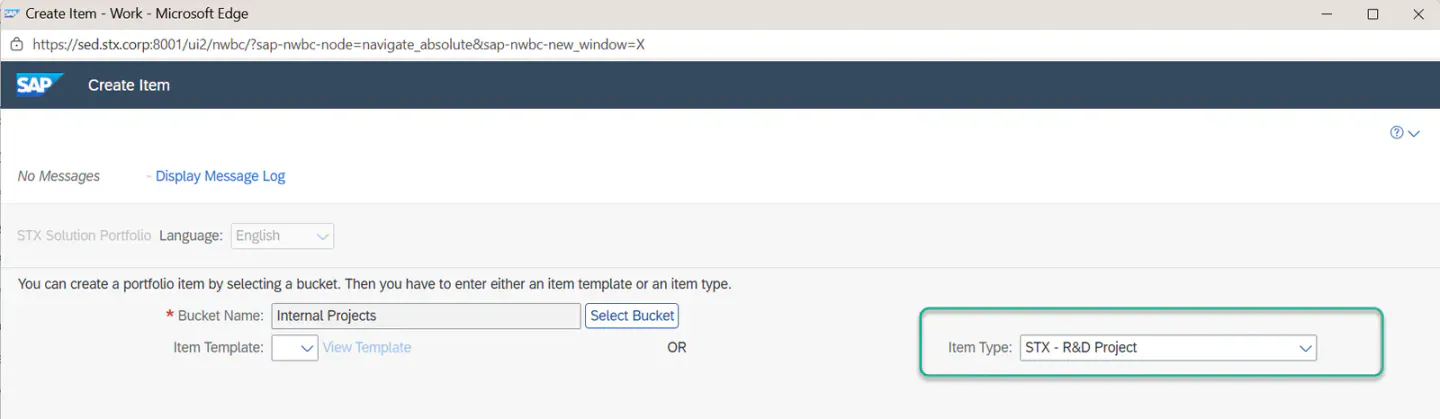
- Legen Sie nun ein Portfolio-Element mit dem oben definierten Elementtyp an.
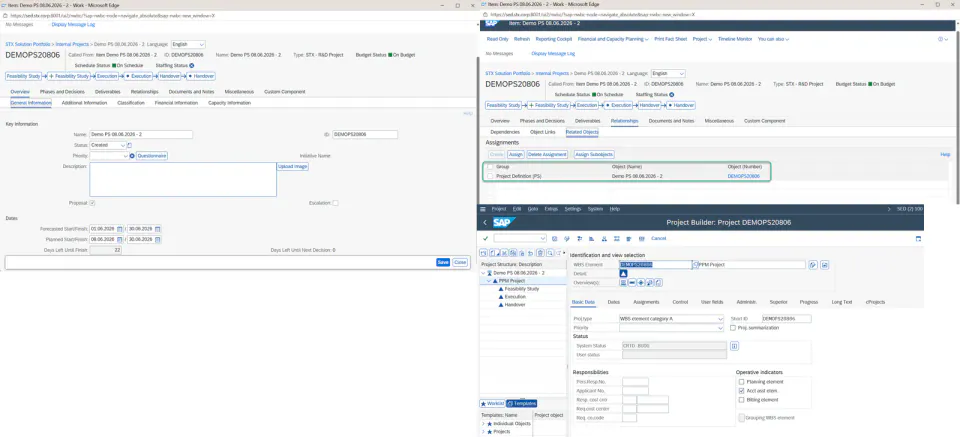
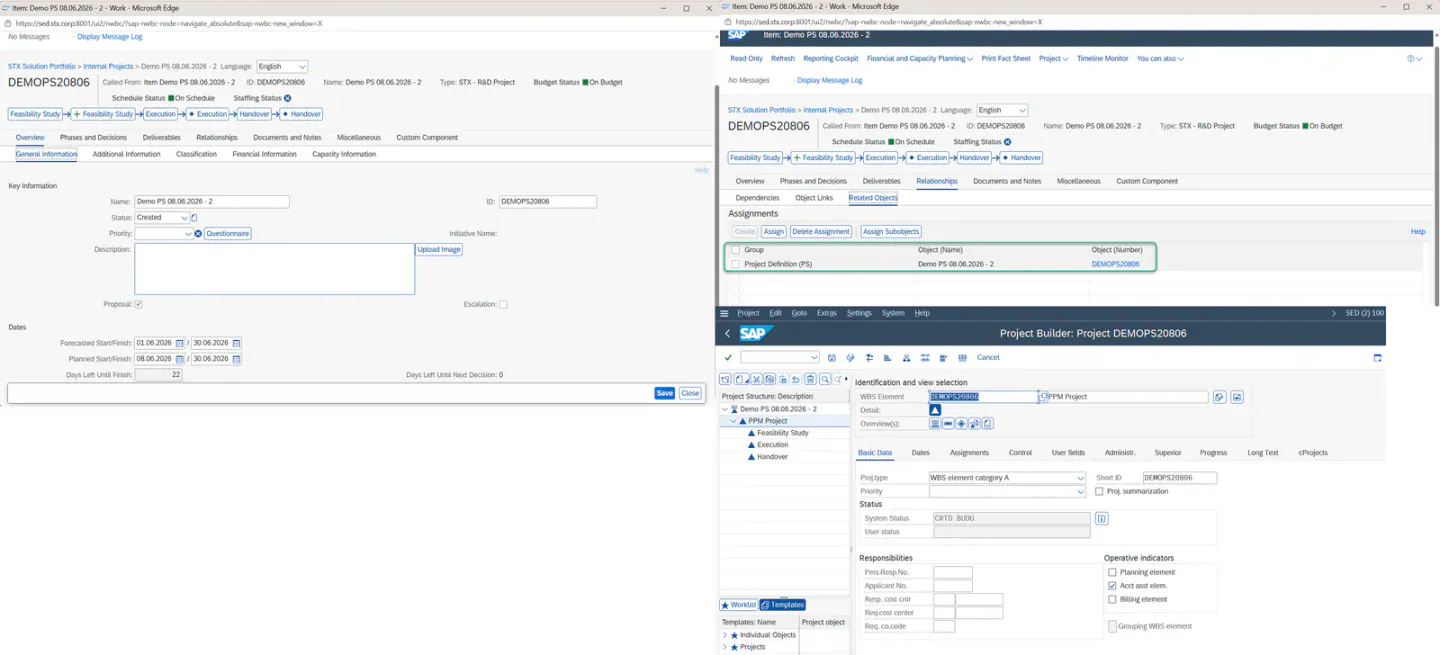
- Sobald das Portfolio-Element angelegt ist, wird das PS-Projekt automatisch erzeugt und mit dem Portfolio-Element verknüpft (siehe unten).
- Sie können das geplante Budget nun manuell über die Finanzplanung zuordnen.
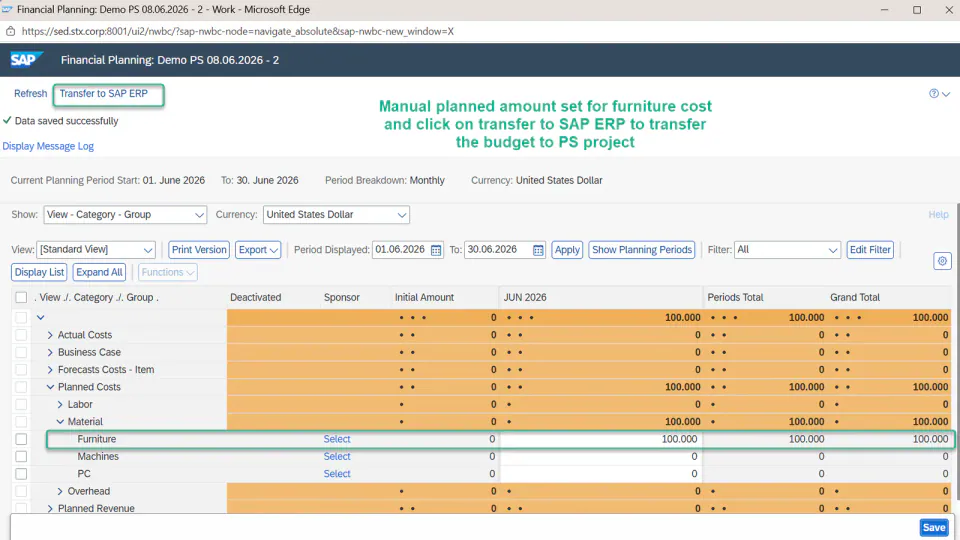
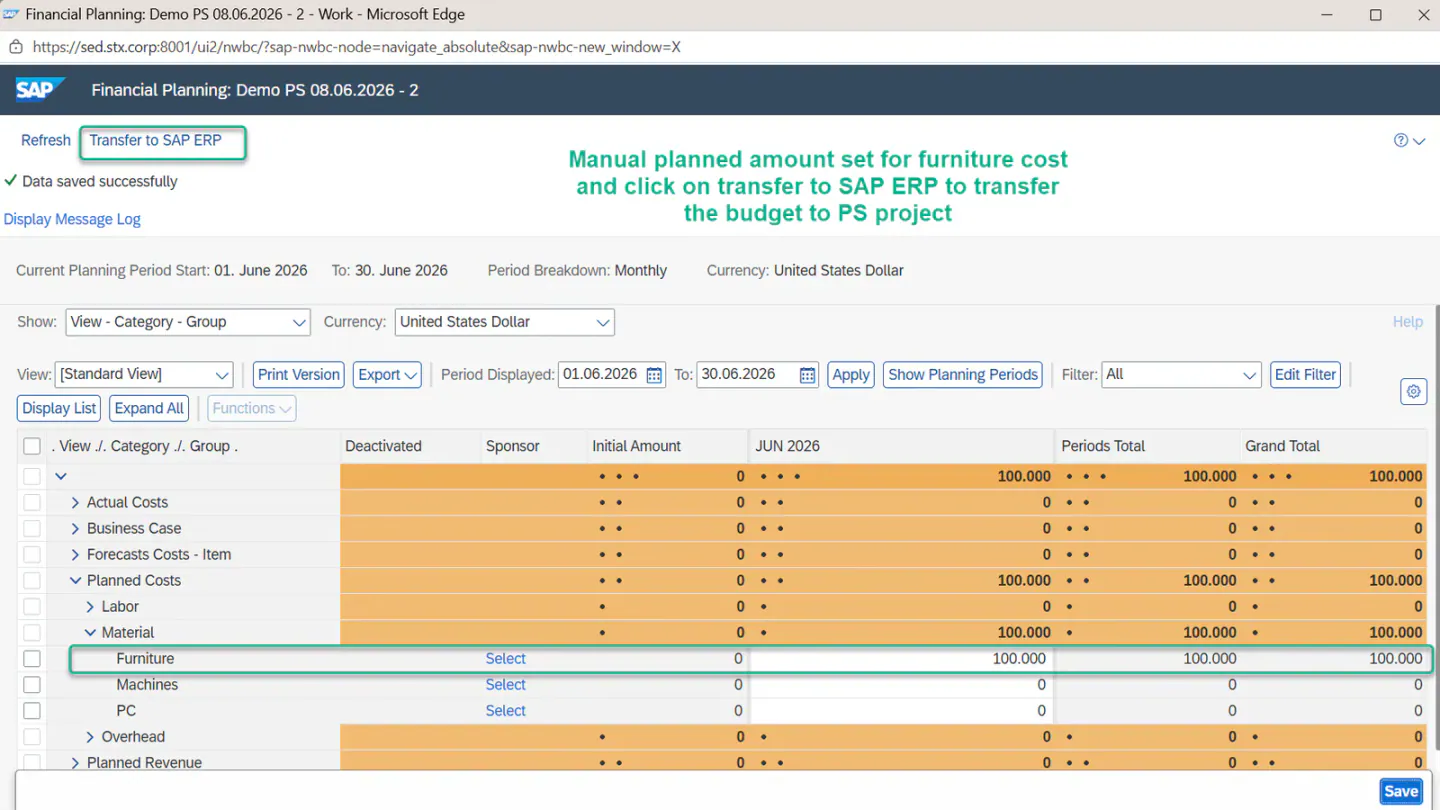
- Übertragen Sie das Budget mit der Schaltfläche Transfer to SAP ERP an SAP ERP. Markieren Sie das Ankreuzfeld für die Übertragung und wählen Sie OK.
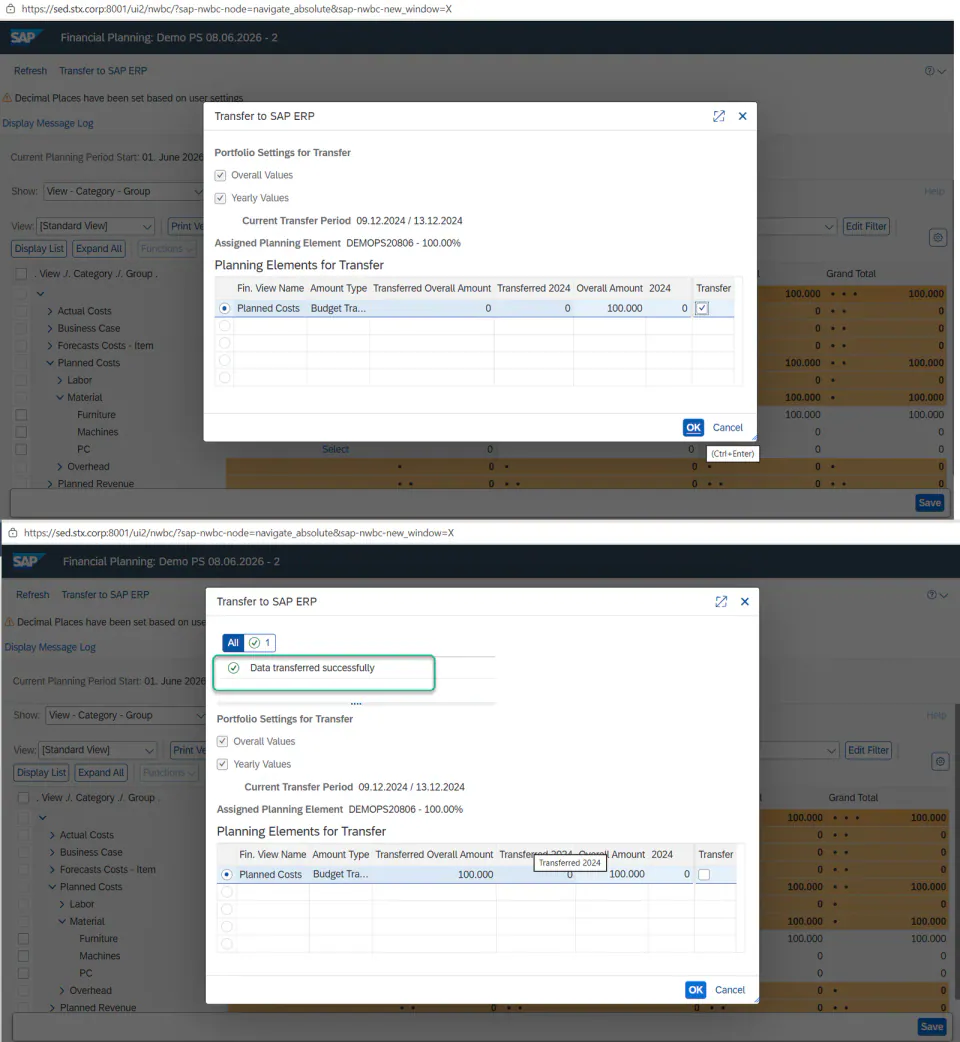
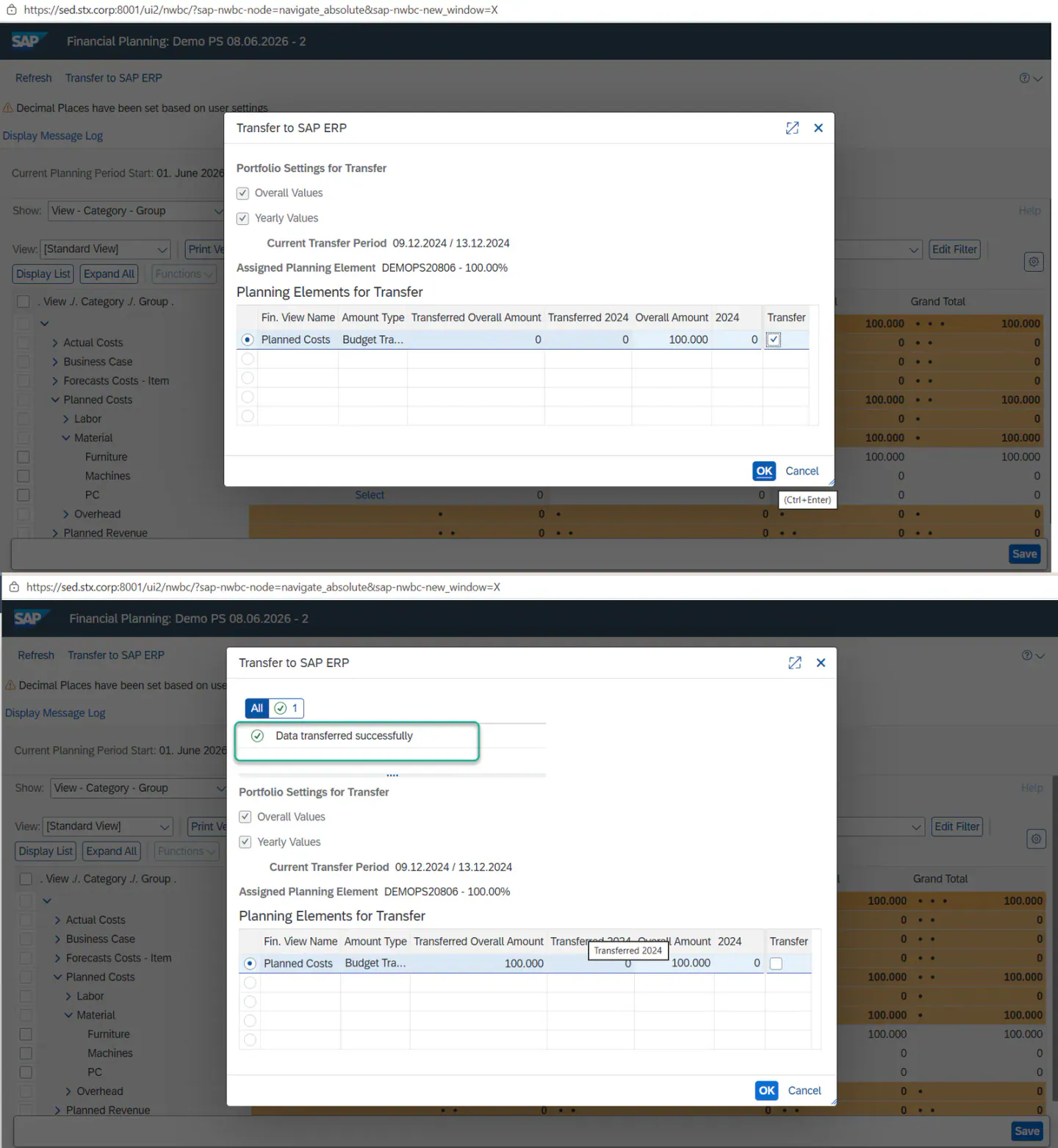
- Das übertragene Budget ist dann für das PS-Projekt in der Transaktion
CJ31sichtbar, wie unten gezeigt.
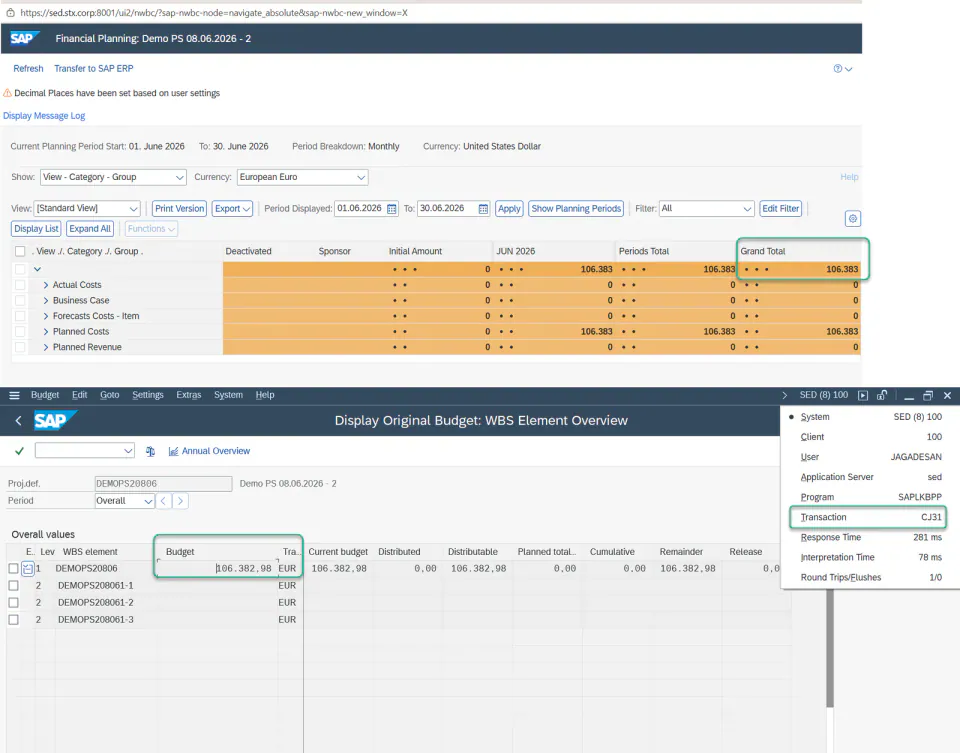
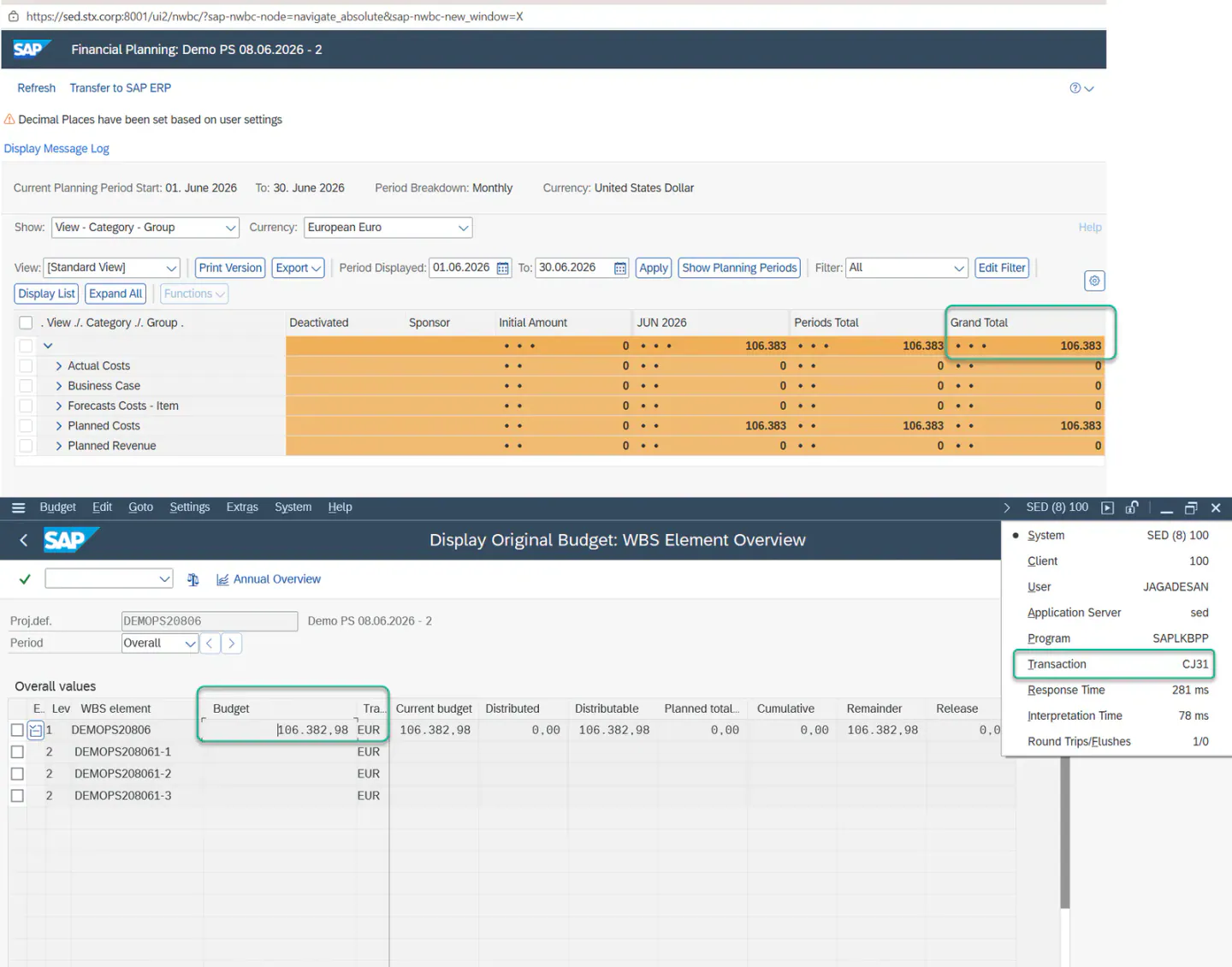
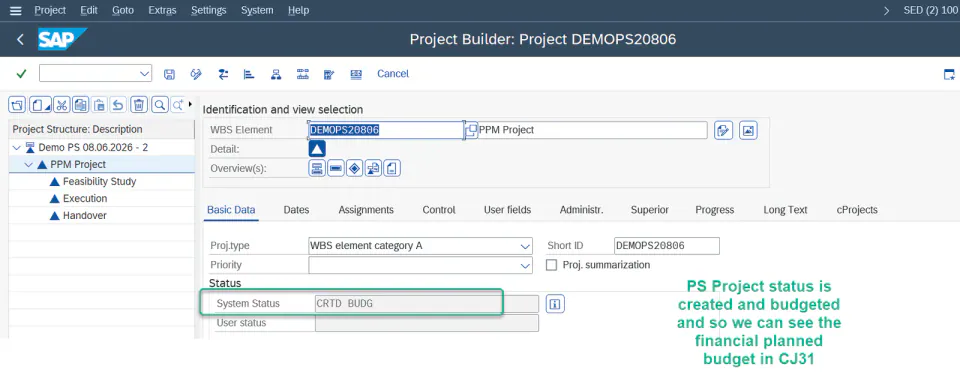
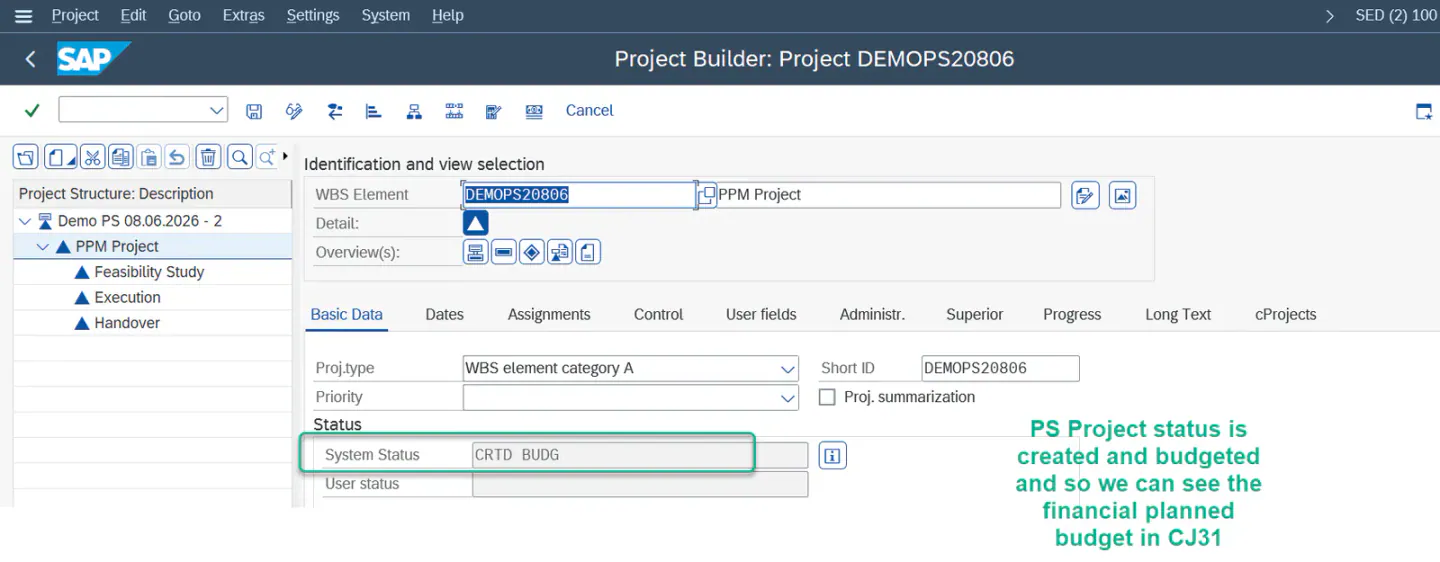
- Das PS-Projekt hat nun den Status
CRTD BUDG; damit ist bestätigt, dass ihm der Budgetbetrag zugeordnet wurde.
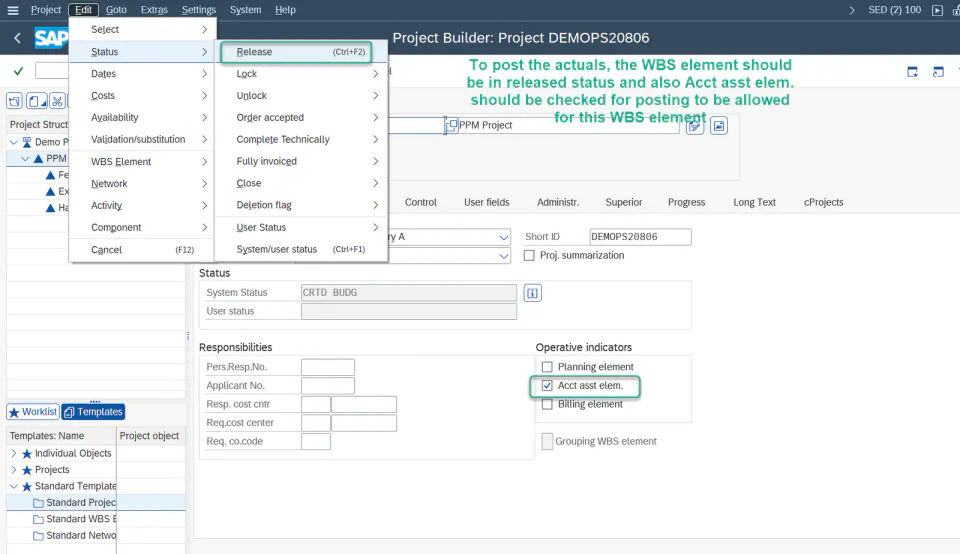
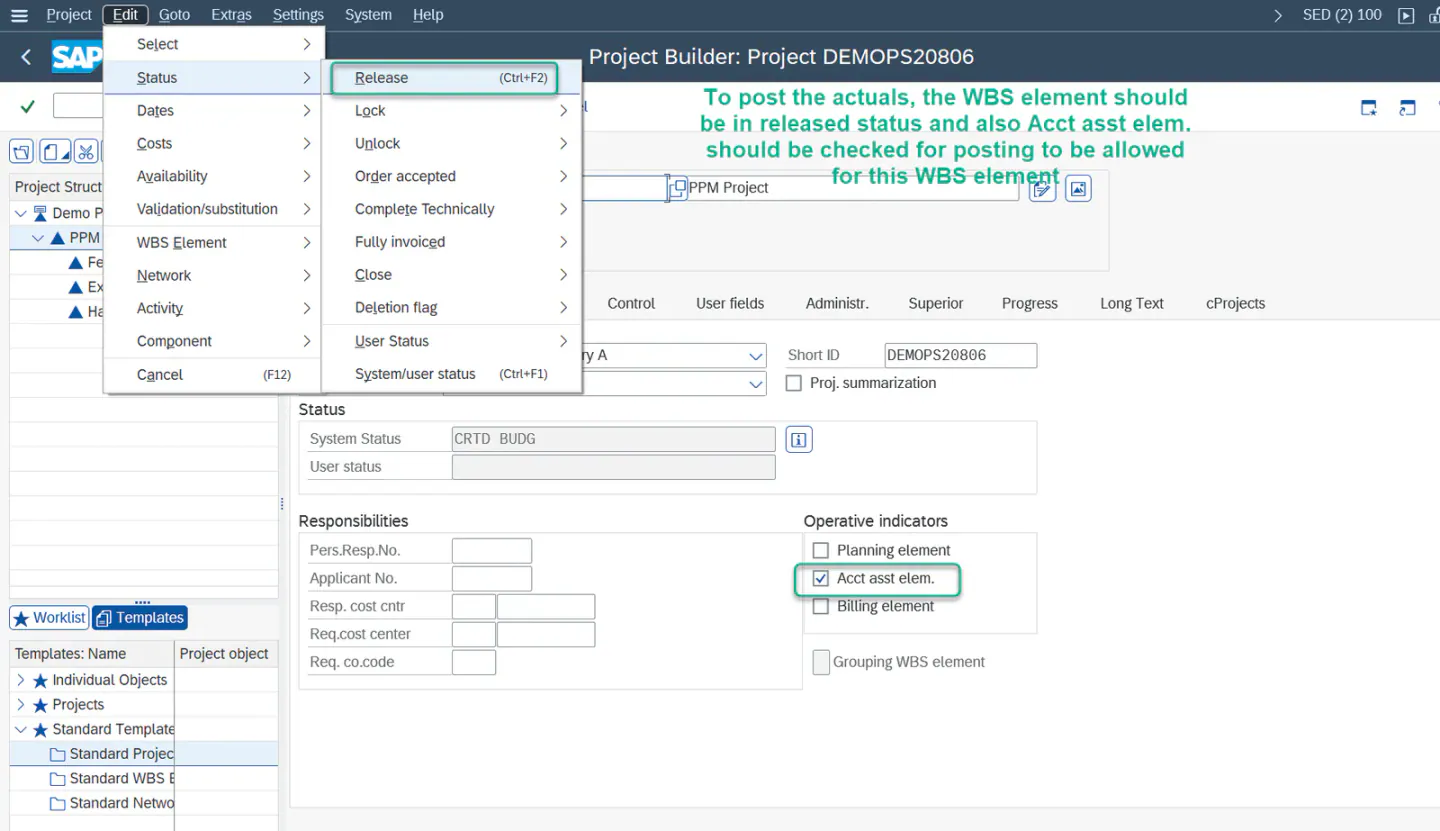
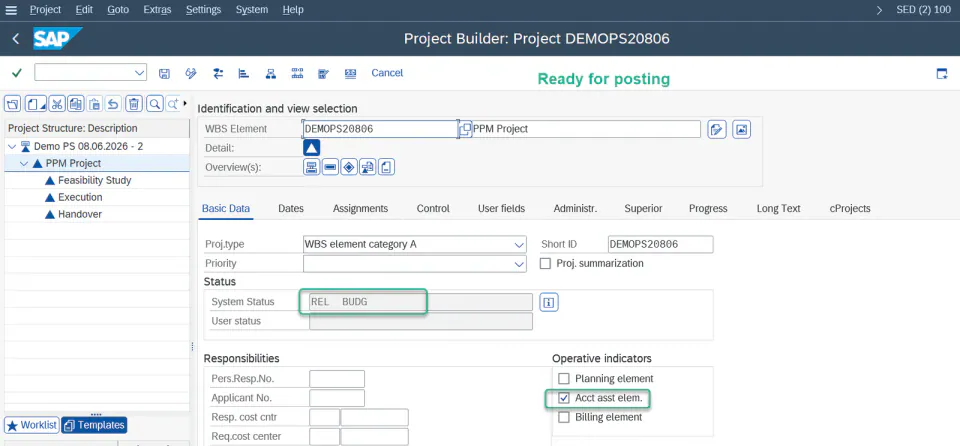
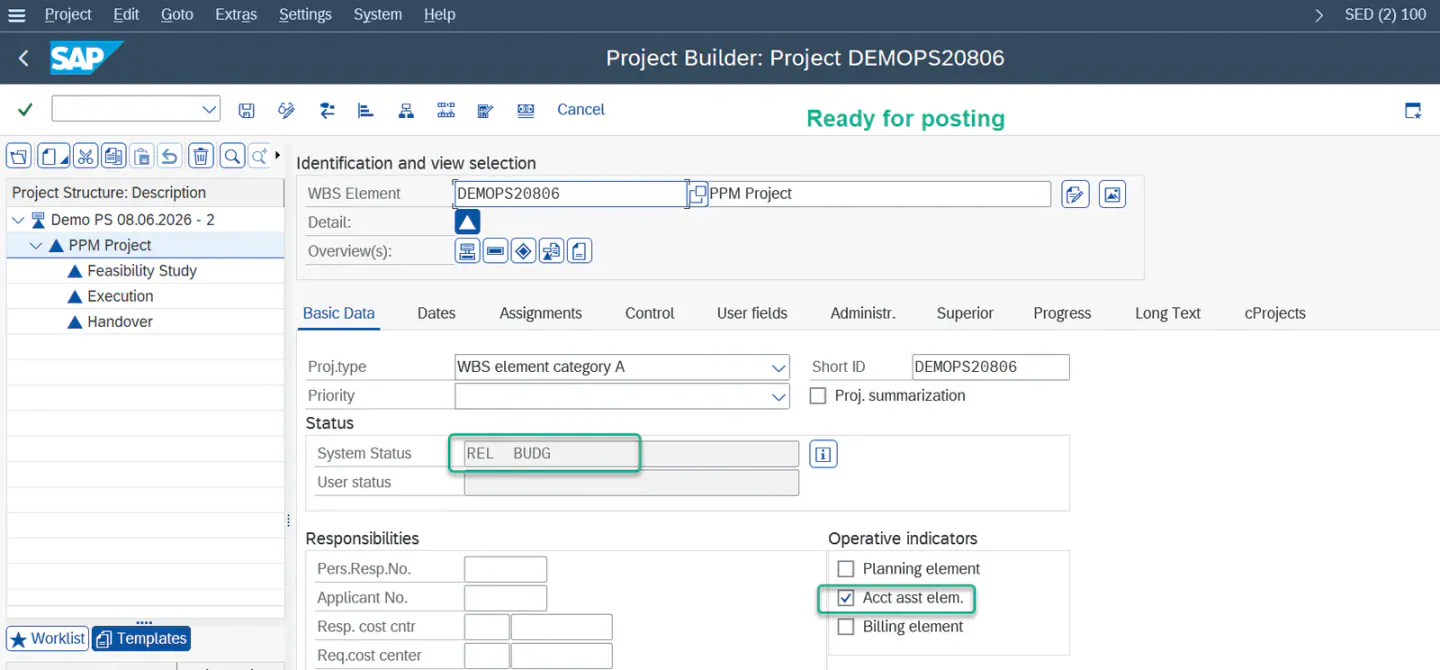
- Geben Sie das PSP-Element vor dem Buchen von Istwerten frei, falls es noch nicht freigegeben ist. Verwenden Sie die unten gezeigte Statusfreigabe und markieren Sie das Ankreuzfeld Acct asst elem., damit das Element Buchungen annehmen kann.
- Ermitteln Sie vor dem Buchen die Kostenart (das Sachkonto), auf die Sie buchen. Sie finden sie über den unten gezeigten SPRO-Pfad.
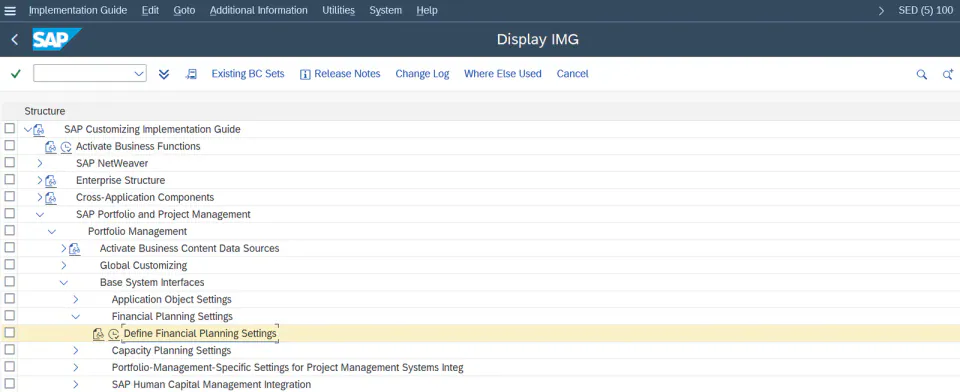
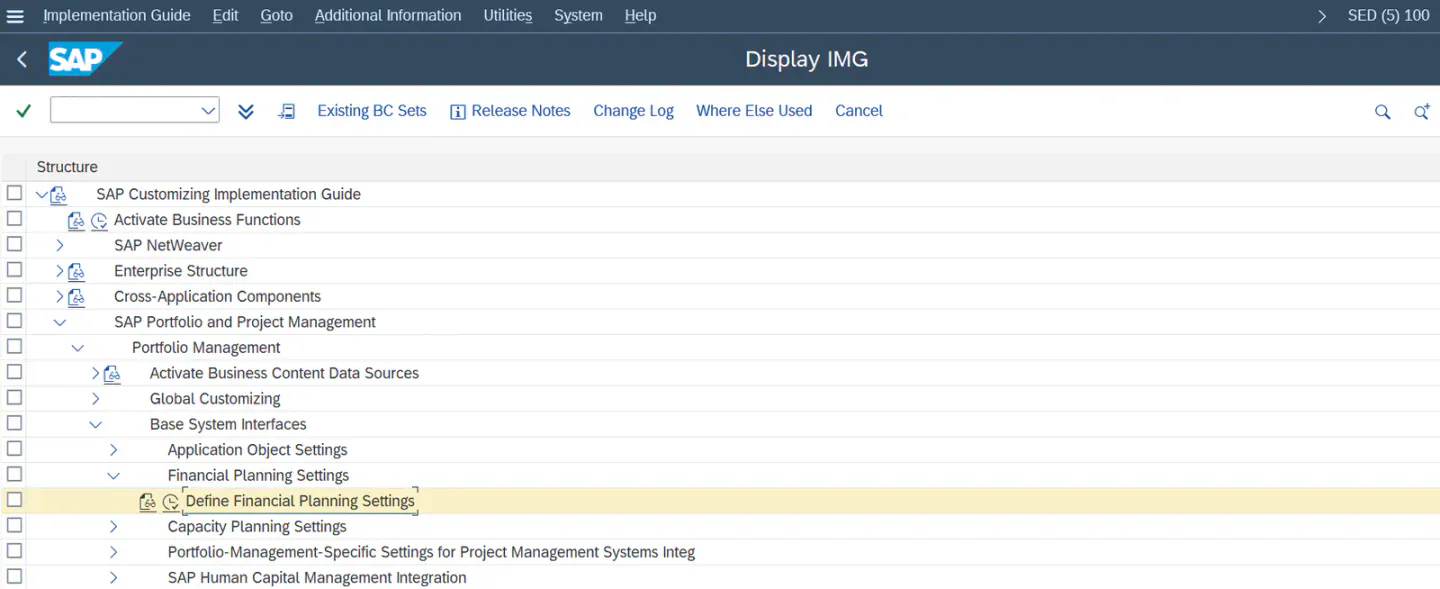
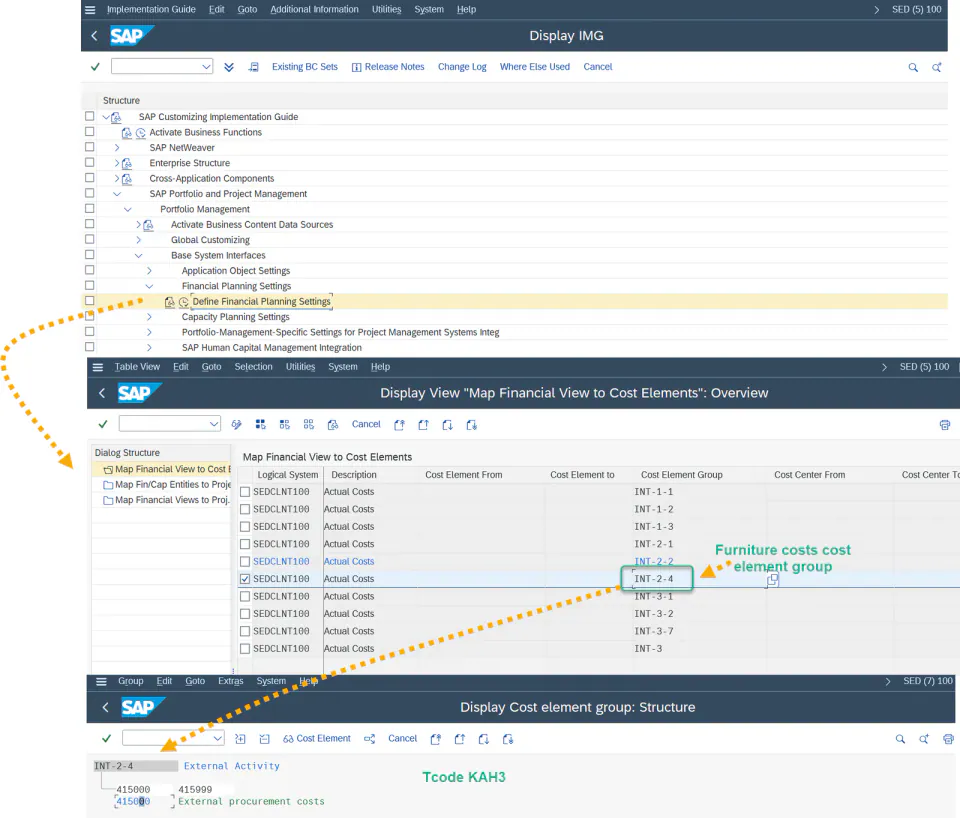
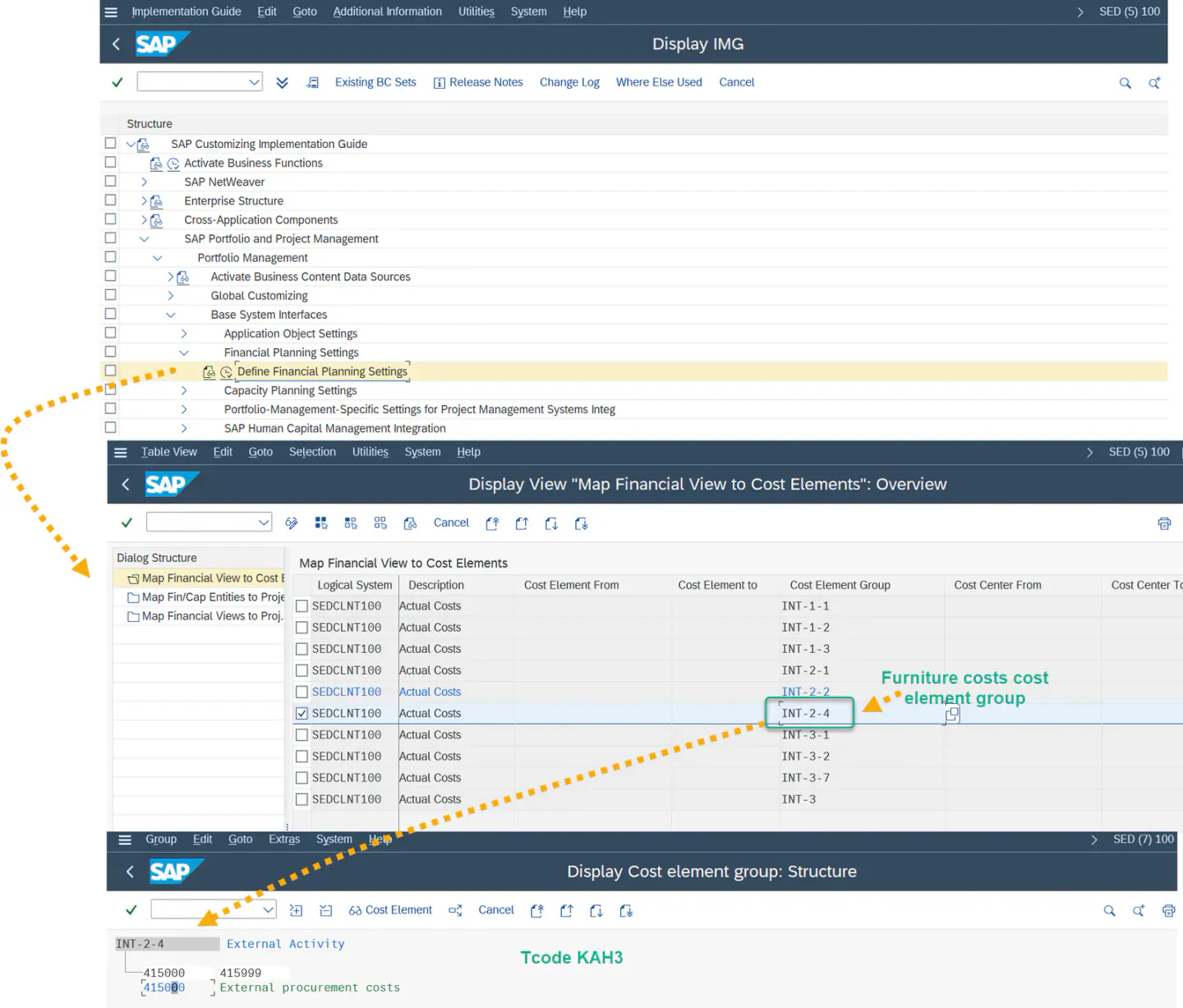
- Dieses Sachkonto (oben z. B. 415000) ist das Ausgangskonto, von dem der Betrag abgeht. Sie buchen daher eine Habenbuchung (Buchungsschlüssel 50 – Geld verlässt das Konto) auf dieses Sachkonto. Für die Gegenbuchung im Soll (Buchungsschlüssel 40 – Geld geht auf dem Konto ein) ist ein zweites Konto erforderlich; hier wurde dafür ein neues Sachkonto 600000 mit dem Namen „project expenses“ angelegt. Soll- und Habenbetrag müssen gleich sein, damit der Saldo des Belegs null ist. Zum Buchen der Istwerte verwenden Sie die Transaktion
F-02.
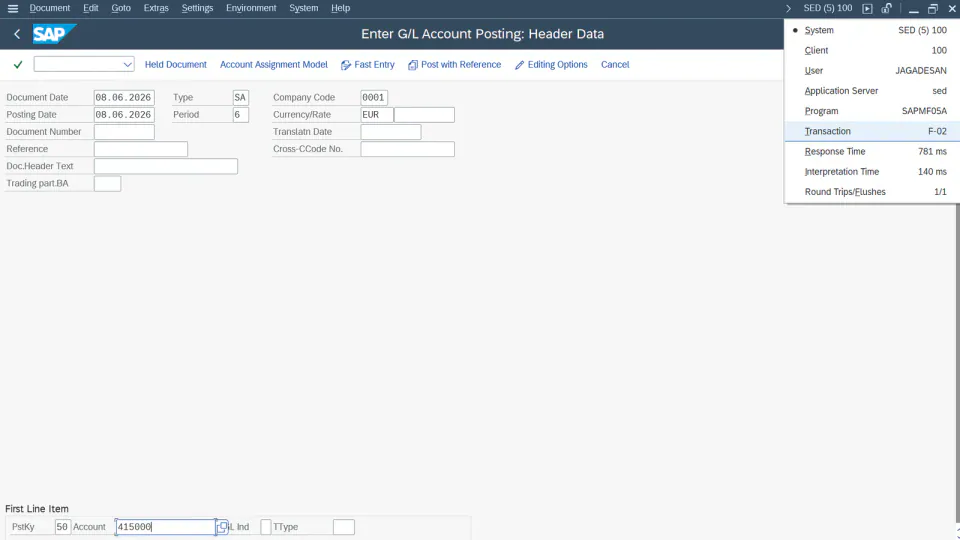
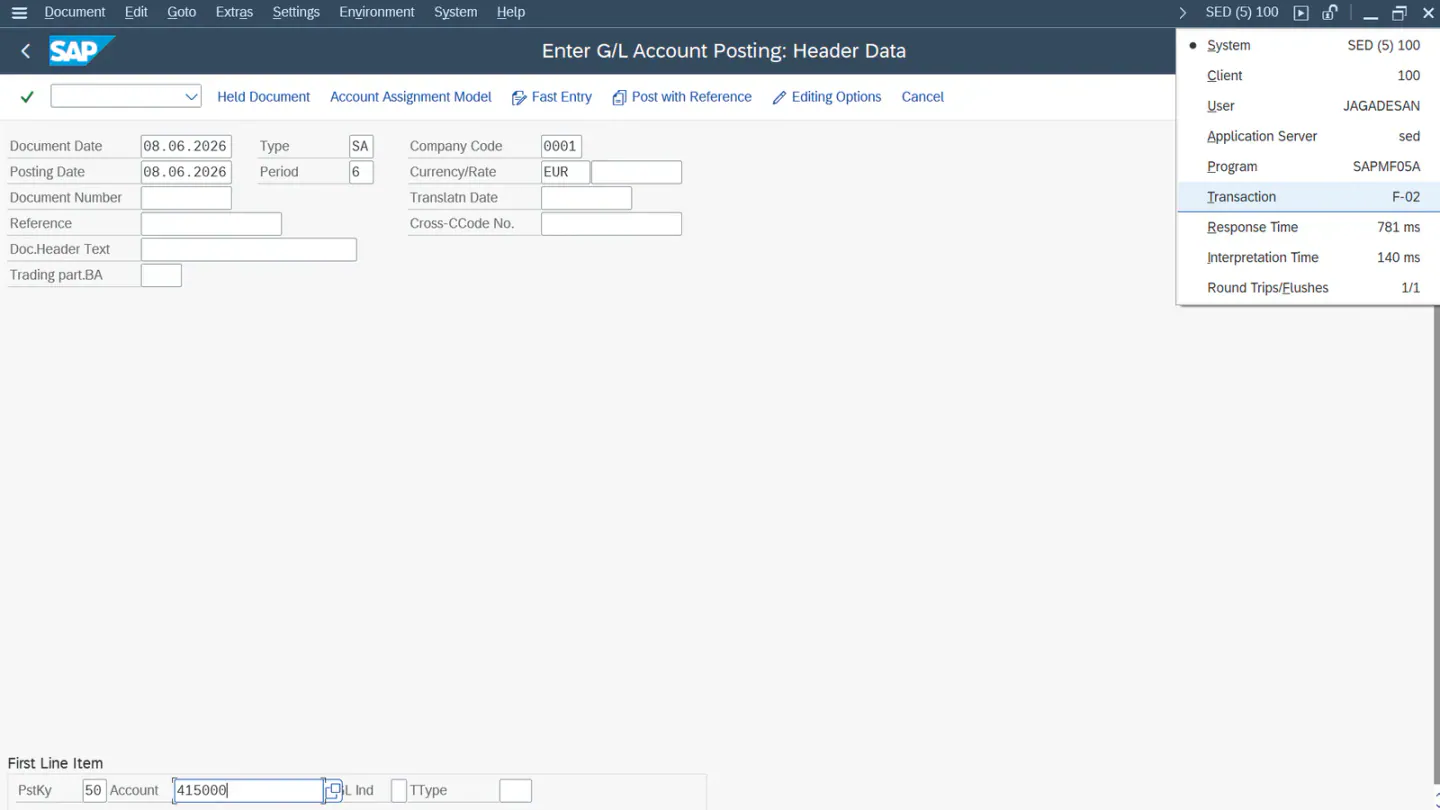
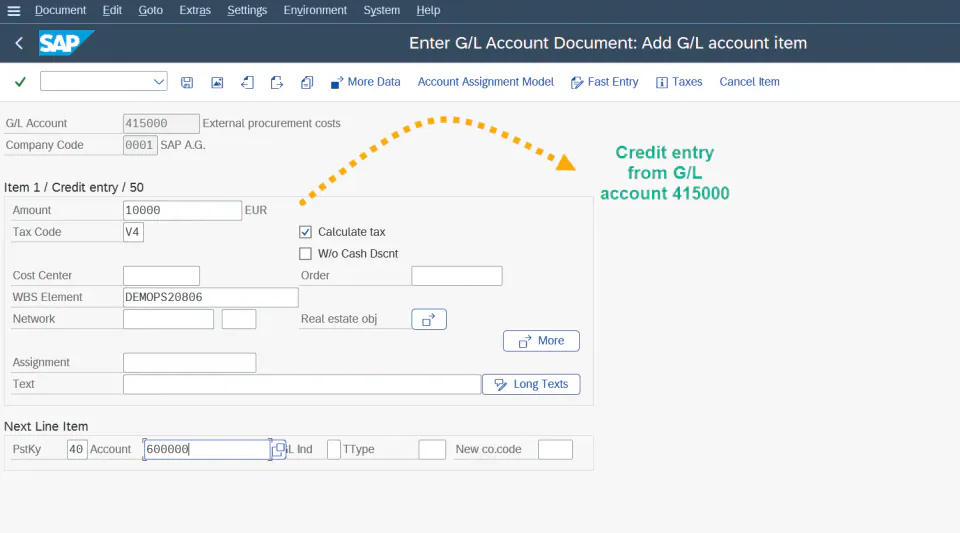
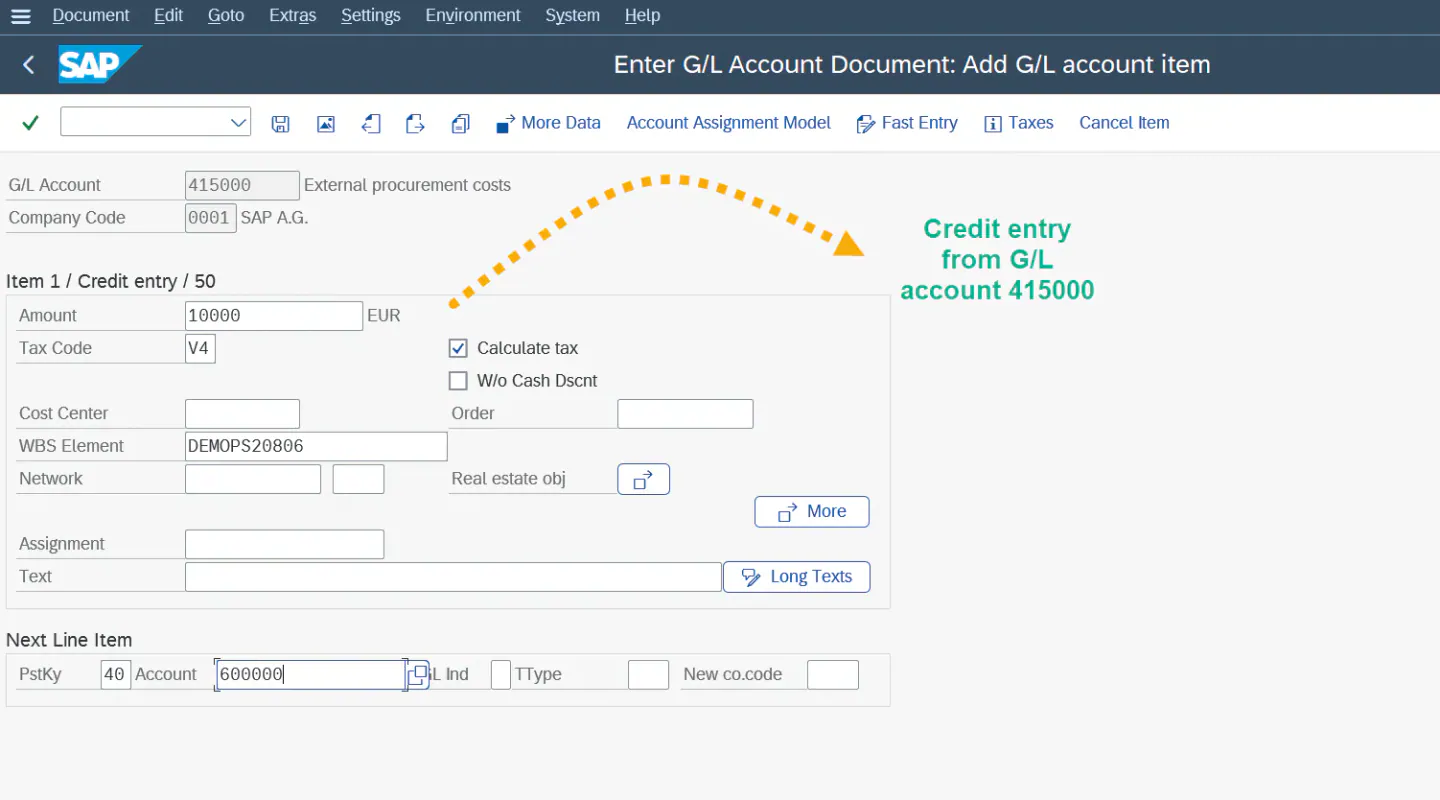
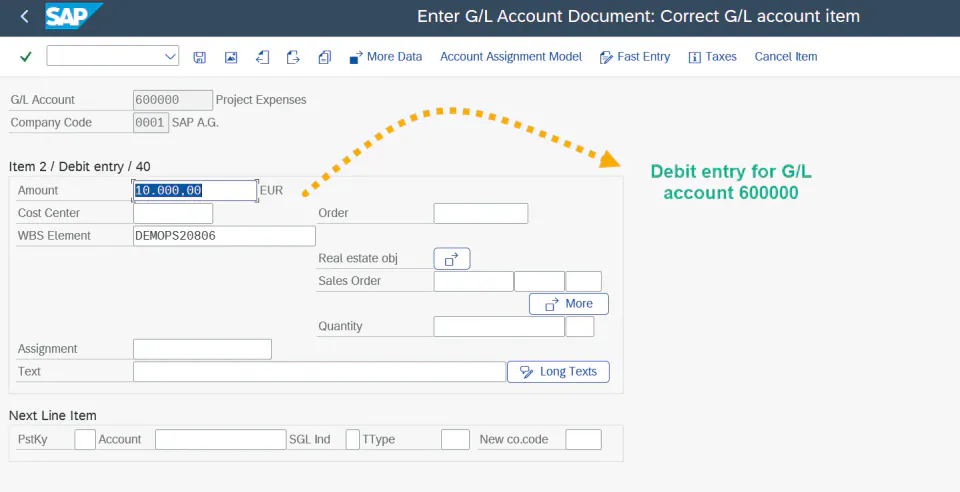
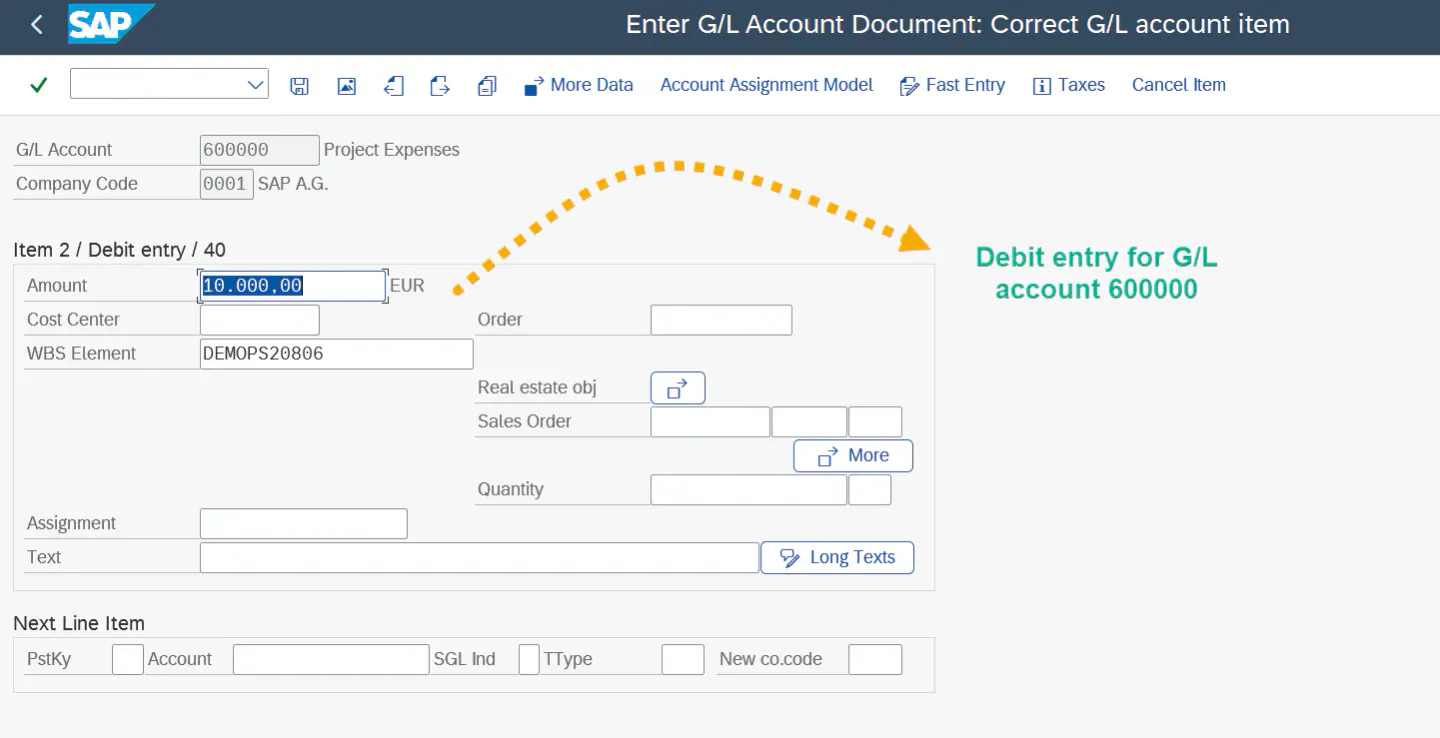
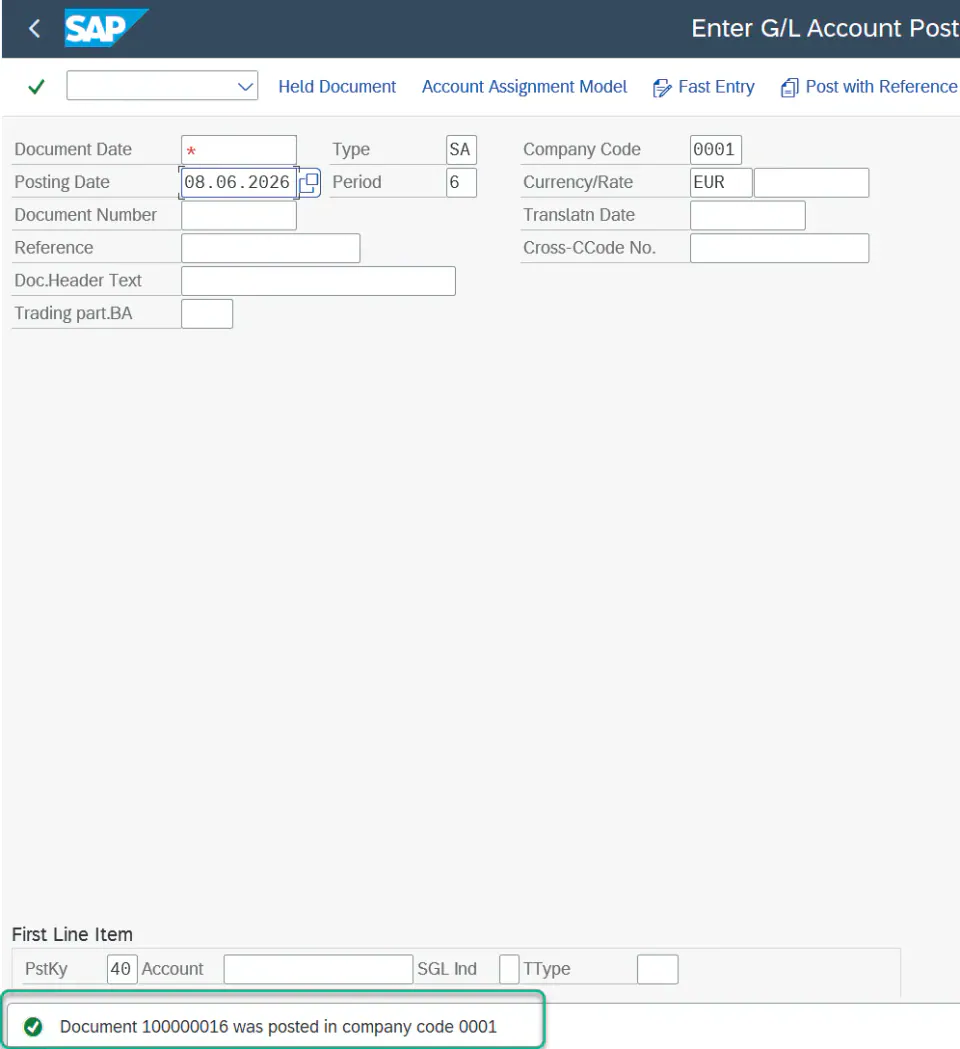
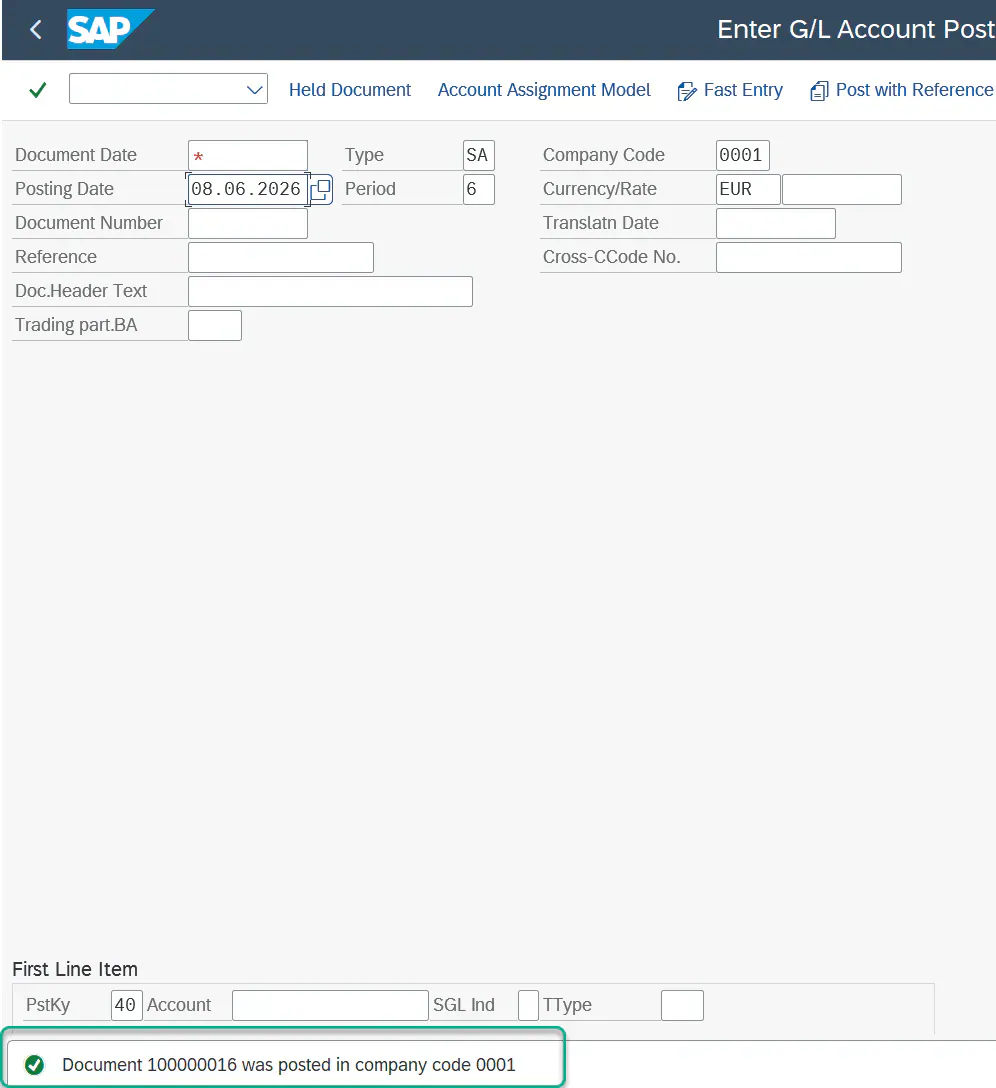
- Wählen Sie nach dem Erfassen der Haben- und Sollpositionen Save. Der Beleg wird dann erfolgreich gebucht.
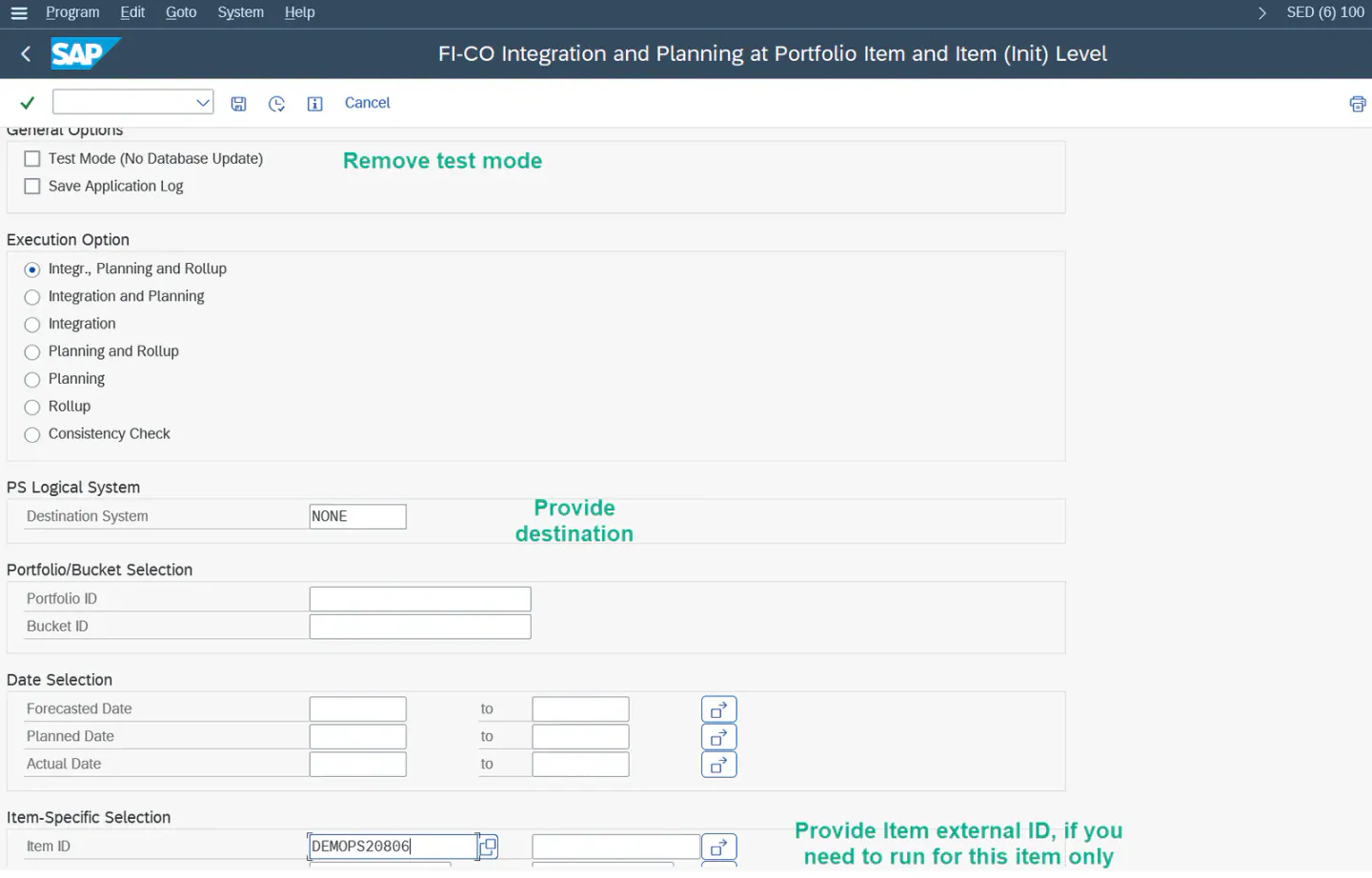
- Führen Sie nach der erfolgreichen Buchung den Report
/RPM/FICO_INT_PLANNINGmit den folgenden Eingaben aus, damit der Betrag im Portfolio-Element erscheint.
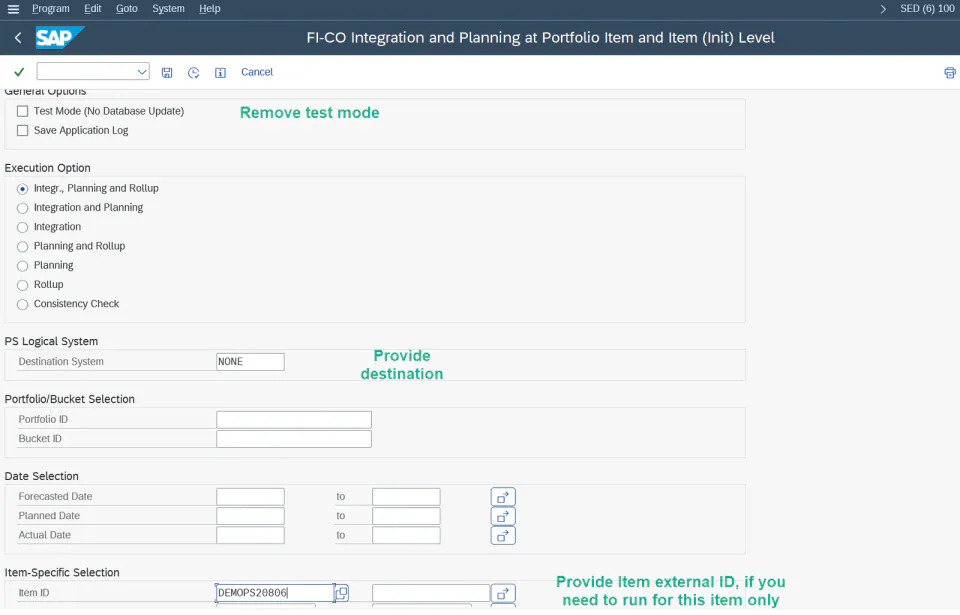
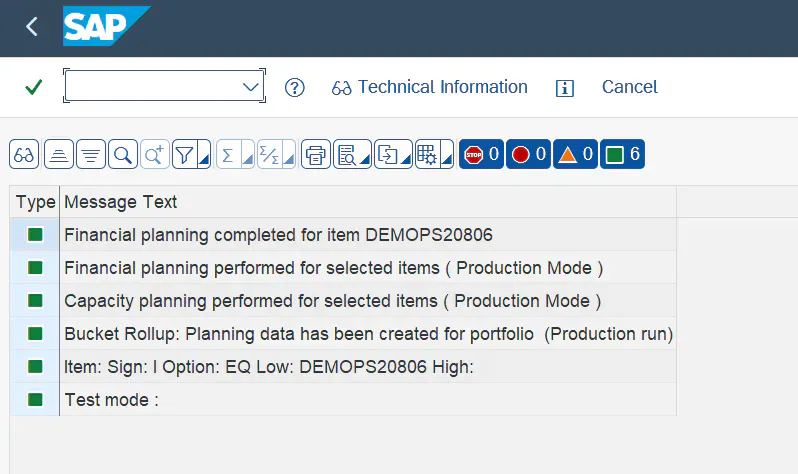
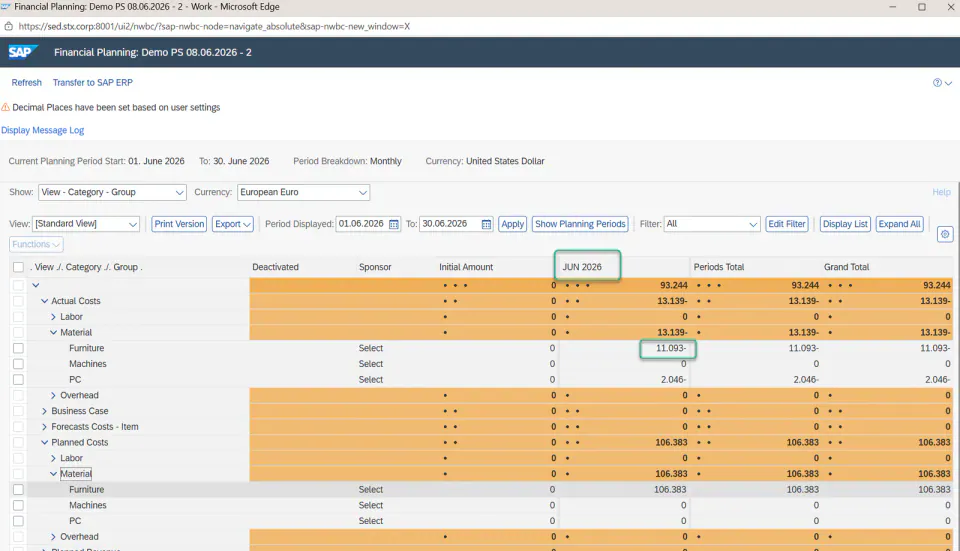
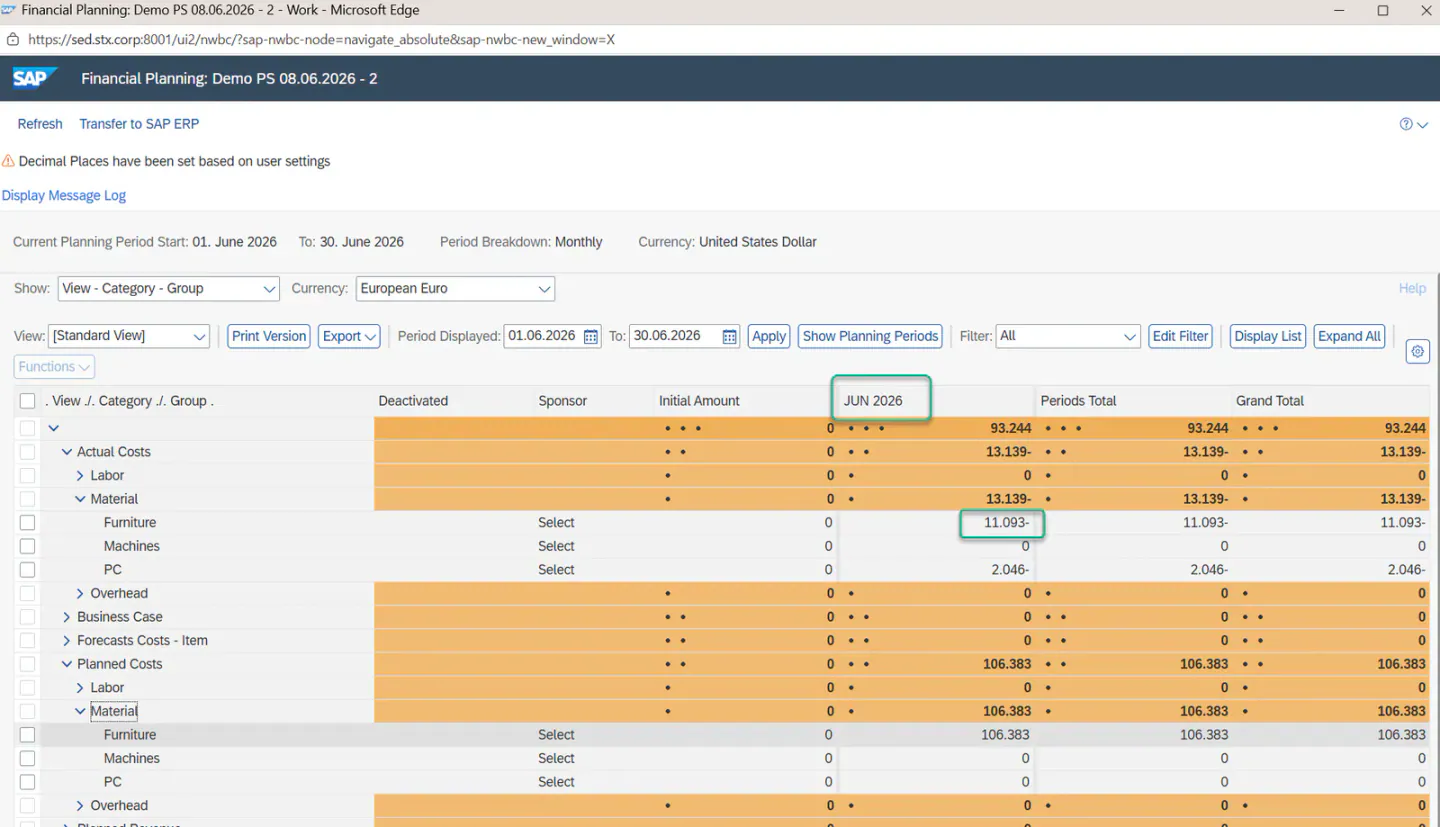
- Öffnen Sie das RPM-Portfolio-Element und prüfen Sie die Finanzplanung. Der Istbetrag ist auf die Kostenart Furniture (Sachkonto 415000) gebucht.