

BRF+-Funktionen
Allgemeine Informationen
Auch die Entscheidungstabellen, die wir im vorherigen Teil behandelt haben, lassen sich ändern. Sie können neue Spalten hinzufügen, um sie präziser zu machen, neue Kriterien für Ihre Daten ergänzen und vieles mehr. Dafür verwenden Sie Datenobjekte und Funktionen.
Funktionen legen die möglichen Felder der Entscheidungstabellen fest. Es gibt zwei Arten von Bestandteilen einer Funktion: /STX/SOL_PPP_… und CUSTOM_INPUT.
- /STX/SOL_PPP_… ist ein Standardbestandteil, der in keiner Funktion geändert werden sollte. Diese Struktur enthält die technisch erforderlichen Felder des Backends (z. B. Object Type). Außerdem haben die Funktionen immer genau ein Result Data Object.
- Einige Funktionen haben zusätzlich die Struktur CUSTOM_INPUT, die ein Kunde direkt in BRF+ erweitern kann. Wenn Sie in der Funktion neue kundeneigene Felder definieren, können diese Felder der jeweiligen Entscheidungstabelle hinzugefügt werden.
Funktionen, Entscheidungstabellen und Regelwerke haben immer dieselben Namen, sodass der Kunde leicht erkennt, was zusammengehört. In den zugehörigen Entscheidungstabellen können nur die Felder verwendet werden, die in der Funktion deklariert sind.
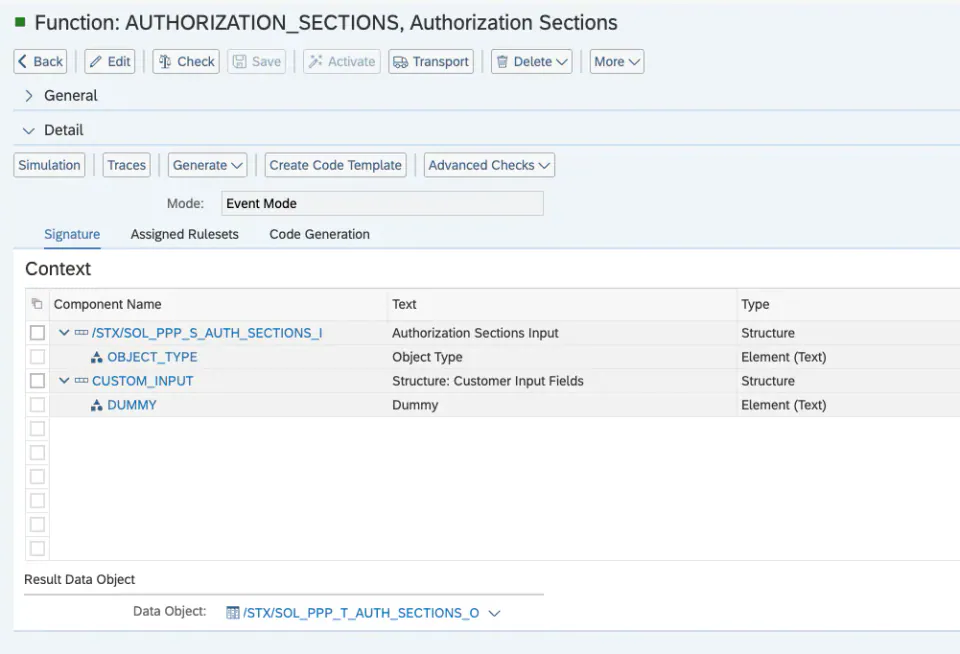
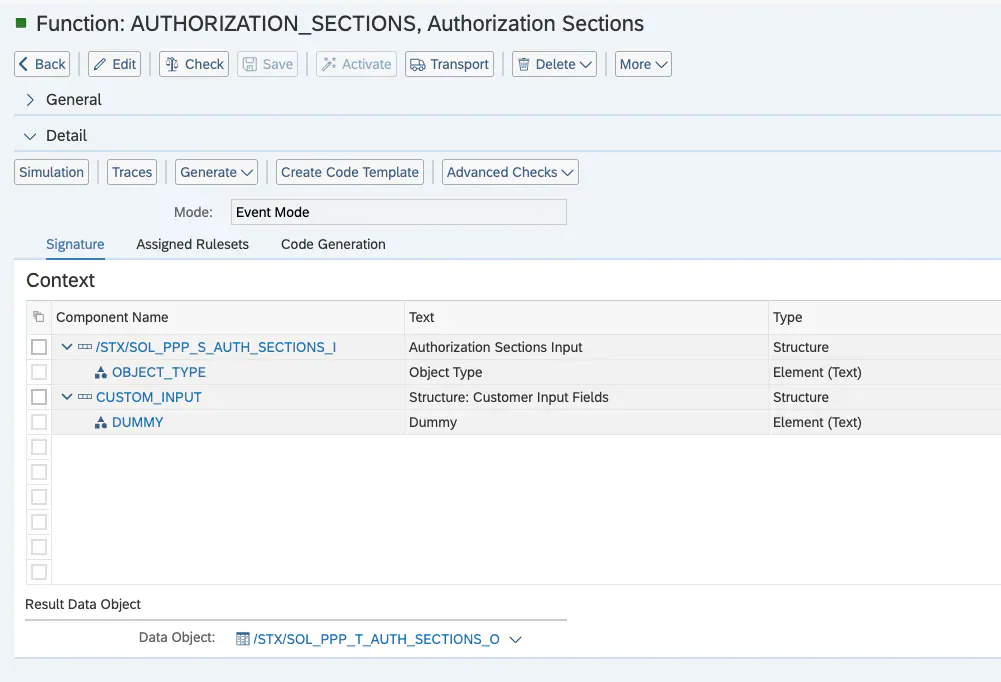
Funktionen sind somit der zentrale Einstiegspunkt in die BRF+-Verarbeitung im Backend.
So ändern Sie eine Funktion
Neues Datenobjekt hinzufügen
Dieses Datenobjekt ist Ihr angepasstes Feld, das Sie der Entscheidungstabelle hinzufügen.
- Wählen Sie Data Object -> Structure -> CUSTOM_INPUT -> Add New Data Object.
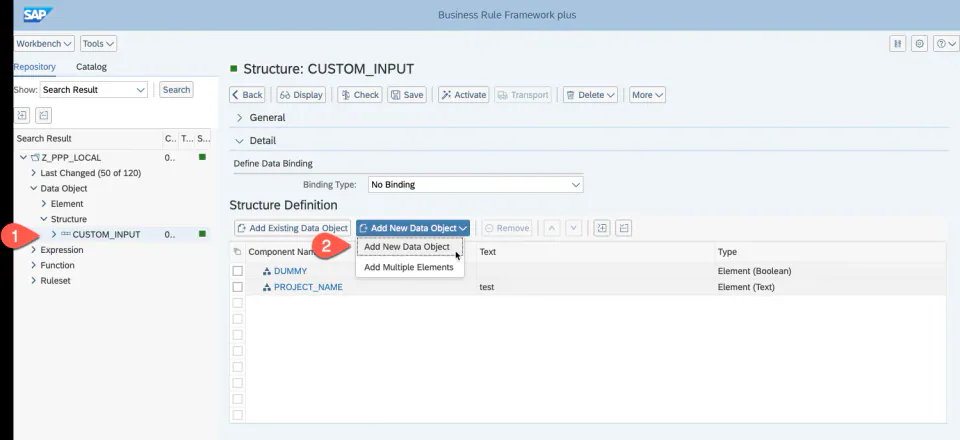
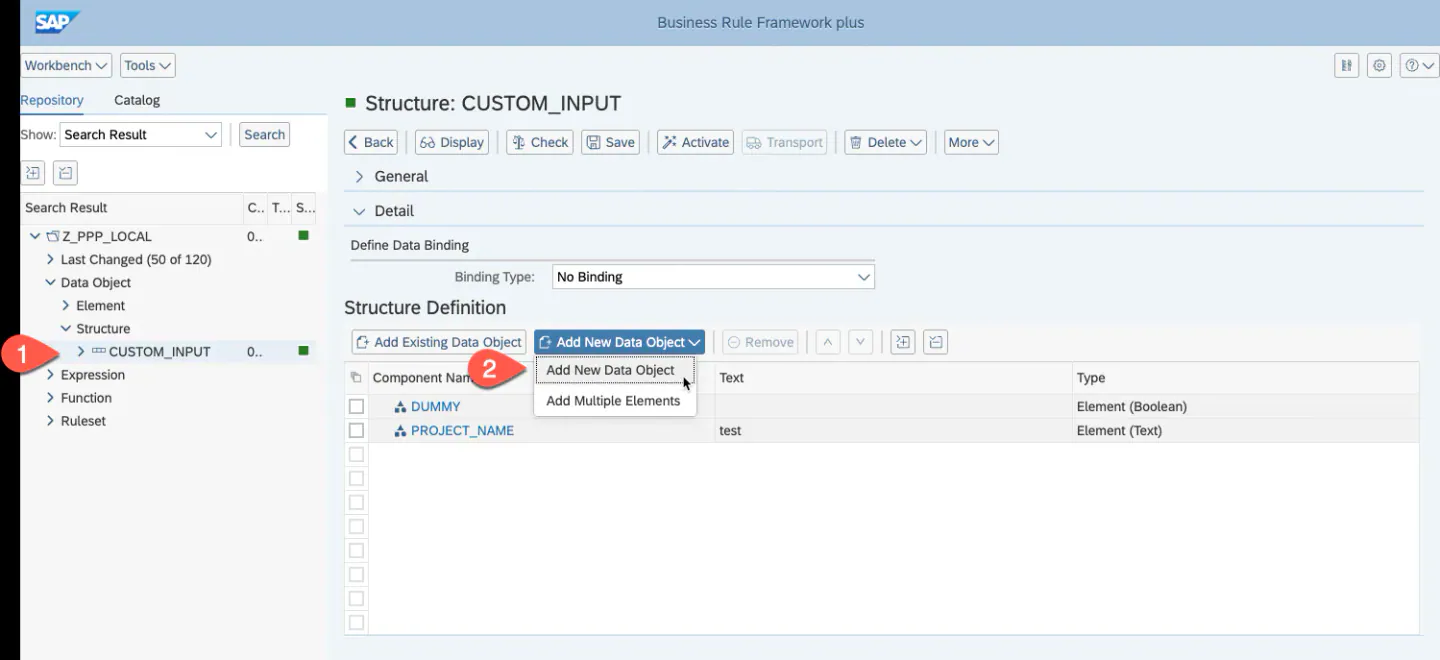
-
Es erscheint ein Pop-up, in dem Sie zunächst als Type den Wert Element auswählen.
- Geben Sie als Namen Ihres Felds die zugehörige FIELD_ID aus der Ausdruckstabelle „Basic Field Config“ (technischer Name: BASIC_FIELD_CONFIGURATION) ein.
- Wählen Sie einen Binding Type. Zur Auswahl stehen No Binding und Binding to DDIC Element (Data Dictionary).
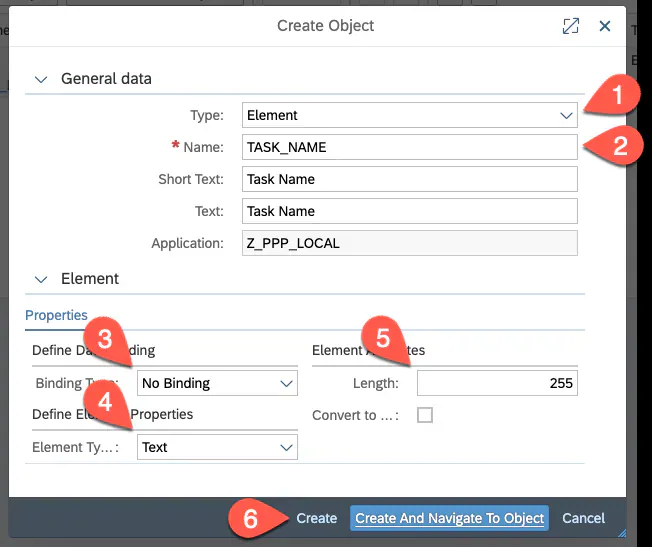
- Wenn Sie No Binding wählen, müssen Sie den gewünschten Element Type und die Element Attributes angeben. Sie müssen zum Typ des Origin Field Name in der „Basic Field Config“ passen.
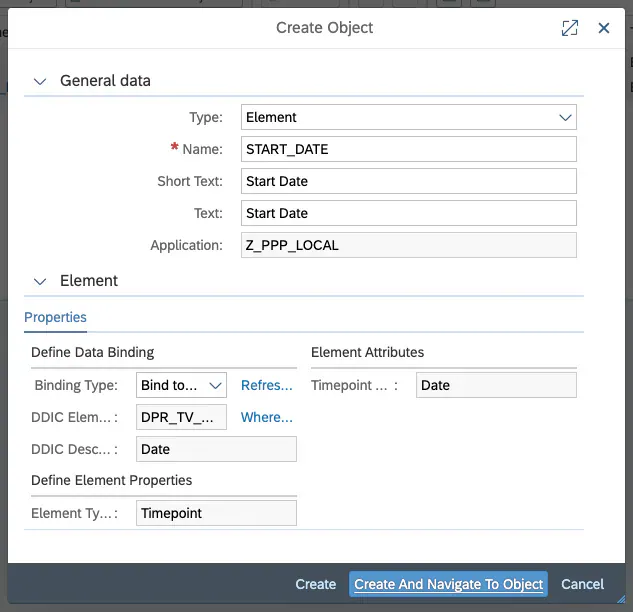
- Wenn Sie Binding to DDIC Element (Data Dictionary) wählen, erhalten Sie eine Wertehilfe mit allen DDIC-Elementen Ihres Systems. Wählen Sie einfach das richtige aus; Ihr Pop-up für die Anlage sieht dann so aus:
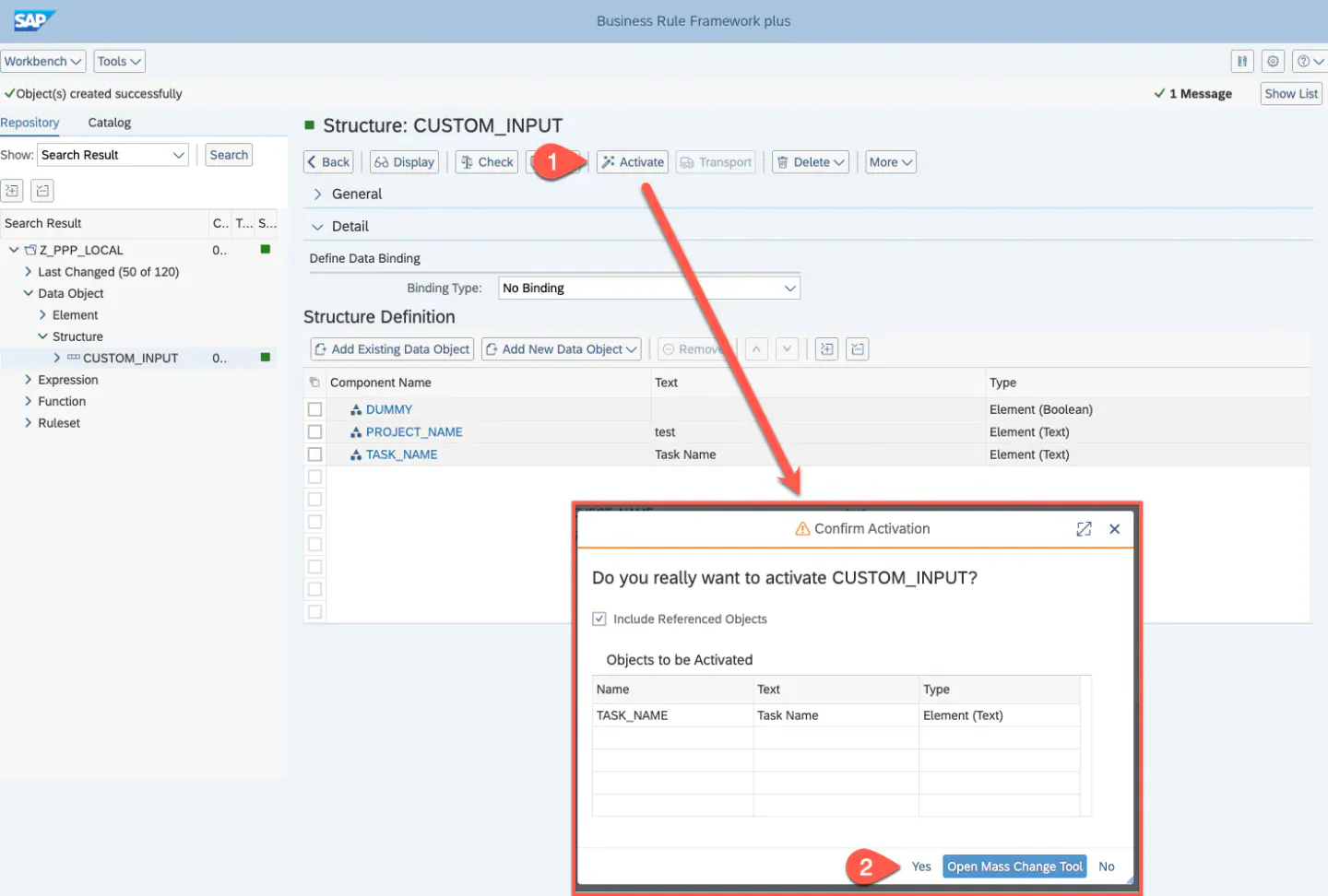
- Klicken Sie in beiden Fällen auf Create und aktivieren Sie anschließend Ihre Struktur CUSTOM_INPUT. Achten Sie darauf, dass das Ankreuzfeld „Include Referenced Objects“ markiert ist, und klicken Sie auf Yes.
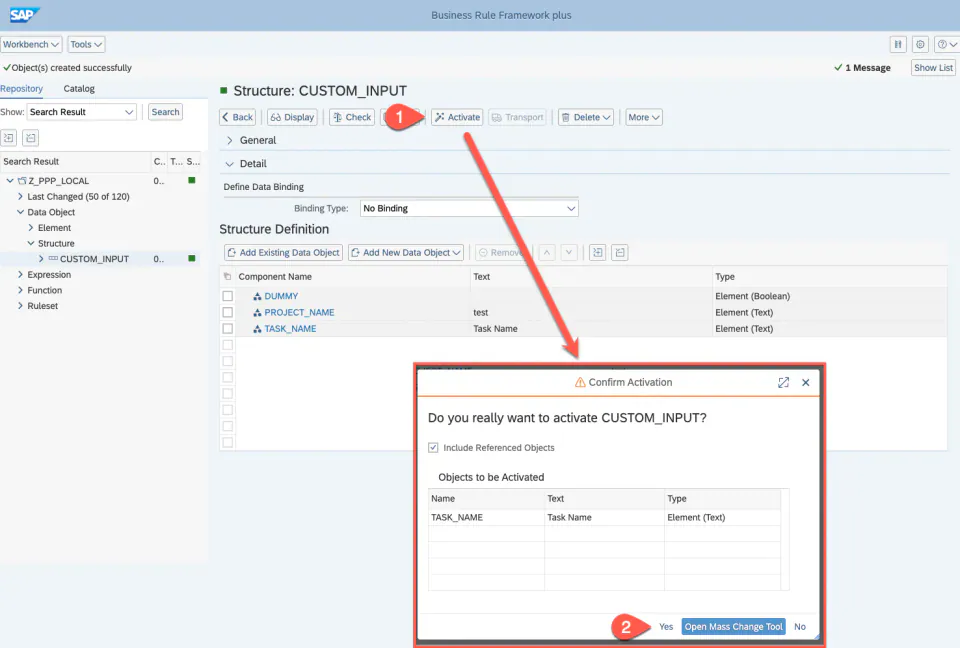
- Die neu angelegten Felder stehen nun in allen Ausdruckstabellen zur Verfügung, die sich um kundeneigene Felder erweitern lassen, und können in den Table Settings Ihrer Ausdruckstabellen ausgewählt werden.
Ändern der Spalten einer Ausdruckstabelle
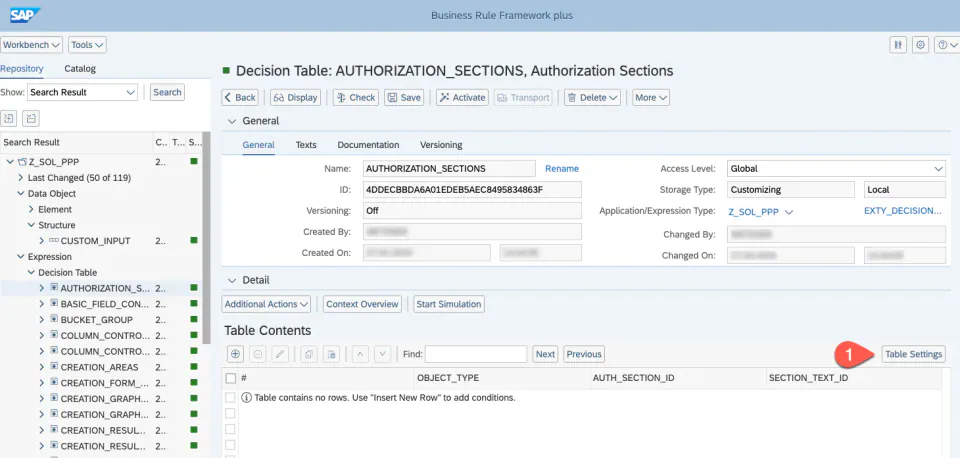
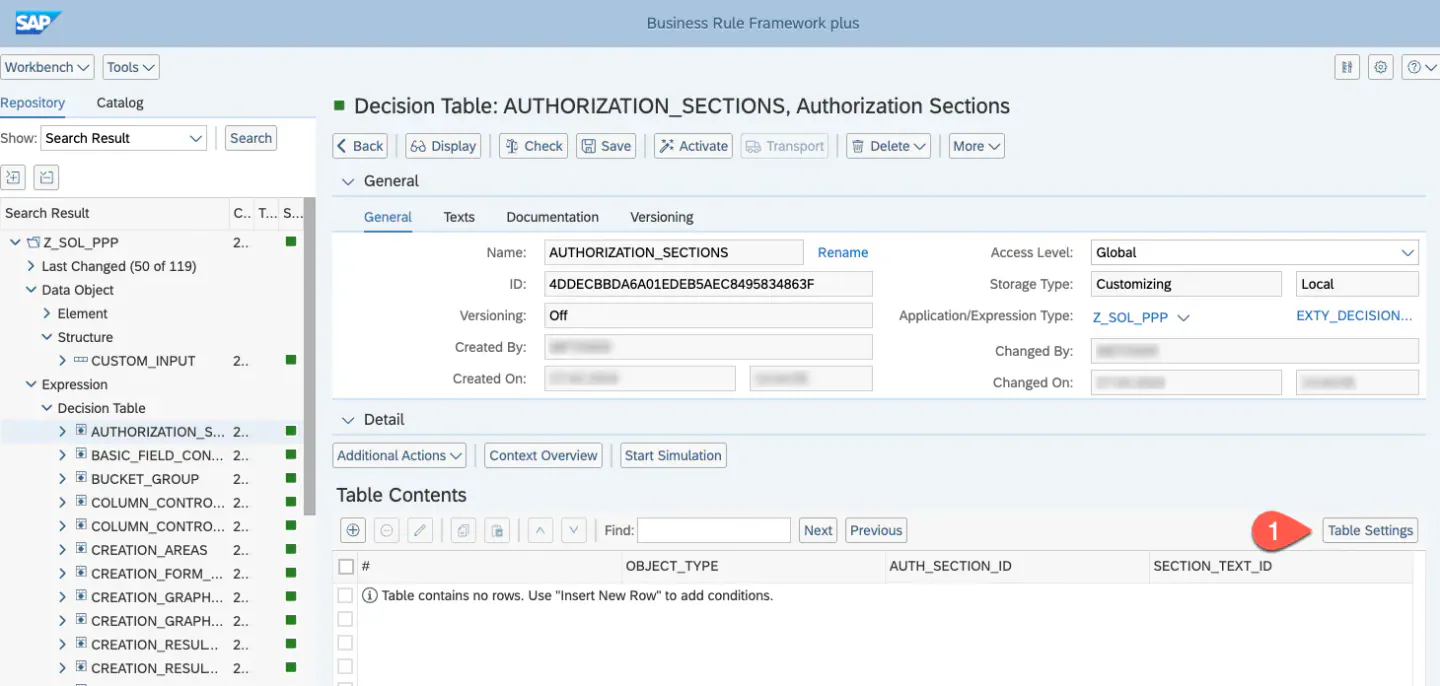
- Öffnen Sie die Entscheidungstabelle, die Sie ändern möchten, und klicken Sie auf Edit.
-
Öffnen Sie die Table Settings.
- Hier können Sie alle verfügbaren Spalten nach Bedarf hinzufügen oder entfernen.
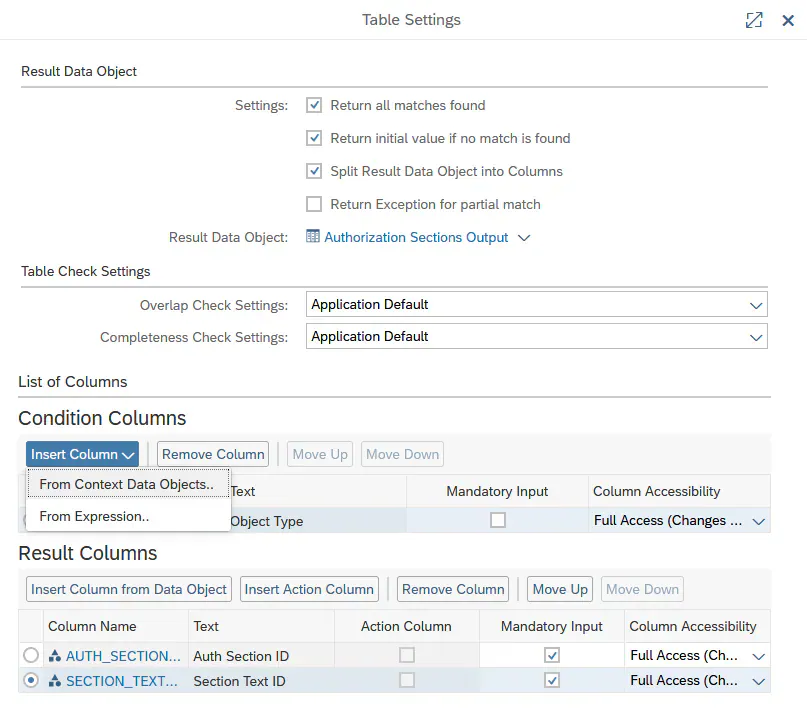
- Fügen Sie die Spalte ein, die Sie in Schritt 1 als Datenobjekt angelegt haben.
Verhalten Ihres neuen angepassten Felds in Funktionen und Regelwerk festlegen
-
Wenn Sie in einer Anwendung arbeiten:
- Öffnen Sie Functions und wählen Sie die Funktion, die Sie ändern (sie hat denselben Namen wie die Entscheidungstabelle, die Sie in Schritt 2 bearbeitet haben).
- Klicken Sie unter CUSTOM_INPUT auf das Element, das Sie in den vorherigen Schritten als Datenobjekt und Spalte hinzugefügt haben.
- Wechseln Sie in den Bearbeitungsmodus und passen Sie Properties und Domain Values Ihrer neuen Spalte an.
-
Wenn Sie mit mehreren Anwendungen arbeiten:
- Die Verbindung zwischen Anwendungen entsteht, indem einer Funktion mehrere Regelwerke zugeordnet werden. Die Regelwerke der neuen Anwendungen können automatisch in die angelegten Funktionen aufgenommen werden. Eine ausführlichere Anleitung finden Sie unter Anlegen mehrerer kundeneigener BRF+-Anwendungen in einem System
-
Übersicht der zugeordneten Regelwerke
-
Die einer Funktion zugeordneten Regelwerke finden Sie direkt in der Funktion selbst:
- Navigieren Sie zu Ihrer Funktion -> Assigned Rulesets.
- Klicken Sie auf ein Regelwerk, um Details anzuzeigen, neue anzulegen, die Priorität der Regelwerke neu zu ordnen usw.
-
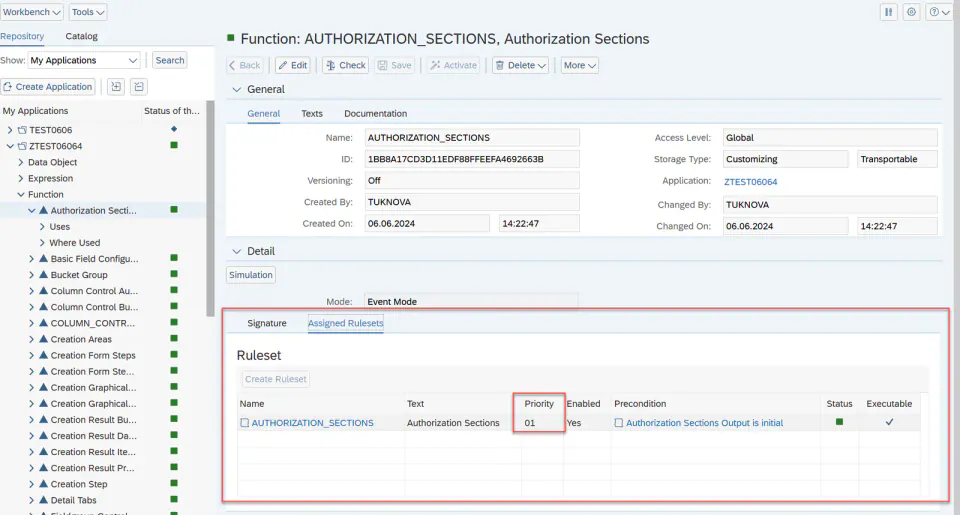
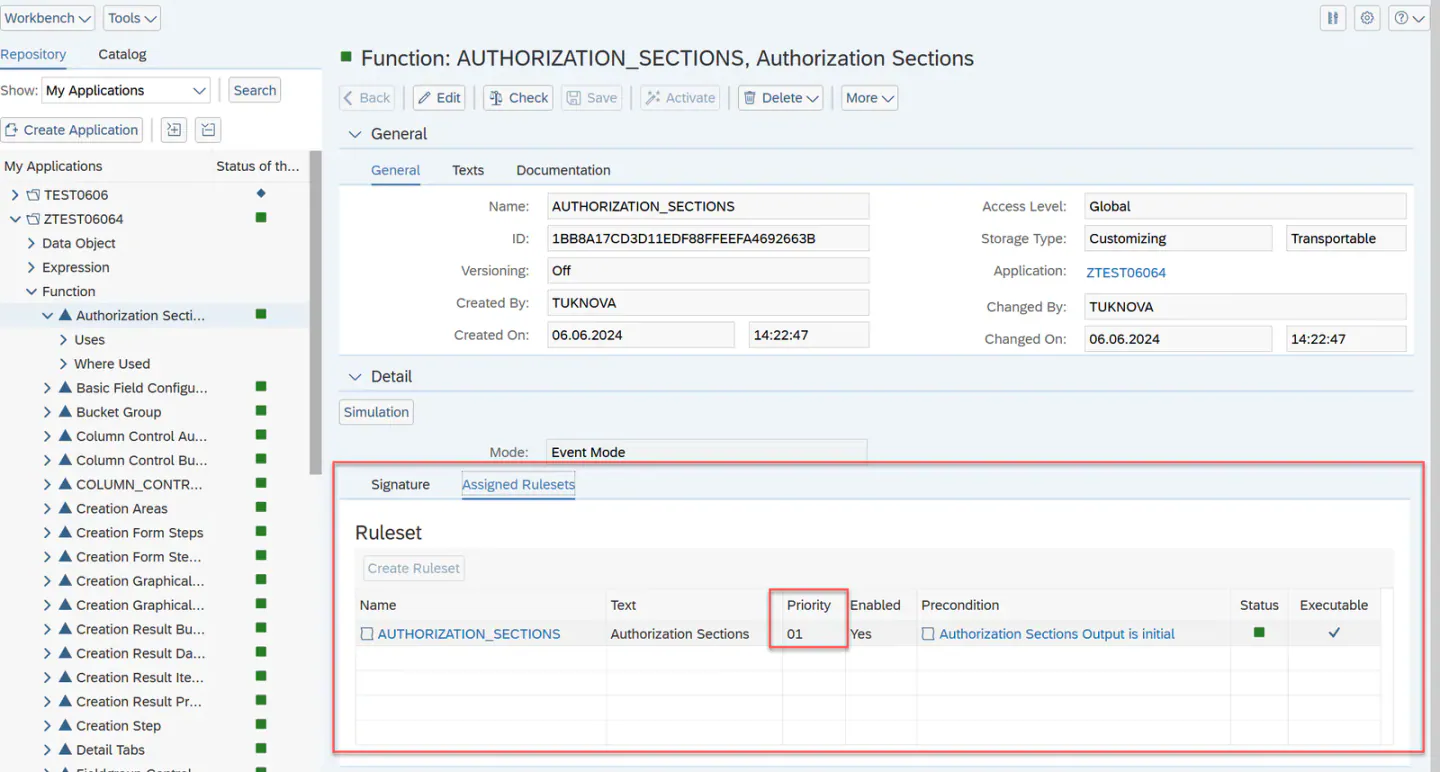
Hier sehen Sie alle Regelwerke einer Funktion, sortiert nach ihrer Priorität. Das „oberste“ Regelwerk wird zuerst ausgewertet. Außerdem sehen Sie direkt, ob ein Regelwerk aktiv ist und ob es Vorbedingungen hat, sowie weitere relevante Informationen.
Siehe auch
Stichwörter
Entscheidungstabellen, Bedingungsspalten, Datenobjekte, BRF+-Anwendungen, CUSTOM_INPUT