

Anlegen mehrerer kundeneigener BRF+-Anwendungen in einem System
Problem
Sie möchten mehrere kundeneigene BRF+-Anwendungen in einem System verwenden.
Umgebung
PPP-BRF+-Customizing
Voraussetzungen
Anlegen einer kundeneigenen BRF+-Anwendung
Lösung
❗In diesem Leitfaden verwenden wir Beispielanwendungen zur Veranschaulichung. Ihre Namen sind nicht verbindlich. Verwenden Sie bitte Ihre eigenen Namensräume und Namen❗
1. Anlegen einer neuen BRF+-Anwendung
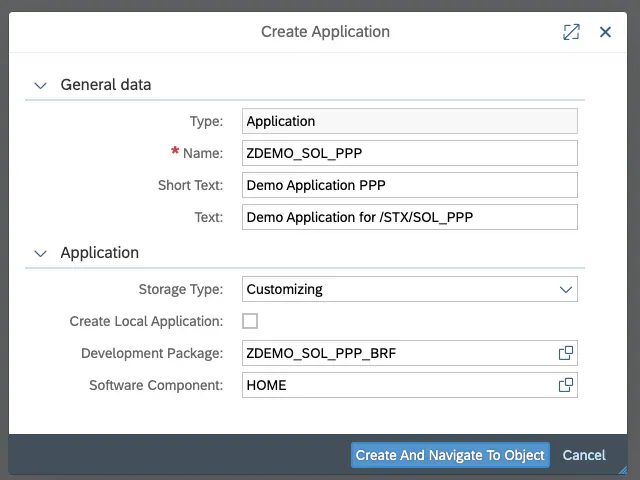
Legen Sie Ihre eigene neue BRF+-Anwendung an. Das kann eine Anwendung vom Typ System, Customizing oder Master Data sein, je nachdem, ob Sie Ihre Customizing-Einträge in ein Zielsystem transportieren möchten oder nicht. (Master-Data-Anwendungen werden im $TMP des aktuellen Systems gespeichert, d. h., sie lassen sich nicht in ein anderes System transportieren, z. B. in die Qualitätssicherung oder die Produktion.) Weitere Informationen finden Sie unter Speicherungsarten von SAP BRF+. Eine Customizing-Anwendung (transportierbar) könnte so aussehen:
2. Kopieren der Ausdruckstabellen
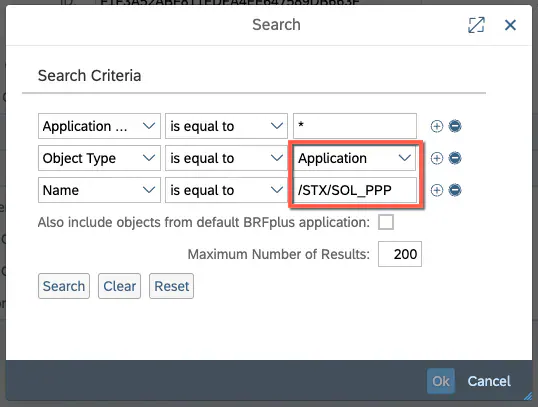
Suchen Sie über die Schaltfläche für die Suche nach Ihrer eigenen BRF+-Anwendung, die Sie gemäß Anlegen einer kundeneigenen BRF+-Anwendung angelegt haben. Ändern Sie im Pop-up OBJECT_TYPE in Application und NAME in den Namen Ihrer eigenen BRF+-Hauptanwendung. (Für diese Veranschaulichung haben wir gemäß Anlegen einer kundeneigenen BRF+-Anwendung eine BRF+-Anwendung mit dem Namen /STX/SOL_PPP angelegt.)
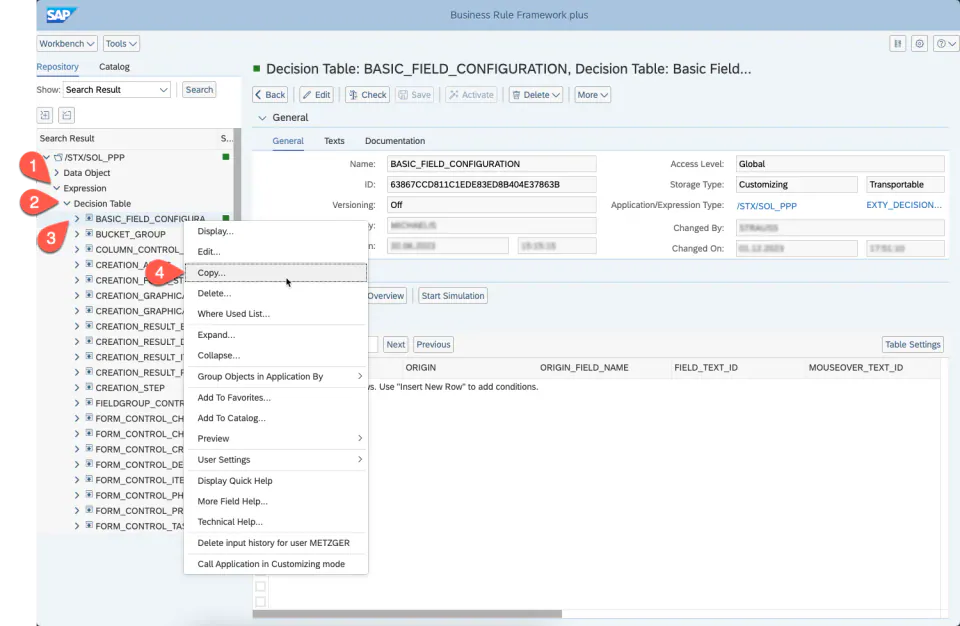
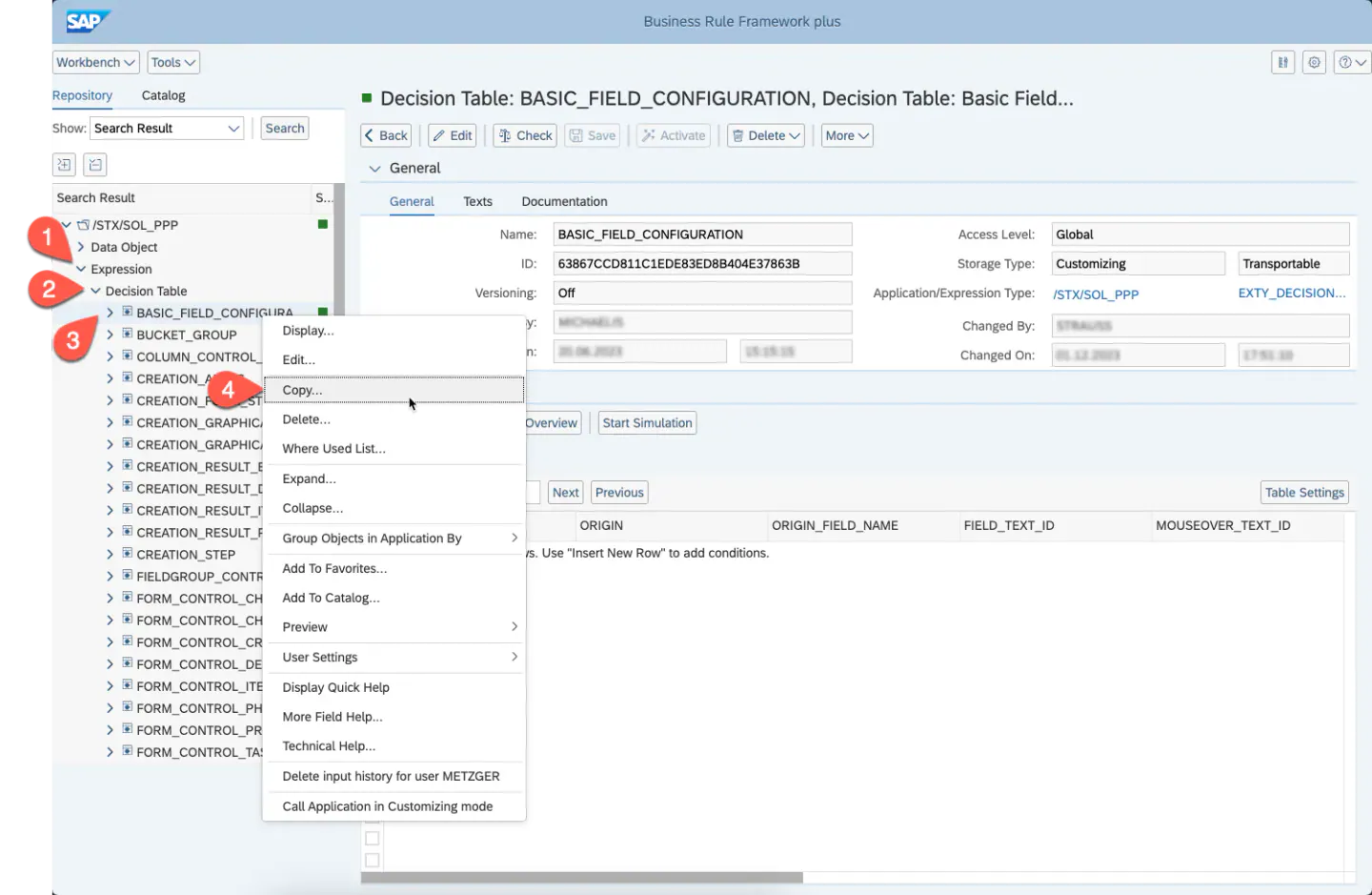
Wählen Sie nun eine Ausdruckstabelle aus, die Sie in Ihre zweite BRF+-Anwendung übernehmen möchten, und klicken Sie mit der rechten Maustaste darauf. Wählen Sie Copy.
Es öffnet sich ein Pop-up, in dem Sie den Namen Ihrer neu angelegten Anwendung eingeben und Apply wählen.
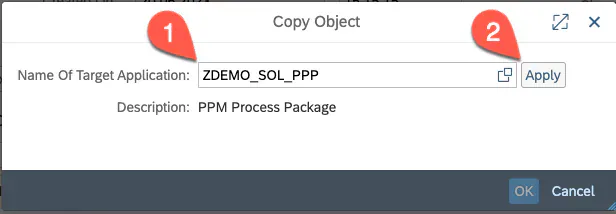
Es öffnet sich ein weiteres Pop-up, in dem Sie einfach auf OK klicken. Wichtig ist, die Referenced Objects NICHT einzuschließen:
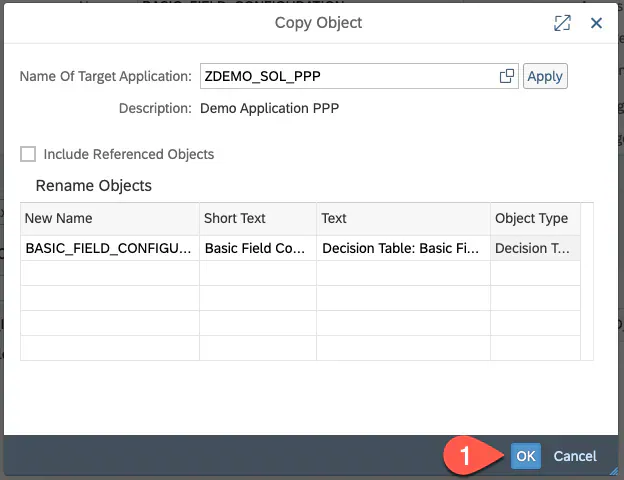
Die Ausdruckstabelle ist nun vollständig in die neue Anwendung kopiert. Wiederholen Sie das Kopieren für jede Ausdruckstabelle, die Sie anpassen möchten.
3. Kopieren der Regelwerke
Damit die Ausdruckstabellen verwendet werden, müssen auch die Regelwerke kopiert werden. Das geht genauso wie das Kopieren der Ausdruckstabellen:
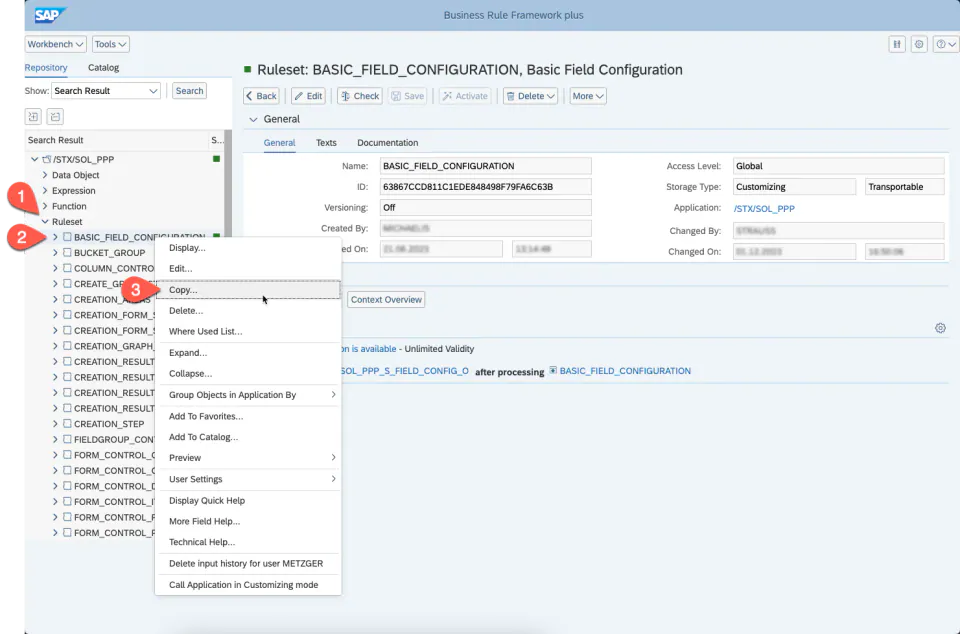
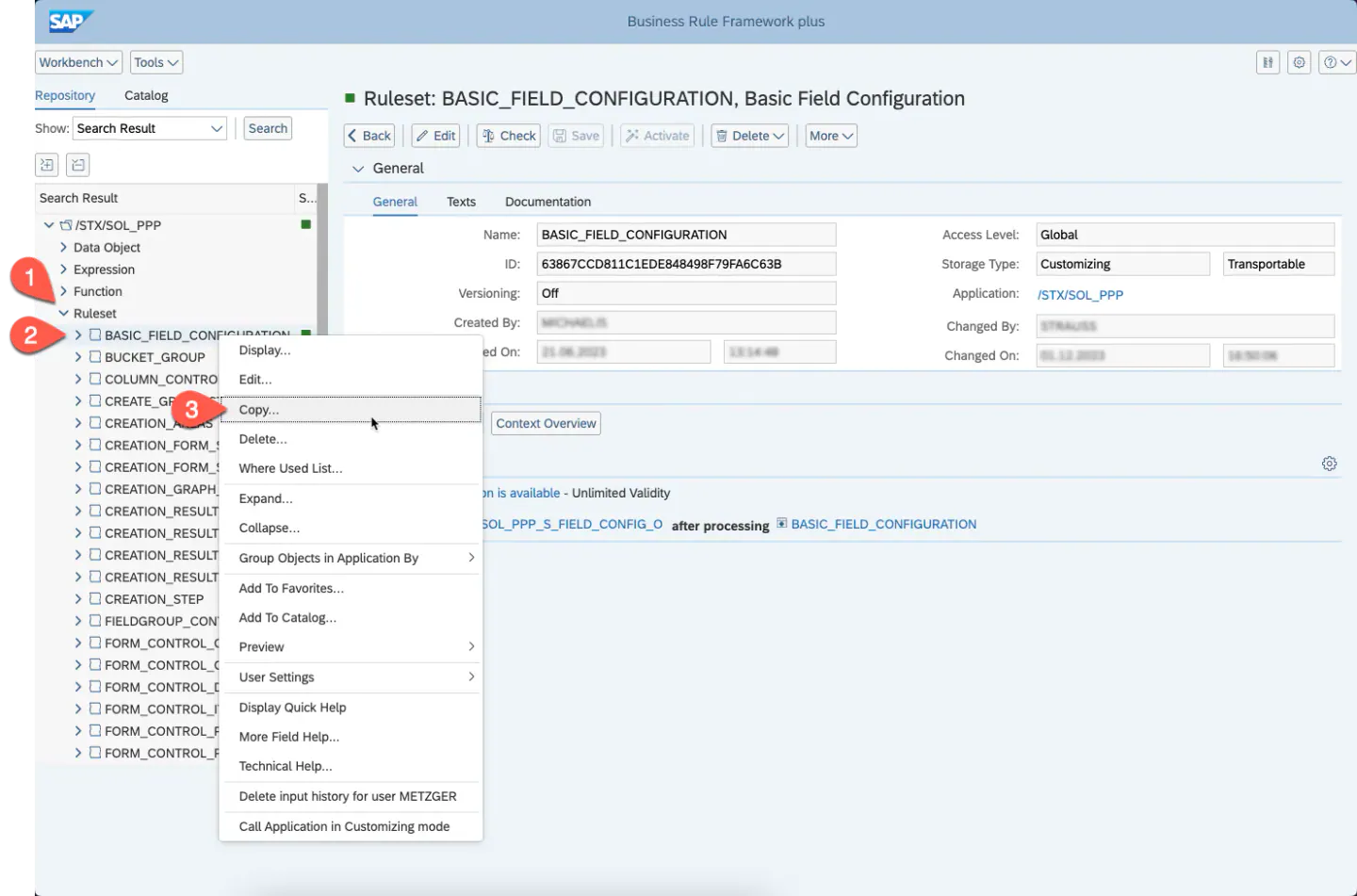
Alle weiteren Schritte zum Kopieren der Regelwerke entsprechen denen zum Kopieren der Ausdruckstabellen.
4. Regelwerke auf die neuen Ausdruckstabellen umstellen
Die Regelwerke müssen angepasst werden, damit sie die neuen Ausdruckstabellen verwenden. Öffnen Sie dazu Ihre Anwendung. Sie sollten nun alle kopierten Ausdruckstabellen und Regelwerke sehen:
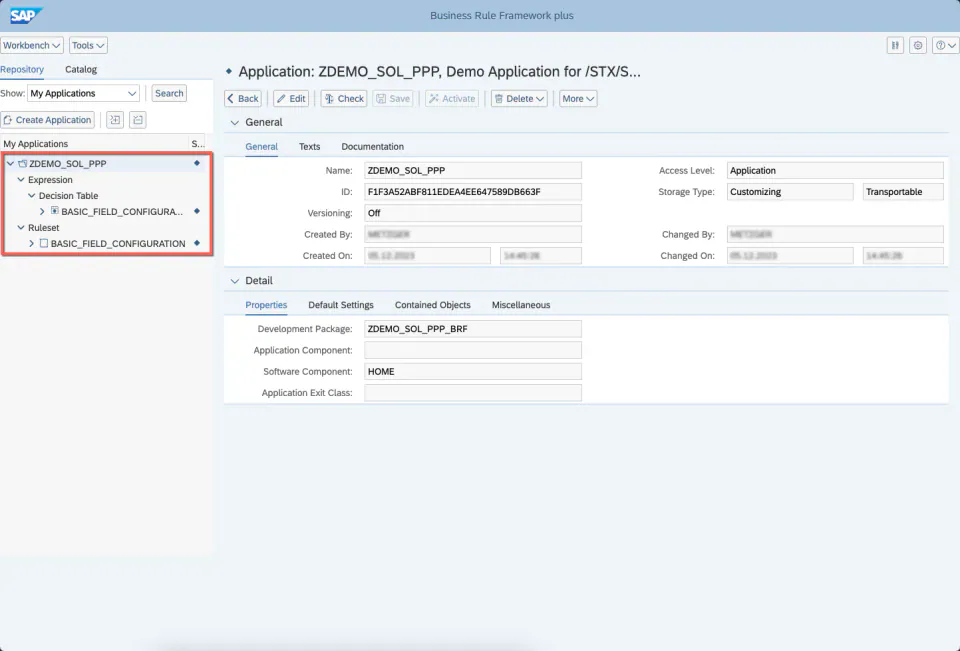
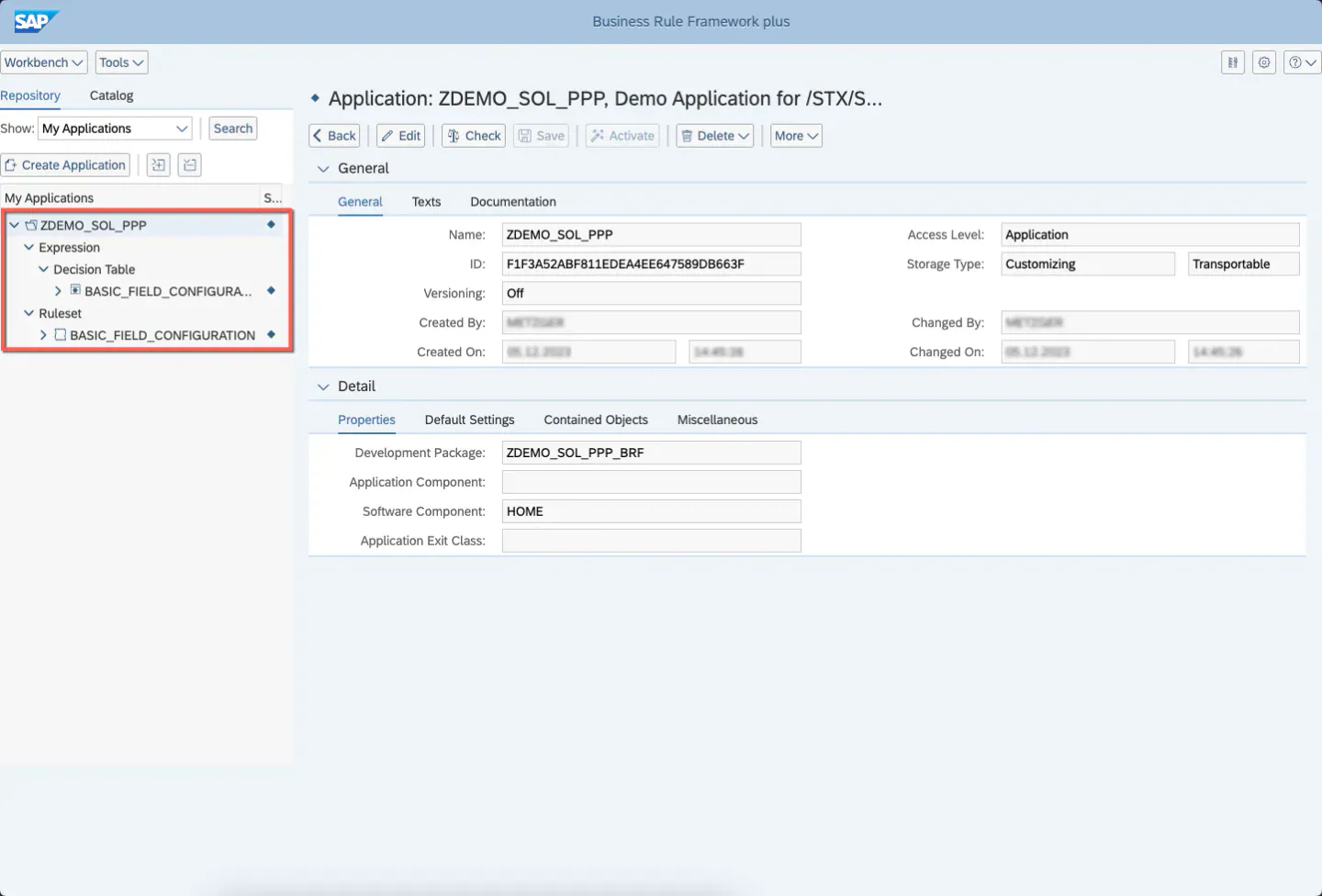
Fehlen Ausdruckstabellen oder Regelwerke, wiederholen Sie bitte die vorherigen Schritte für die fehlenden Einträge.
Klicken Sie anschließend auf das erste Regelwerk und dann auf Edit:
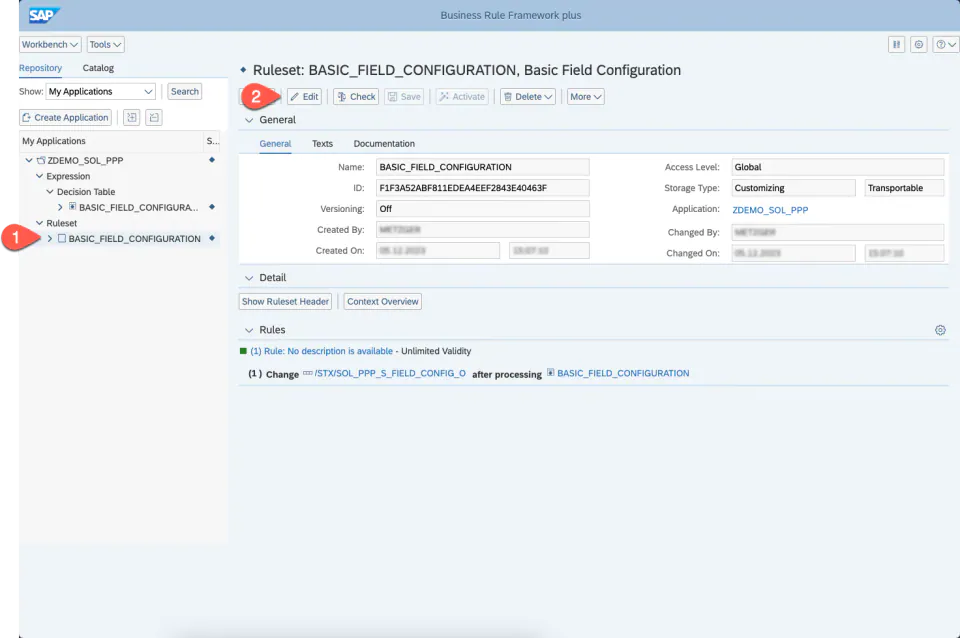
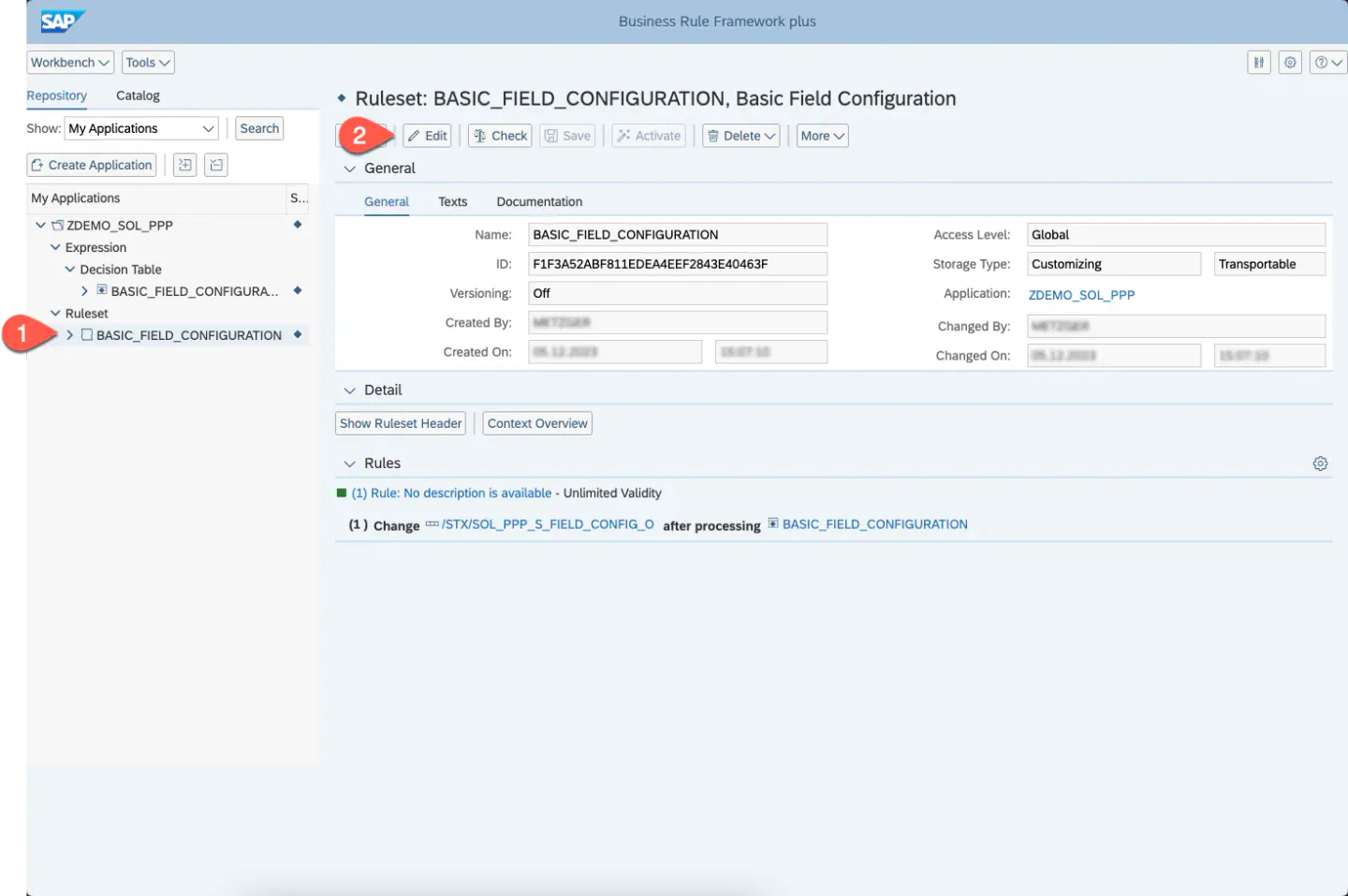
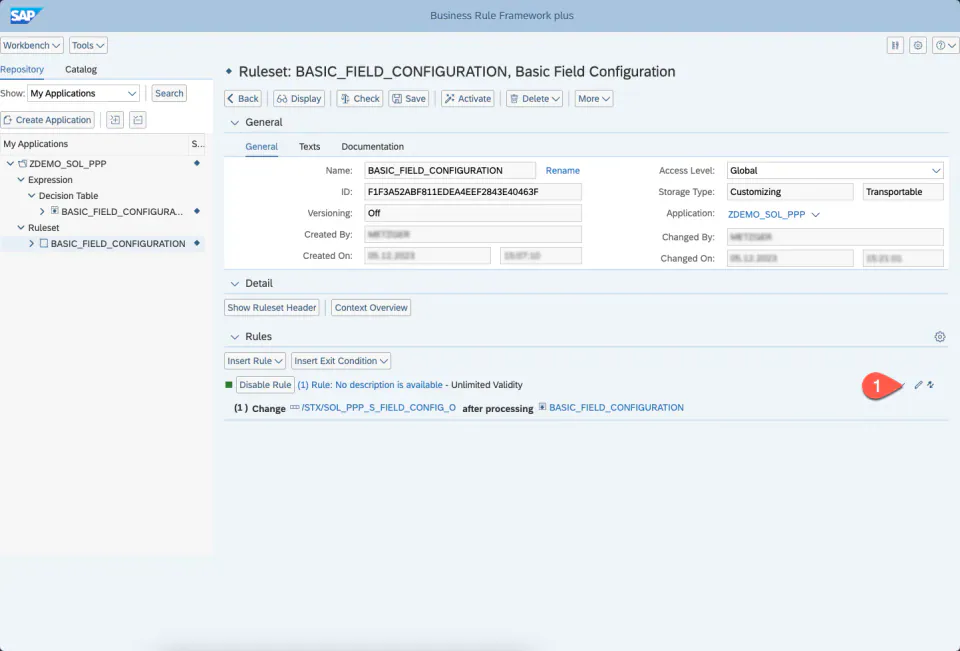
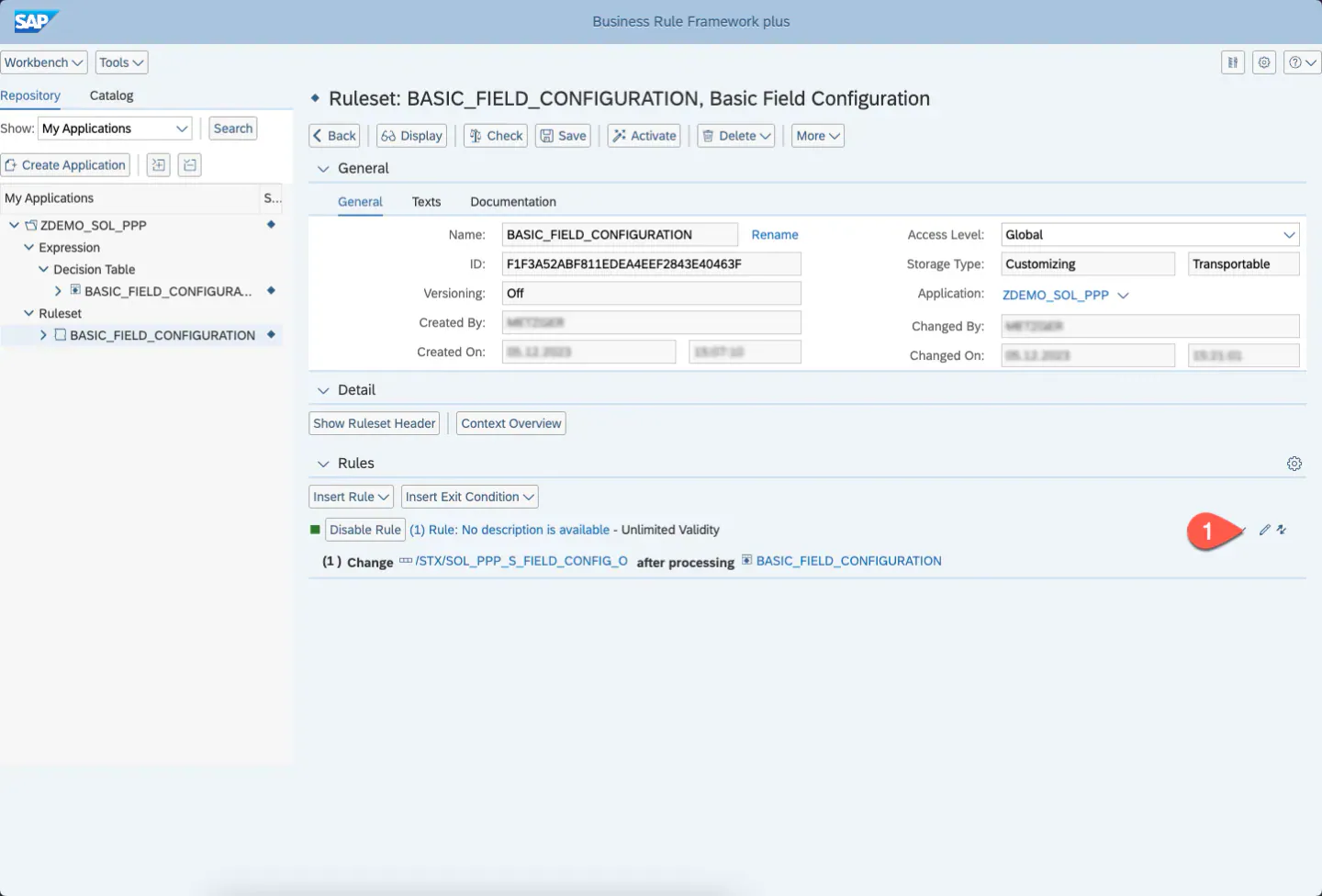
Die Seite ändert sich nun leicht. Klicken Sie jetzt auf die Schaltfläche edit neben der zugeordneten Regel:
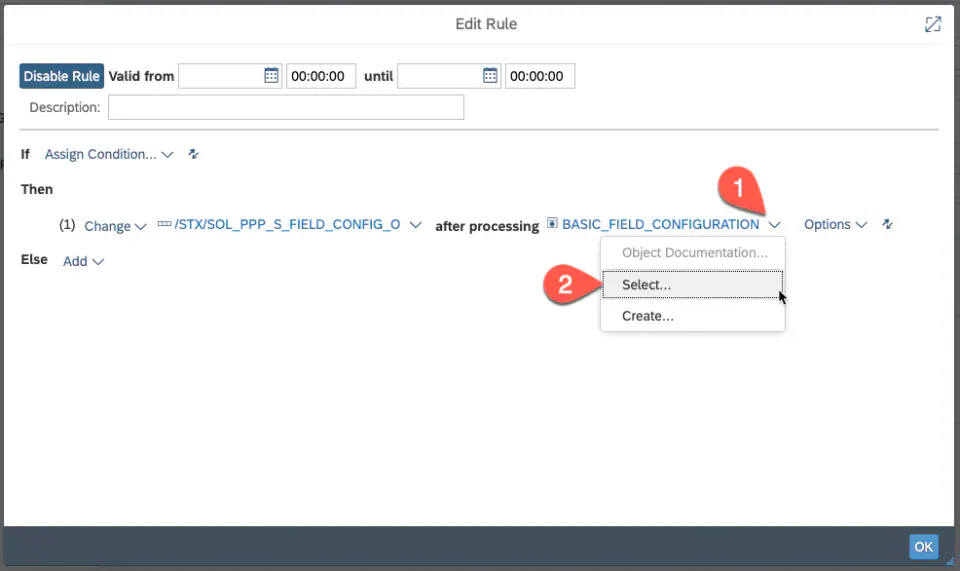
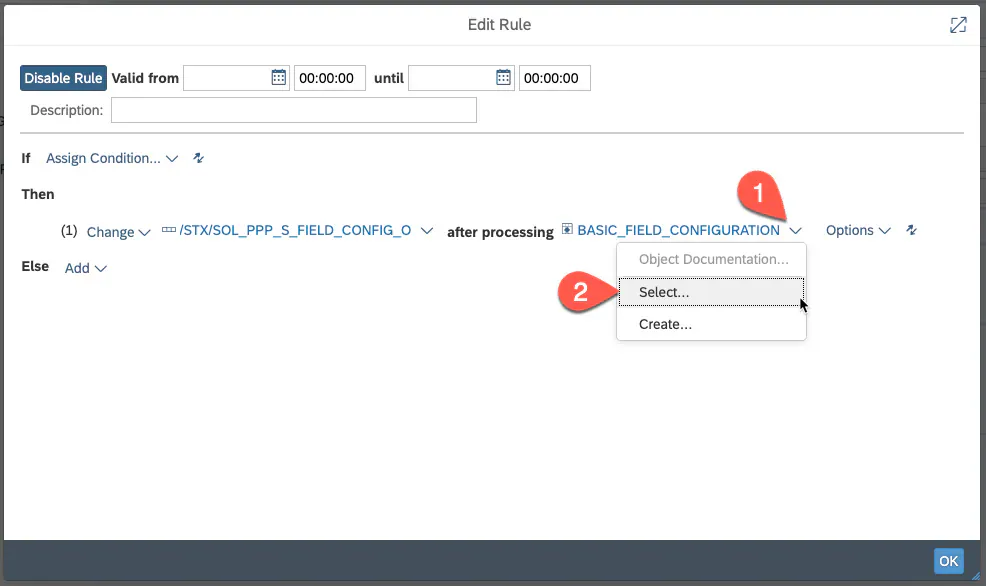
Es öffnet sich ein neues Pop-up. Klicken Sie dort auf den kleinen Pfeil rechts neben dem Namen der Ausdruckstabelle und wählen Sie anschließend Select:
Standardmäßig werden Ihnen nun alle Ausdruckstabellen Ihrer neuen zweiten Anwendung angeboten. Falls nicht, suchen Sie die Ausdruckstabelle einfach über Name und Application Name. Wählen Sie die gewünschte Ausdruckstabelle aus und klicken Sie auf Ok:
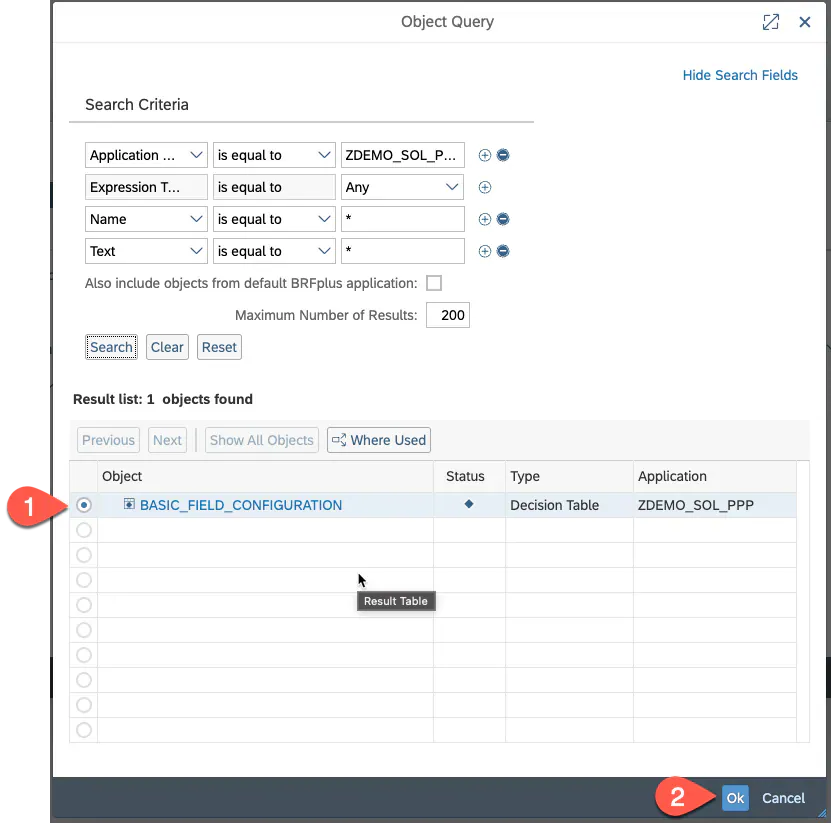
Das Pop-up schließt sich, und Sie können auch im noch geöffneten Pop-up auf Ok klicken. Wenn Sie prüfen möchten, ob die Regel nun die richtige Ausdruckstabelle aufruft, klicken Sie in der Regel einfach auf deren Namen; Sie werden dann zur Ausdruckstabelle weitergeleitet.
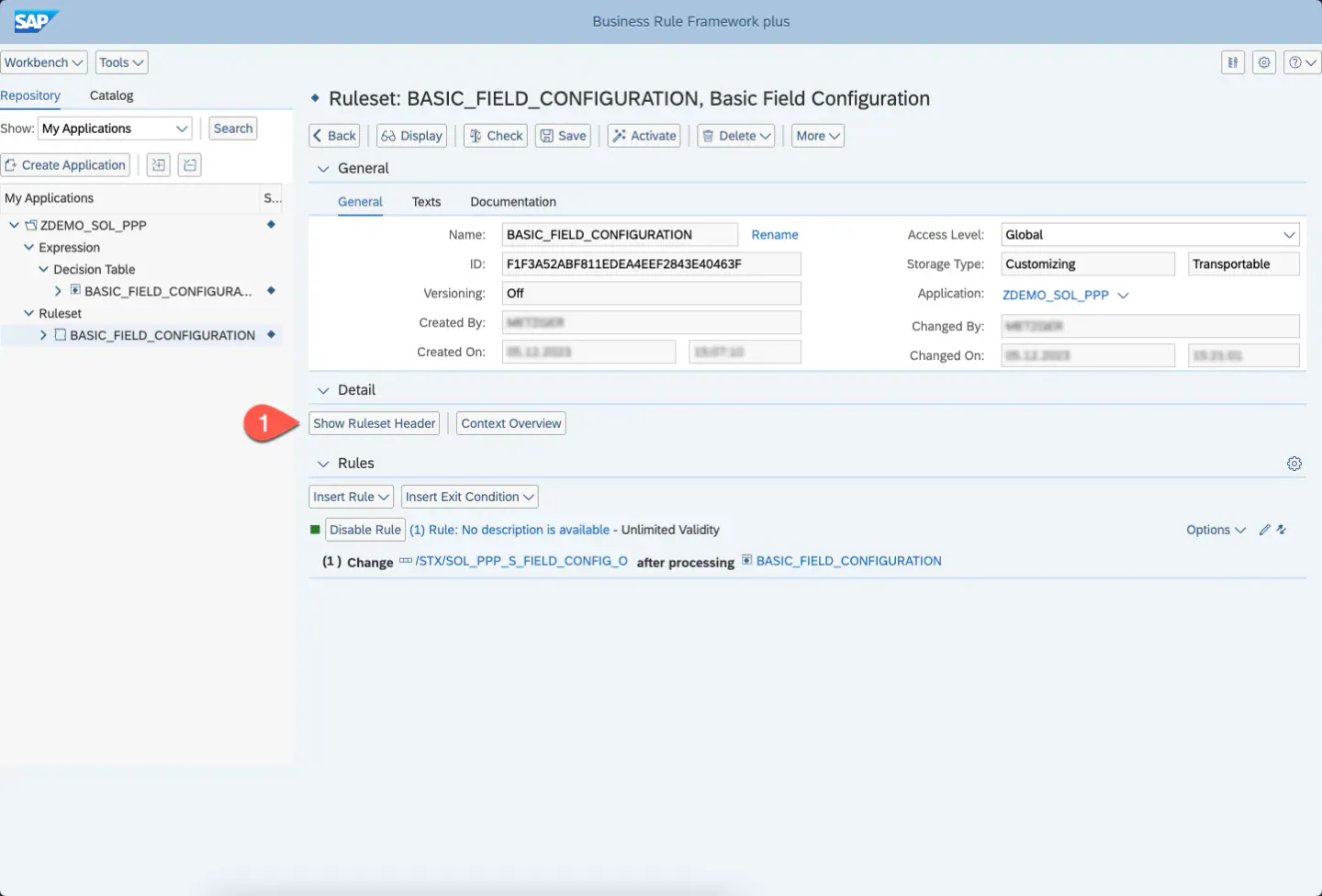
Bevor Sie das Regelwerk verlassen, klicken Sie auf Show Ruleset Header:
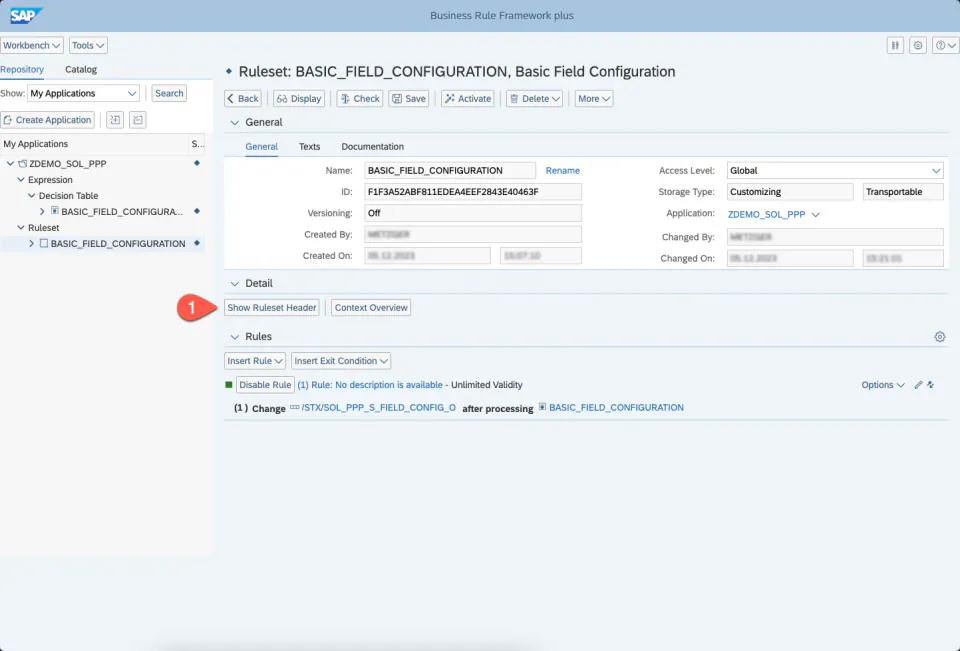
Es öffnet sich eine Detailseite. Entfernen Sie dort die Vorbedingung (nur wenn das Regelwerk das erste in Ihrer Prioritätskette ist) und ändern Sie die Priorität. Diese Priorität bestimmt später, welche Ihrer BRF+-Anwendungen zuerst aufgerufen wird (das STX-Standard-Customizing wird immer zuletzt aufgerufen und lässt sich sogar ganz abschalten. Weitere Informationen finden Sie im Abschnitt „2. STX-PPP-Standard-Customizing als Rückfallebene deaktivieren“ in Anlegen einer kundeneigenen BRF+-Anwendung).
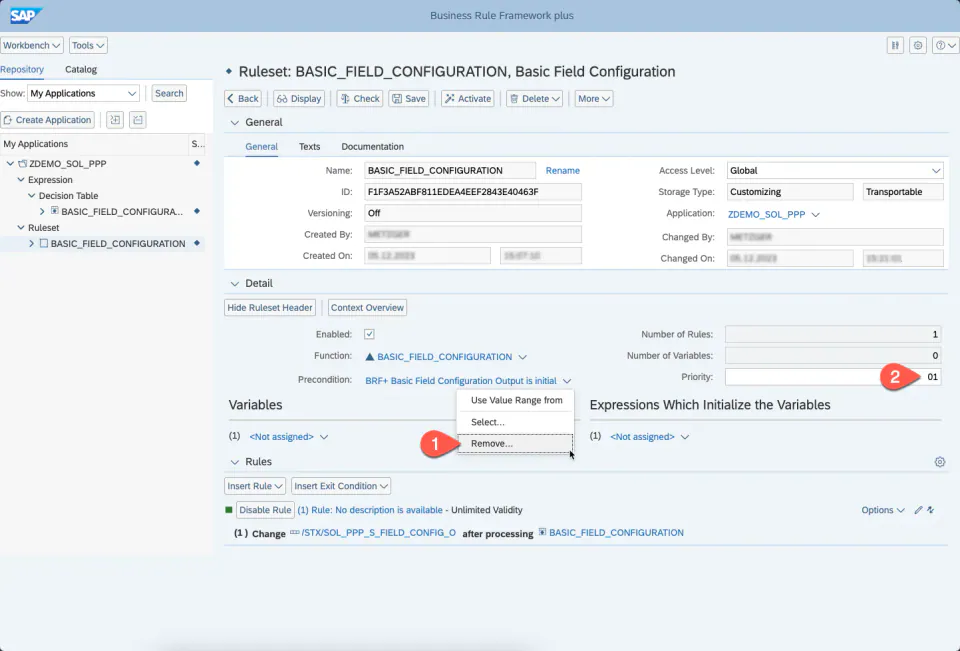
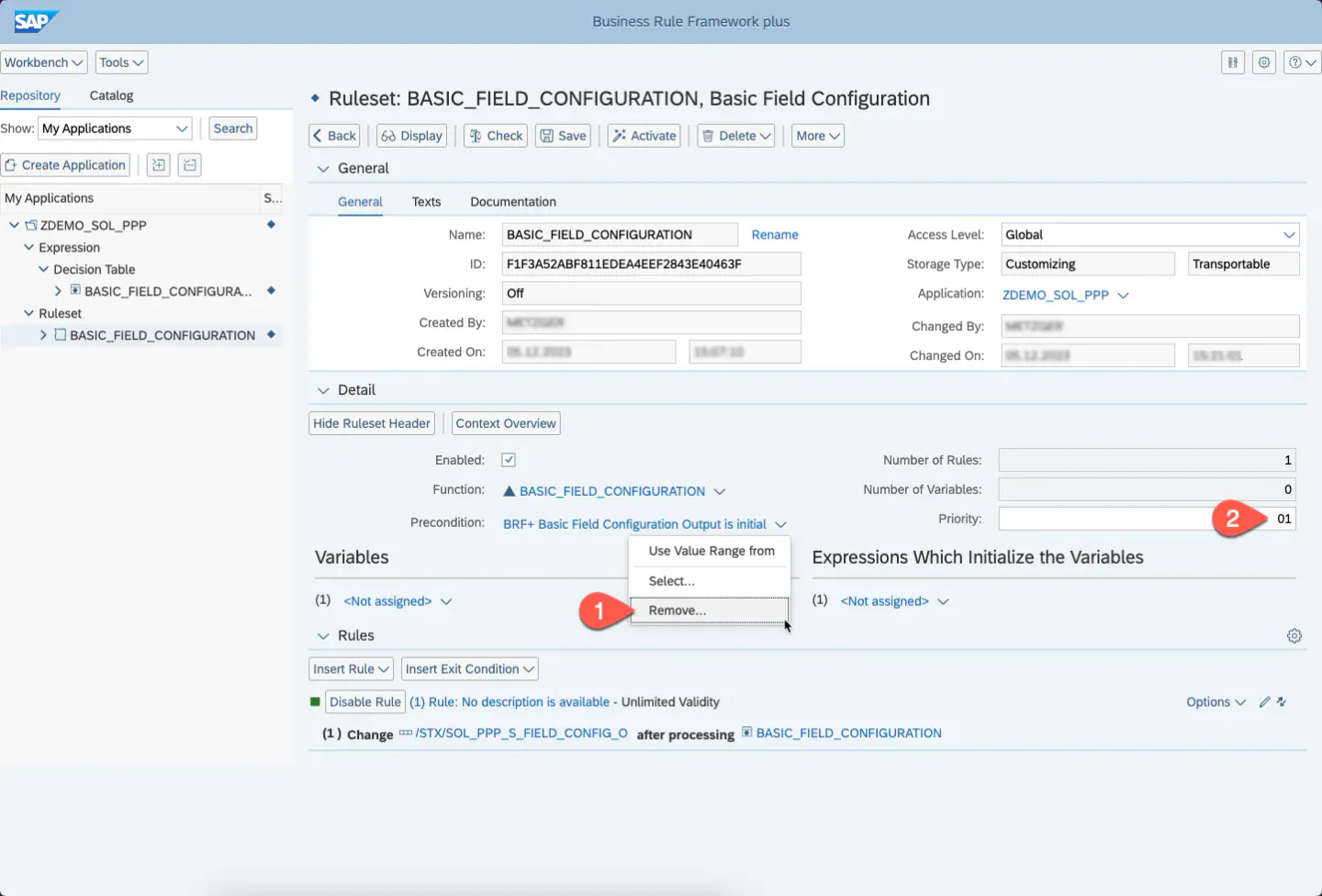
Jetzt können Sie Regelwerk und Ausdruckstabelle sichern und aktivieren.
Alle Customizing-Einträge der Ausdruckstabelle in der neuen Anwendung werden nun vom sophisTex Process Package verwendet.
Siehe auch
Stichwörter
BRF+, Customizing, Anwendung, Ausdruckstabelle, Regel, Regelwerk