

Felder der Übersichtslisten
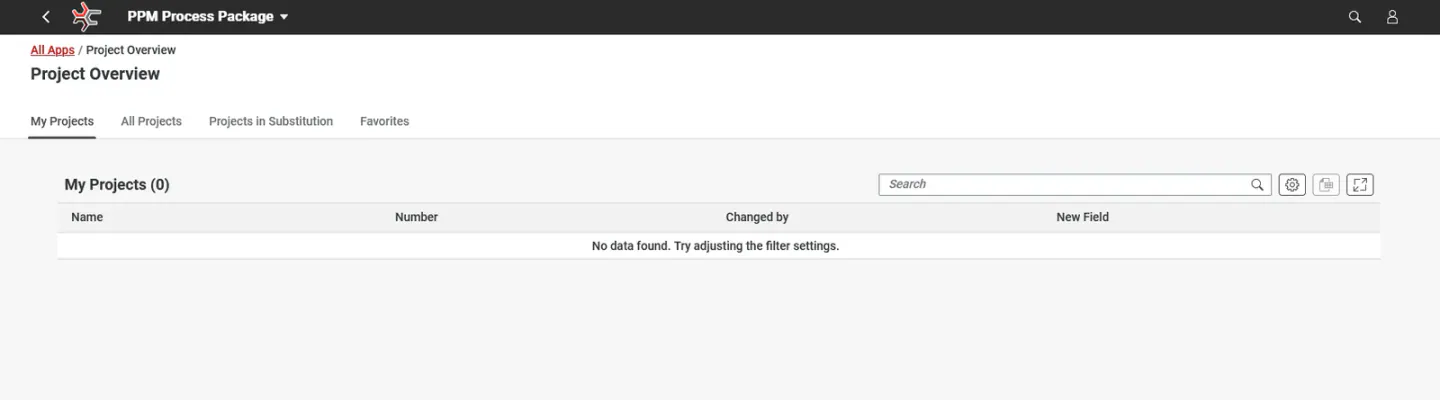
Wenn Sie mit dem Standard-Customizing des PPP nicht zufrieden sind und in der Projektübersicht (Projektversion), der Aufgabenübersicht, der Übersicht der Checklistenpunkte oder der Übersicht der Portfolio-Elemente Felder hinzufügen oder ausblenden möchten, können Sie das mit BRF+ anpassen.
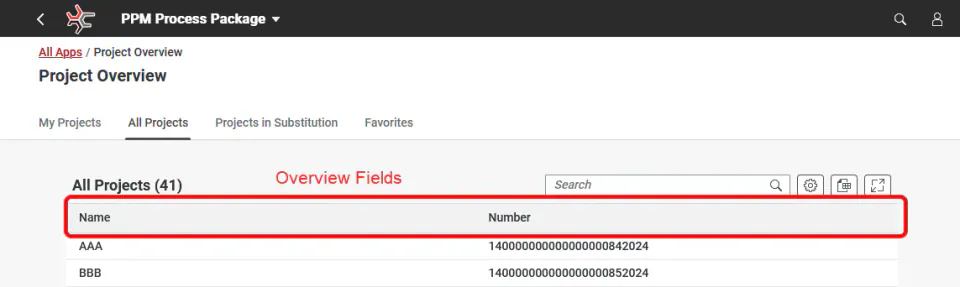
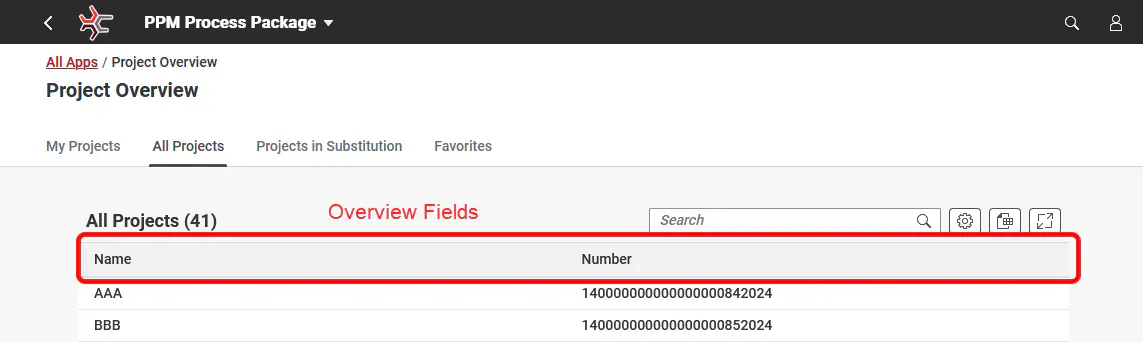
Die allgemeine Liste der Felder finden Sie in den View Settings oben rechts in der Übersichtstabelle. Durch das Customizing der Felder der Übersichtslisten können Sie die Ansichtseinstellungen und die für einen Benutzer verfügbaren Felder ändern oder neue Felder hinzufügen, die standardmäßig nicht gesetzt sind, aber für die Übersicht Ihrer Portfolio-Elemente und Projekte benötigt werden.
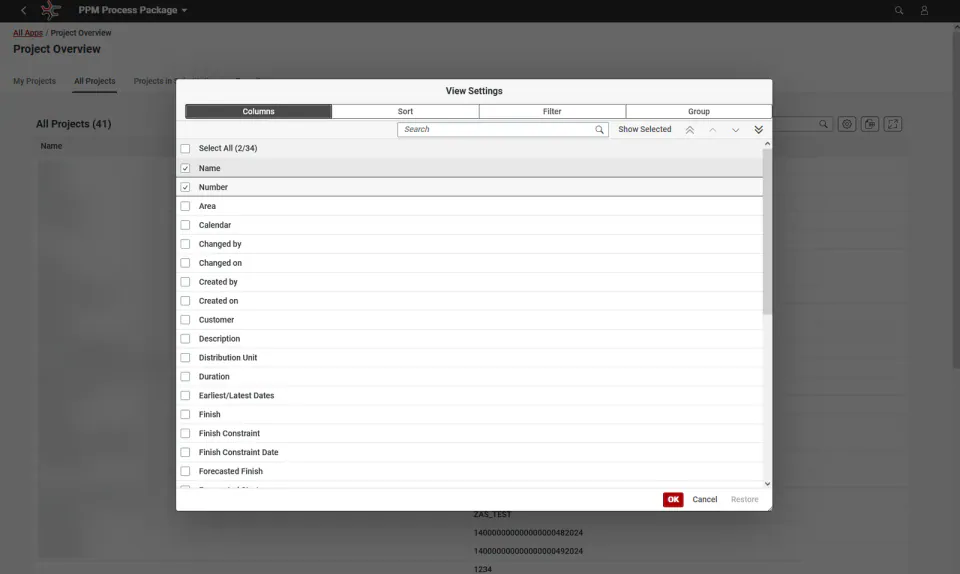
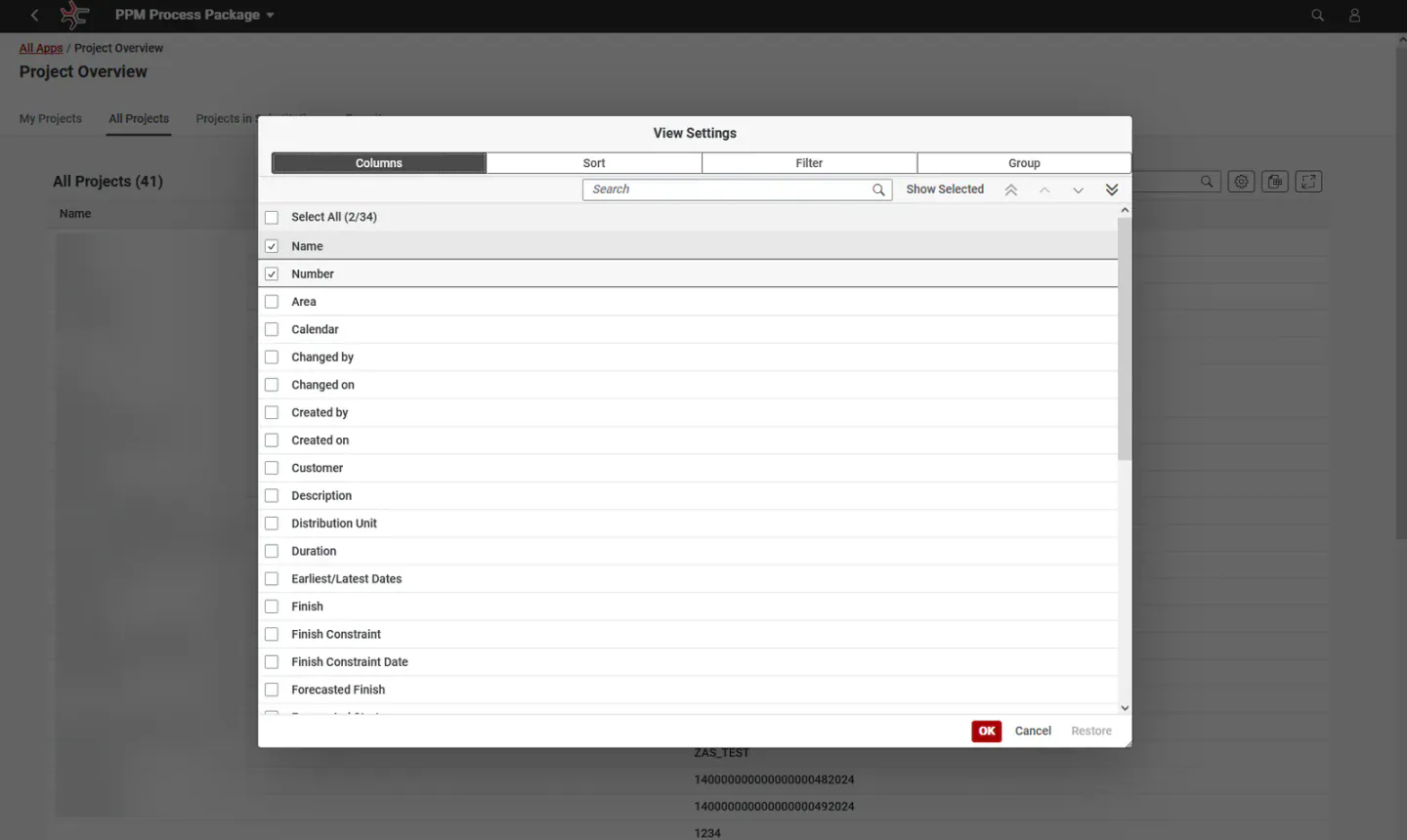
Dafür gibt es zwei Szenarien für das Customizing der Übersichtsfelder:
- Arbeiten mit vorhandenen Feldern (in die Übersicht aufnehmen oder ausblenden)
- Anlegen eigener neuer Felder
Customizing vorhandener Übersichtsfelder
Sie können die Standardanwendung als Referenz für die Felder verwenden, das Customizing muss jedoch in der kundeneigenen Anwendung erfolgen.
Öffnen Sie Ihre BRF+-Anwendung und navigieren Sie zur Ausdruckstabelle „Overview Fieldsettings“ (technischer Name: OVERVIEW_TABS).
- Overview Entity Type: Wählen Sie, für welche Übersichtsliste die neue Einstellung gilt. Gültige Typen stehen über die F4-Hilfe zur Verfügung (ITEM; PROJECT; PROJECT_VE [Versions]; TASK; CHECKLIST_ITEM).
- Field Id: Geben Sie eine beliebige Feld-ID aus der Basic Field Config (vom Benutzer hinzugefügt) oder aus der Standardanwendung (Standardfelder) an. Dieses Feld wird dann für den angegebenen Overview Entity Type entweder angezeigt oder ausgeblendet.
- Text ID: Der Text der Text-ID wird in der Übersicht verwendet. So sind für dasselbe Feld in verschiedenen Übersichten unterschiedliche Texte möglich. Geben Sie die Text-ID an, die in „Translatable Texts“ verwendet wird, oder sehen Sie in der Standardanwendung nach.
- Hide: Ist der Wert true, wird das Feld in der Übersicht nicht angezeigt.
- Display as: Die Art, wie ein Feld angezeigt wird. Die Anzeige Key zeigt nur den Wert eines Felds; mit der Anzeige Description lässt sich ein Wert bei der Anzeige für den Benutzer umwandeln (z. B. Benutzername → Name).
- Include in Default Variant: Setzen Sie den Wert auf true, damit die Spalte standardmäßig in der Übersicht angezeigt wird.
- Include in Default Filter: Setzen Sie den Wert auf true, damit die Spalte standardmäßig in der Filterleiste angezeigt wird (ohne vorbelegten Wert).
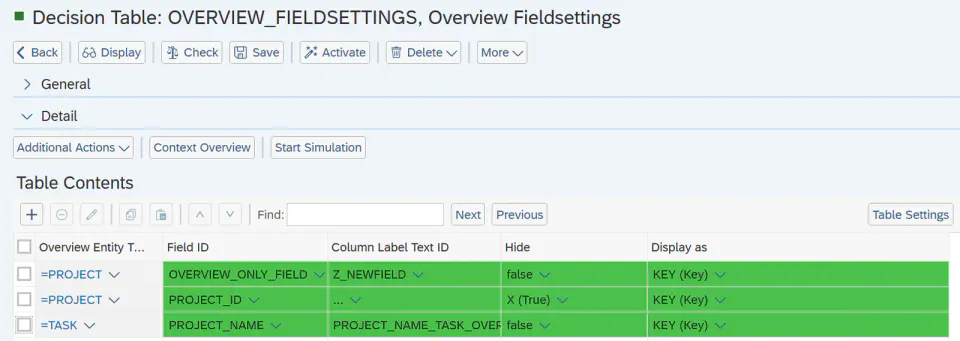
Beispiel für das Customizing
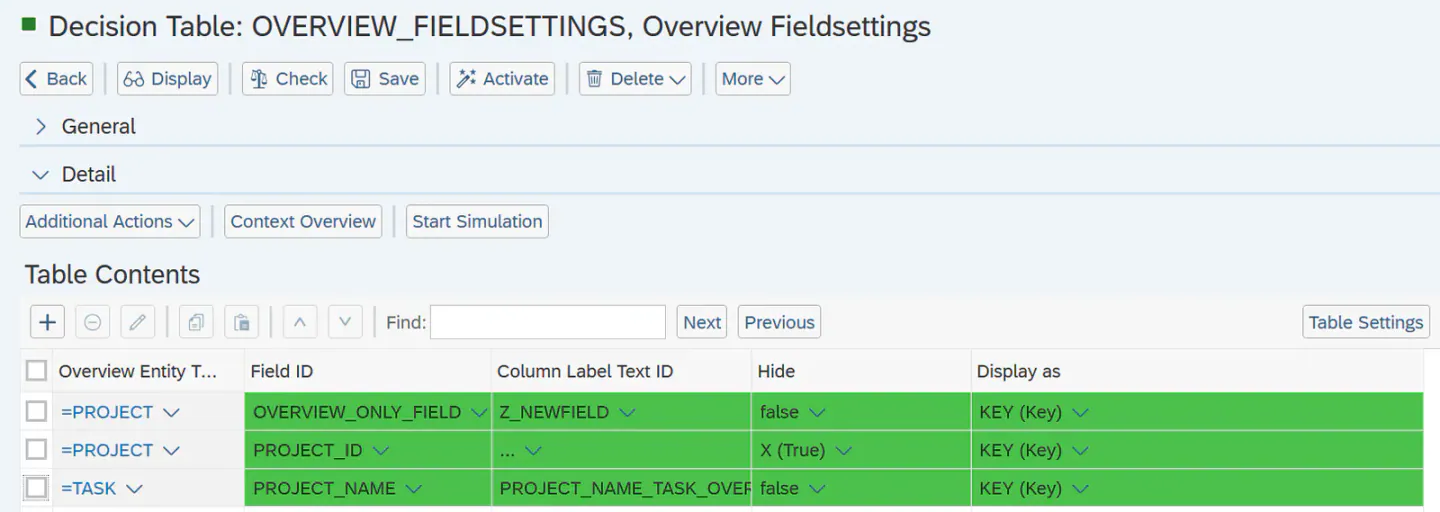
- Der erste Eintrag fügt der Projektübersicht ein neues Feld hinzu, das nicht Teil der Form Controls des Projekts ist.
- Der zweite Eintrag blendet das Feld PROJECT_ID in der Projektübersicht aus.
- Der dritte Eintrag ändert den Namen des Felds PROJECT_NAME in der Aufgabenübersicht.
Anlegen eines neuen Übersichtsfelds
Wenn Sie ein eigenes Übersichtsfeld anlegen möchten, gehen Sie wie folgt vor:
-
Neues Feld in der Basic Field Configuration anlegen:
- Fügen Sie das neue Feld der Basic Field Configuration hinzu.
-
Feld zu den Overview Fieldsettings hinzufügen:
- Öffnen Sie Ihre BRF+-Anwendung und navigieren Sie zur Ausdruckstabelle „Overview Fieldsettings“ (technischer Name: OVERVIEW_TABS).
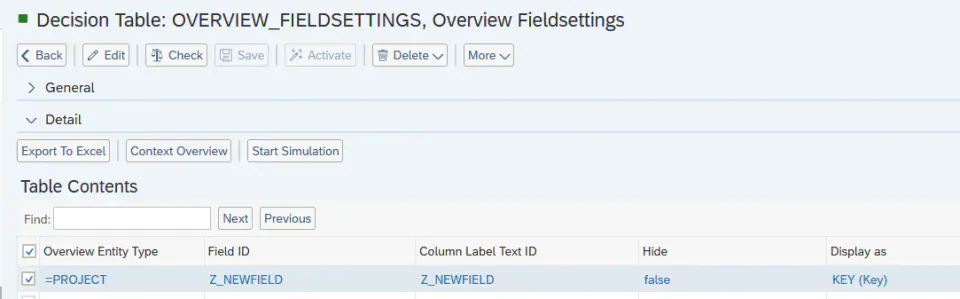
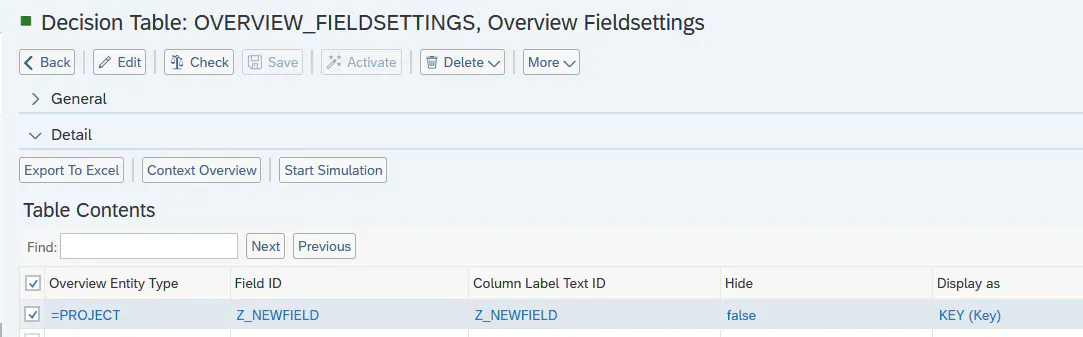
- Wählen Sie den passenden Overview Entity Type und geben Sie die Feld-ID des neuen Felds an.
- Geben Sie die Column Label Text ID an und legen Sie fest, ob das Feld ausgeblendet werden soll.
-
Anzeige des Felds
-
Description (Calculated) Fields ist eine Spalte der BRF+-Tabelle OverviewFieldSetting mit zwei möglichen Zuständen: KEY und DESCRIPTION.
- Key: Die Schlüsselwerte werden ohne Umwandlung angezeigt.
- Description: Die Schlüsselwerte (in der Datenbank gespeichert) werden in zugehörige, besser lesbare Texte umgewandelt. Dafür ist eine Wertehilfe für das Feld erforderlich. So kann bei der Anzeige zum Beispiel die Geschäftspartner-ID durch den Namen des Geschäftspartners ersetzt werden (00012 → „Phillip Bauer“)
-
Wenn diese Spalte in Ihrer kundeneigenen Anwendung fehlt, kopieren Sie sie aus der Standardanwendung. Andernfalls kann beim Customizing der Entscheidungstabelle OVERVIEW_FIELDSETTINGS, Overview Fieldsettings ein Fehler auftreten.
-
-
Text-ID zu Translatable Texts hinzufügen:
- Öffnen Sie die Entscheidungstabelle „Translatable Texts“ und fügen Sie die Text-ID für das neue Feld hinzu.
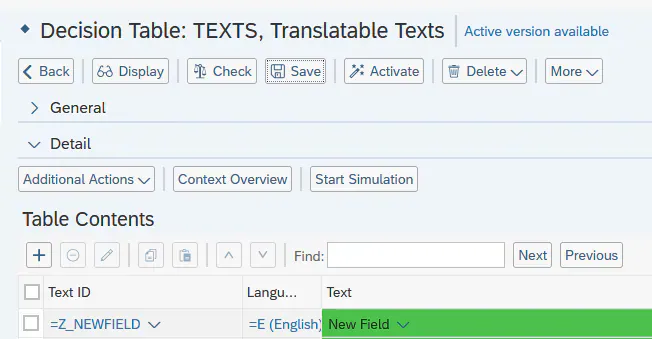
-
Konfiguration aktivieren:
- Aktivieren Sie die Konfiguration, nachdem Sie diese Änderungen vorgenommen haben.
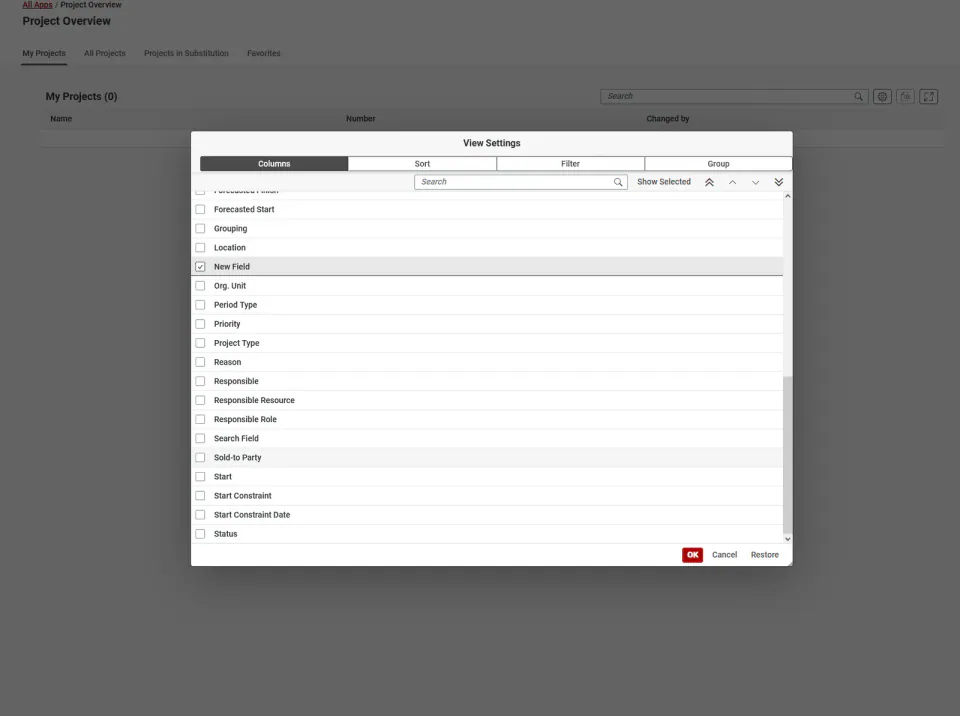
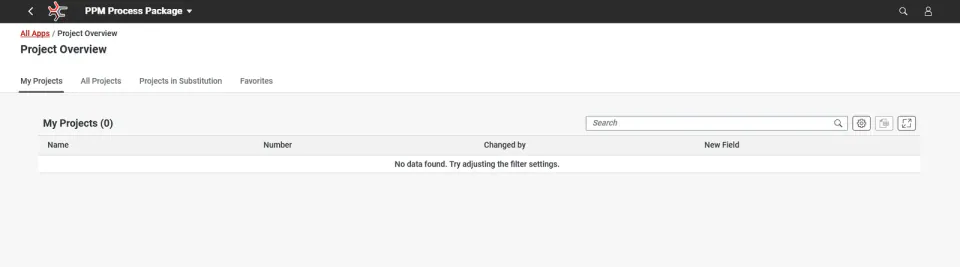
- Das neue Feld wird der Übersichtsliste hinzugefügt und kann zur Anzeige ausgewählt werden.
Siehe auch
Stichwörter
brf+, hinzufügen, Übersicht, Felder