

Basic Field Configuration
Wenn Sie mit dem Standard-Customizing des PPP nicht zufrieden sind und Übersichtslisten und/oder Portfolio-Elementen, Projekten, Aufgaben usw. Felder hinzufügen oder Felder daraus entfernen möchten, können Sie das über das BRF+-Customizing anpassen.
Öffnen Sie Ihre BRF+-Anwendung und navigieren Sie zur Ausdruckstabelle „Basic Field Config“ (technischer Name: BASIC_FIELD_CONFIGURATION).
-
Field ID: Die ID wird später in anderen Ausdruckstabellen verwendet. Sie ist eine Art „Schlüssel“ für das jeweilige Feld innerhalb von BRF+. Geben Sie eine beliebige Feld-ID Ihrer Wahl mit einer Länge von höchstens 29 Zeichen an.
-
Origin: Die Origin legt fest, woher Daten gelesen bzw. wohin sie geschrieben werden. Wählen Sie einen der vorgegebenen Origin-Typen (F4-Hilfe).
-
Origin Fieldname: Der Origin Fieldname legt fest, welches Feld gelesen bzw. geschrieben wird. Geben Sie den Namen eines Felds der zuvor gewählten Origin an. Dieses Feld muss in der angegebenen Origin vorhanden sein. Sie können auch neue kundeneigene Origin Fieldnames anlegen. (Wie Sie diese der Origin hinzufügen, wird im letzten Teil dieses Leitfadens erklärt.) Zur Verwendung von Origin Fieldnames, die auf *EXTRA enden, lesen Sie bitte diesen Beitrag: Zulässige Origin-Feldnamen je *_EXTRA-Origin
-
Field Text ID: Der Text der Text-ID wird in der Oberfläche überall dort verwendet, wo das Feld angezeigt wird. Geben Sie eine beliebige Text-ID an (verwendet in „Translatable Texts“, technischer Name: TEXTS).
-
Mouseover Text ID: Der Text der Text-ID wird überall dort verwendet, wo Sie in der Oberfläche mit der Maus auf das Feld zeigen. Geben Sie eine beliebige Text-ID an (verwendet in „Translatable Texts“, technischer Name: TEXTS).
-
Display Type: Anzeigetypen ändern den Typ des Felds im Frontend (z. B. INPUT_ONE_LINE für ein einzeiliges Eingabefeld, CHOICE_SELECT für eine Dropdown-Liste usw.). Wählen Sie einen der vorgegebenen Anzeigetypen (F4-Hilfe).
| Anzeigetyp | Funktion | Beschreibung |
| CHOICE_BOOLEAN | Auswahl zwischen Ja und Nein | Das Feld hat zwei mögliche Werte – Ja oder Nein |
| CHOICE_SELECT | Auswahl aus vordefinierten Werten | Das Feld bietet dem Benutzer eine begrenzte Anzahl von Werten zur Auswahl |
| INPUT_MULTI_LINE | Mehrere Eingabezeilen | Das Feld hat mehrere Zeilen für einen Textwert (für Beschreibungen) |
| INPUT_ONE_LINE | Eine Eingabezeile | Das Feld hat eine Zeile für einen Textwert (für einige Wörter) |
-
Dis. Field Opt.: Setzen Sie den Wert auf true, um die Funktion „Disable Field Optimisation“ zu aktivieren. Damit werden alle zusätzlichen Optimierungen des Frameworks STXUI5 abgeschaltet. (Ein CHOICE_SELECT wird z. B. normalerweise als einzelnes Dropdown-Feld dargestellt. Wird eine Multi Table hinzugefügt, wäre das erwartete Verhalten, für jeden Eintrag der Multi Table ein eigenes Dropdown-Feld anzuzeigen. Statt mehrerer Dropdown-Felder wird jedoch nur ein einzelnes Feld angezeigt. Dieses Feld ist eine Dropdown-Liste, in der mehrere Einträge ausgewählt werden können. Um diese Optimierung abzuschalten, können Sie Dis. Field Opt. entsprechend setzen.)
-
Multi Table ID: Ist sie gesetzt, wird das Feld automatisch zu einem Multi-Table-Feld, in dem mehrere Einträge gespeichert werden können. Geben Sie eine beliebige Multi Table ID an (verwendet in „Multi Tables“, technischer Name: MULTI_TABLES).
-
Multi Tab Field Name: Aus diesem Feld werden Daten gelesen bzw. in dieses Feld geschrieben. Geben Sie den technischen Namen (muss in der DDIC-MultiTable-FieldList vorhanden sein) eines Felds der angegebenen Multi Table an.
-
Value Table ID: Ist sie gesetzt, verwendet das Feld automatisch die angegebene Wertetabelle als F4-Hilfe. Geben Sie eine beliebige Value Table ID an (verwendet in „Value Tables“, technischer Name: VALUE_TABLES).
-
Is String Table?: Wählen Sie diese Option, wenn das Feld in einer separaten String-Tabelle gespeichert wird.
-
From Mirrored Task: Legen Sie fest, ob das Feld mit einem Feld aus einem anderen Projekt synchronisiert wird. Ist der Wert true, werden die Daten aus der gespiegelten Aufgabe gelesen und dort aktualisiert. Ist das Kennzeichen auf false gesetzt, werden die Daten aus der Originalaufgabe gelesen und dort aktualisiert.
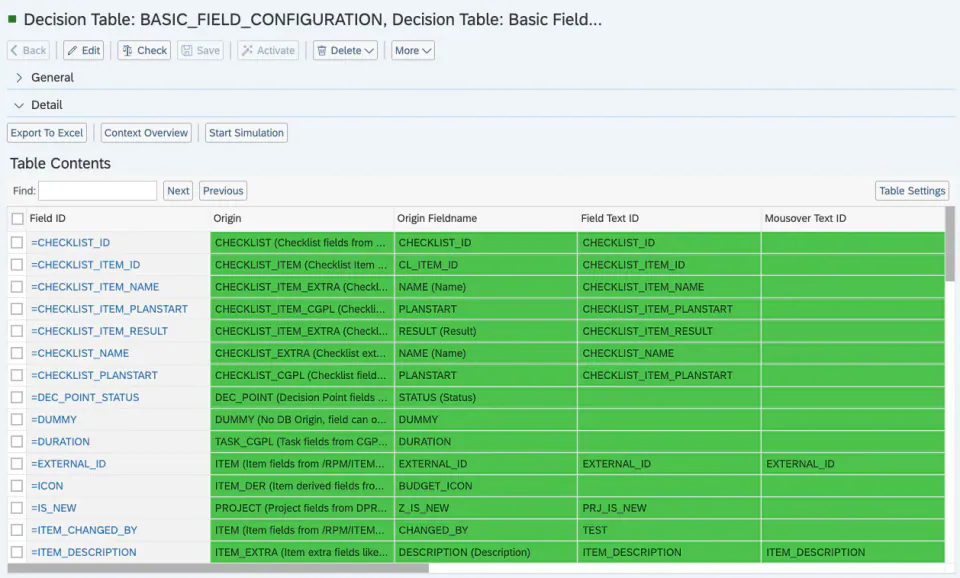
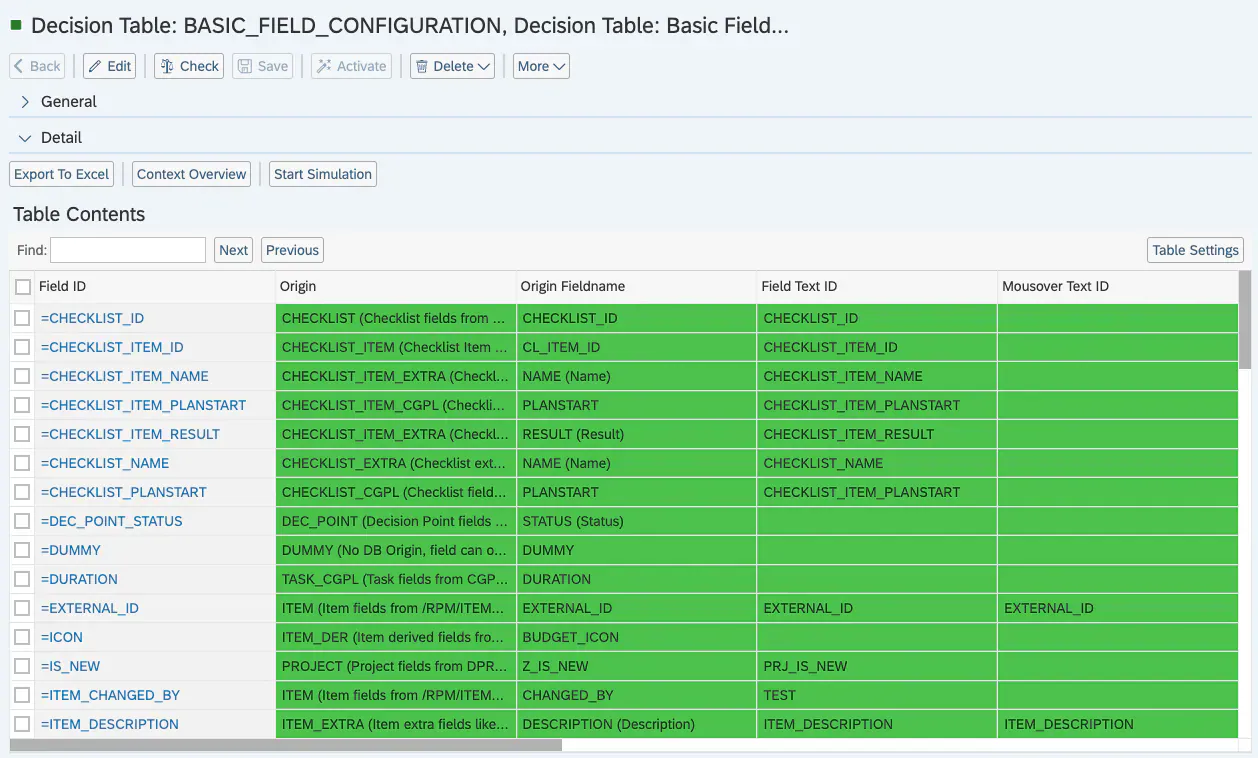
Ein Beispiel für mehrere Felder:
So fügen Sie Felder zur Tabelle Basic Field Configuration hinzu
Es gibt zwei Wege für das Customizing von Feldern in der Basic Field Configuration:
- Customizing vorhandener Felder, die bereits im PPP angezeigt werden.
- Hinzufügen neuer Felder über das Backend-System
Customizing vorhandener Felder
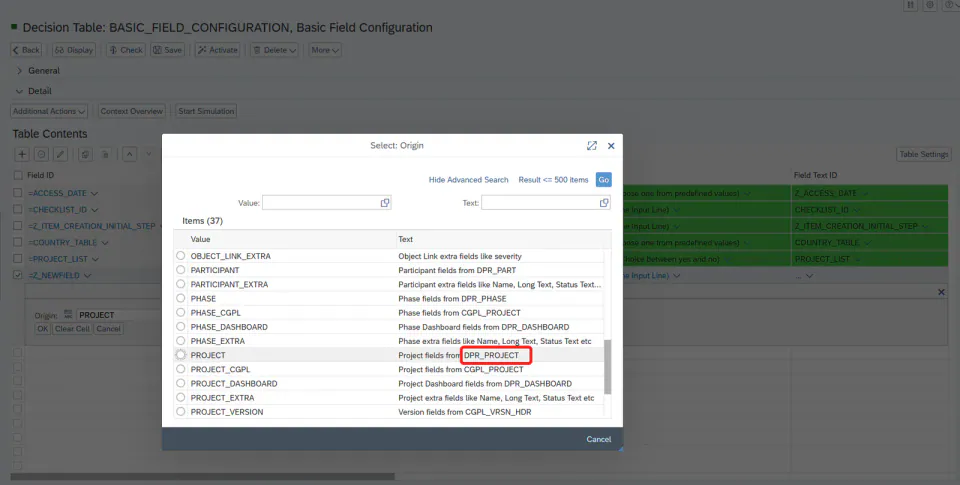
Schritt 1: Origin des Felds ermitteln
- Öffnen Sie die BRF+-Anwendung und navigieren Sie zu
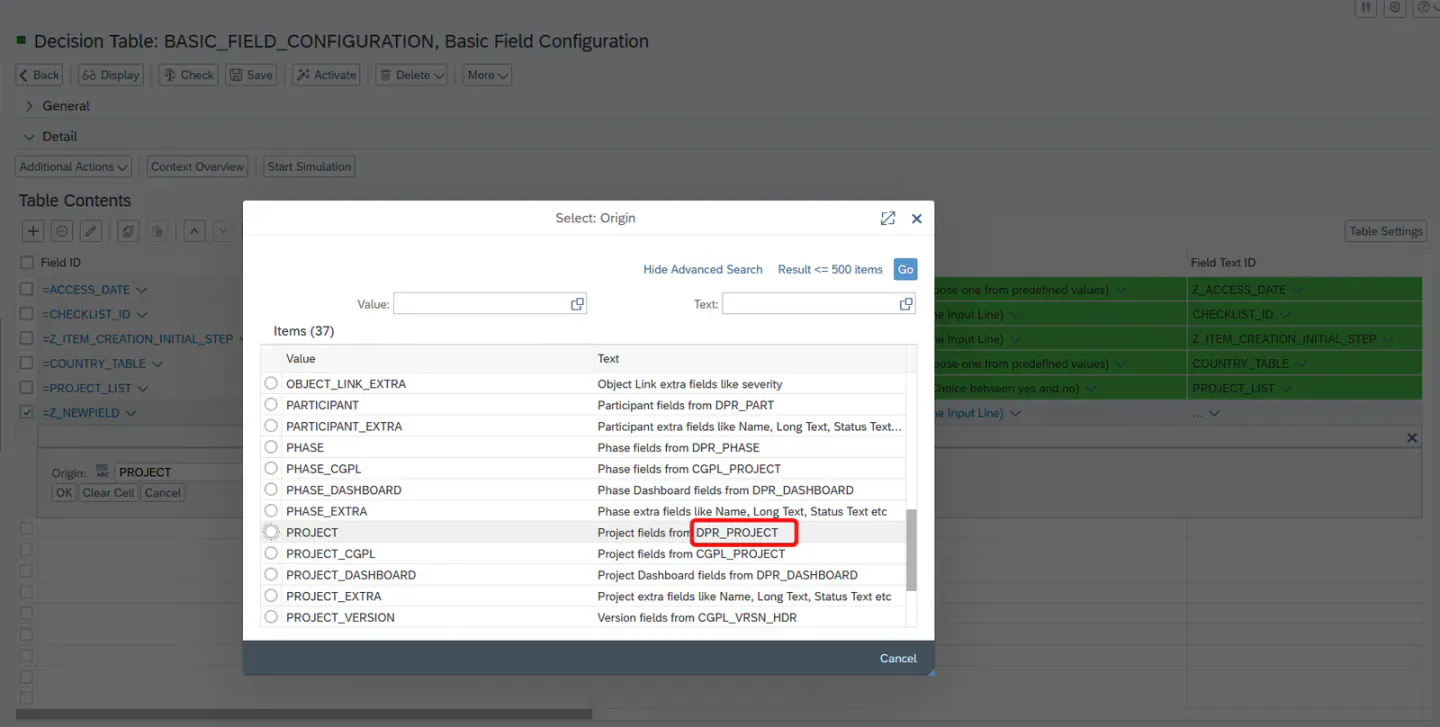
BASIC_FIELD_CONFIGURATION. - Wechseln Sie in den Bearbeitungsmodus und wählen Sie die Spalte
Origin, um die Datenbanktabelle zu ermitteln (z. B. DPR_PROJECT).
Schritt 2: Origin Fieldname prüfen
- Führen Sie in SAP die Transaktion
SE11aus. - Geben Sie den ermittelten Tabellennamen ein und klicken Sie auf
Display.
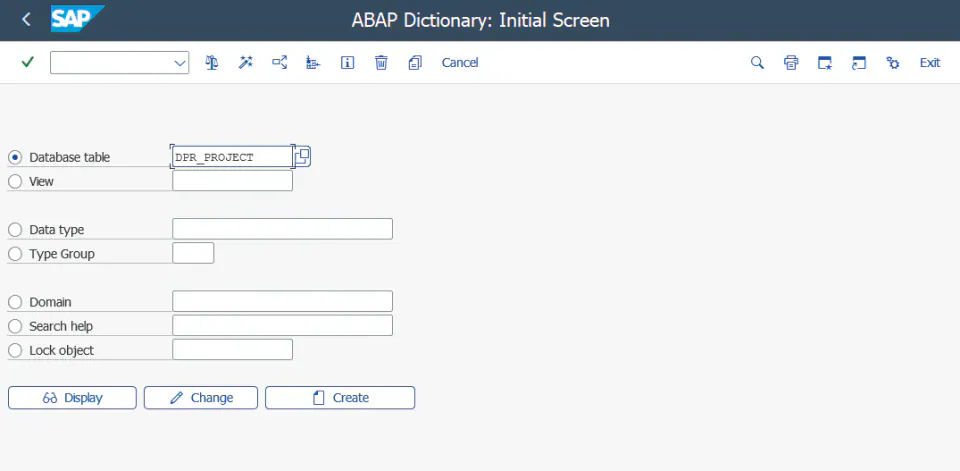
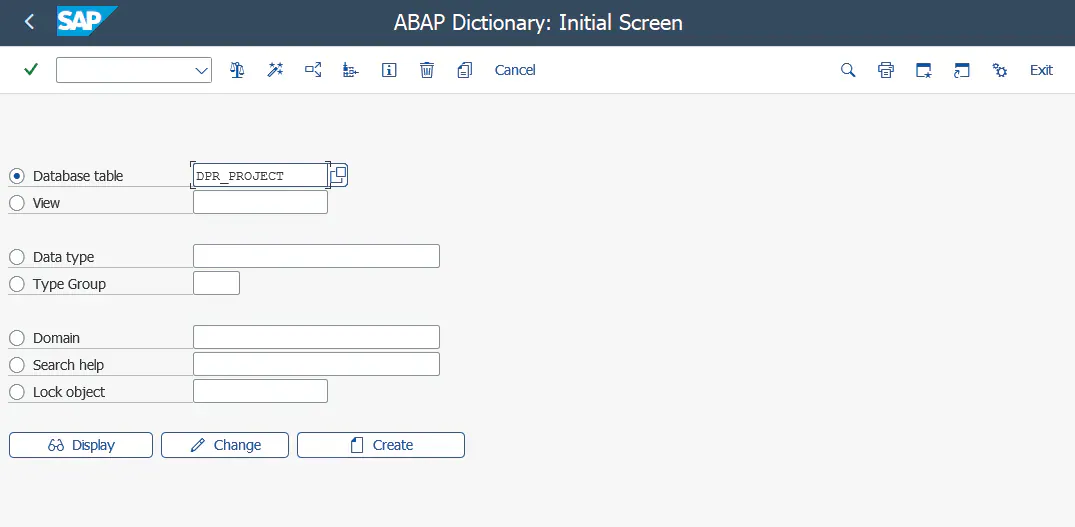
- Suchen Sie auf der Registerkarte Fields in der Feldtabelle den
Origin Fieldnameund kopieren Sie ihn.
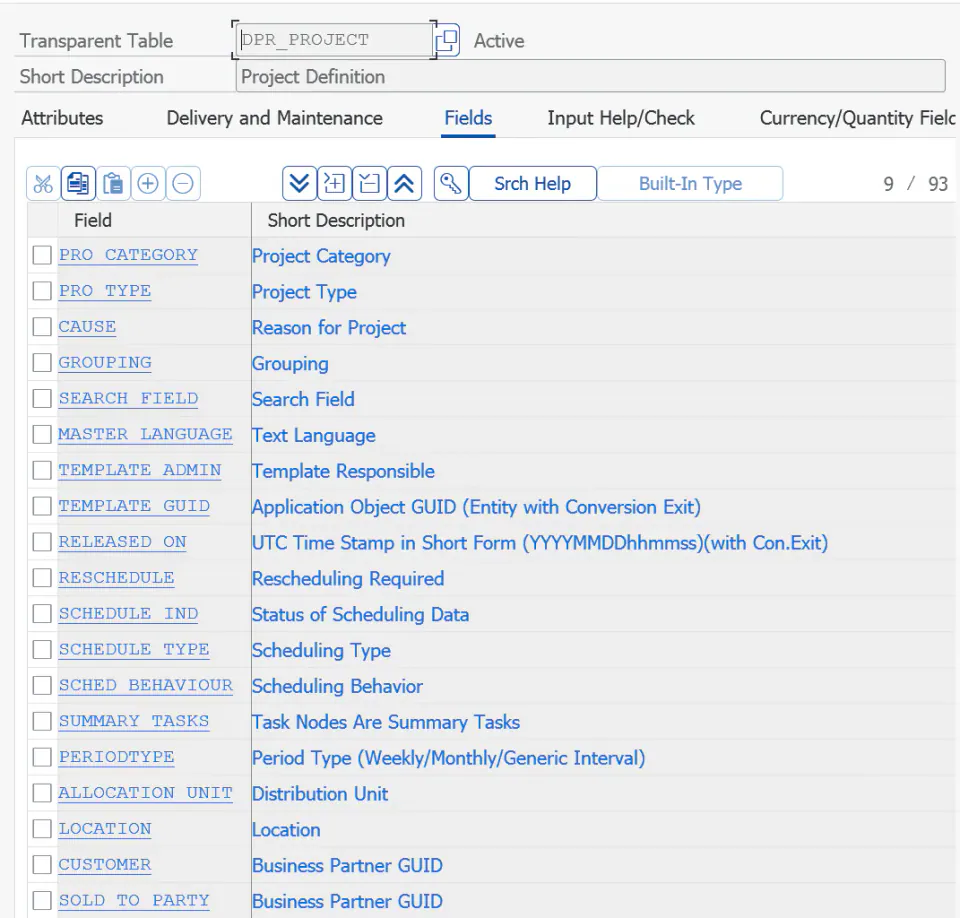
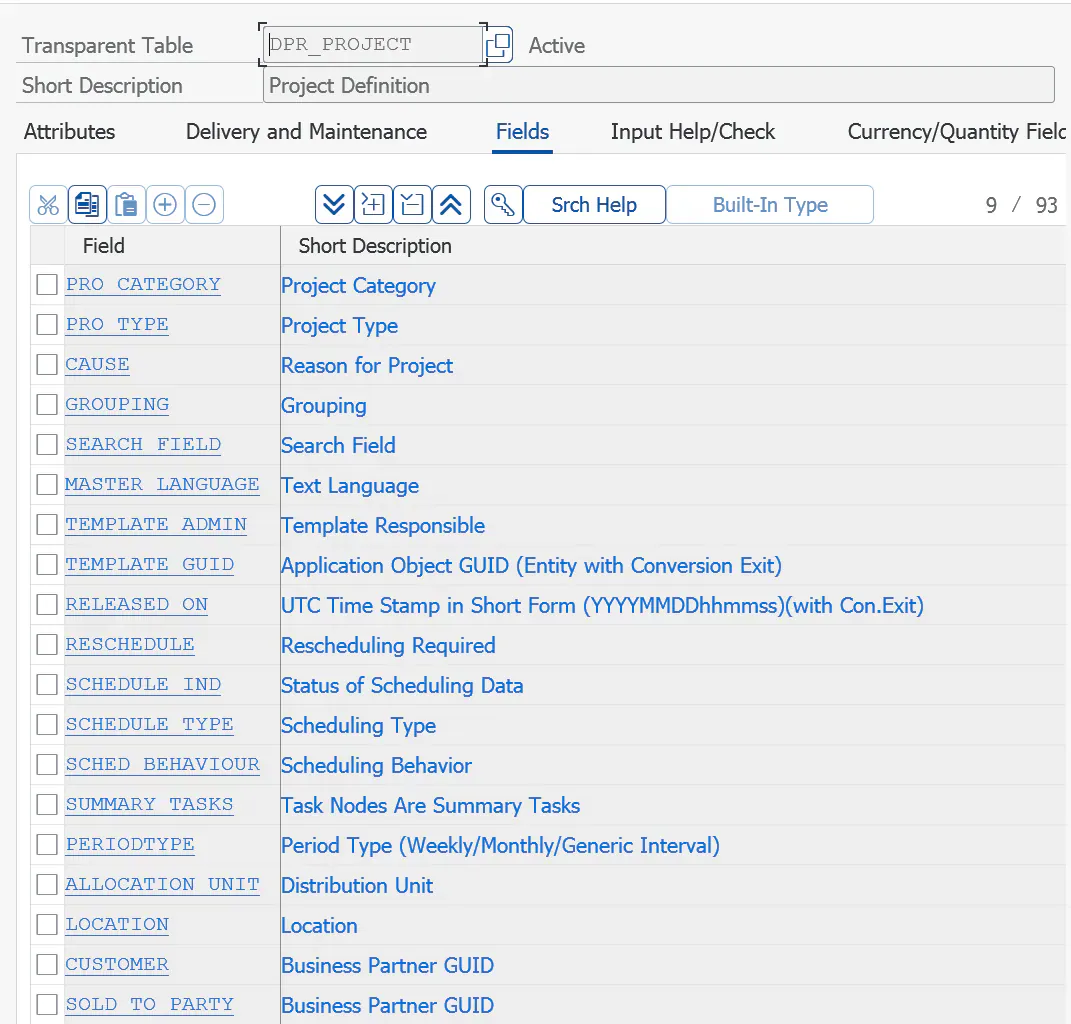
Schritt 3: Feld anpassen
- Kehren Sie zu BRF+ zurück und aktualisieren Sie die Entscheidungstabelle
BASIC_FIELD_CONFIGURATIONmitOriginundOrigin Fieldname. - Passen Sie weitere Spalten nach Bedarf an.
- Sichern und aktivieren Sie die Tabelle Basic Field Configuration.
Hinzufügen neuer Felder über das Backend-System
Schritt 1: Origin des Felds wie oben beschrieben ermitteln
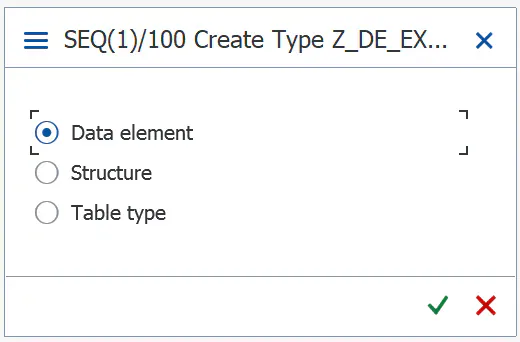
Schritt 2: Datenelement anlegen
- Legen Sie in SE11 ein neues Datenelement an (beginnend mit „Z“ oder „Y“).
- Wählen Sie
Data type, geben Sie einen Namen ein, wählen SieData Elementund schließen Sie die Anlage des Datenelements ab.
Schritt 3: Datenbanktabelle aktualisieren
- Führen Sie SE11 aus und öffnen Sie die betreffende Datenbanktabelle.
- Fügen Sie neue Felder im Kunden-Include hinzu (z. B.
CI_DPR_PROJECT).


- Wechseln Sie im Kunden-Include (_
CI_DPR_PROJECT_ in unserem Beispiel) in den Bearbeitungsmodus, damit die ersten drei Spalten änderbar werden.
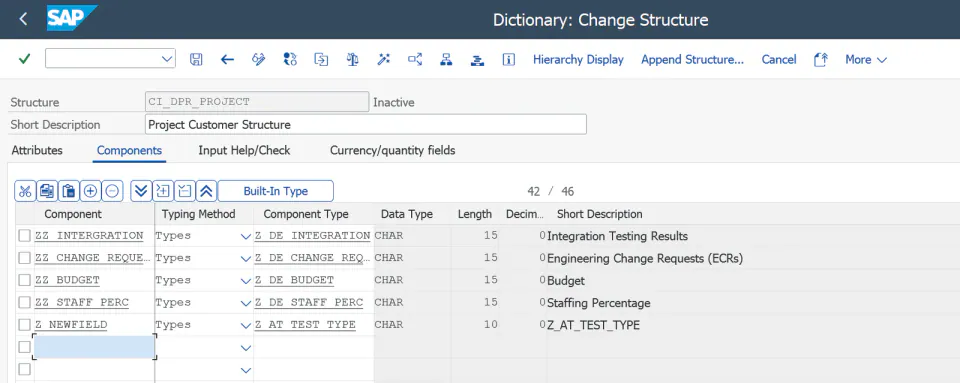
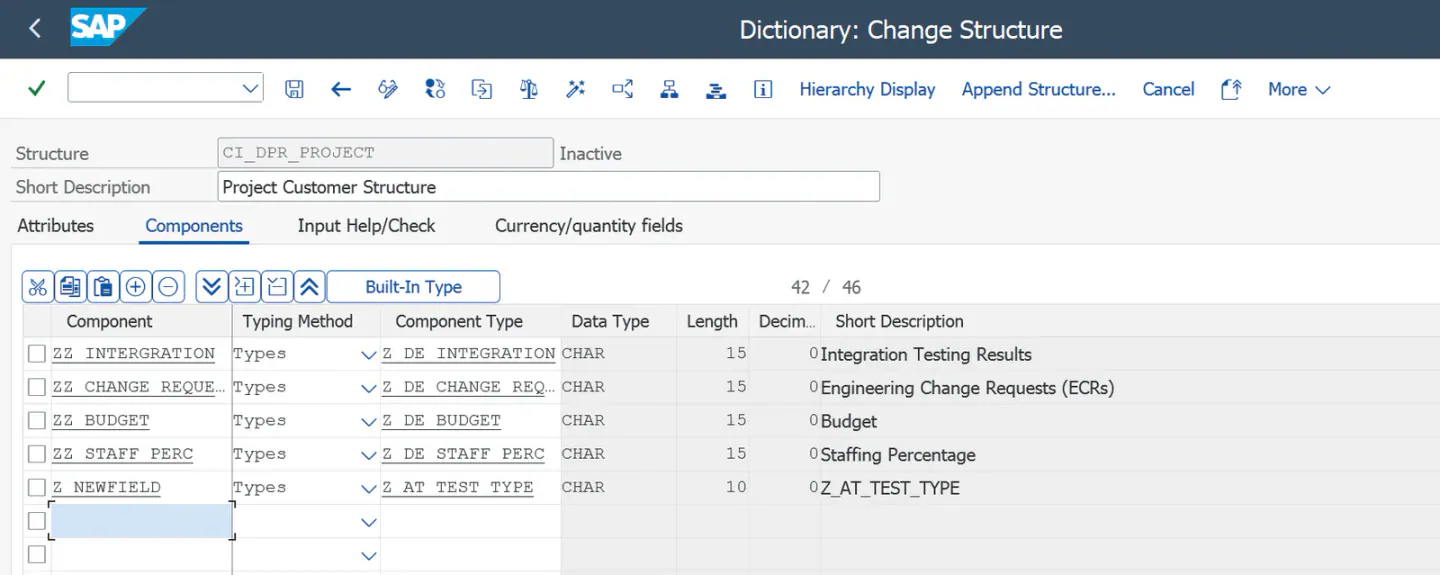
- Geben Sie für das neue Feld Name, Type und Component Type ein (Datenelement aus Schritt 2).
Schritt 4: Sichern und aktivieren
- Sichern und aktivieren Sie den Kunden-Include.
Schritt 5: BRF+-Anwendung aktualisieren
- Navigieren Sie in BRF+ zu
BASIC_FIELD_CONFIGURATION. - Fügen Sie die Origin (den Namen der Datenbanktabelle) und den Origin Fieldname (den Namen des gerade angelegten Felds) des neuen Felds hinzu.
- Passen Sie weitere Spalten nach Bedarf an.
- Sichern und aktivieren Sie die Tabelle Basic Field Configuration.
Um das neu angelegte Feld einer Übersichtsliste hinzuzufügen, folgen Sie bitte Felder der Übersichtslisten. Um das neu angelegte Feld einem Portfolio-Element, einem Projekt, einer Aufgabe usw. hinzuzufügen, folgen Sie bitte Formulare, Abschnitte und Feldgruppen. Beachten Sie, dass die betreffenden Einträge sowohl in der Tabelle BasicFieldConfig als auch in den anderen BRF+-Entscheidungstabellen vorhanden sein müssen, damit das Customizing der PPP-Elemente korrekt ist.
Siehe auch
- Basic Field Configuration im Überblick
- BRF+-App anlegen
- Text
- Anlegen einer kundeneigenen BRF+-Anwendung
- Übersetzung von BRF+-Textwerten
Stichwörter
brf+, Feld, Konfiguration, hinzufügen, Felder, neu