

Customizing der Felder - Basic Field Config
Problem
Das Standard-Customizing des PPP entspricht nicht Ihren Anforderungen, und Sie möchten Felder in Übersichtslisten und / oder in Portfolio-Elementen / Projekten / Aufgaben / usw. hinzufügen bzw. entfernen.
Umgebung
PPP-BRF+-Customizing
Voraussetzungen
Eine neue BRF+-Anwendung wurde wie in Anlegen einer kundeneigenen BRF+-Anwendung beschrieben angelegt.
Lösung
Öffnen Sie Ihre BRF+-Anwendung und navigieren Sie zur Ausdruckstabelle „Basic Field Config“ (technischer Name: BASIC_FIELD_CONFIGURATION).
-
Field ID: Die ID wird später in anderen Ausdruckstabellen verwendet. Sie ist eine Art „Schlüssel“ für das jeweilige Feld im BRF+. Geben Sie eine beliebige Feld-ID mit einer maximalen Länge von 29 Zeichen an.
-
Origin: Die Origin bestimmt, woher Daten gelesen bzw. wohin sie geschrieben werden. Wählen Sie einen der vorgegebenen Origin-Typen aus (F4-Hilfe).
-
Origin Fieldname: Der Origin Fieldname bestimmt, welches Feld gelesen bzw. beschrieben wird. Geben Sie den Namen eines beliebigen Felds der zuvor gewählten Origin an. Dieses Feld muss in der angegebenen Origin vorhanden sein.
-
Field Text ID: Der Text dieser Text-ID wird überall in der Oberfläche verwendet, wo das Feld angezeigt wird. Geben Sie eine beliebige Text-ID an (verwendet in „Translatable Texts“, technischer Name: TEXTS).
-
Mouseover Text ID: Der Text dieser Text-ID wird überall angezeigt, wenn Sie in der Oberfläche mit der Maus auf das Feld zeigen. Geben Sie eine beliebige Text-ID an (verwendet in „Translatable Texts“, technischer Name: TEXTS).
-
Display Type: Anzeigetypen ändern den Typ des Felds im Frontend (z. B. INPUT_ONE_LINE für ein einzeiliges Eingabefeld, CHOICE_SELECT für eine Dropdown-Liste usw.). Wählen Sie einen der vorgegebenen Anzeigetypen aus (F4-Hilfe).
-
Dis. Field Opt.: Setzen Sie dieses Feld auf true, um die Funktion „Disable Field Optimisation“ zu aktivieren. Damit werden alle zusätzlichen Optimierungen des STXUI5-Frameworks deaktiviert. (Beispiel: Ein CHOICE_SELECT wird normalerweise als einzelnes Dropdown-Feld dargestellt. Wird eine Multi Table hinzugefügt, wäre das erwartete Verhalten, für jeden Eintrag der Multi Table eine eigene Dropdown-Liste zu haben. Statt mehrerer Dropdown-Felder wird jedoch nur ein einziges Feld angezeigt. Dieses Feld ist eine Dropdown-Liste, in der sich mehrere Einträge auswählen lassen. Um diese Optimierung zu deaktivieren, kann Dis. Field Opt. entsprechend gesetzt werden.)
-
Multi Table ID: Ist sie gesetzt, wird das Feld automatisch zu einem Multi-Table-Feld, in dem sich mehrere Einträge speichern lassen. Geben Sie eine beliebige Multi Table ID an (verwendet in „Multi Tables“, technischer Name: MULTI_TABLES).
-
Multi Tab Field Name: Aus diesem Feld werden Daten gelesen bzw. in dieses Feld geschrieben. Geben Sie den technischen Namen (muss in der DDIC-MultiTable-FieldList vorhanden sein) eines Felds der angegebenen Multi Table an.
-
Value Table ID: Ist sie gesetzt, verwendet das Feld automatisch die angegebene Wertetabelle als F4-Hilfe. Geben Sie eine beliebige Value Table ID an (verwendet in „Value Tables“, technischer Name: VALUE_TABLES).
-
Is String Table?: Wählen Sie, ob das Feld in einer separaten String-Tabelle gespeichert wird.
Ein Beispiel für mehrere Felder:
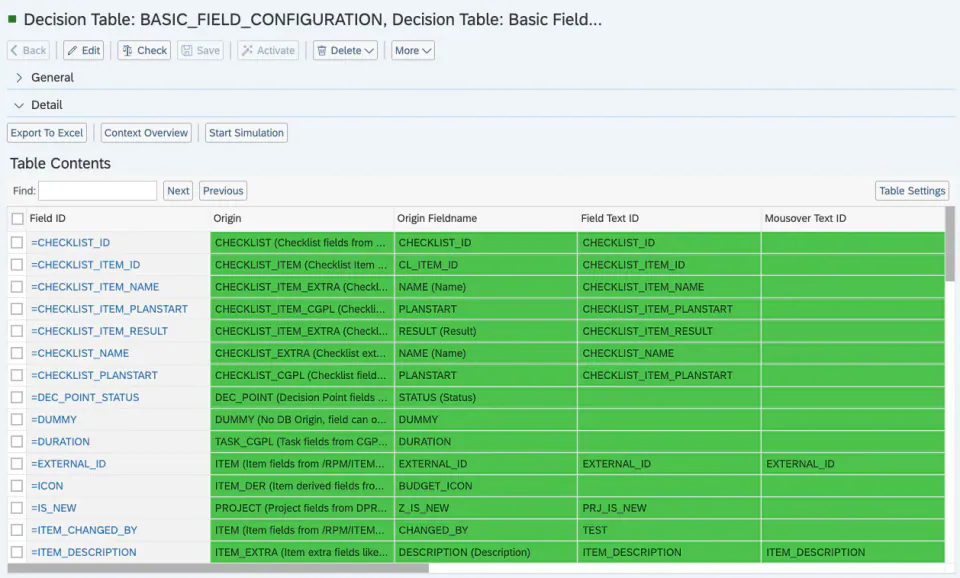
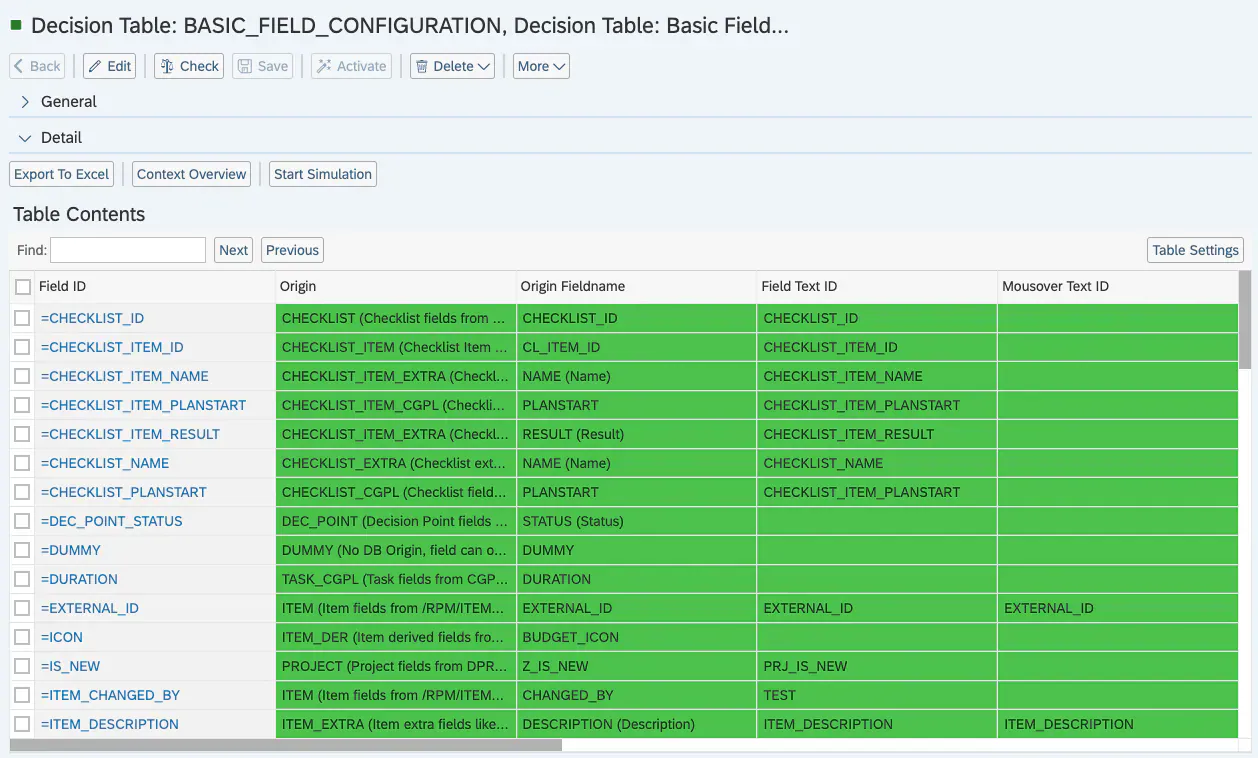
Wie Sie das neu angelegte Feld einer Übersichtsliste hinzufügen, lesen Sie unter Customizing der Übersichtslisten. Wie Sie das neu angelegte Feld einem Portfolio-Element / Projekt / einer Aufgabe / usw. hinzufügen, lesen Sie unter Customizing der Felder - Formulare, Abschnitte und Feldgruppen.
Siehe auch
Stichwörter
brf+, Feld, Konfiguration, hinzufügen, Felder