Spaltensteuerung
Spalten in PPP-Tabellen lassen sich über das BRF+-Customizing anpassen, um die Bedienbarkeit zu verbessern. Sie können eine Spalte zur Pflichteingabe machen, schreibgeschützt setzen oder ausblenden. Außerdem können Sie neue Spalten hinzufügen, Spalten umbenennen und ihre Reihenfolge über die Sortiernummer ändern.
Wenn Sie eine neue Spalte hinzufügen möchten, nehmen Sie sie zuerst in die Tabelle Basic Field Configuration auf und verwenden Sie sie erst danach in der Column Control.
Falls das Feld nicht Teil des Standard-Customizings ist (prüfen Sie die Basic Field Configuration unter der Anwendung /STX/SOL_PPP_STANDARD), können Sie es trotzdem in Ihrer kundeneigenen Anwendung zur Basic Field Configuration hinzufügen, indem Sie die passende Origin und den passenden Origin Field Name eingeben.
Berechtigungen
Öffnen Sie Ihre BRF+-Anwendung und navigieren Sie zur Entscheidungstabelle „Column Control Authorization“ (technischer Name: COLUMN_CONTROL_AUTHORIZATION).
- Object Type: Geben Sie einen beliebigen Objekttyp aus dem PPM-Standard an. (z. B. DPO für Projekt)
- Auth Section ID: Geben Sie eine beliebige ID eines Berechtigungsabschnitts an (Feld Auth Section ID aus AUTHORIZATION_SECTIONS).
- Field ID: Geben Sie die Feld-ID des Felds an, das als Berechtigungsspalte erscheinen soll. Diese Feld-ID muss in der Ausdruckstabelle „Basic Field Config“ (technischer Name: BASIC_FIELDCONFIGURATION) vorhanden sein.
- Column Label Text: Geben Sie die Text-ID an, die als Bezeichnung der Spalte verwendet wird. Diese Text-ID muss in der Ausdruckstabelle „Translatable Texts“ (technischer Name: TEXTS) vorhanden sein.
- Mandatory: Geben Sie einen Wert ein, wenn die Spalte eine Pflichteingabe sein soll.
- Read Only: Geben Sie einen Wert ein, wenn die Spalte schreibgeschützt sein soll. In diesem Modus lassen sich die Werte nicht bearbeiten.
- Sort Number: Geben Sie einen Wert ein, um die Reihenfolge der Spalten zu ändern.
- Hide: Setzen Sie den Wert auf true, wenn Sie die Spalte ausblenden möchten.
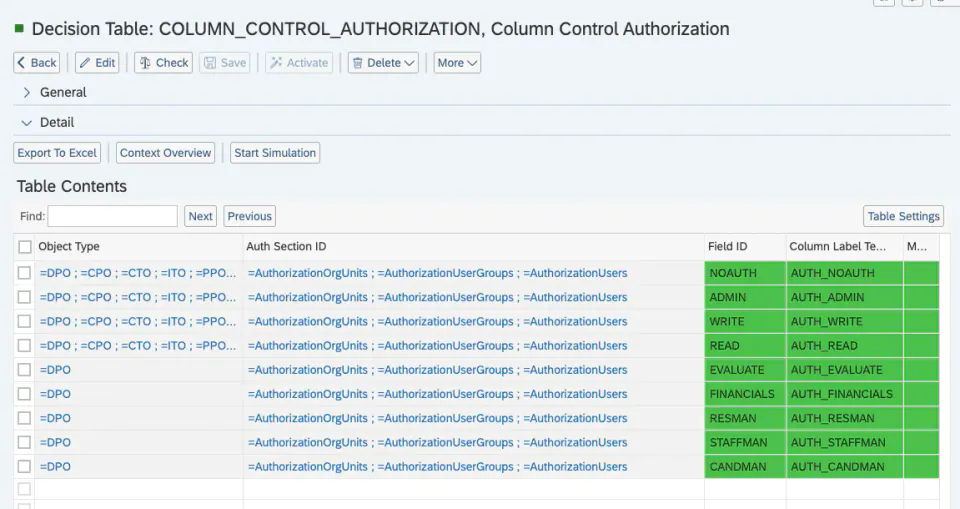
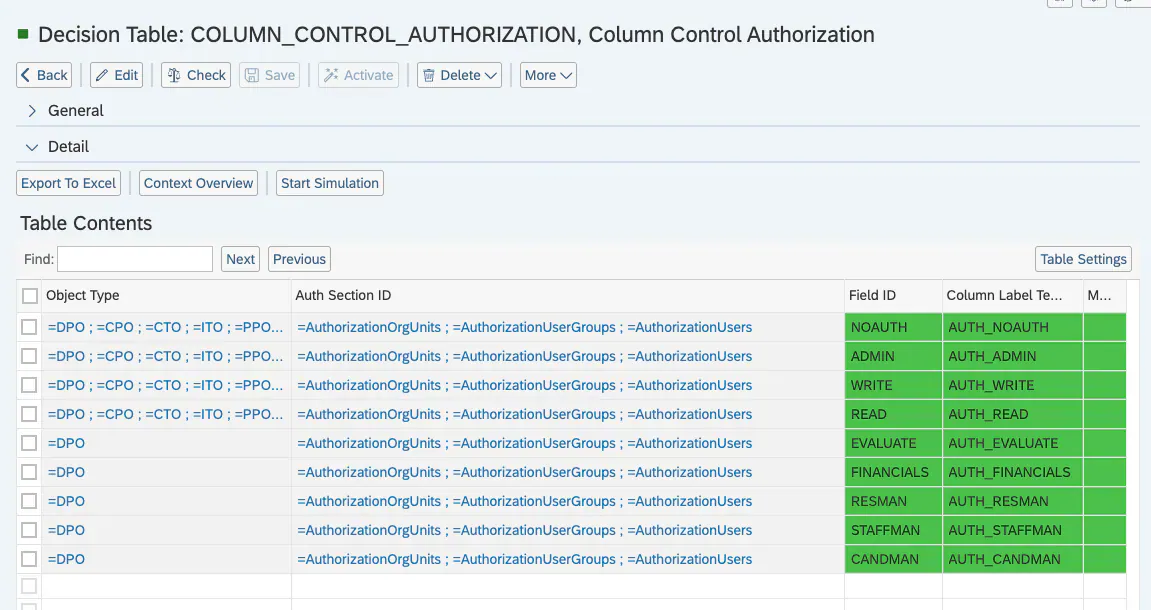
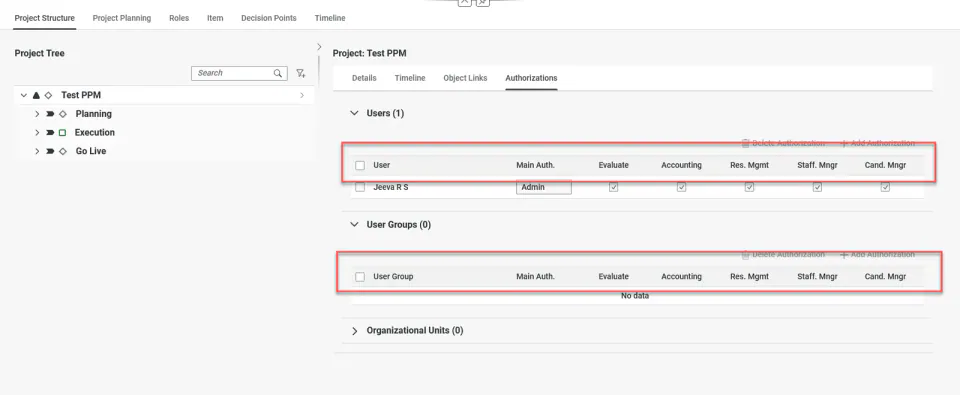
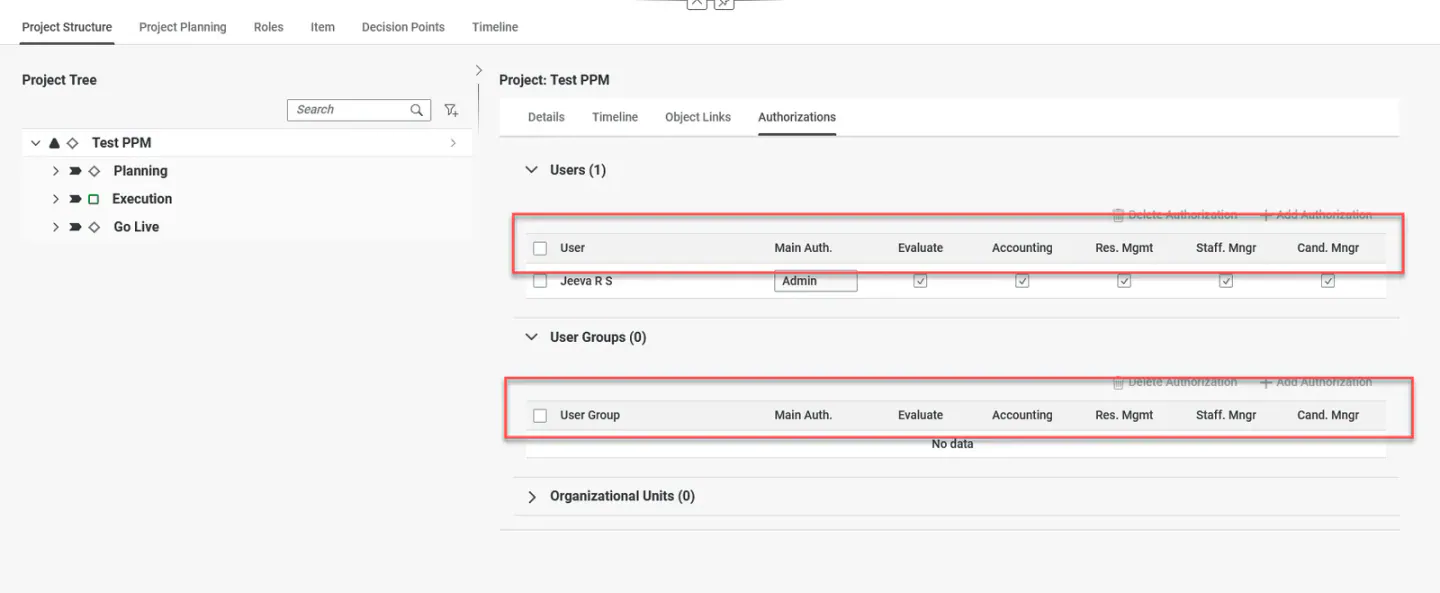
Das PPP-Standard-Customizing stellt diese Spalten bereit:
Objektverknüpfungen
Öffnen Sie Ihre BRF+-Anwendung und navigieren Sie zur Entscheidungstabelle „Column Control Object Link“ (technischer Name: COLUMN_CONTROL_OBJECT_LINK).
- Project Node Type: Wählen Sie den Projektknotentyp aus der Liste aus (z. B. Project, Task, Checklist). Damit wird festgelegt, für welchen Knoten diese Einstellung gilt.
- Field ID: Geben Sie die Feld-ID des Felds an, das als Spalte der Objektverknüpfungen erscheinen soll. Diese Feld-ID muss in der Ausdruckstabelle „Basic Field Config“ (technischer Name: BASIC_FIELDCONFIGURATION) vorhanden sein.
- Column Label Text ID: Geben Sie die Text-ID an, die als Bezeichnung der Spalte verwendet wird. Diese Text-ID muss in der Ausdruckstabelle „Translatable Texts“ (technischer Name: TEXTS) vorhanden sein.
- Mandatory: Geben Sie einen Wert ein, wenn die Spalte eine Pflichteingabe sein soll.
- Read Only: Geben Sie einen Wert ein, wenn die Spalte schreibgeschützt sein soll. In diesem Modus lassen sich die Werte nicht bearbeiten.
- Sort Number: Geben Sie einen Wert ein, um die Reihenfolge der Spalten zu ändern. Die Sortiernummer bestimmt die Anzeigereihenfolge; niedrigere Nummern erscheinen vor höheren.
- Hide: Setzen Sie den Wert auf true, wenn Sie die Spalte ausblenden möchten.
- Include in Default Variant: Setzen Sie den Wert auf true, um die Spalte standardmäßig in der Filterleiste anzuzeigen (ohne vorbelegten Wert).
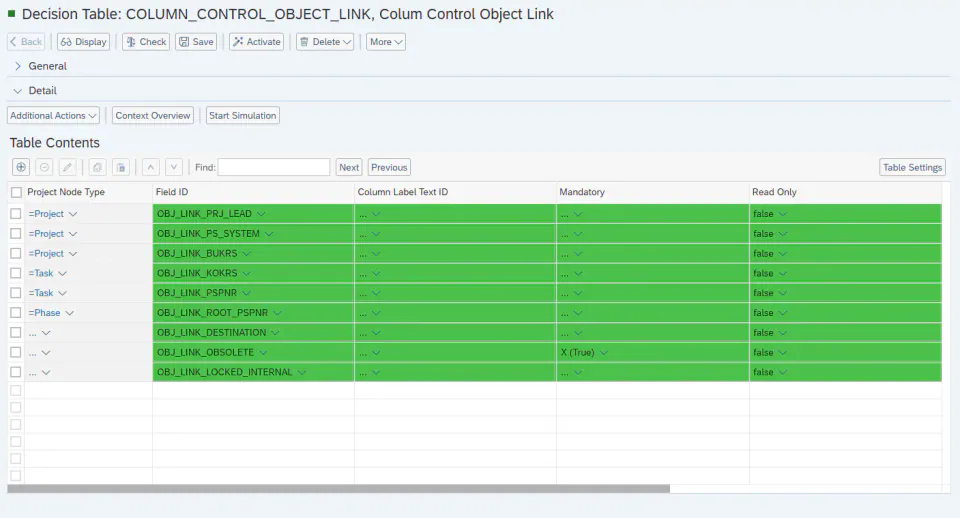
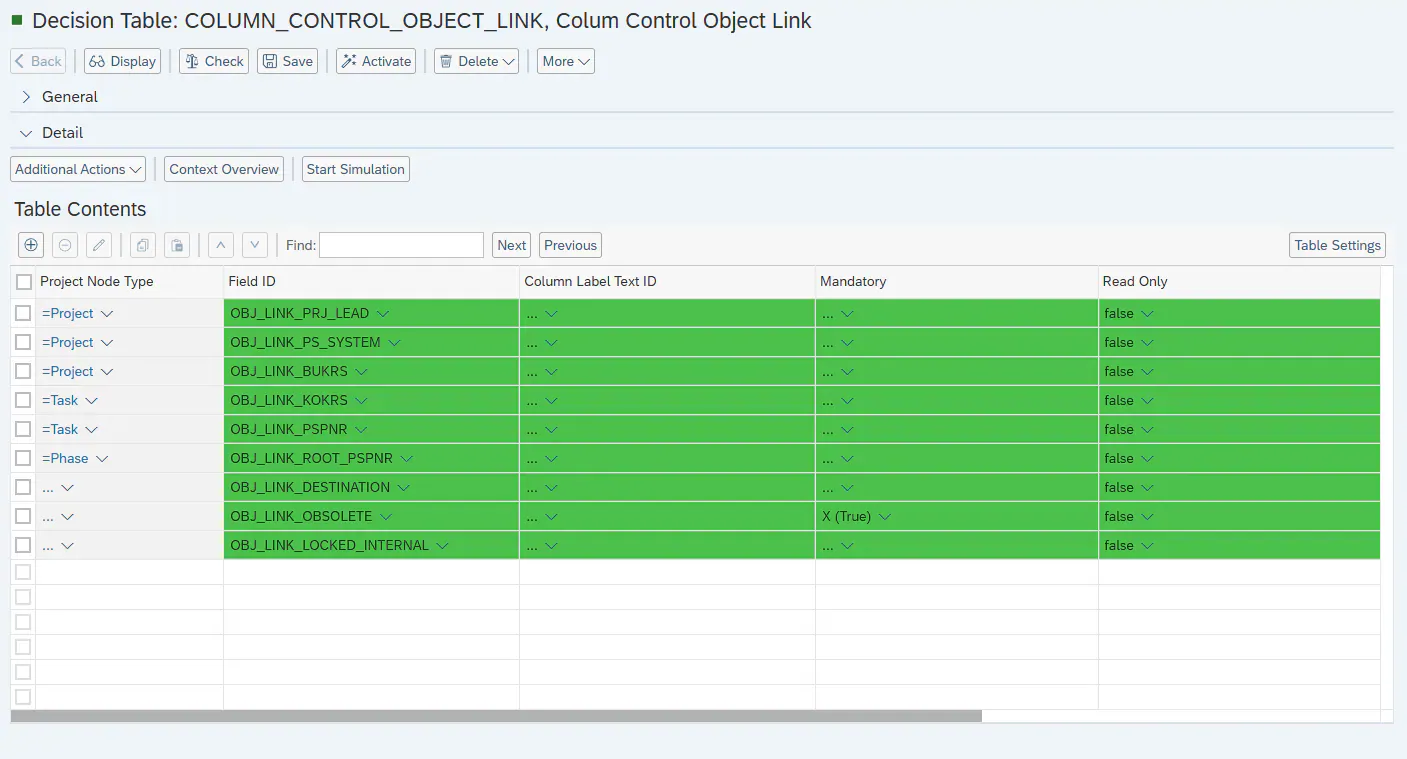
Hier ein Beispiel, in dem verschiedenen Projektknoten neue Spalten hinzugefügt werden. Bleibt die Zelle des Projektknotens leer, wird das betreffende Feld allen Tabellen Object Links aller Projektknoten hinzugefügt. Zugleich können einzelne Projektknoten zusätzliche Spalten haben, die nur für sie konfiguriert sind.
Hier ein Beispiel für ein Projekt mit dem obigen Customizing:


Klassifizierung
Öffnen Sie Ihre BRF+-Anwendung und navigieren Sie zur Entscheidungstabelle „Column Control Classification“ (technischer Name: COLUMN_CONTROL_OBJECT_LINK).
- Entity Type: Wählen Sie den Entitätstyp aus der Liste aus (z. B. Project, Task, Checklist).
- Field ID: Geben Sie die Feld-ID des Felds an, das als Spalte der Objektverknüpfungen erscheinen soll. Diese Feld-ID muss in der Ausdruckstabelle „Basic Field Config“ (technischer Name: BASIC_FIELDCONFIGURATION) vorhanden sein.
- Text ID: Geben Sie die Text-ID an, die als Bezeichnung der Spalte verwendet wird. Diese Text-ID muss in der Ausdruckstabelle „Translatable Texts“ (technischer Name: TEXTS) vorhanden sein.
- Mandatory: Geben Sie einen Wert ein, wenn die Spalte eine Pflichteingabe sein soll.
- Read Only: Geben Sie einen Wert ein, wenn die Spalte schreibgeschützt sein soll. In diesem Modus lassen sich die Werte nicht bearbeiten.
- Sort Number: Geben Sie einen Wert ein, um die Reihenfolge der Spalten zu ändern. Die Sortiernummer bestimmt die Anzeigereihenfolge; niedrigere Nummern erscheinen vor höheren.
- Hide: Setzen Sie den Wert auf true, wenn Sie die Spalte ausblenden möchten.
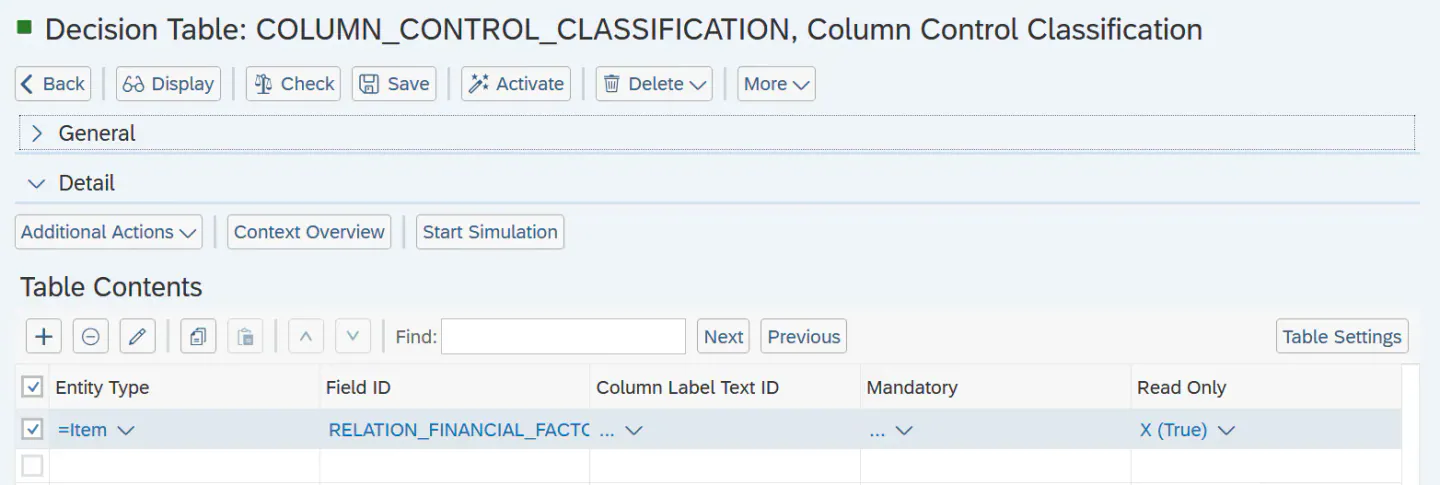
Hier ein Beispiel, in dem eine Spalte schreibgeschützt (Read Only) gesetzt wird.
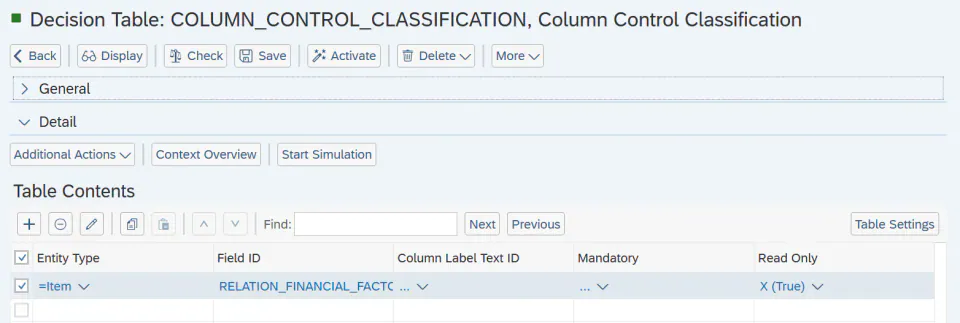
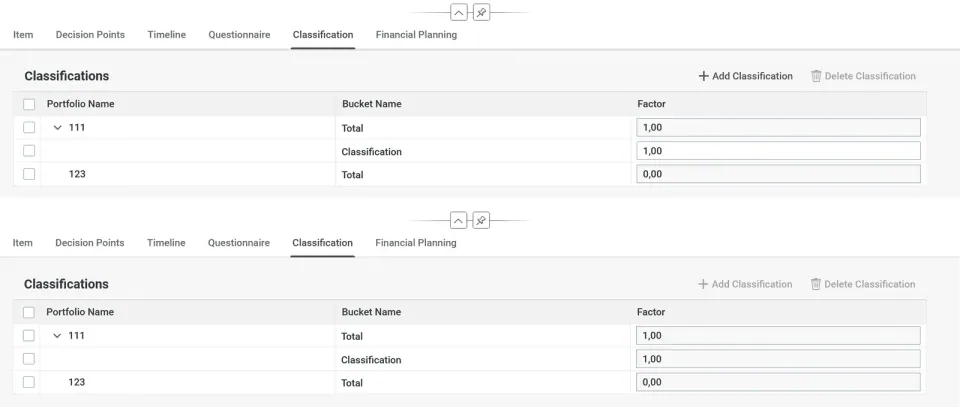
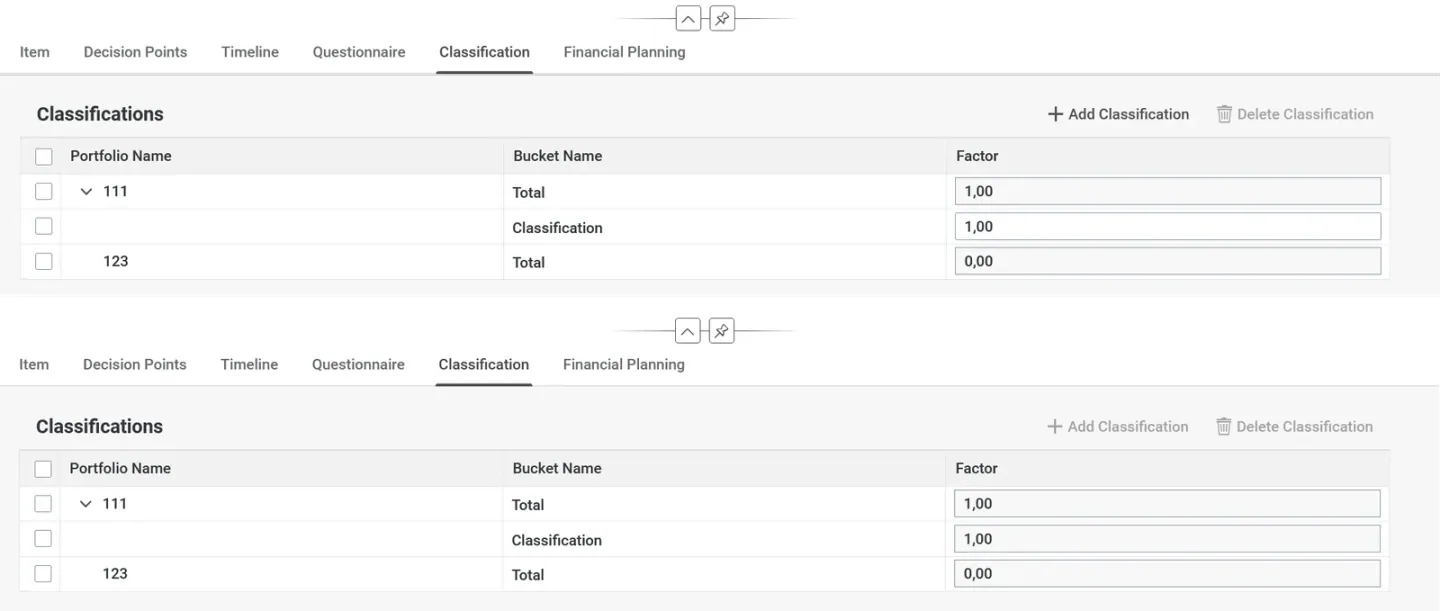
Hier ein Beispiel für eine Klassifizierung mit dem obigen Customizing:
Finanzplanung
Öffnen Sie Ihre BRF+-Anwendung und navigieren Sie zur Entscheidungstabelle „Column Control Financial Planning“ (technischer Name: COLUMN_CONTROL_FINANCIAL_PLAN ).
- Entity Type: Wählen Sie den Entitätstyp aus der Liste aus (z. B. Bucket, Initiative, Item).
- Field ID: Geben Sie die Feld-ID des Felds an, das als Berechtigungsspalte erscheinen soll. Diese Feld-ID muss in der Ausdruckstabelle „Basic Field Config“ (technischer Name: BASIC_FIELDCONFIGURATION) vorhanden sein.
- Text ID: Geben Sie die Text-ID an, die als Bezeichnung der Spalte verwendet wird. Diese Text-ID muss in der Ausdruckstabelle „Translatable Texts“ (technischer Name: TEXTS) vorhanden sein.
- Mandatory: Geben Sie einen Wert ein, wenn die Spalte eine Pflichteingabe sein soll.
- Read Only: Geben Sie einen Wert ein, wenn die Spalte schreibgeschützt sein soll. In diesem Modus lassen sich die Werte nicht bearbeiten.
- Sort Number: Geben Sie einen Wert ein, um die Reihenfolge der Spalten zu ändern.
- Hide: Setzen Sie den Wert auf true, wenn Sie die Spalte ausblenden möchten.
- Include in Default Variant: Setzen Sie den Wert auf true, um die Spalte standardmäßig in der Filterleiste anzuzeigen (ohne vorbelegten Wert).
Hier ein Beispiel, in dem eine Spalte hinzugefügt wird, die in der Tabelle der Finanzplanung für Portfolio-Elemente die Währung anzeigt.
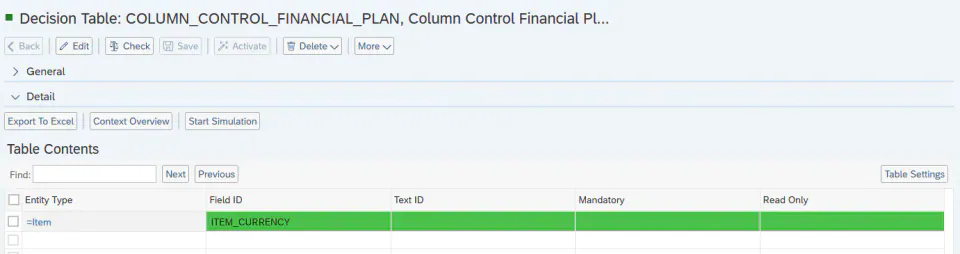
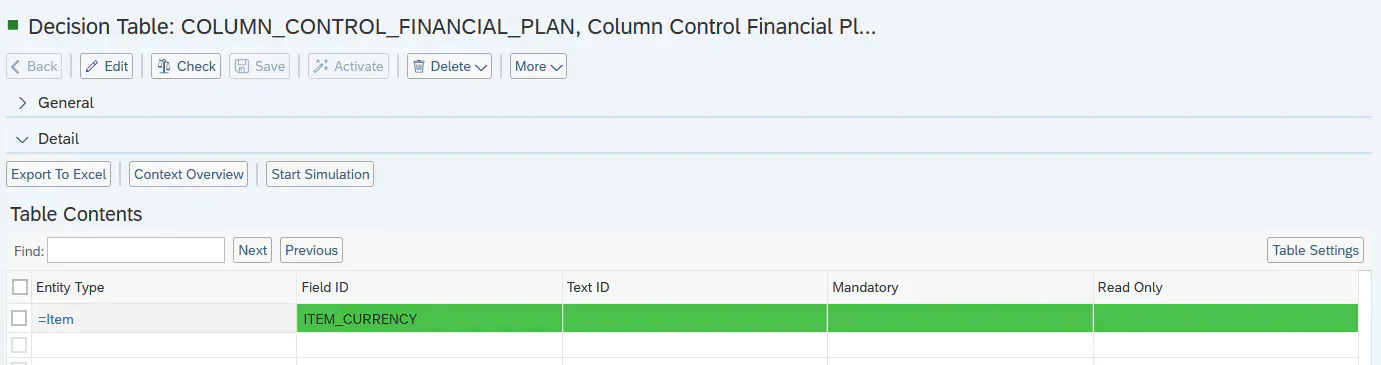
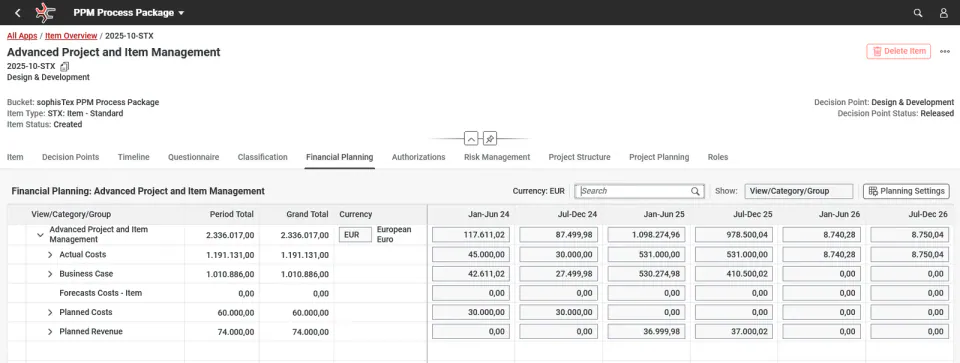
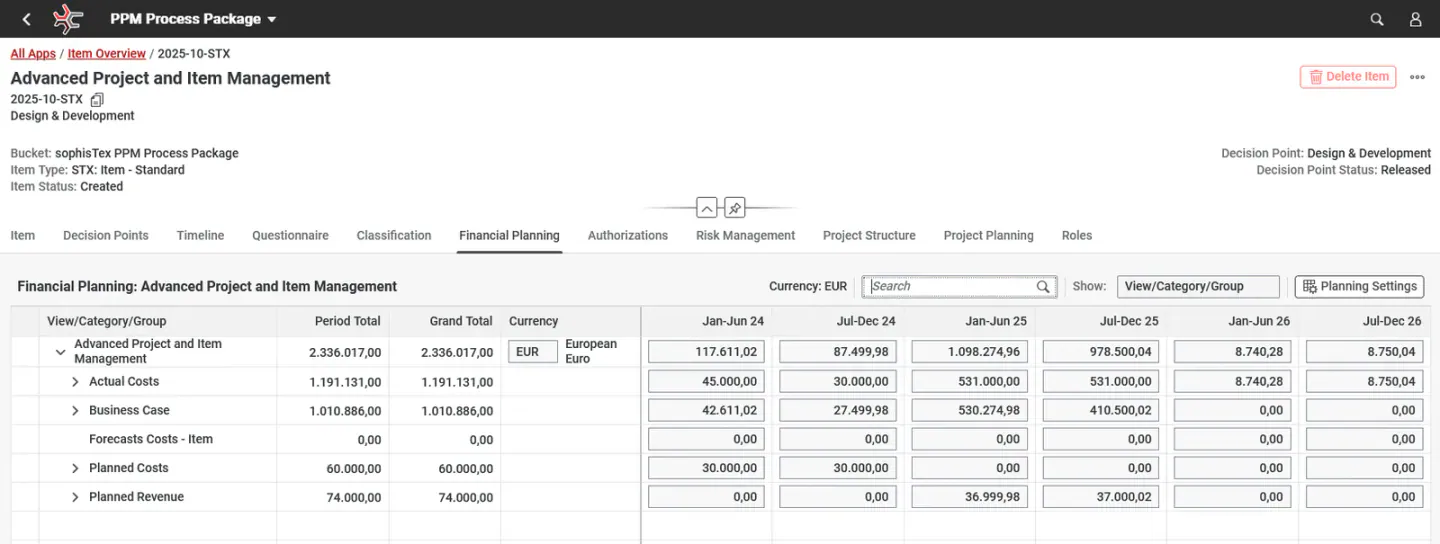
Hier ein Beispiel für die Tabelle der Finanzplanung für Portfolio-Elemente mit dem obigen Customizing:
Risikomanagement
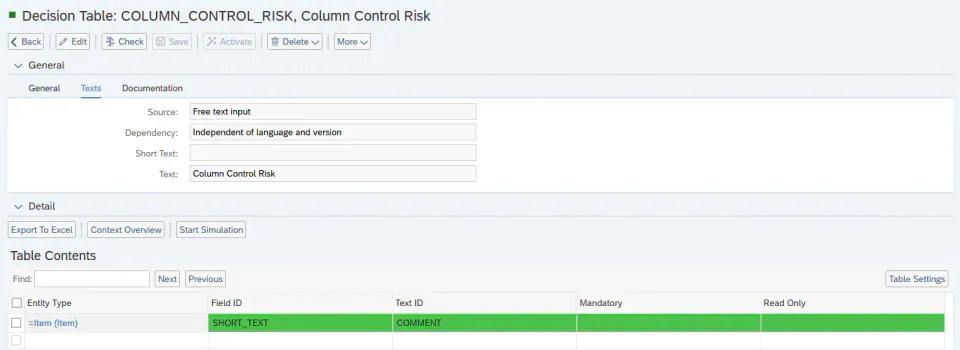
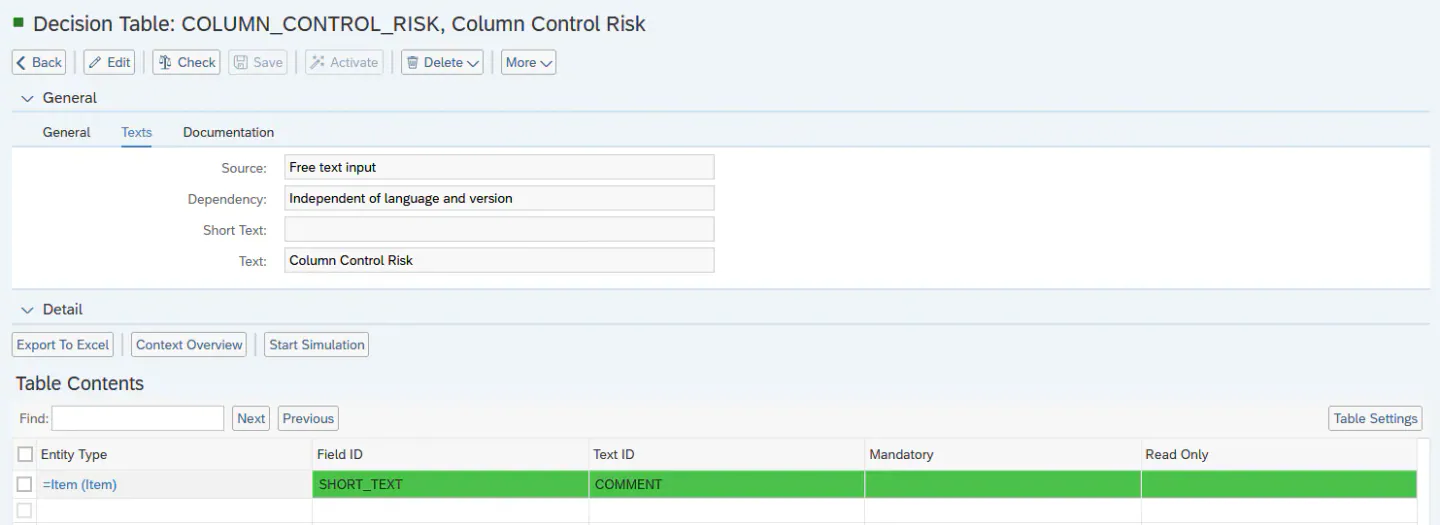
Öffnen Sie Ihre BRF+-Anwendung und navigieren Sie zur Entscheidungstabelle „Column Control Risk“ (technischer Name: COLUMN_CONTROL_RISK).
- Entity Type: Wählen Sie den Entitätstyp aus der Liste aus (z. B. Item oder Project).
- Field ID: Geben Sie die Feld-ID des Felds an, das als Berechtigungsspalte erscheinen soll. Diese Feld-ID muss in der Ausdruckstabelle „Basic Field Config“ (technischer Name: BASIC_FIELDCONFIGURATION) vorhanden sein.
- Text ID: Geben Sie die Text-ID an, die als Bezeichnung der Spalte verwendet wird. Diese Text-ID muss in der Ausdruckstabelle „Translatable Texts“ (technischer Name: TEXTS) vorhanden sein.
- Mandatory: Geben Sie einen Wert ein, wenn die Spalte eine Pflichteingabe sein soll.
- Read Only: Geben Sie einen Wert ein, wenn die Spalte schreibgeschützt sein soll. In diesem Modus lassen sich die Werte nicht bearbeiten.
- Sort Number: Geben Sie einen Wert ein, um die Reihenfolge der Spalten zu ändern.
- Hide: Setzen Sie den Wert auf true, wenn Sie die Spalte ausblenden möchten.
- Include in Default Variant: Setzen Sie den Wert auf true, um die Spalte standardmäßig in der Filterleiste anzuzeigen (ohne vorbelegten Wert).
Hier ein Beispiel, in dem eine Spalte hinzugefügt wird, in der Sie beim Anlegen eines neuen Risikos oder einer neuen Chance einen Kommentar erfassen können.
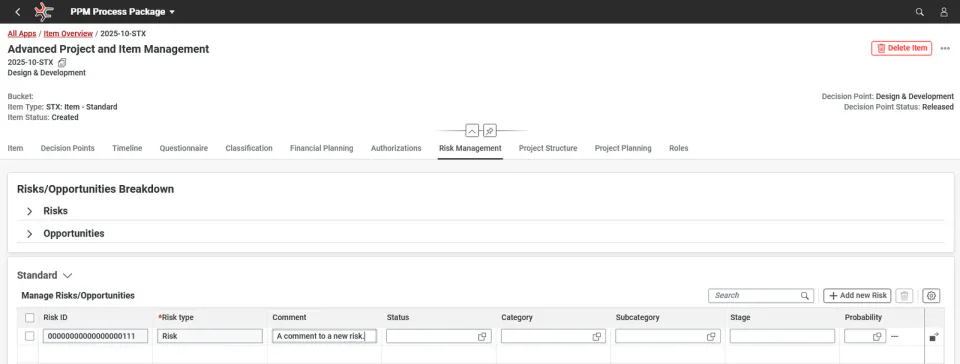
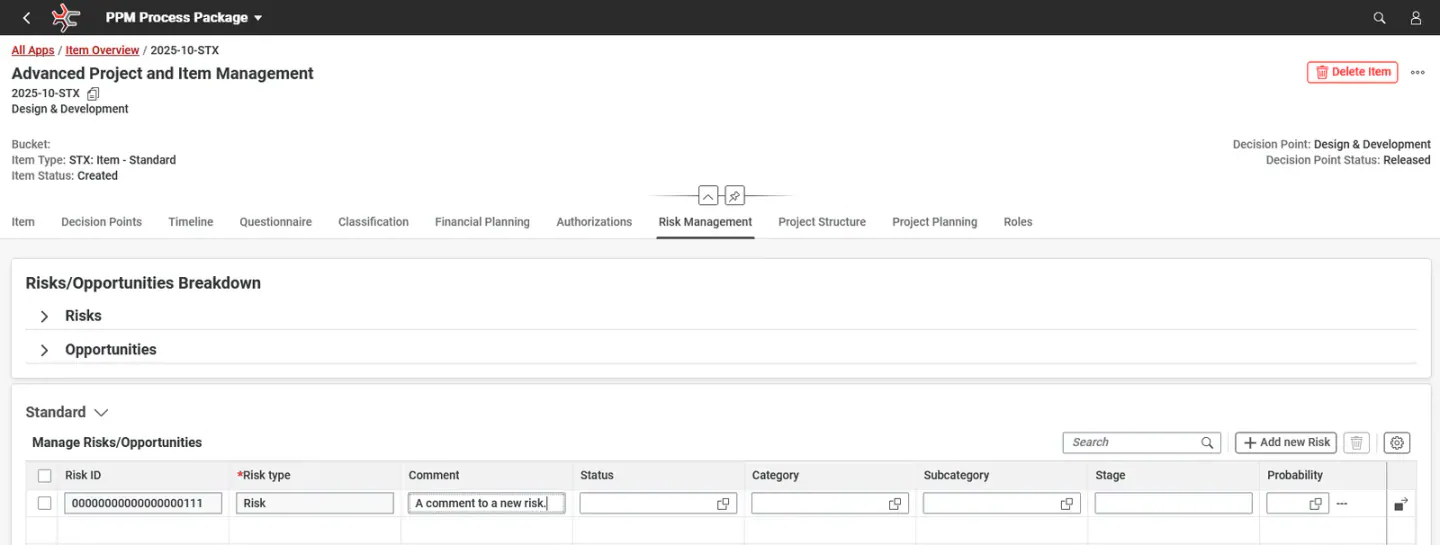
Hier ein Beispiel für die Spalte Comment gemäß dem obigen Customizing:
Approvals and Reporting
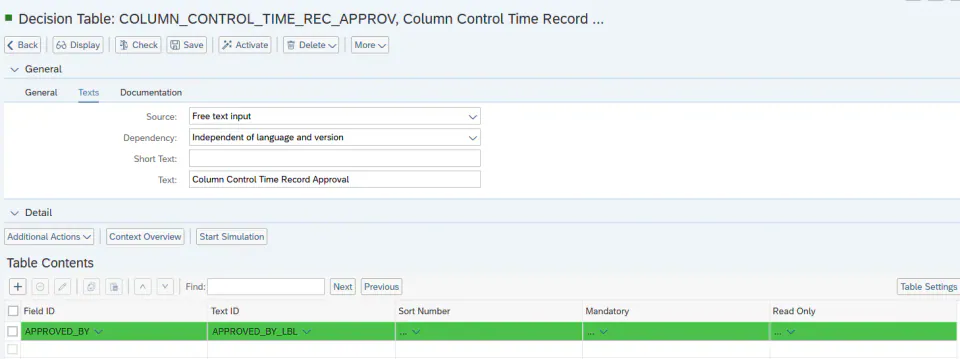
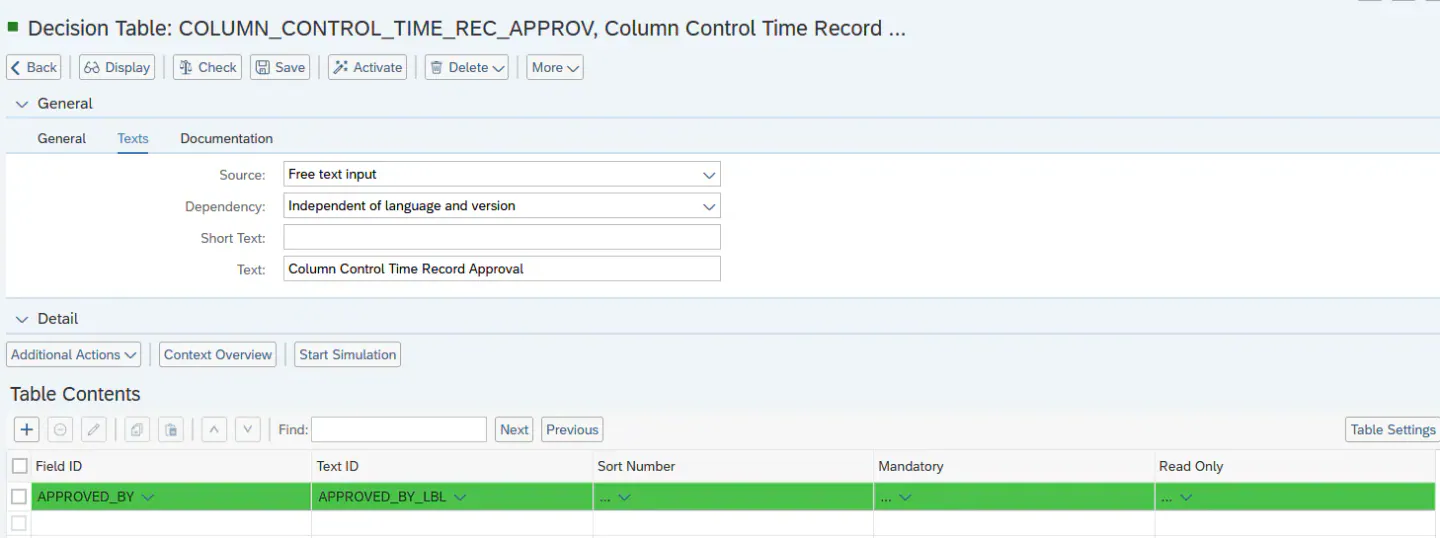
Öffnen Sie Ihre BRF+-Anwendung und navigieren Sie zur Entscheidungstabelle „Column Control Time Record Approval“ (technischer Name: COLUMN_CONTROL_TIME_REC_APPROV).
- Field ID: Geben Sie die Feld-ID des Felds an, das als Berechtigungsspalte erscheinen soll. Diese Feld-ID muss in der Ausdruckstabelle „Basic Field Config“ (technischer Name: BASIC_FIELDCONFIGURATION) vorhanden sein.
- Text ID: Geben Sie die Text-ID an, die als Bezeichnung der Spalte verwendet wird. Diese Text-ID muss in der Ausdruckstabelle „Translatable Texts“ (technischer Name: TEXTS) vorhanden sein.
- Mandatory: Geben Sie einen Wert ein, wenn die Spalte eine Pflichteingabe sein soll.
- Read Only: Geben Sie einen Wert ein, wenn die Spalte schreibgeschützt sein soll. In diesem Modus lassen sich die Werte nicht bearbeiten.
- Sort Number: Geben Sie einen Wert ein, um die Reihenfolge der Spalten zu ändern.
- Hide: Setzen Sie den Wert auf true, wenn Sie die Spalte ausblenden möchten.
- Include in Default Variant: Setzen Sie den Wert auf true, um die Spalte standardmäßig in der Filterleiste anzuzeigen (ohne vorbelegten Wert).
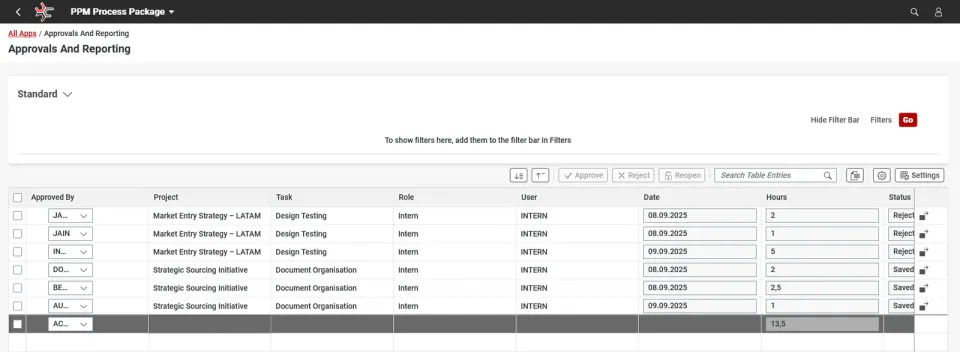
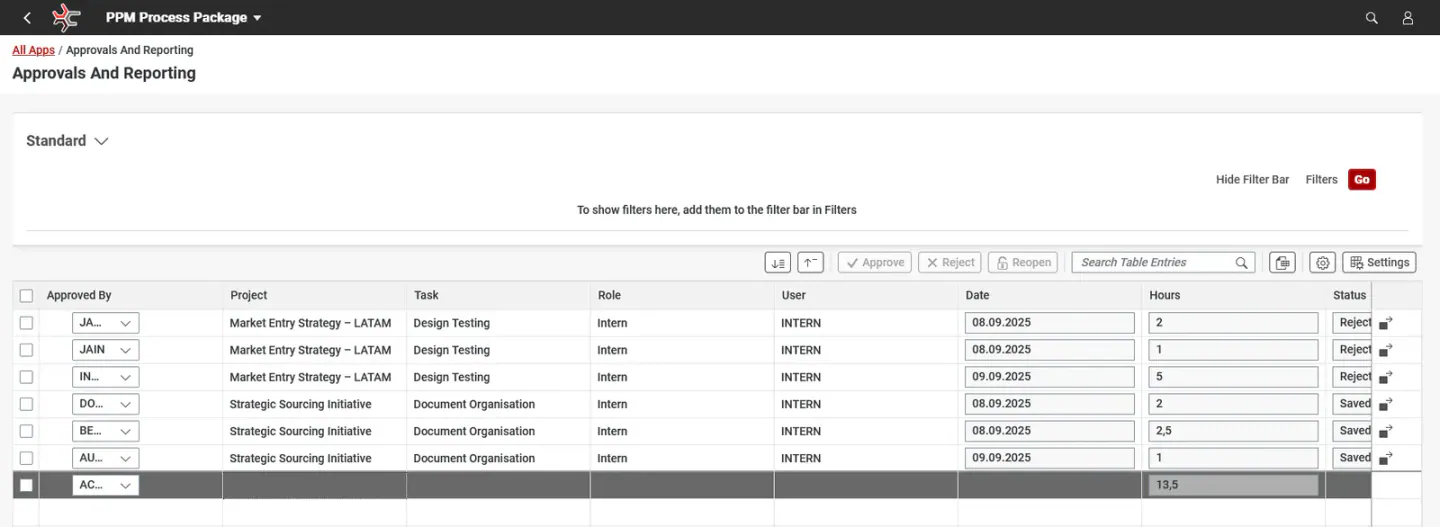
Hier ein Beispiel, in dem eine Spalte hinzugefügt wird, die in der Tabelle Approvals and Reporting anzeigt, wer einen Zeiteintrag genehmigt.
Hier ein Beispiel für die Tabelle Approvals and Reporting mit dem obigen Customizing: