

Workflow-Konfiguration
1. Startbedingungen des Workflows
Der erste und wichtigste Schritt beim Konfigurieren eines Workflows ist die Definition seiner Startbedingungen. Startbedingungen bestimmen, wann ein Workflow ausgelöst werden soll.
Ein Workflow startet nur, wenn die definierten Bedingungen für ein bestimmtes Objekt erfüllt sind.
Unterstützte Objekte
Derzeit werden Workflows für die folgenden acht Objekte unterstützt:
- Portfolio-Element
- Entscheidungspunkt
- Projekt
- Phase
- Aufgabe
- Checkliste
- Checklistenpunkt
- Checklistenpunkt-Referenz
Startbedingungen des PPP-Workflows konfigurieren
Öffnen Sie Ihre BRF+-Anwendung und navigieren Sie zu einer der unten aufgeführten Ausdruckstabellen, um die Auslösebedingungen für den Workflow festzulegen
- Workflow Start Conditions Item (technischer Name: WF_START_COND_ITEM)
- Workflow Start Conditions Decision Point (technischer Name: WF_START_COND_DECISION_POINT)
- Workflow Start Conditions Project (technischer Name: WF_START_COND_PROJECT)
- Workflow Start Conditions Phase (technischer Name: WF_START_COND_PHASE)
- Workflow Start Conditions Task (technischer Name: WF_START_COND_TASK)
- Workflow Start Conditions Checklist (technischer Name: WF_START_COND_CHECKLIST)
- Workflow Start Conditions Checklist Item (technischer Name: WF_START_COND_CHECKLIST_ITEM)
- WF Start Condition Checklist Reference (technischer Name: WF_START_COND_CHECKLIST_REFER)
Hier konfigurieren Sie, welche Workflow-Vorlage unter welcher Bedingung ausgelöst wird.
Für jedes unterstützte Objekt definieren Sie:
- Die Kriterien (Bedingungsspalten: Project Template ID, Task Category, Active Item Decision Point ID usw.), die erfüllt sein müssen (zum Beispiel Status, Feldwert oder Änderung eines Attributs)
- Die Workflow-Vorlage, die starten soll, sobald diese Kriterien erfüllt sind
Für Startbedingungen verfügbare Bedingungsspalten:
- Project Template ID: Geben Sie eine beliebige Projektvorlage aus dem PPM-Standard-Customizing an.
- Task Category: Wählen Sie die Aufgabenkategorie aus (z. B. Milestone, Normal Task, Subproject)
- Active Item Decision Point ID: Geben Sie die ID eines Entscheidungspunkts an, der aktiv sein muss, damit die angepasste Workflow-Vorlage startet.
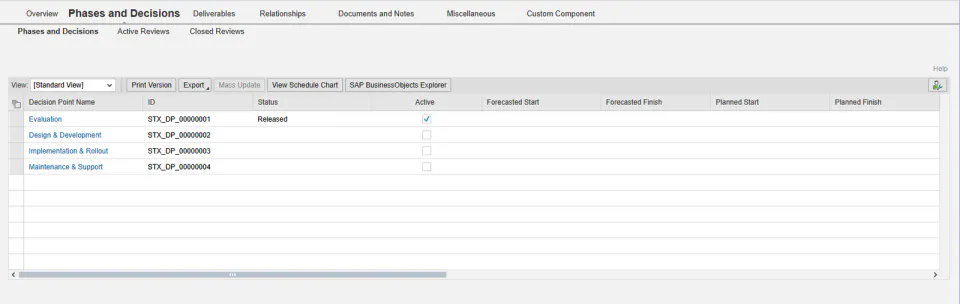
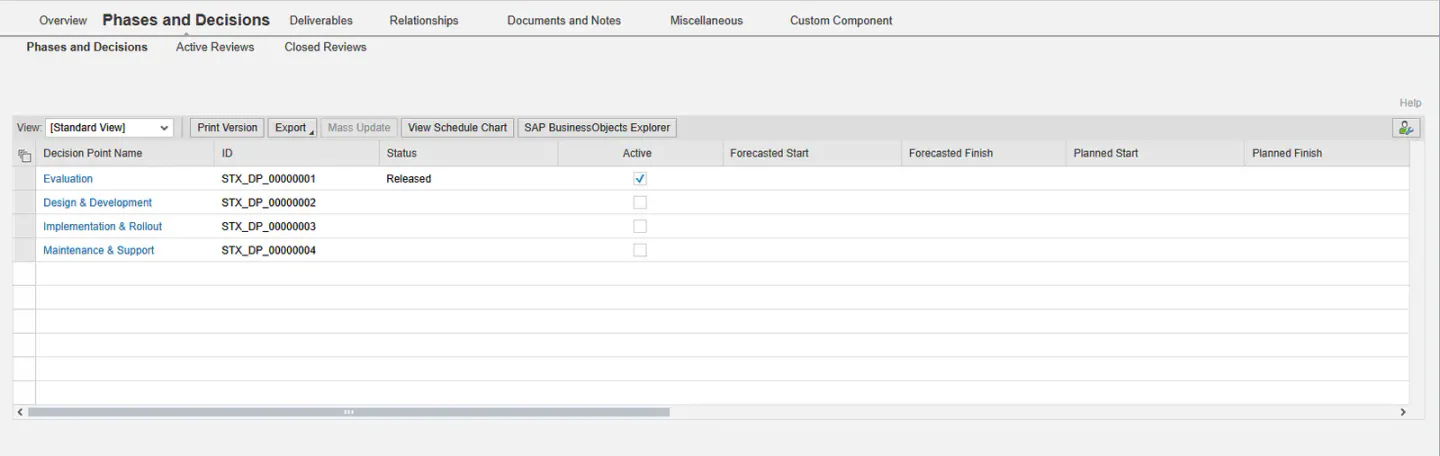
- Active Item Decision Point Status: Wählen Sie einen Status des Entscheidungspunkts aus, der die angepasste Workflow-Vorlage aktiviert
- Phase ID linked to active DP: Geben Sie die ID einer Phase an, die mit einem aktiven Entscheidungspunkt verknüpft ist und die angepasste Workflow-Vorlage aktiviert.
Die Ergebnisspalte der Tabellen für Startbedingungen des Workflows ist immer dieselbe:
- Workflow Template ID: Geben Sie eine beliebige Workflow Template ID an. Sie wird in allen folgenden Entscheidungstabellen verwendet, um genau diesen Workflow einzurichten.
Sie können Folgendes konfigurieren:
- Mehrere Workflows für denselben Objekttyp
- Unterschiedliche Workflows für unterschiedliche Szenarien
- Komplexe Bedingungslogik
So starten Workflows automatisch und einheitlich auf Basis der Geschäftsregeln.
Eigene Felder in Startbedingungen verwenden
Neben Standardfeldern können Sie auch Felder aus Custom Input als Teil Ihrer Startbedingungen verwenden.
Damit können Sie:
- Unternehmensspezifische Felder einbeziehen
- Workflows anhand eigener Attribute auslösen
- Eine genau zugeschnittene Genehmigungslogik erstellen
Zum Beispiel:
- Den Workflow nur starten, wenn ein eigenes Risikofeld = „High“ ist
- Zusätzliche Genehmigungen auslösen, wenn ein eigener Budgetschwellenwert überschritten wird
Dank dieser Flexibilität passt die Einrichtung des Workflows genau zu den Anforderungen Ihres Unternehmens.
Sie können mehrere Vorlagen für unterschiedliche Workflow-Szenarien mit beliebigen Bedingungen konfigurieren und dabei auch Custom Input verwenden. Im Ausgabefeld können Sie die Workflow-Vorlagen-ID als sprechenden ID-Namen angeben.
2. Workflow-Vorlagen des PPP (Workflows)
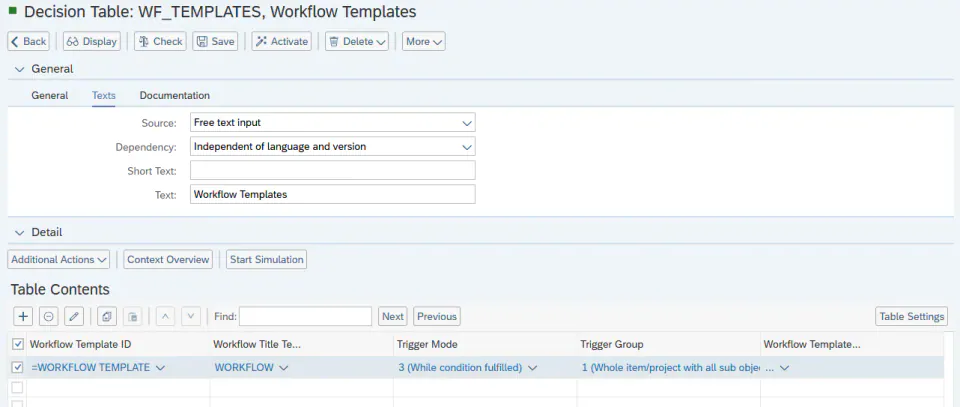
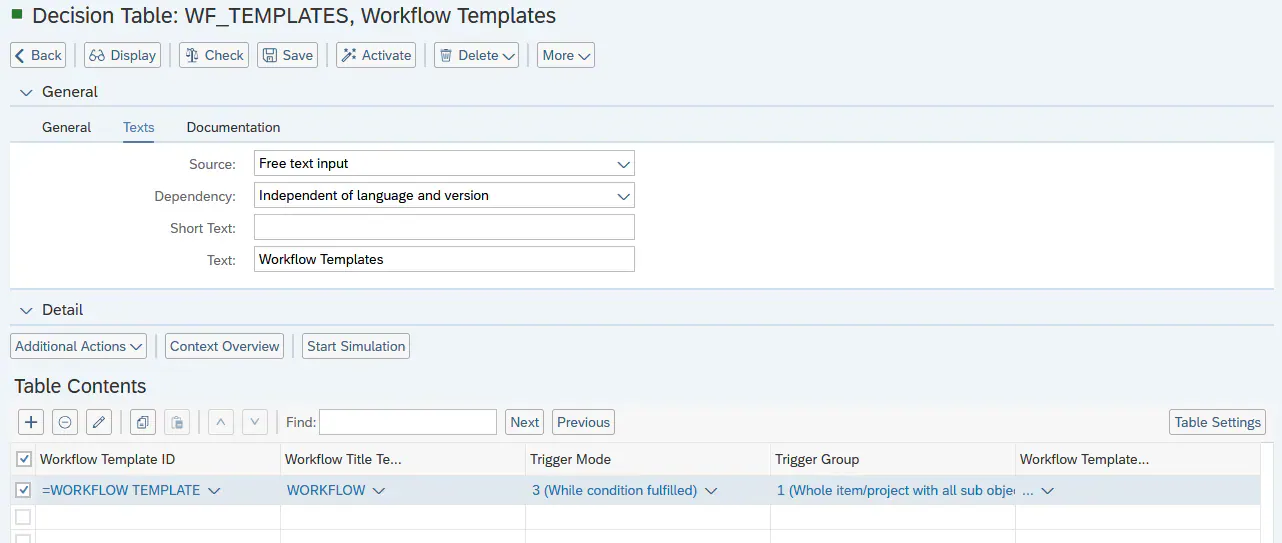
Navigieren Sie zur Entscheidungstabelle Workflow Templates (technischer Name: WF_TEMPLATES):
-
Workflow Template ID: Tragen Sie die Workflow Template ID ein, die in einer der Tabellen für Startbedingungen des Workflows angegeben ist (siehe Teil 1 dieses Hinweises).
-
Workflow Title Text ID: Geben Sie eine beliebige Text-ID an (verwendet in „Translatable Texts“, technischer Name: TEXTS). Der Text dieser Text-ID wird als Titel dieses Workflows verwendet.
-
Trigger Mode: Legen Sie fest, wie oft der Workflow gestartet wird, wenn die definierte Bedingung erfüllt ist.
-
1. Once per object
-
Der Workflow wird ausgelöst, wenn die Bedingung zum ersten Mal erfüllt ist.
-
Für dasselbe Objekt startet er nicht erneut, auch wenn die Bedingung später wieder zutrifft.
-
Anwendungsfall:
- Abschließende Genehmigungsprozesse, die nur einmal stattfinden sollen.
-
-
2. On condition fulfilled (again)
-
Der Workflow wird jedes Mal ausgelöst, wenn die Bedingung wieder zutrifft.
-
Die Bedingung muss zuerst nicht mehr erfüllt sein, bevor sie erneut auslösen kann.
-
Anwendungsfall:
- Wenn nach Änderungen eine erneute Genehmigung erforderlich ist.
-
-
3. While condition fulfilled
-
Der Workflow wird bei jedem Sichern ausgelöst, solange die Bedingung zutrifft.
-
Anwendungsfall:
- Laufende Überwachung oder wiederholte Prüfungen, solange ein bestimmter Status oder Wert aktiv ist.
-
-
-
Trigger Group: Legen Sie den Geltungsbereich des Workflows fest – ob er für ein einzelnes Objekt oder für eine größere Struktur gilt.
-
1. Whole Project (with all sub-objects)
-
Der Workflow gilt für das gesamte Projekt.
-
Alle zugehörigen Objekte (Aufgaben, Phasen usw.) sind eingeschlossen.
-
Anwendungsfall:
- Projektweite Genehmigungen oder Governance von Meilensteinen.
-
-
2. Single Object
-
Der Workflow gilt nur für das jeweilige Objekt.
-
Beispiel: eine einzelne Aufgabe oder ein einzelner Entscheidungspunkt.
-
Anwendungsfall:
- Genehmigungen auf Ebene von Aufgaben oder Portfolio-Elementen.
-
-
Beispielszenario
Wenn ein Projekt einen bestimmten Entscheidungspunkt erreicht:
- Trigger Group: Whole Project
- Trigger Mode: Once per object
So läuft der Genehmigungs-Workflow einmal für das gesamte Projekt, wenn die Bedingung zum ersten Mal erfüllt ist.
Wenn sich das Budget einer Aufgabe wiederholt ändert:
- Trigger Group: Single Object
- Trigger Mode: On condition fulfilled (again)
So wird die Aufgabe jedes Mal erneut genehmigt, wenn es nötig ist.
Wichtiger Hinweis
Der Auslöser arbeitet auf Basis gesicherter Objektzustände.
Gibt es vor dem Sichern mehrere Änderungen, prüft das System die Bedingung erst nach dem Sichern.
3. Workflow-Sequenzen
Ein Workflow ist im Kern eine Abfolge von Schritten.
Die Konfiguration der Workflow-Sequenzen legt fest, wie der Workflow anhand von Entscheidungen der Benutzer oder von Systemaktionen von einem Schritt zum nächsten übergeht.
Dies ist einer der wichtigsten Teile der Workflow-Einrichtung.
Was ist eine Workflow-Sequenz?
Eine Workflow-Sequenz bestimmt:
- Welcher Schritt zuerst startet
- Was nach einer Entscheidung geschieht (Approve / Reject / usw.)
- Welcher Schritt als Nächstes kommt
- Wann der Workflow endet
Jede Workflow-Vorlage kann ihre eigene Abfolge von Schritten haben.
Das System prüft:
Welcher Schritt folgt auf Basis des vorherigen Schritts und der getroffenen Entscheidung?
So funktioniert die Sequenzlogik
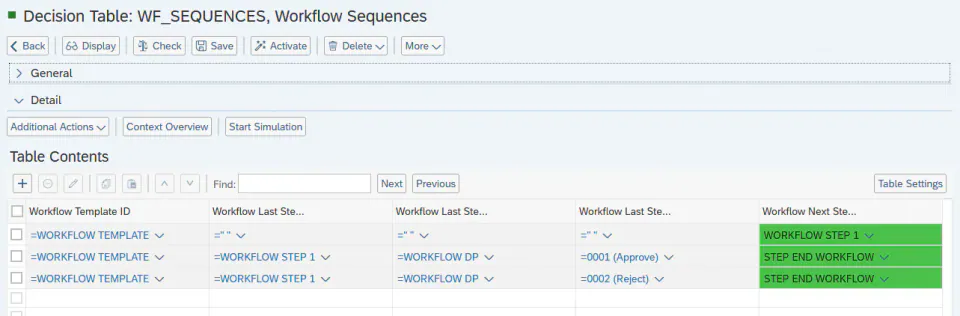
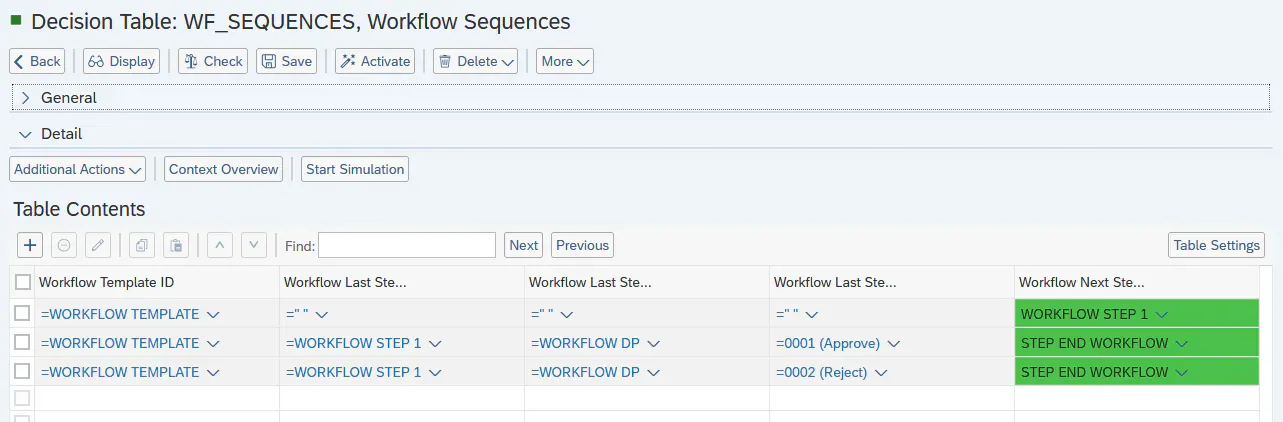
Navigieren Sie zur Entscheidungstabelle Workflow Sequences (technischer Name: WF_SEQUENCES):
-
Workflow Template ID: Tragen Sie die Workflow Template ID ein, die in einer der Tabellen für Startbedingungen des Workflows angegeben ist (siehe Teil 1 dieses Hinweises).
-
Last Step ID: Geben Sie die ID des vorherigen Schritts des angepassten Workflows an
-
Ist die Last Step ID leer, bedeutet das:
- Es gibt keinen vorherigen Schritt
- Dies ist der erste Schritt des Workflows
- Der Workflow beginnt hier
-
Leere „Last Step ID“ = Startpunkt des Workflows (Schritt 0)
-
-
Workflow Last Step Decision Profile: Geben Sie ein beliebiges Entscheidungsprofil des letzten Schritts an. Es wird in allen folgenden Entscheidungstabellen verwendet, um genau diesen Workflow einzurichten.
-
Decision taken in the last step: Wählen Sie die Art der Entscheidung, die zum nächsten Schritt führt.
-
Next Step ID: Geben Sie die ID des nächsten Schritts des angepassten Workflows an
Grundprinzip
Workflow-Sequenzen beantworten diese Frage:
Wohin soll der Workflow bei dieser Vorlage nach diesem Schritt und dieser Entscheidung als Nächstes gehen?
Sie bilden eine strukturierte Entscheidungslandkarte:
- Vorlage
- Vorheriger Schritt
- Entscheidung
- Nächster Schritt
Diese Konfiguration steuert:
- Die Genehmigungshierarchie
- Einen parallelen oder sequenziellen Ablauf
- Ablehnungspfade
- Den Abschluss des Workflows
- Eine komplexe Routing-Logik
4. Workflow-Schritte
Jeder Workflow-Schritt muss in der Entscheidungstabelle Workflow Steps (technischer Name: WF_STEPS) aufgeführt sein; dort wird ihm ein Schritttyp zugeordnet.
Der Schritttyp bestimmt, wie das System diesen Schritt ausführt und wie der Workflow fortschreitet.
Es gibt drei Schritttypen:
- Dialog
- Background
- Wait / Consolidate
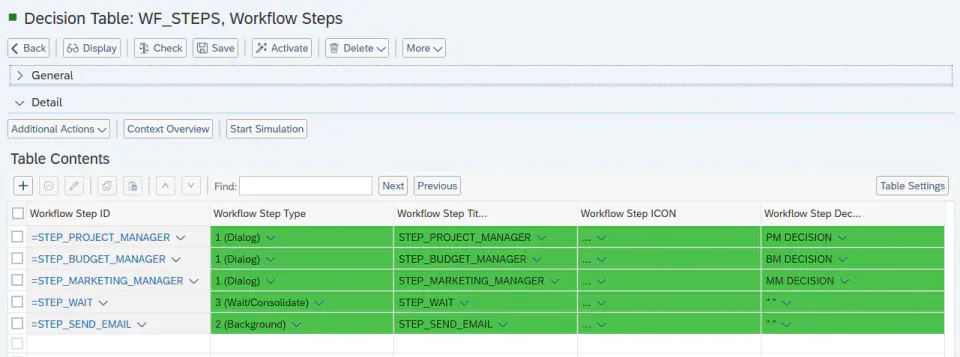
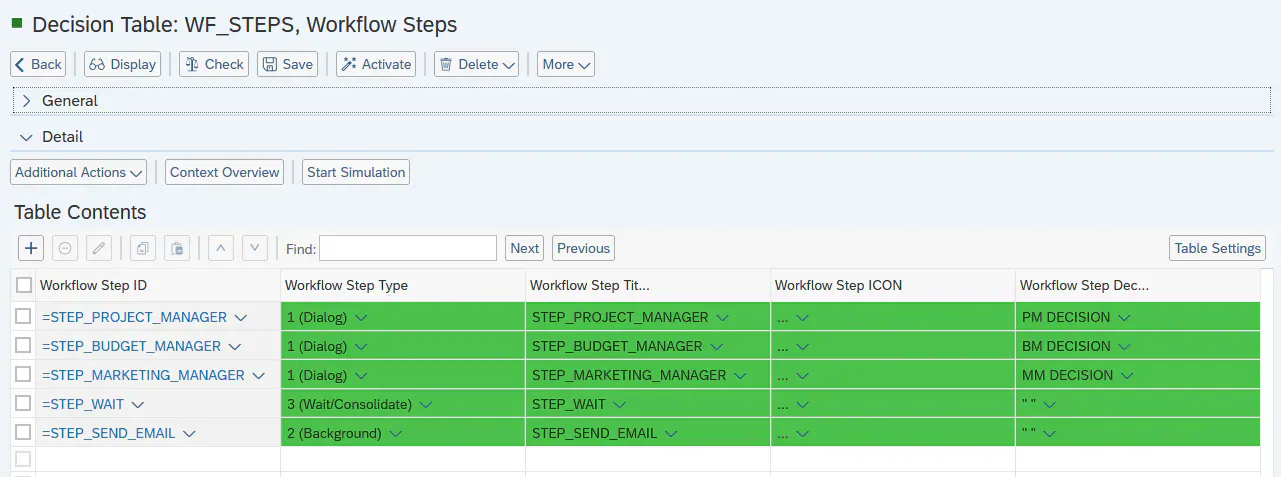
Navigieren Sie zur Entscheidungstabelle Workflow Steps (technischer Name: WF_STEPS):
- Workflow Step ID: Geben Sie eine Schritt-ID an, die in der Entscheidungstabelle Workflow Sequences angegeben ist (siehe vorherigen Teil dieses Hinweises)
- Workflow Step Type: Wählen Sie, ob der Schritttyp Dialog, Background oder Wait/Consolidate ist. (Mehr zu den einzelnen Typen unten)
- Workflow Step Title Text ID: Geben Sie eine beliebige Text-ID an (verwendet in „Translatable Texts“, technischer Name: TEXTS). Der Text dieser Text-ID wird als Titel dieses Workflow-Schritts verwendet.
- Workflow Step ICON: Wählen Sie ein Symbol für den angepassten Schritt aus (derzeit nicht unterstützt).
- Workflow Step Decision Profile ID: Geben Sie die ID des Entscheidungsprofils des Schritts an, die in der Entscheidungstabelle Workflow Sequences verwendet wird.
- Workflow Step Long Text: Geben Sie eine beliebige ID für das Beschreibungstextfeld des angepassten Schritts an.
Schritttypen
| Schritttyp | Bearbeiter erforderlich | Zweck |
| Dialog | Ja | Manuelle Genehmigung oder Entscheidung |
| Background | Nein | Automatische Ausführung durch das System |
| Wait / Consolidate | Nein | Synchronisiert parallele Zweige des Workflows |
- Verwenden Sie Dialog, wenn eine menschliche Entscheidung erforderlich ist.
- Verwenden Sie Background für automatisierte Systemaktionen.
- Verwenden Sie Wait / Consolidate, um parallele Zweige sicher zusammenzuführen.
- Stellen Sie sicher, dass parallele Zweige immer über einen Warteschritt wieder zusammenlaufen, wenn alle Zweige abgeschlossen sein müssen.
4.1. Dialogschritt
Konfiguration
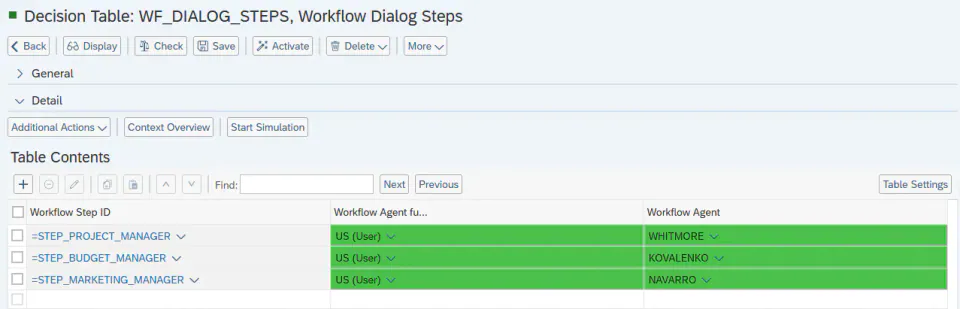
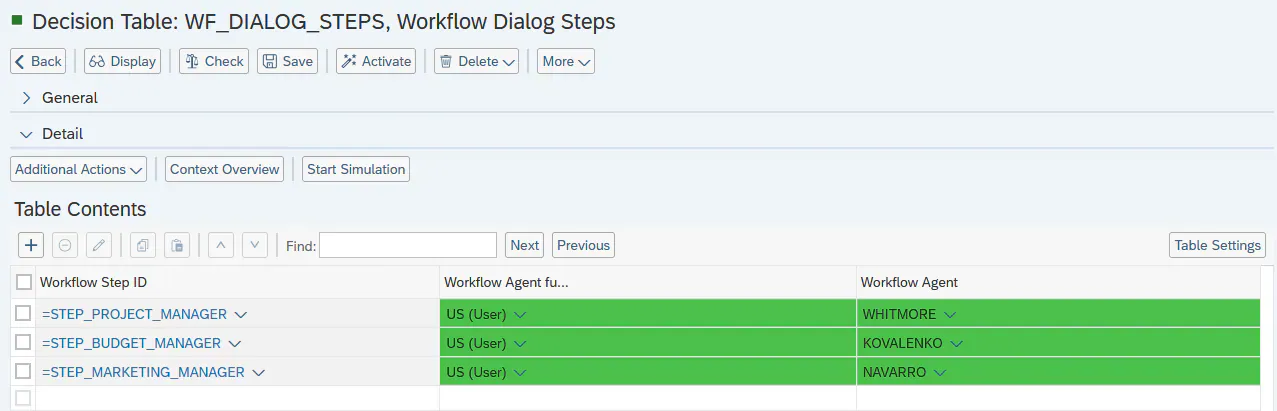
Um einen Dialogschritt einzurichten, navigieren Sie zur Entscheidungstabelle Workflow Dialog Steps (technischer Name: WF_DIALOG_STEPS):
- PPP Workflow Step ID: Geben Sie die Schritt-ID des Dialogschritts an, der in der Entscheidungstabelle Workflow Steps eingerichtet wurde.
- WF Agent Function: Wählen Sie, ob der Bearbeiter ein Benutzer oder ein Geschäftspartner ist.
- WF Agent: Geben Sie die Benutzer- oder Geschäftspartner-ID des Bearbeiters des angepassten Schritts an.
Ein Dialogschritt erfordert eine manuelle Interaktion durch einen Benutzer (Bearbeiter).
Verwenden Sie einen Dialogschritt, wenn:
- Eine Entscheidung erforderlich ist
- Eine Genehmigung oder Ablehnung erteilt werden muss
- Ein Benutzer etwas prüfen und handeln muss
- Eine Aufgabe einer verantwortlichen Person zugeordnet werden muss
Wenn ein Workflow-Schritt Entscheidungsoptionen enthält (Approve / Reject / Return / usw.), muss er als Dialogschritt konfiguriert werden.
Administratorschritt – Schritt-ID 9999 (Fehlerbehandlung)
Zusätzlich zu den regulären Dialogschritten müssen Sie in der Entscheidungstabelle WF_DIALOG_STEPS die Step ID 9999 als Dialogschritt für den Administrator konfigurieren.
Zweck:
Tritt bei der Hintergrundverarbeitung oder aufgrund eines fehlenden bzw. fehlerhaften BRF+-Customizings ein Fehler auf, führt das System automatisch Folgendes aus:
- Es legt eine Dialogaufgabe an
- Es ordnet sie dem Admin-Benutzer zu
- Es leitet den Workflow zur Schritt-ID 9999
Konfiguration:
- PPP Workflow Step ID: 9999
- WF Agent Function: US (User)
- WF Agent: Geben Sie einen Admin User an
- Ordnen Sie diesem Schritt anschließend das passende Entscheidungsprofil zu, wie oben beschrieben.
Definieren Sie die Entscheidungen in BRF+ so, dass:
- Schaltflächen in der Oberfläche erscheinen
- Der Admin nach der Behebung des Problems eine Positive Decision treffen kann
Bearbeiter
Jedem Dialogschritt muss ein Bearbeiter zugeordnet sein.
Der Bearbeiter ist:
- Der Entscheider
- Der Verantwortliche für die Aufgabe
- Die Person, die die Anfrage genehmigt, ablehnt oder weiterleitet
Terminüberwachung des Workflows
Die Terminüberwachung ist ein eingebauter Mechanismus für Situationen, in denen ein Workflow-Schritt (typischerweise ein Dialogschritt) zu lange offen bleibt – zum Beispiel, wenn eine verantwortliche Person innerhalb des erwarteten Zeitraums weder genehmigt noch ablehnt noch anderweitig handelt.
Sie sendet automatisch Erinnerungs-E-Mails an den oder die aktuellen Bearbeiter, um zum Handeln aufzufordern und zu verhindern, dass Workflows auf unbestimmte Zeit hängen bleiben.
Zweck
- Benutzer benachrichtigen, dass eine Aufgabe/Entscheidung schon zu lange wartet.
- Aufmerksamkeit eskalieren (z. B. „Dieser Vorgang liegt seit 30 Tagen bei Ihnen“).
- Verzögerungen in Genehmigungsprozessen, Projekten, Phasen, Aufgaben usw. verringern.
Konfiguration
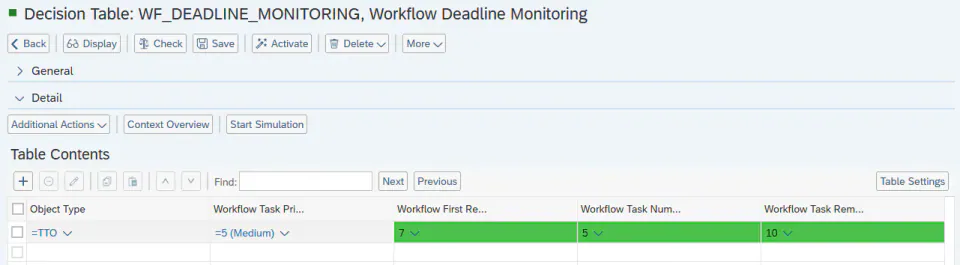
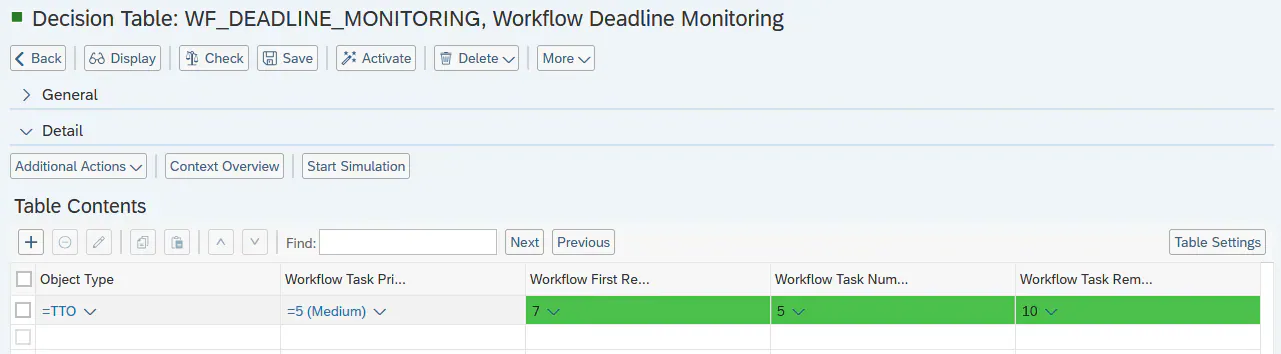
Die Einstellungen der Terminüberwachung werden in der Entscheidungstabelle Workflow Deadline Monitoring definiert (technischer Name: WF_DEADLINE_MONITORING).
-
Object Type: Wählen Sie den Objekttyp, für den Sie eine Erinnerung einrichten möchten. Verwenden Sie die folgenden Abkürzungen:
- RIH (Portfolio-Element)
- DPO (Projekt)
- EPO (Entscheidungspunkt)
- PPO (Phase)
- TTO (Aufgabe)
- CTO (Checkliste)
- ITO (Checklistenpunkt)
- RAG (Checklistenreferenz)
-
Priority: Legen Sie eine Priorität der Erinnerungen fest.
- Bestimmt die Dringlichkeit bzw. Wichtigkeit der Erinnerungs-E-Mail (nicht des Workflows selbst).
- Verwendet die Standardprioritätswerte von SAP Workflow (1–9):
-
Workflow First Reminder (in Days): Anzahl der Kalendertage, nach denen die erste Erinnerungs-E-Mail gesendet wird
-
Workflow Task Number of Reminders: Legen Sie fest, wie oft die Erinnerung gesendet werden soll.
-
Workflow Task Reminder Frequency: Legen Sie die Häufigkeit der Erinnerungs-E-Mails fest.
4.2. Hintergrundschritt
Ein Hintergrundschritt wird automatisch vom System ausgeführt.
Es ist weder eine Benutzerinteraktion noch ein Bearbeiter erforderlich.
Verwenden Sie einen Hintergrundschritt für systemgesteuerte Logik und Automatisierung.
Typische Anwendungsfälle:
- Status aktualisieren (z. B. „In Approval“ → „Approved“)
- E-Mail-Benachrichtigungen senden
- Integrationen auslösen
- Ein Objekt in eine andere Stufe des Workflows verschieben
- Eigene Logik ausführen
- Snapshots oder Versionen anlegen
Hintergrundschritte:
- Laufen automatisch
- Legen keine Aufgaben an
- Warten nicht auf Benutzereingaben
Ist keine manuelle Entscheidung erforderlich, muss der Schritt als Hintergrundschritt konfiguriert werden.
Beispiele
- Status automatisch auf „Approved“ setzen
- Nach der abschließenden Genehmigung eine Benachrichtigungs-E-Mail senden
Technischer Benutzer für die Ausführung
Alle Hintergrundschritte werden von einem vordefinierten technischen SAP-Benutzer ausgeführt: WF-BATCH
Dieser Benutzer ist:
- Ein (technischer) SAP-Systembenutzer
- Von SAP automatisch konfiguriert
- Ausschließlich für die Verarbeitung von Hintergrundschritten des Workflows verwendet
- Nicht durch einen anderen, eigenen Benutzer ersetzbar
Wichtige Regeln
- Das System verwendet immer den vordefinierten Batch-Benutzer des Workflows.
- Kunden können diesen Benutzer nicht durch einen anderen SAP-Benutzer ersetzen.
- Er dient als technischer Verarbeitungsbenutzer, nicht als Fachanwender.
- Er führt die gesamte Hintergrundlogik, den Code und die Servicefunktionen aus.
In einem Hintergrundschritt gibt es keine Bearbeiterzuordnung, da die Ausführung vollständig von diesem technischen Benutzer übernommen wird.
Konfiguration
Um einen Hintergrundschritt einzurichten, navigieren Sie zur Entscheidungstabelle Workflow Background Step (technischer Name: WF_BACKGROUND_STEPS):
- Workflow Step ID: Geben Sie die Schritt-ID des Hintergrundschritts an, der in der Entscheidungstabelle Workflow Steps eingerichtet wurde.
- Process Template Service Function ID: Geben Sie die ID der benötigten Funktion an, die durch den angepassten Schritt ausgelöst wird.
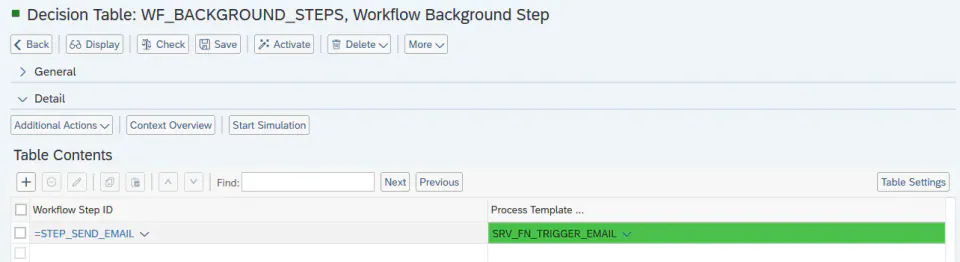
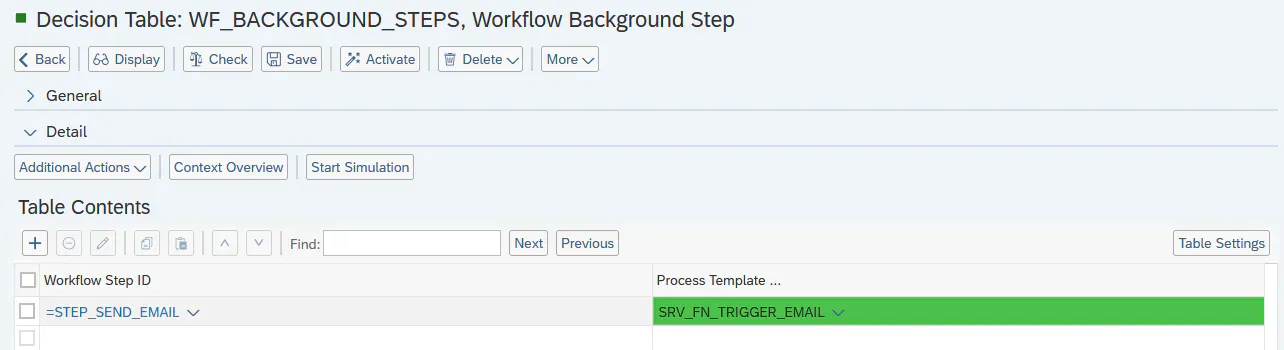
Beispiel für einen Hintergrundschritt
E-Mail senden → Dieser Schritt muss als Hintergrundschritt konfiguriert werden.
- Es ist keine menschliche Entscheidung erforderlich.
- Das System löst die E-Mail automatisch aus.
WF-BATCHführt die Logik aus.
Servicefunktionen in Hintergrundschritten
Jeder Hintergrundschritt muss auf eine Servicefunktion verweisen.
Die Servicefunktion legt fest, was das System ausführen soll.
Um sie zu konfigurieren, navigieren Sie zur Entscheidungstabelle Workflow Service Functions (technischer Name: WF_SERVICE_FUNCTIONS):
-
Process Template Service Function ID: Geben Sie die ID der benötigten Funktion an, die durch den angepassten Schritt ausgelöst wird. Es sollte die ID sein, die Sie in der Entscheidungstabelle Workflow Background Step verwendet haben.
-
Workflow Service Function Type: Wählen Sie einen der beiden Haupttypen:
- Status Transition (mehr dazu unten)
- Custom / External Action (mehr dazu unten)
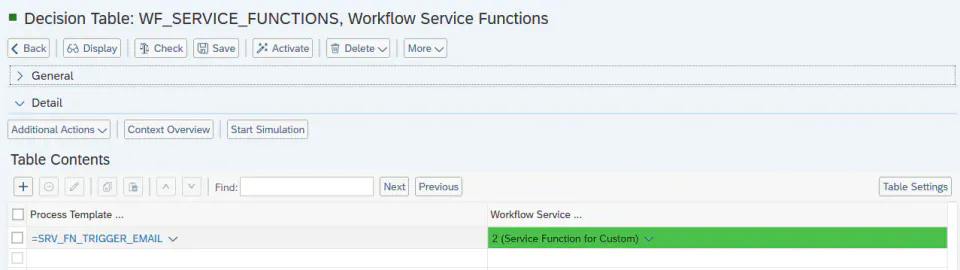
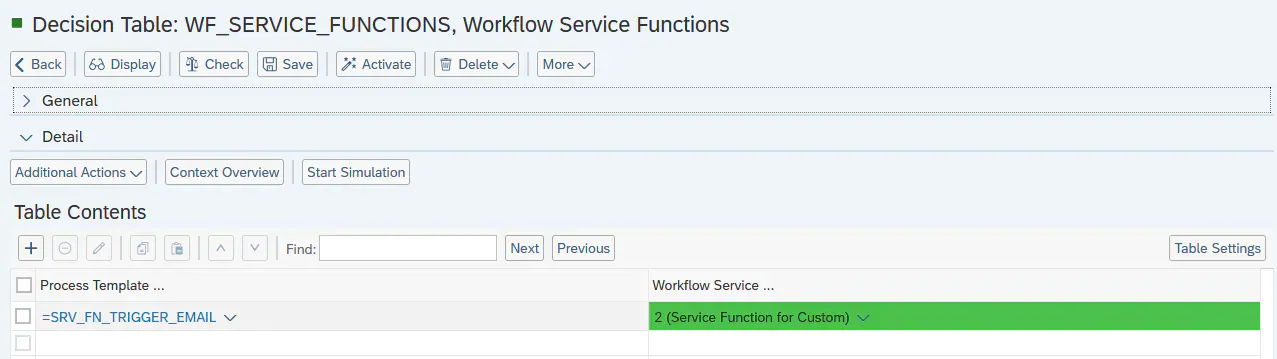
Servicefunktion Status Transition
Verwenden Sie diesen Typ, wenn der Hintergrundschritt nur den Status eines Objekts ändern soll.
Navigieren Sie zur Entscheidungstabelle Workflow Status Transition (technischer Name: WF_STATUS_TRANSITION):
- Object Type: Wählen Sie den Objekttyp, dessen Status geändert werden soll.
- Current Status: Wählen Sie den Status des Objekts, der festlegt, wann die Funktion ausgelöst wird.
- New Status: Wählen Sie den neuen Status des ausgewählten Objekts, der das Ergebnis der Funktion sein soll.
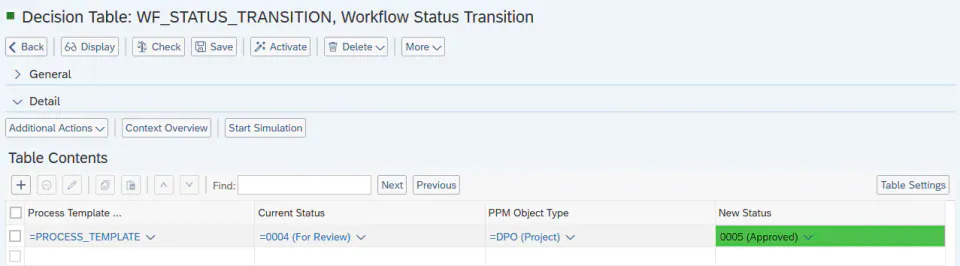
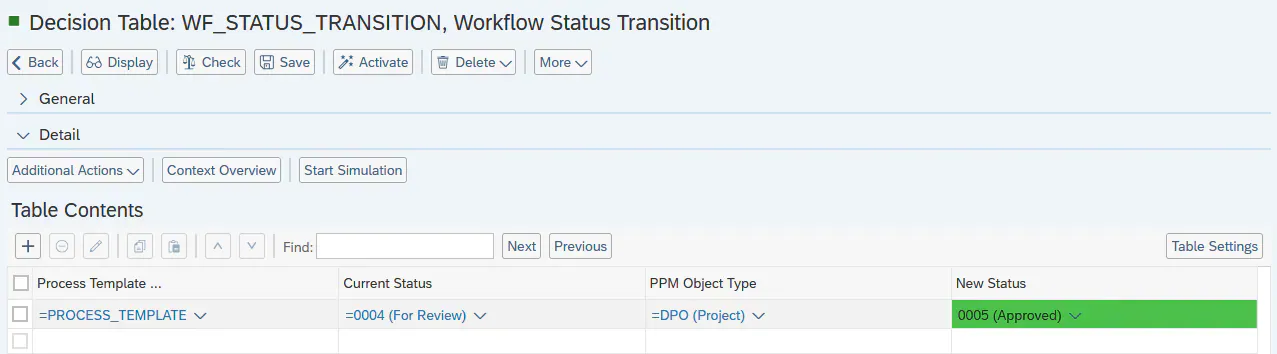 Beispiel:
- Object Type: Project
- Current Status: „For Review“
- New Status: „Approved“
Wenn die Funktion ausgelöst wird:
- Das System ruft die Servicefunktion des Workflows auf
- Die Servicefunktion führt den Statusübergang aus
- Das Objekt wechselt vom definierten aktuellen Status in den neuen Status
Dies erfolgt über eine vordefinierte Klasse.
Für eine reine Statusänderung ist keine eigene Programmierung erforderlich.
Servicefunktion Custom / External Action
Verwenden Sie diesen Typ, wenn:
- Sie eigene Logik benötigen
- Sie Logik benötigen, die über eine einfache Statusänderung hinausgeht
In diesem Fall:
- Wird eine eigene Klasse implementiert
- Schreibt der Entwickler den erforderlichen Code in diese Methode
Alles, was in dieser Methode implementiert ist:
- Wird automatisch ausgeführt
- Läuft unter dem Benutzer
WF-BATCH - Verhält sich wie eine Hintergrundaufgabe
So funktioniert es technisch
-
Der Workflow erreicht einen Hintergrundschritt.
-
Das System löst die zugeordnete Servicefunktion aus.
-
Der Benutzer
WF-BATCHführt die Logik aus. -
Je nach Konfiguration:
- Wird der Status geändert
- ODER eigener Code ausgeführt
-
Der Workflow geht zum nächsten Schritt über.
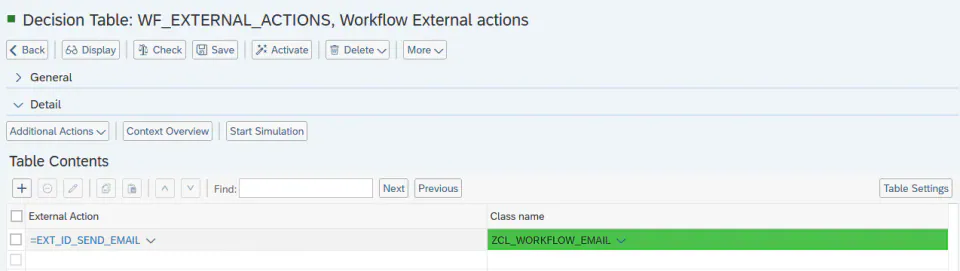
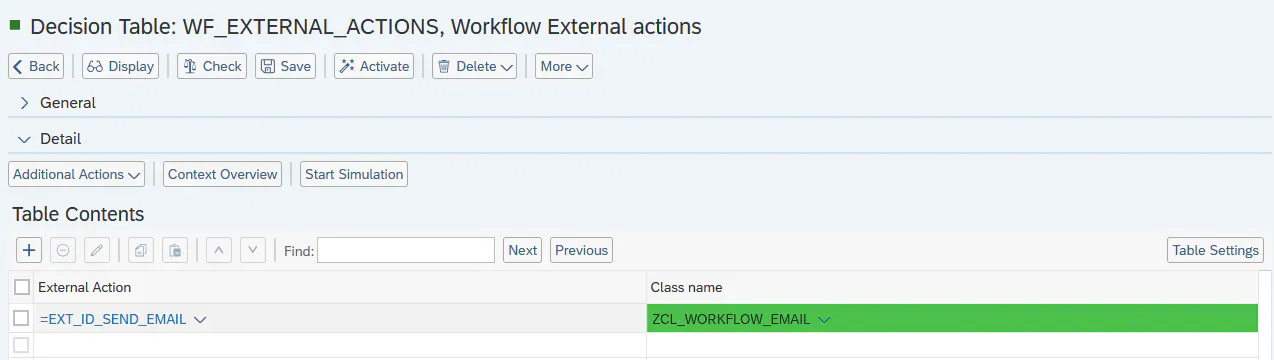
Nachdem Sie die Process Template Service Function ID (IDs externer Aktionen) in der Entscheidungstabelle Workflow Background Step konfiguriert haben, navigieren Sie zur Ausdruckstabelle „Workflow External actions“ (technischer Name: WF_EXTERNAL_ACTIONS):
-
External Action: Geben Sie die IDs der externen Aktionen (Process Template Service Function ID) an, die in der Entscheidungstabelle Workflow Background Step verwendet wurden
-
Class Name: Geben Sie hier den Namen einer beliebigen Klasse an, die das Interface
/STX/SOL_PPP_IF_CUSTOM_ACTIONimplementiert. Dieses Interface definiert die MethodeEXECUTE_ACTION, in der die Geschäftslogik implementiert werden soll. Der PPP-Standard stellt standardmäßig drei Klassen bereit (siehe unten), die als Standardimplementierung dienen und eine Version und einen Snapshot anlegen, deren Namen mitSNP*beginnen. Sie können diese Klassen sofort für das Customizing verwenden oder eine eigene Klasse anlegen und hier angeben. Die Klasse sollte das Interface/STX/SOL_PPP_IF_CUSTOM_ACTIONimplementieren, und die Geschäftslogik sollte in der MethodeEXECUTE_ACTIONstehen./STX/SOL_PPP_CL_CREAT_ITEM_VER→ Legt nur eine Version des Portfolio-Elements an./STX/SOL_PPP_CL_CREAT_PROJ_VER→ Legt nur einen Projekt-Snapshot an, der mitSNP*beginnt./STX/SOL_PPP_CL_CREATE_VERSION→ Legt sowohl eine Version des Portfolio-Elements als auch einen Projekt-Snapshot an, der mitSNP*beginnt.
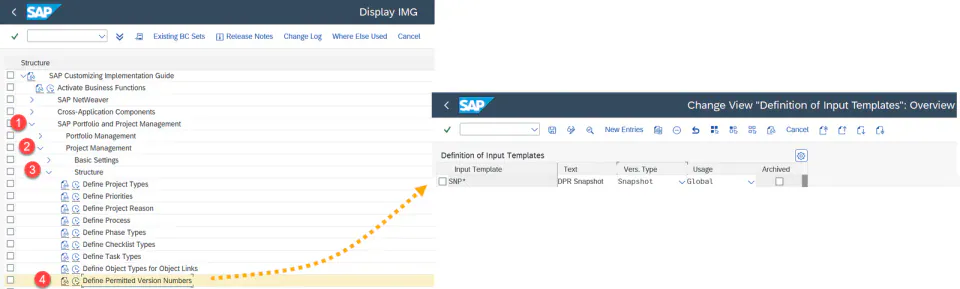
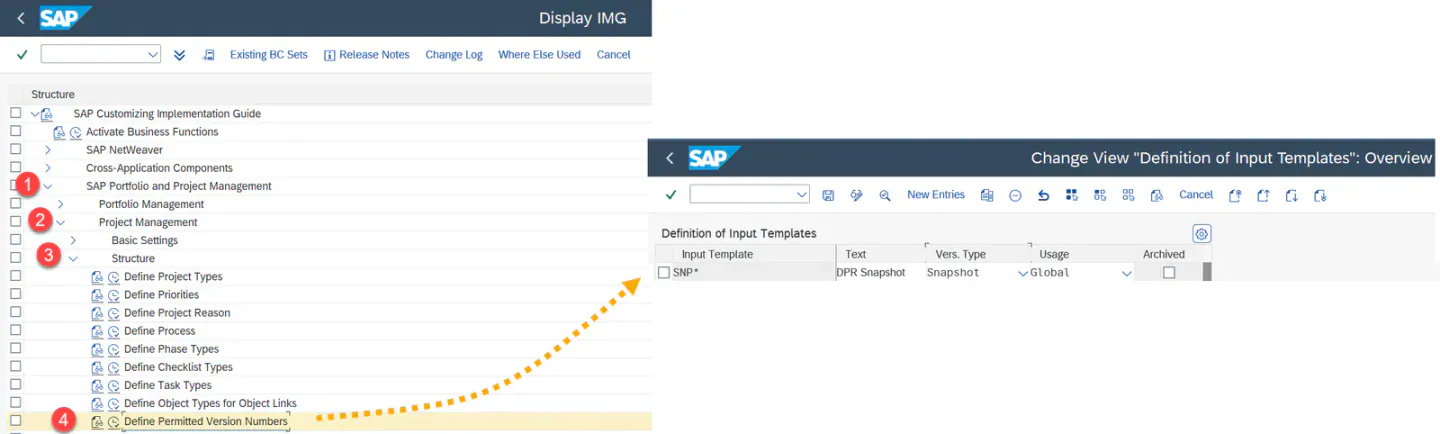
Legen Sie die zulässige Versionsnummer SNP* hier im Customizing in SPRO an
4.3. Schritt Wait / Consolidate
Ein Schritt Wait / Consolidate wird in parallelen Workflow-Szenarien verwendet.
Er dient als Synchronisationspunkt und stellt sicher, dass mehrere parallele Zweige abgeschlossen sind, bevor der Workflow fortgesetzt wird.
Dieser Schritt benötigt keinen Bearbeiter.
Logik paralleler Workflows
Parallele Verarbeitung entsteht, wenn mehrere Schritte denselben vorherigen Schritt haben oder wenn mehrere Schritte ohne definierte „Last Step ID“ konfiguriert sind.
In diesem Fall:
- Starten mehrere Schritte gleichzeitig
- Werden Aufgaben gleichzeitig an mehrere Bearbeiter gesendet
- Läuft jeder Zweig unabhängig weiter
Warum ein Warteschritt erforderlich ist
Ohne Warteschritt kann der Workflow bereits fortgesetzt werden, wenn nur ein paralleler Zweig abgeschlossen ist.
Der Warteschritt stellt sicher, dass:
- Der Workflow pausiert
- Alle erforderlichen parallelen Schritte abgeschlossen sind
- Der Workflow erst dann zum nächsten Schritt übergeht
Beispiel: paralleles Genehmigungsszenario
-
Zwei Genehmigungsschritte starten parallel:
- Budgetmanager
- Projektmanager
-
Beide Manager erhalten gleichzeitig Aufgaben.
-
Jede Genehmigung mündet in einen Warteschritt.
-
Der Warteschritt stellt sicher:
- Beide Genehmigungen sind abgeschlossen
- Erst dann wird der Workflow fortgesetzt (z. B. mit der abschließenden Verarbeitung)
So werden parallele Entscheidungen zuverlässig konsolidiert.
Konfiguration
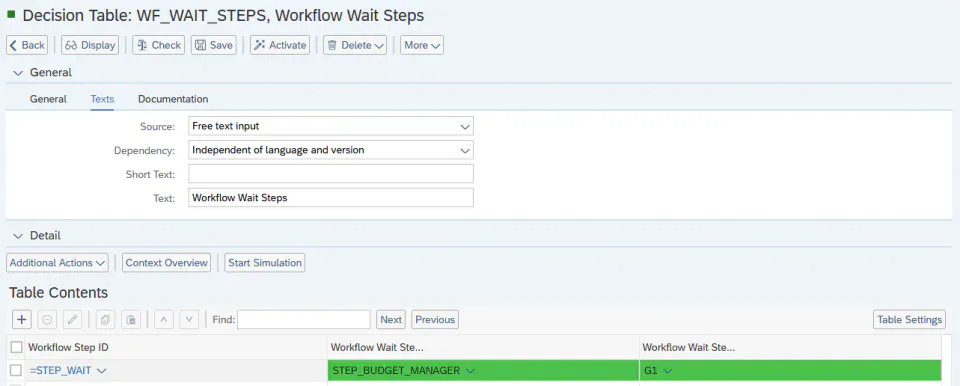
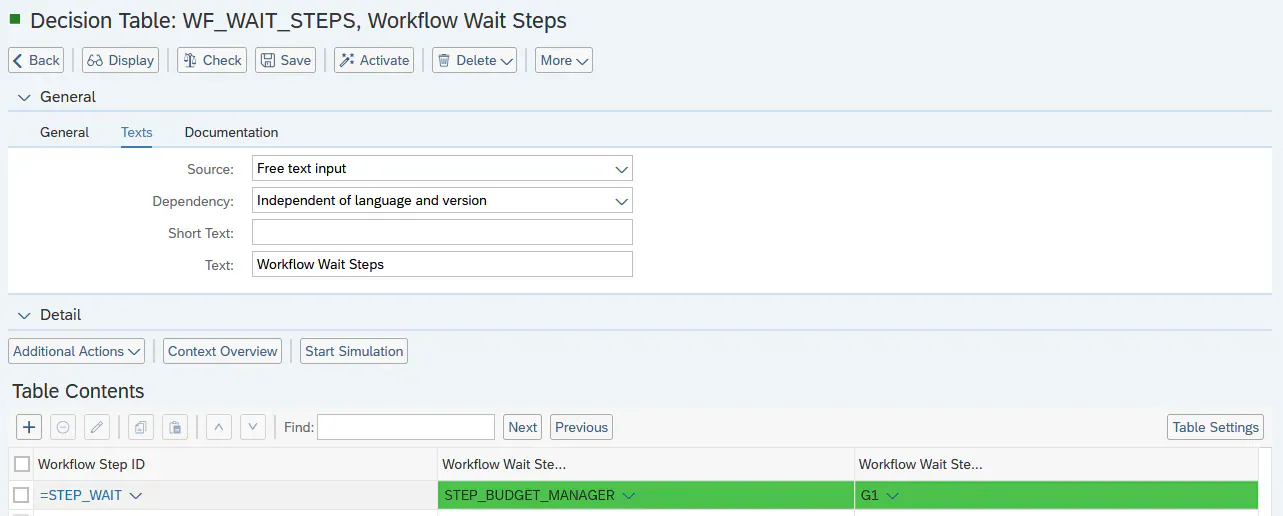
Navigieren Sie zur Ausdruckstabelle „Workflow Wait Steps“ (technischer Name: WF_WAIT_STEPS):
-
Workflow Step ID: Geben Sie die ID des Warteschritts an.
-
Workflow Wait Step ID: Geben Sie die Schritt-ID an, auf die gewartet werden soll. Der Workflow geht erst weiter, wenn der Warteschritt abgeschlossen ist.
-
Workflow Wait Step Group ID: Geben Sie eine beliebige Wait Step Group ID an
-
Bei mehreren Zweigen mit Bedingungen kann es vorkommen, dass zur Designzeit nicht klar ist, ob Schritt A, B oder C der letzte vor dem Konsolidierungsschritt sein wird.
-
Das System wartet, bis:
- Alle Schritte ohne Gruppen-ID abgeschlossen sind
- Und für jede zurückgegebene Gruppen-ID mindestens ein Schritt abgeschlossen ist
-
5. Entscheidungen der Workflow-Schritte
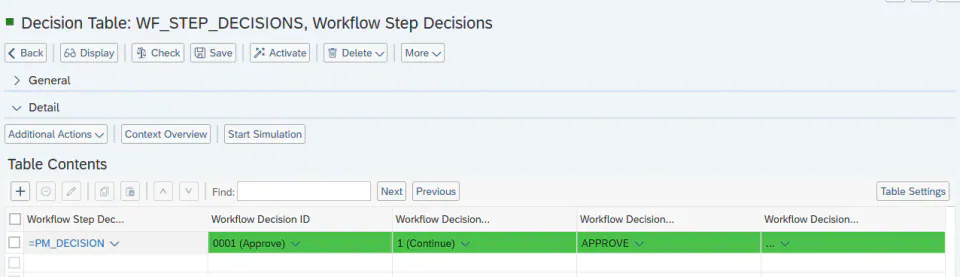
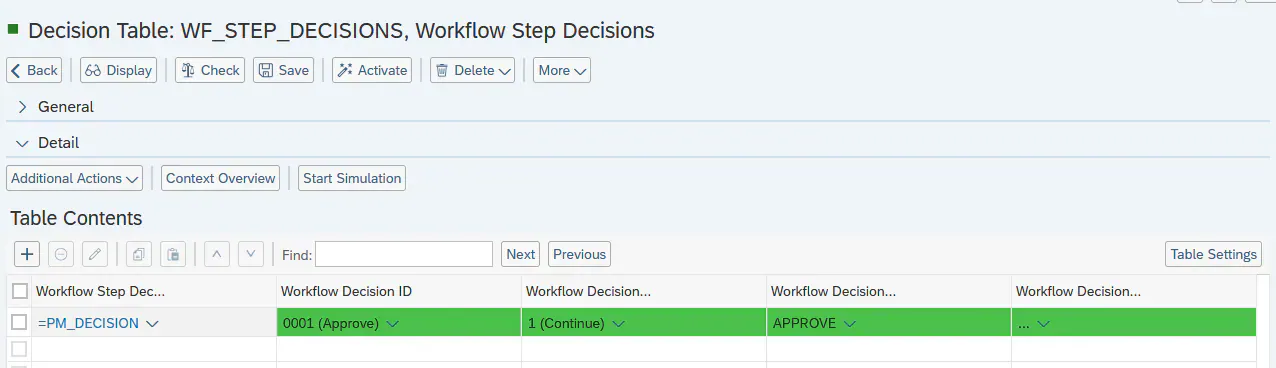
Die Tabelle Workflow Step Decisions definiert die möglichen Aktionen (Schaltflächen/Optionen), die ein Bearbeiter in einem Dialog-Schritt ausführen kann. Diese Entscheidungen steuern, wie der Workflow fortgesetzt wird, nachdem ein Benutzer eine Aufgabe bearbeitet hat.
Entscheidungen werden in Entscheidungsprofilen gruppiert. Ein Profil kann mehrere Entscheidungsoptionen enthalten (z. B. Approve + Reject oder Approve + Reject + Conditional Approve).
Zweck
- Konfigurierbare Auswahlmöglichkeiten in Dialogaufgaben bereitstellen (z. B. Approve, Reject, Reject but Continue).
- Das Routing des Workflows bestimmen: Fortsetzung mit dem nächsten Schritt bzw. den nächsten Schritten oder Abbruch (Ende) des gesamten Workflows.
- Eigene Schaltflächentexte, Symbole und ein eigenes Verhalten ermöglichen.
- Spezielle Entscheidungen zur Fehlerbehandlung unterstützen (z. B. bei Problemen mit der BRFplus-Konfiguration).
Konfiguration
Navigieren Sie zur Entscheidungstabelle Workflow Step Decisions (technischer Name: WF_STEP_DECISIONS):
-
Workflow Decision Profile ID: Geben Sie die ID des Entscheidungsprofils an, die in der Entscheidungstabelle Workflow Sequences (technischer Name: WF_SEQUENCES) verwendet wird, um genau diesen Entscheidungsteil des Workflows einzurichten.
-
Workflow Decision ID: Wählen Sie einen eindeutigen Schlüssel für die Entscheidungsoption innerhalb des Profils (Approve, Reject usw.)
-
Entscheidungs-IDs:
0001- Positive Decision (Approve)0002- Negative Decision (Reject)0003- Conditional Decision (Reject & Continue → Conditional Approval)9998- Forward to self9999- Forward to others
-
Hinweis: Die Entscheidungs-IDs
9998und9999sind Admin-Entscheidungen, die standardmäßig bereitgestellt werden. Hat der Benutzer PPP-Admin-Zugriff und wurde das Workitem nicht zugestellt, stehen ihm die Optionen9998(Forward to self) und9999(Forward to others) zur Verfügung. Damit kann er das Workitem zur Bearbeitung an sich selbst oder an beliebige andere Benutzer weiterleiten. Sie können dies auch so konfigurieren, dass nur eine der Schaltflächen benötigt wird. Konfigurieren Sie nur diese Schaltfläche; die andere wird dann in der Oberfläche nicht angezeigt.
-
-
Workflow Decision Type: Wählen Sie das Verhalten des Workflows nach der Auswahl: 1 = Continue Workflow, 2 = Abort Workflow
-
Workflow Decision Text ID: Geben Sie einen Verweis auf einen anpassbaren Text an (z. B. eine Schaltflächenbeschriftung wie „Approve“, „Reject“, „Customizing Adjusted“)
- Sie können als Text-ID der Entscheidung auch einen sprechenden ID-Namen vergeben und den übersetzbaren Text gemäß Text konfigurieren. Außerdem können Sie mit einer Implementierung des BAdIs
/STX/SOL_PPP_BA_WORKFLOWdie Schrittdetails über die MethodeMODIFY_DECISION_STEPändern.
- Sie können als Text-ID der Entscheidung auch einen sprechenden ID-Namen vergeben und den übersetzbaren Text gemäß Text konfigurieren. Außerdem können Sie mit einer Implementierung des BAdIs
-
Workflow Decision Icon: Wählen Sie ein Symbol für die angepasste Entscheidung aus (derzeit nicht unterstützt).
6. Workflow Form Control konfigurieren
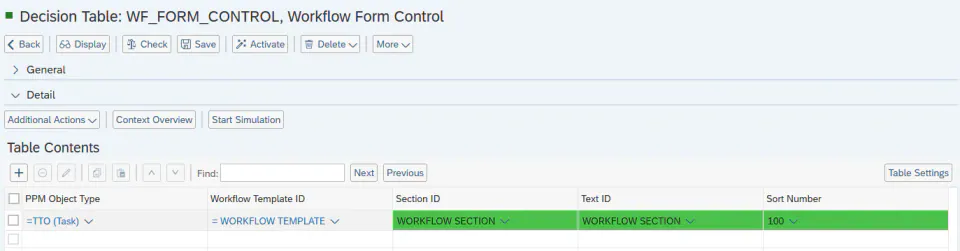
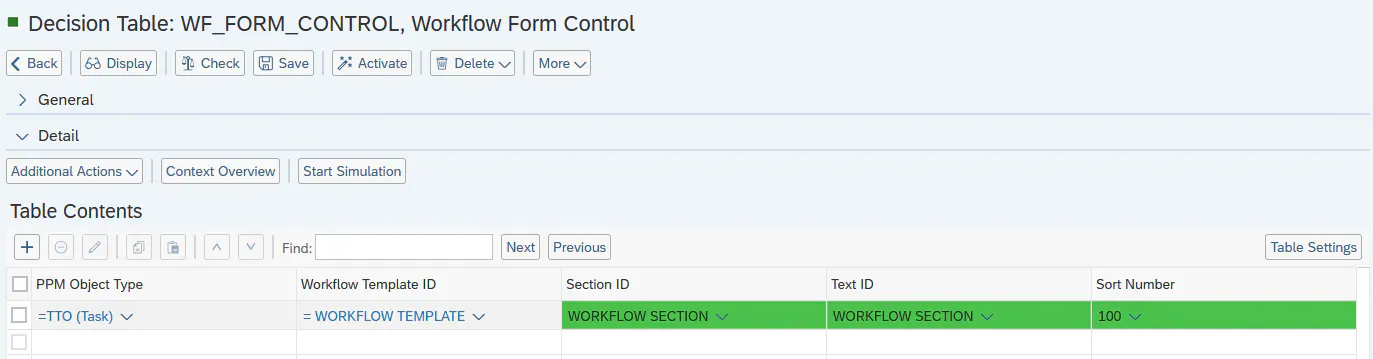
Konfigurieren Sie die Feldabschnitte für den Workflow über die Ausdruckstabelle „Workflow Form Control“ (technischer Name: WF_FORM_CONTROL).
- PPM Object Type: Wählen Sie den Objekttyp, für den Sie einen Abschnitt einrichten möchten.
- Workflow Template ID: Geben Sie die Workflow Template ID an, für die Sie das Formular konfigurieren möchten.
- Section ID: Geben Sie eine beliebige ID für Ihren Abschnitt an. Diese Abschnitts-ID muss in der Ausdruckstabelle „Section Control“ (technischer Name: SECTION_CONTROL) vorhanden sein.
- Text ID: Geben Sie eine beliebige Text-ID an (verwendet in „Translatable Texts“, technischer Name: TEXTS). Der Text dieser Text-ID wird als Überschrift des Formulars verwendet.
- Sort Number: Geben Sie einen Wert ein, um die Reihenfolge der Abschnitte zu ändern.
- Hide: Setzen Sie den Wert auf true, wenn Sie einen Abschnitt ausblenden möchten.
Folgen Sie dem Leitfaden Feldsteuerung, um die Konfiguration der Abschnitte fortzusetzen und die Feldgruppen und Felder für jeden PPM-Objekttyp festzulegen, der in der Basic Field Configuration verfügbar ist.
Der PPP-Standard stellt standardmäßig die Feld-Origin WORKFLOW mit den Origin-Feldnamen NAME und DESCRIPTION bereit. Konfigurieren Sie diese Felder standardmäßig in einem beliebigen Abschnitt der Basic Field Configuration, damit Workitem-Text und Workitem-Beschreibung in der Oberfläche angezeigt werden.