

Benutzerspezifische Feldeinstellungen mit PFCG-Rollen in BRF+ konfigurieren
Diese Anleitung beschreibt Schritt für Schritt, wie Sie PFCG-Rollen in BRF+ konfigurieren, um Benutzeroberflächen anzupassen und den Zugriff auf bestimmte Aktionen abhängig von Benutzerrollen zu steuern. Sie erläutert, wie Sie mit PFCG-Rollen BRF+-Entscheidungstabellen ändern, um Oberflächenelemente (Beispiel A) und PPP-Berechtigungen (Beispiel B) anzupassen.
So aktivieren Sie PFCG in BRF+
Schritt 1: PFCG-Rolle zur Entscheidungstabelle Basic Field Configuration hinzufügen
-
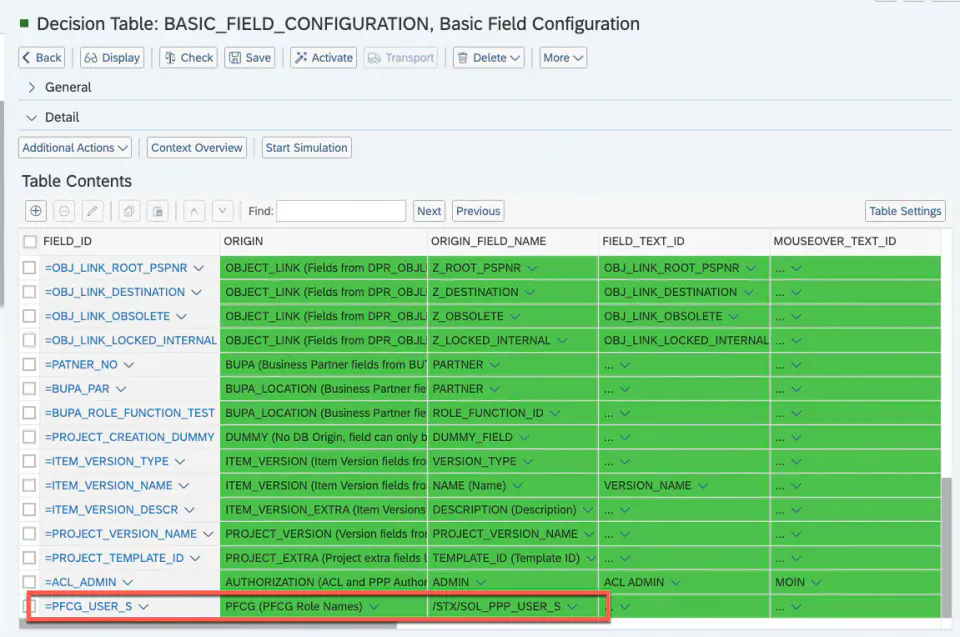
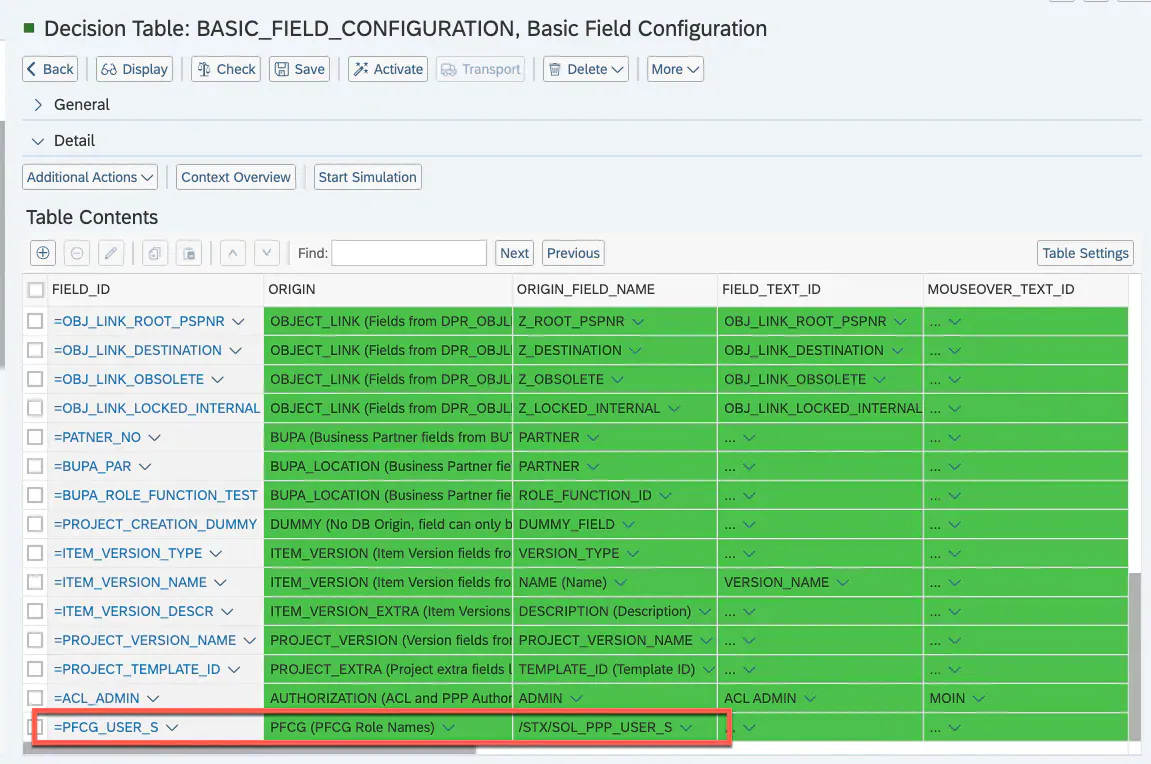
Navigieren Sie zur Entscheidungstabelle Basic Field Configuration.
-
Legen Sie ein neues Feld mit den folgenden Einstellungen an:
- Origin: Wählen Sie
PFCG - Origin Field Name: Geben Sie die relevante PFCG-Rolle an (zum Beispiel
/STX/SOL_PPP_USER_S) - Display Type: Wählen Sie
INPUT_ONE_LINE
- Origin: Wählen Sie
Dieses Feld bestimmt die Bedingung anhand der ausgewählten PFCG-Rolle.
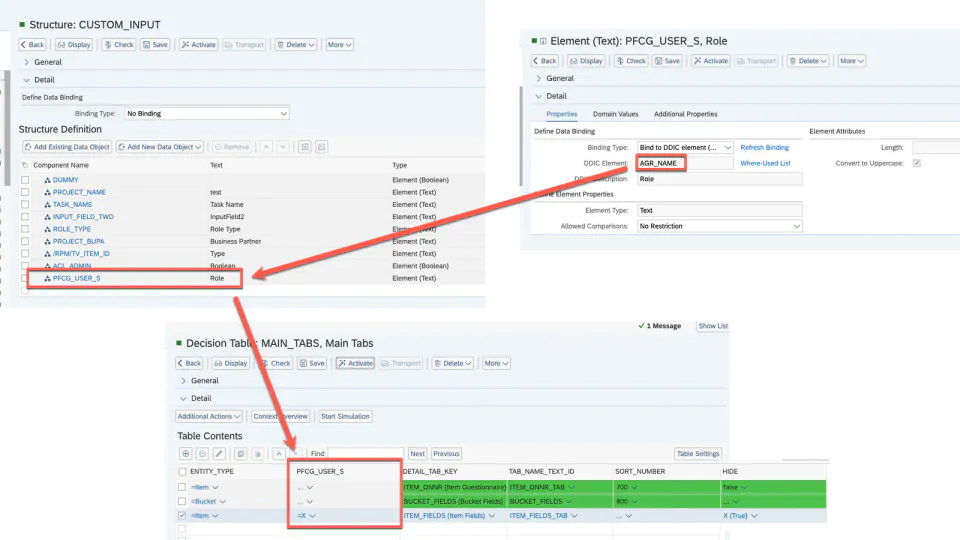
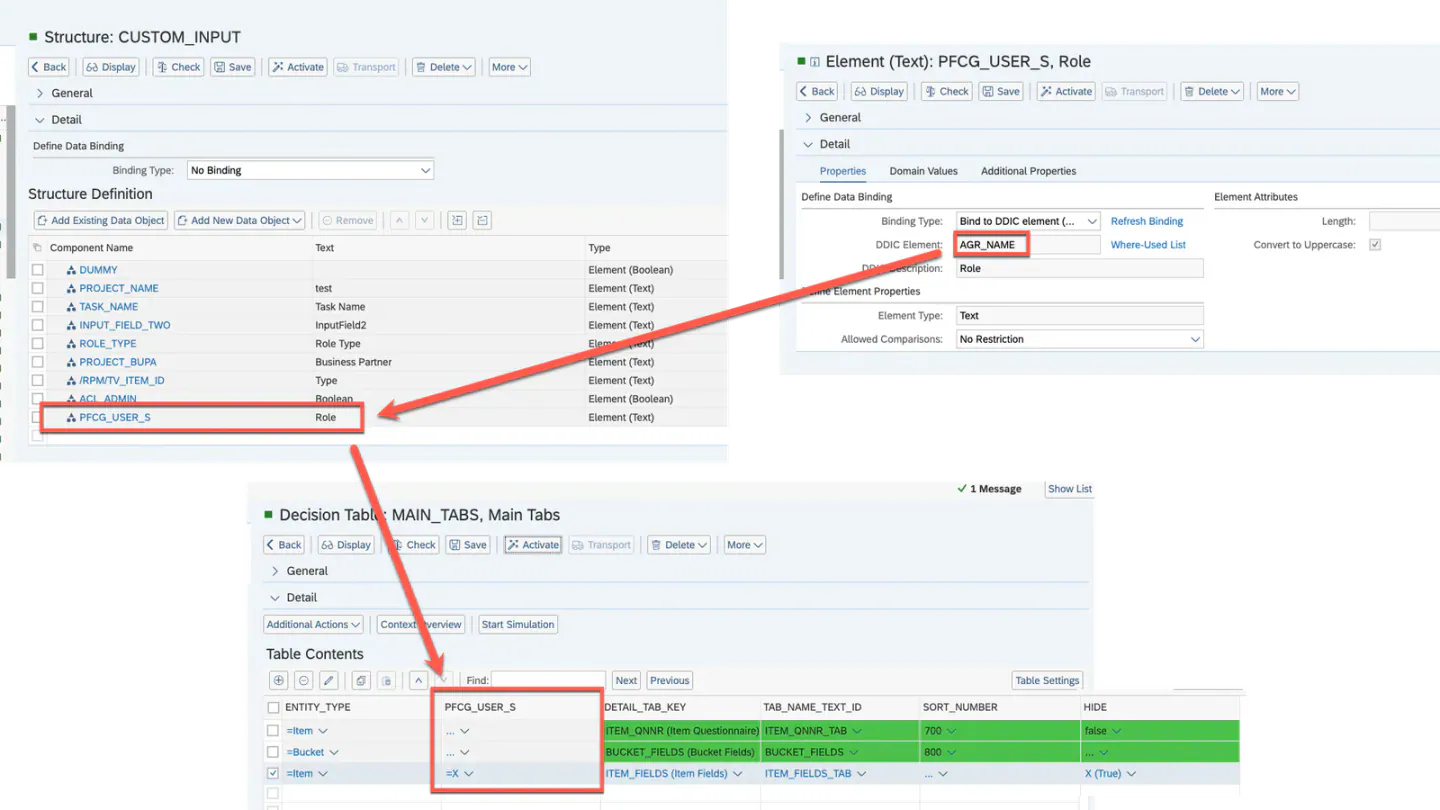
Schritt 2: PFCG-Rolle zu Custom Input hinzufügen
- Damit lässt sich das Feld in Bedingungsspalten der Entscheidungstabelle verwenden.
Beispiel A: PFCG-rollenbasierte Oberfläche
Dieses Beispiel zeigt, wie Sie mit PFCG-Rollen in BRF+ Oberflächenelemente dynamisch steuern. Konkret zeigen wir, wie die Detailregisterkarte „Item“ abhängig von der zugeordneten PFCG-Rolle ausgeblendet wird.
Schritt 3a: PFCG-Rolle als neue Eingabespalte in die betreffende Entscheidungstabelle aufnehmen (Fieldgroup/Tabs/Sections)
-
Öffnen Sie die Entscheidungstabelle MAIN TABS (oder eine andere Entscheidungstabelle, in der eine Rolleneinschränkung erforderlich ist, etwa Fieldgroup oder Section Control)
- Fügen Sie das neu angelegte Feld der PFCG-Rolle als Eingabespalte hinzu (siehe Custom Input: Eigene Bedingungsspalten zu einer BRF+-Entscheidungstabelle hinzufügen).
Schritt 4a: Konfiguration testen
- Laden Sie die Anwendung neu, damit die Änderungen wirksam werden.
- Prüfen Sie, dass Benutzer, denen die PFCG-Rolle (z. B.
/STX/SOL_PPP_USER_S) zugeordnet ist, die Detailregisterkarte „Item“ nicht mehr sehen.
Ergebnis
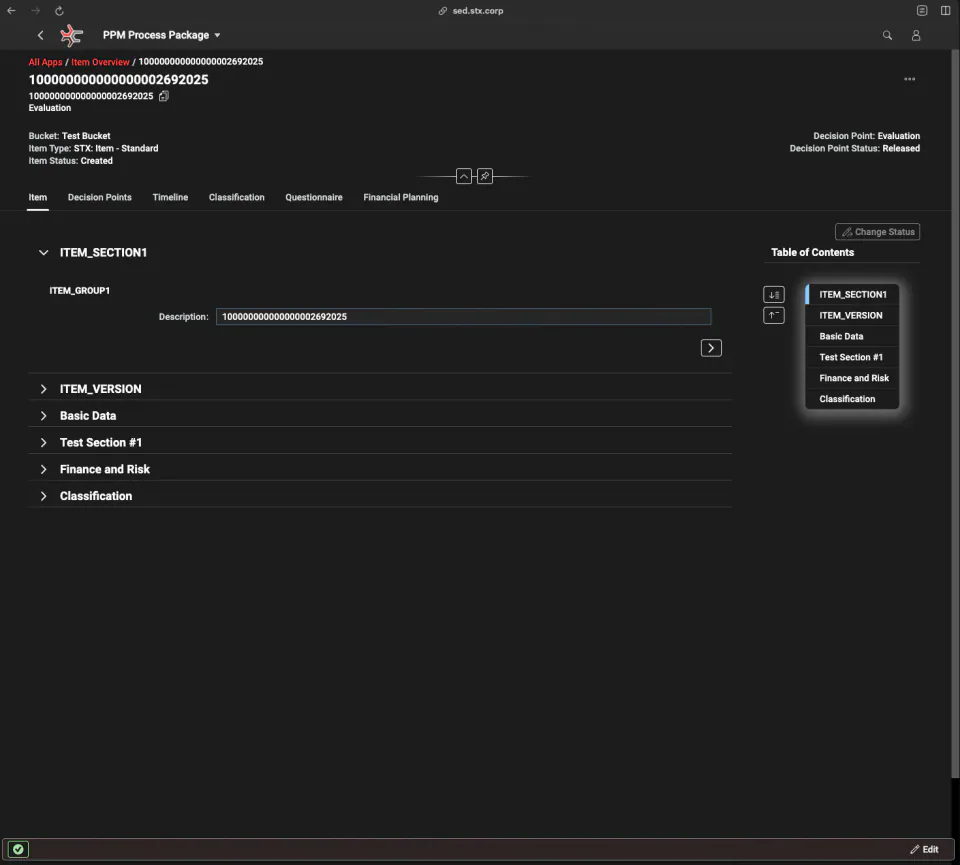
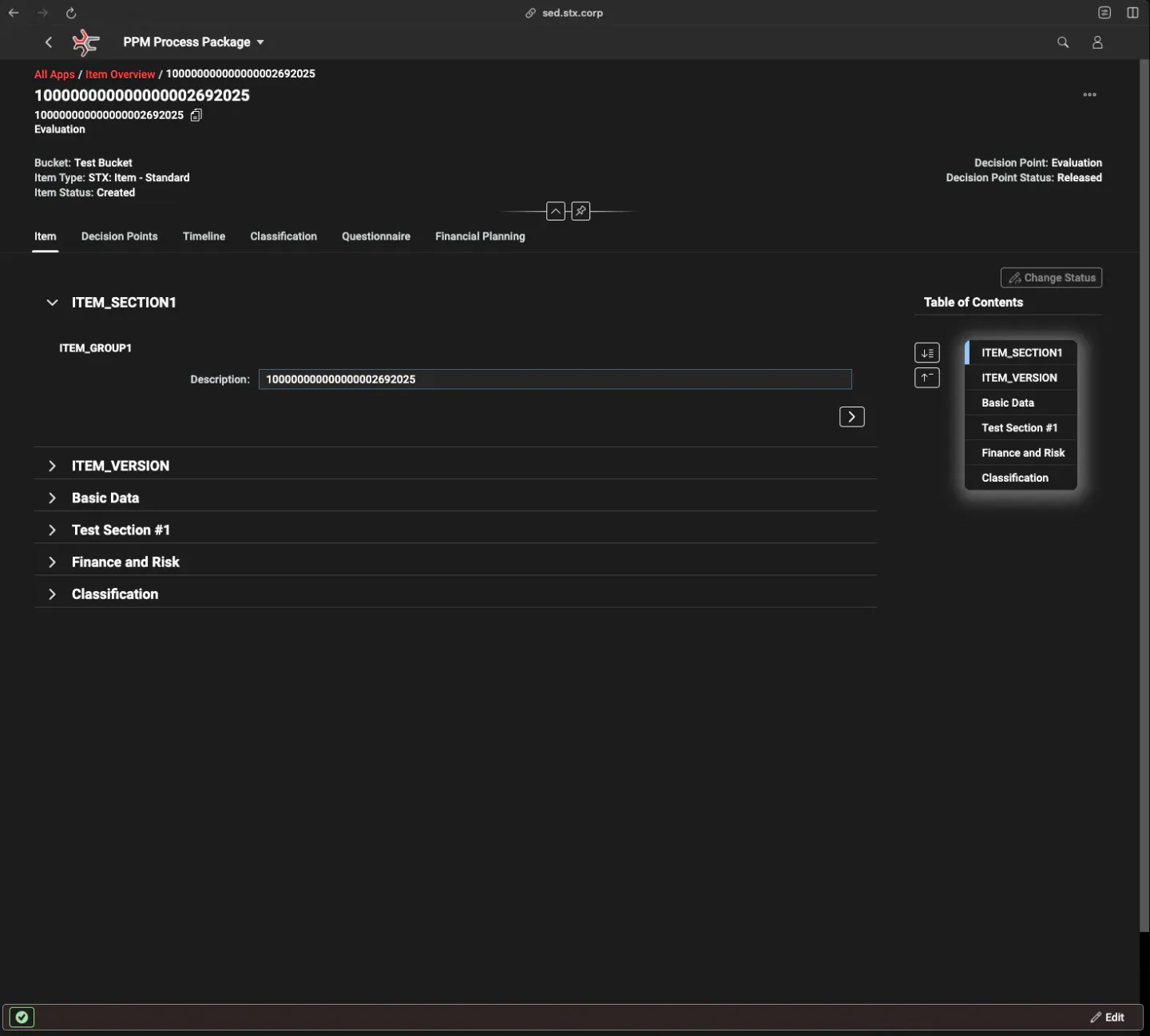
Die Detailregisterkarte „Items“ sollte für Benutzer mit der angegebenen PFCG-Rolle ausgeblendet sein, wie unten gezeigt:
- Ohne Rolleneinschränkungen: (Detailregisterkarte „Item“ ist sichtbar)
- Mit Rolleneinschränkungen: (Detailregisterkarte „Item“ ist ausgeblendet)
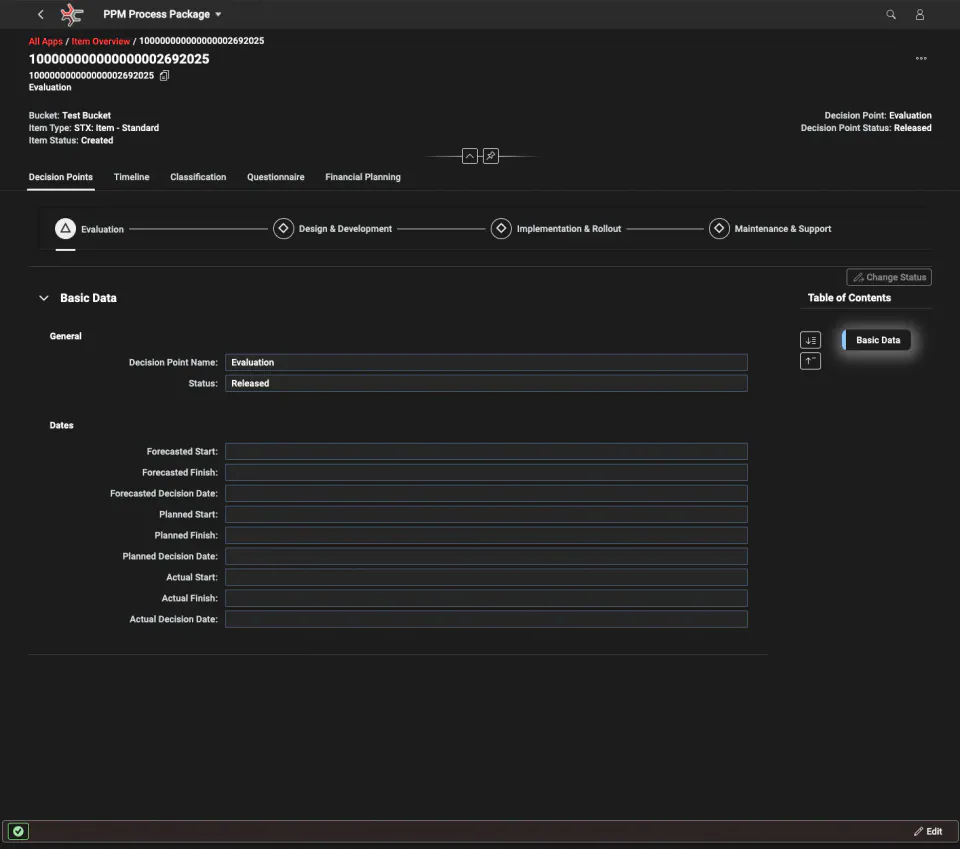
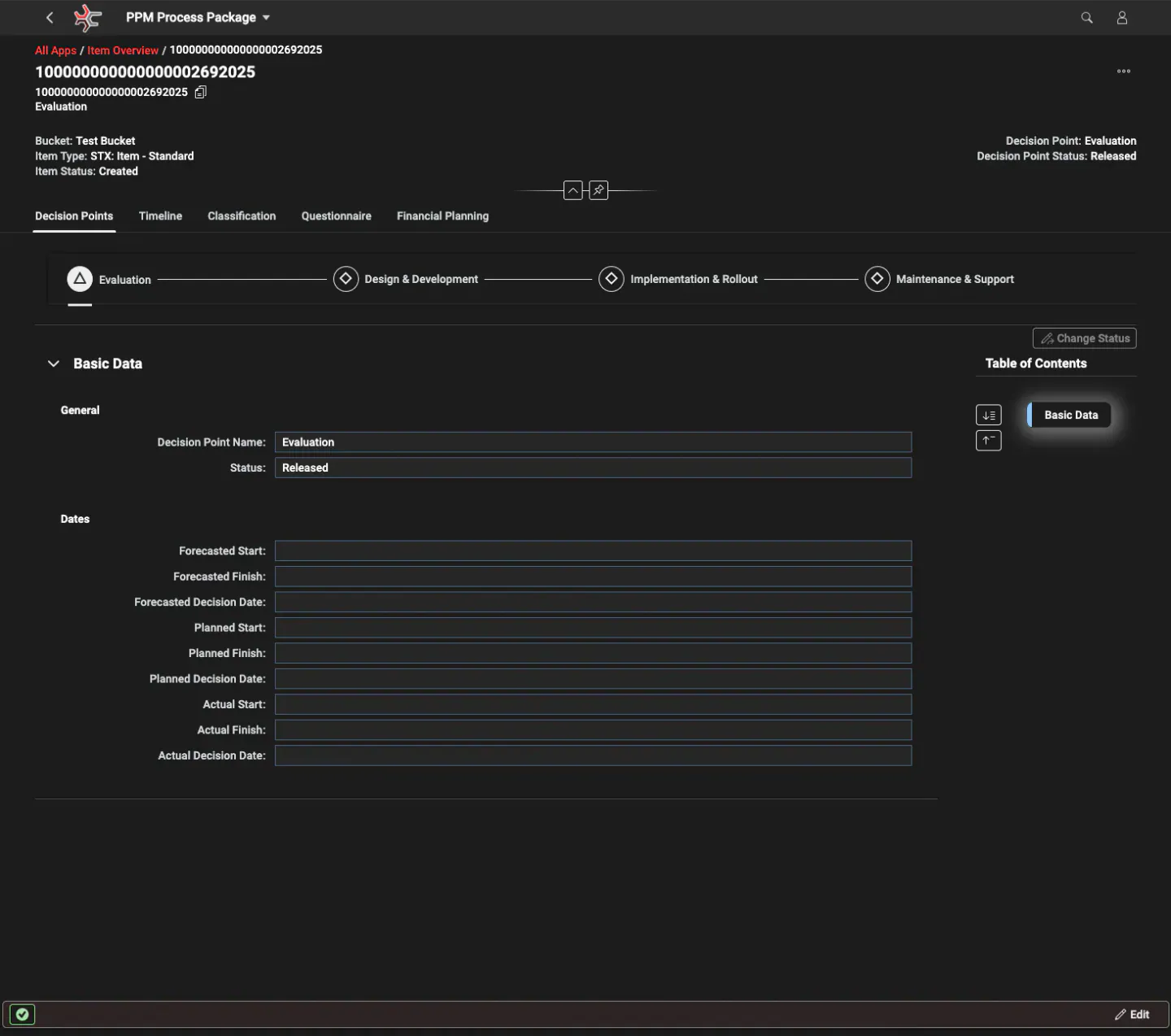
Beispiel B: PFCG-Rollen in BRF+ und PPP-Berechtigungen
Dieses Beispiel zeigt, wie Sie PPP-Berechtigungen mit PFCG-Rollen anpassen, um eine fein abgestufte Berechtigungssteuerung durchzusetzen.
Schritt 3b: PFCG-Rolle als neue Eingabespalte in die Tabelle PPP Authorization aufnehmen
-
Öffnen Sie die Entscheidungstabelle PPP Authorization.
- Fügen Sie das neu angelegte Feld der PFCG-Rolle als Eingabespalte hinzu (siehe Custom Input: Eigene Bedingungsspalten zu einer BRF+-Entscheidungstabelle hinzufügen).
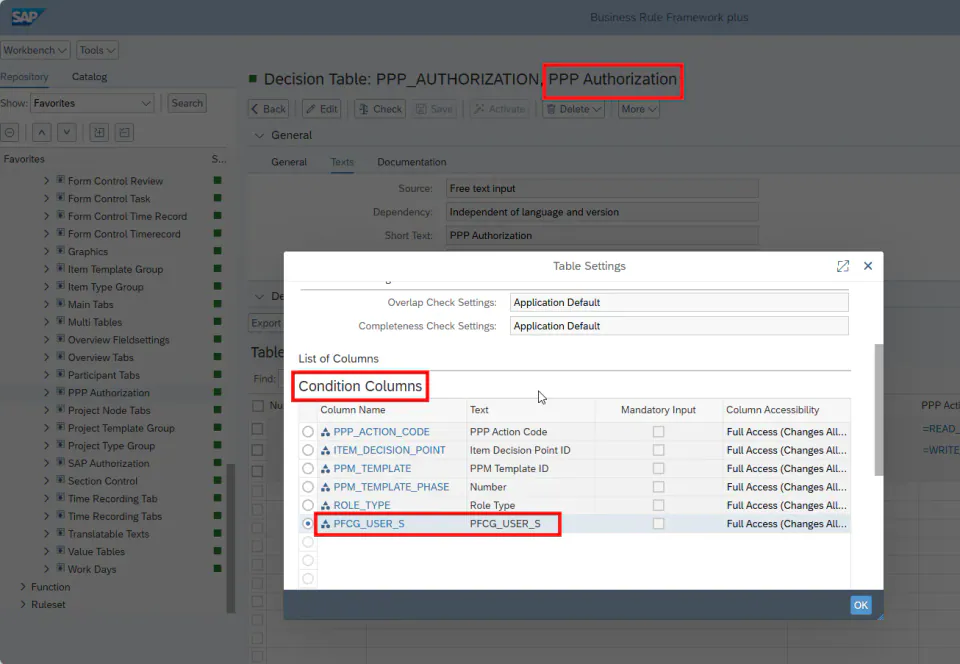
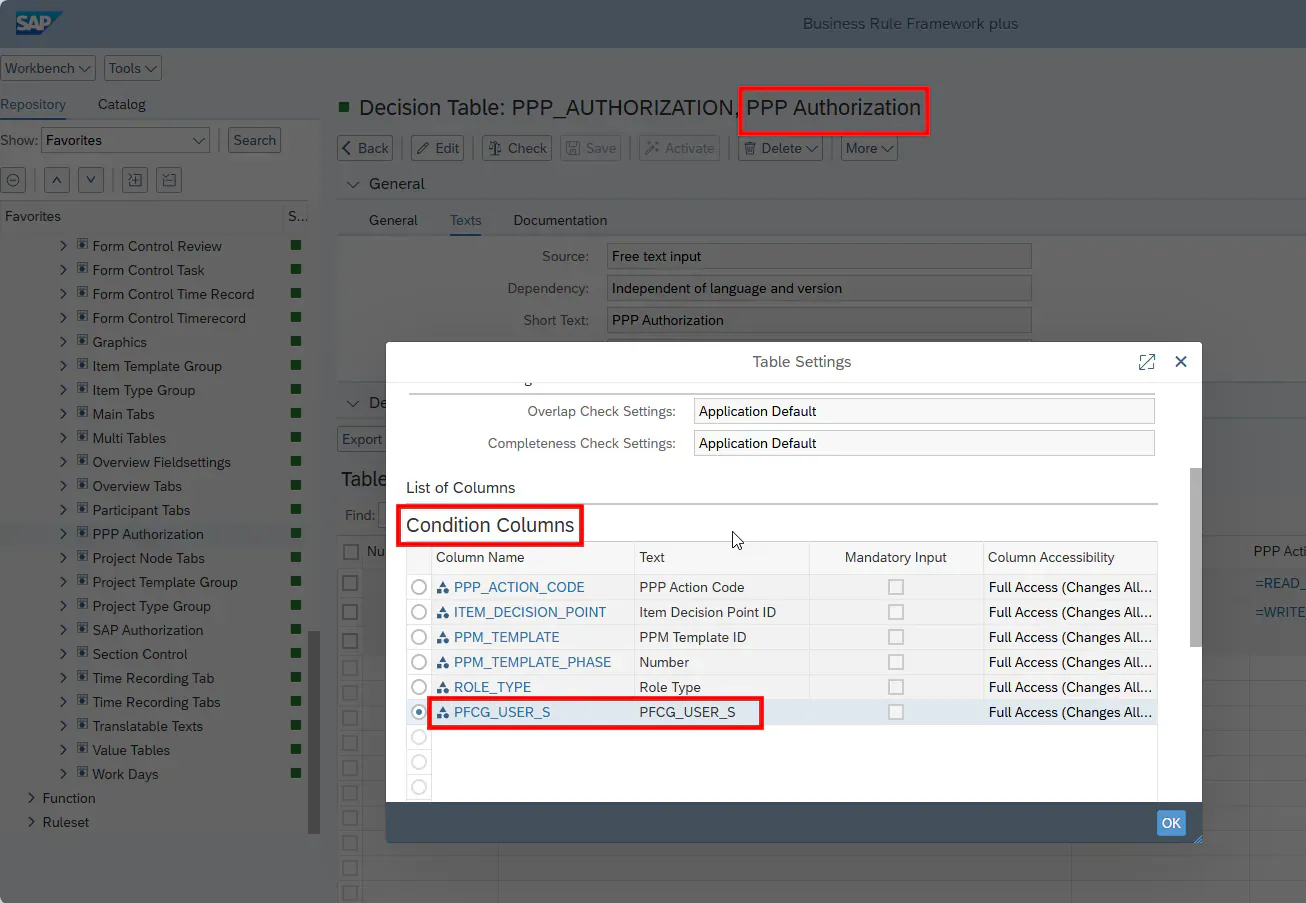
Schritt 4b: PPP Authorization abhängig von der PFCG-Rolle anpassen
-
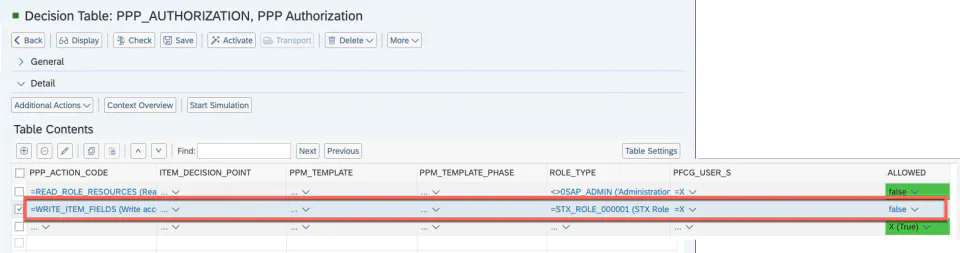
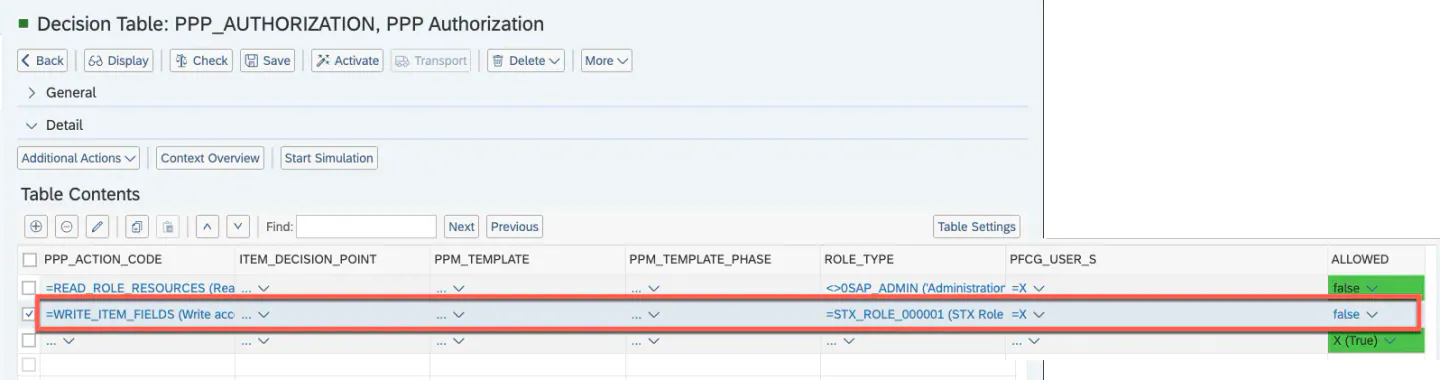
Pflegen Sie zum Anpassen der PPP Authorization:
- PFCG Role: Setzen Sie den Wert auf true, um Parameter für genau diese Rolle anzupassen (in diesem Beispiel PFCG_USER_S)
- PPP Action Code: Wählen Sie einen der angebotenen PPP Authorization Codes (im Beispiel WRITE_ITEM_FIELDS)
- Allowed: Setzen Sie den Wert auf true oder false. Damit wird bestimmt, ob die Berechtigung erteilt wird oder nicht (in diesem Beispiel false).
Erwartetes Ergebnis:
- Benutzer mit der konfigurierten PFCG-Rolle können bestimmte Aktionen ausführen oder nicht ausführen, je nach den Einstellungen der Entscheidungstabelle PPP Authorization. (In diesem Beispiel kann der Benutzer mit der PFCG-Rolle PFCG_USER_S keine Felder von Portfolio-Elementen füllen)
Siehe auch
- PFCG-Rollen für eine erweiterte Steuerung
- Custom Input
- Basic Field Configuration im Überblick
- Custom Input: Eigene Bedingungsspalten zu einer BRF+-Entscheidungstabelle hinzufügen
Stichwörter
- PFCG-Rollen
- BRF+-Konfiguration
- Feldeinstellungen
- Rolleneinschränkung
- Custom Input