

Import aus Excel für eine schnellere Dateneingabe
Die manuelle Eingabe von Daten in BRF+-Entscheidungstabellen kann zeitaufwendig sein. Um Ihre Arbeit zu beschleunigen, können Sie Daten aus einer Excel-Datei importieren, statt jedes Feld einzeln von Hand zu füllen.
- Öffnen Sie die gewünschte Entscheidungstabelle in BRF+ und wechseln Sie in den Edit Mode.
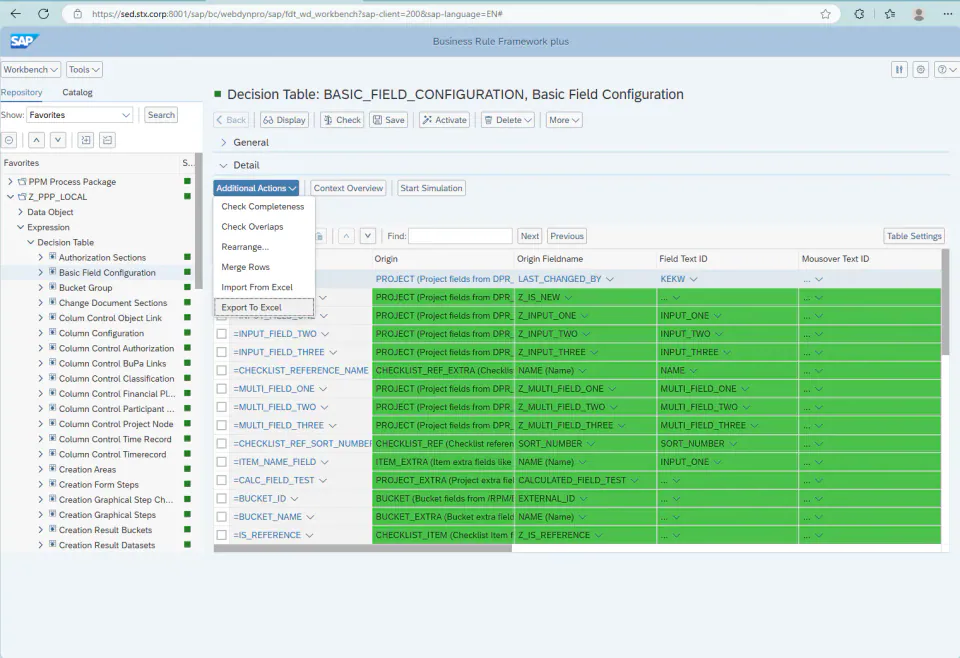
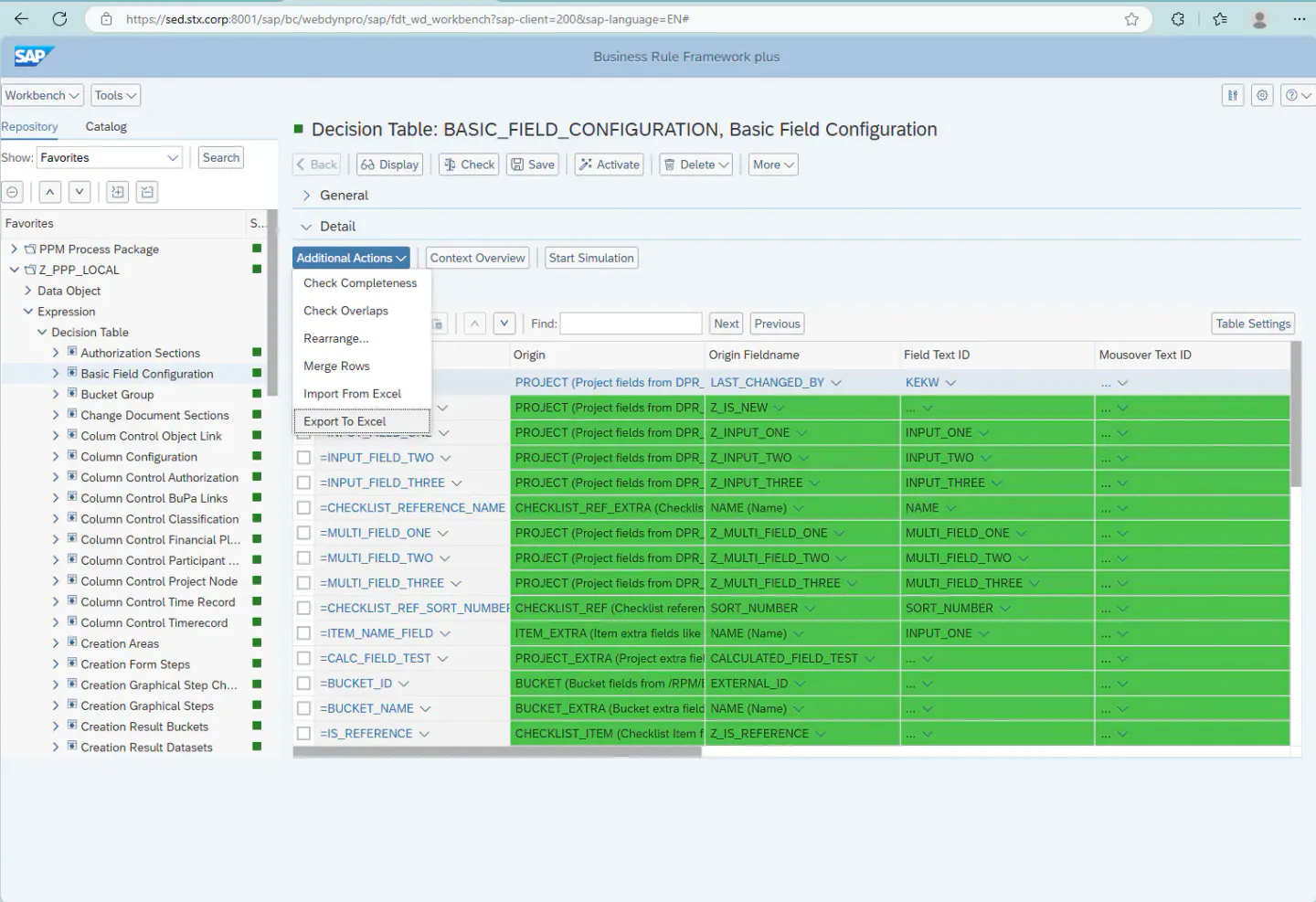
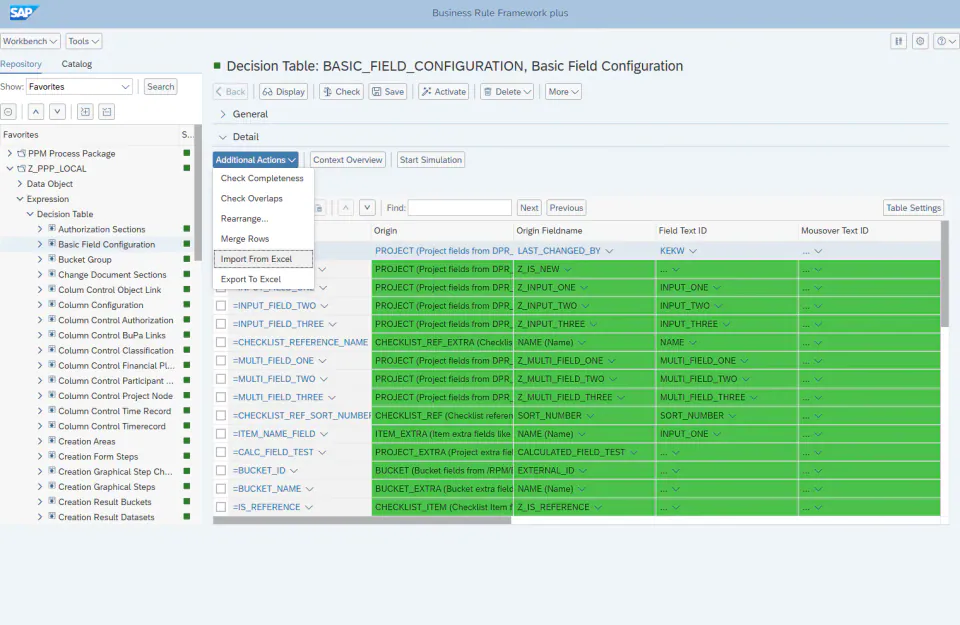
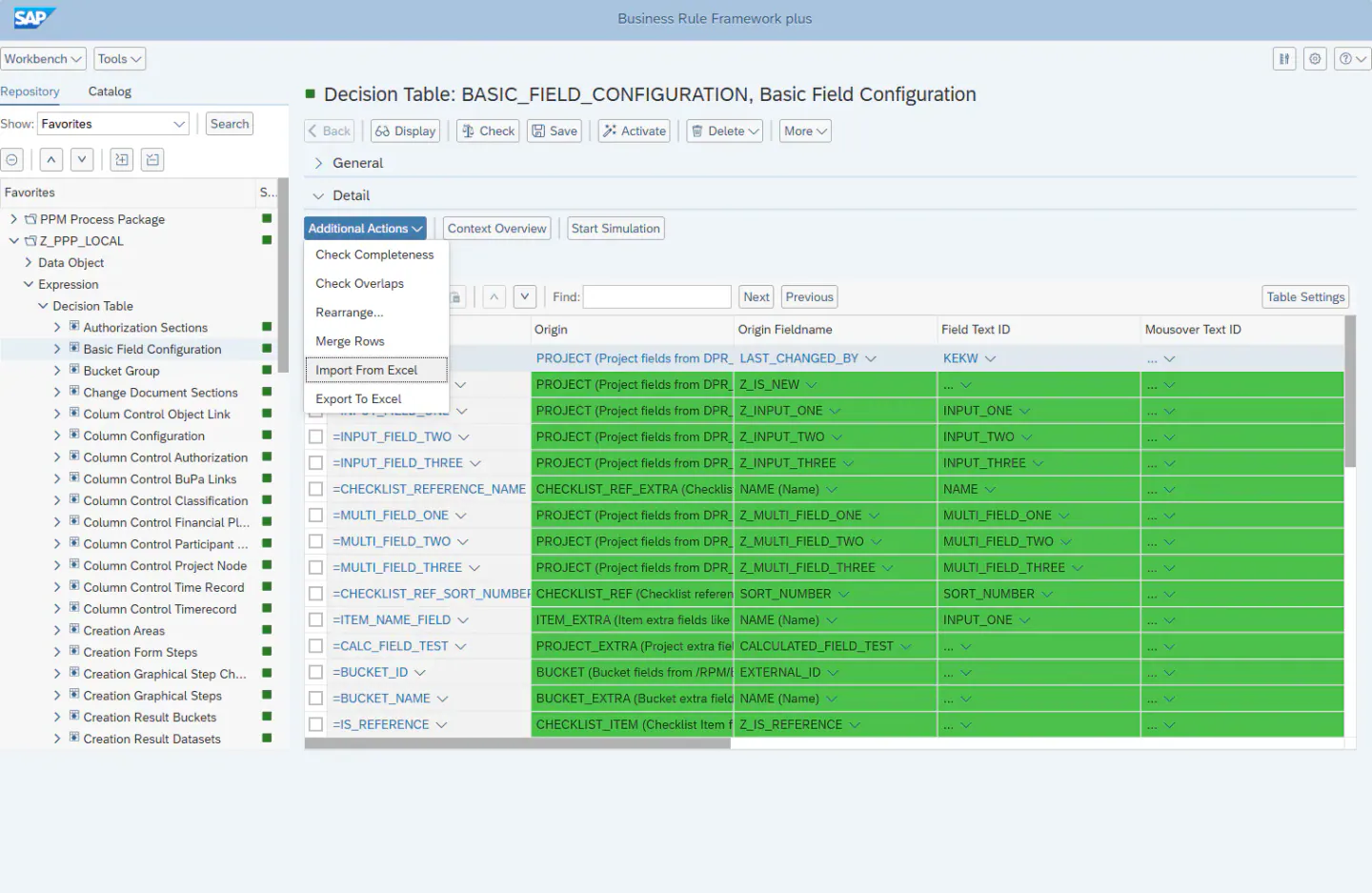
- Klicken Sie in der Symbolleiste auf „Additional Actions“ und wählen Sie dann im Dropdown-Menü „Export to Excel“.
-
Wir empfehlen dringend, den ursprünglichen Excel-Export zu speichern, bevor Sie Änderungen vornehmen. Verwenden Sie diese Datei als Sicherung, falls Sie die ursprüngliche Tabelle wiederherstellen müssen.
-
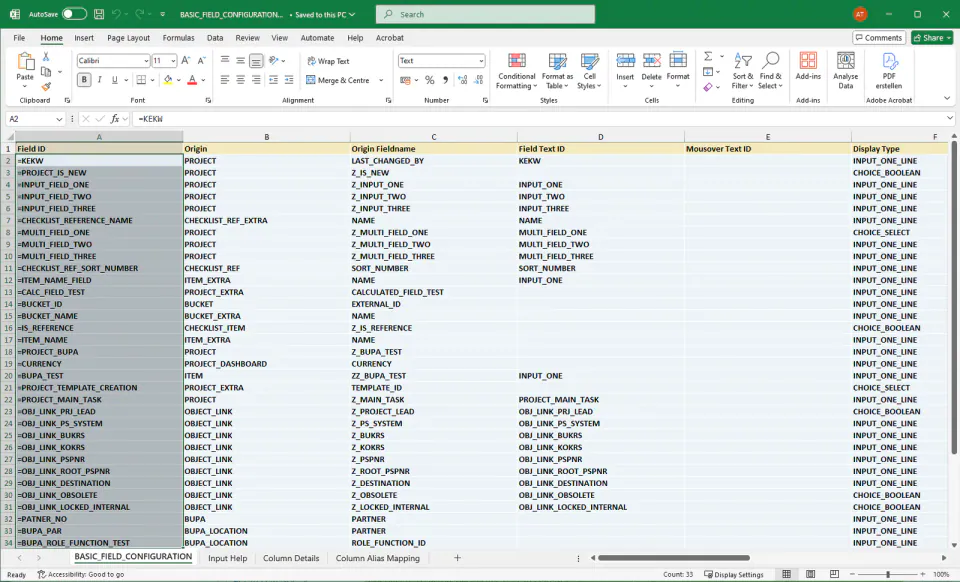
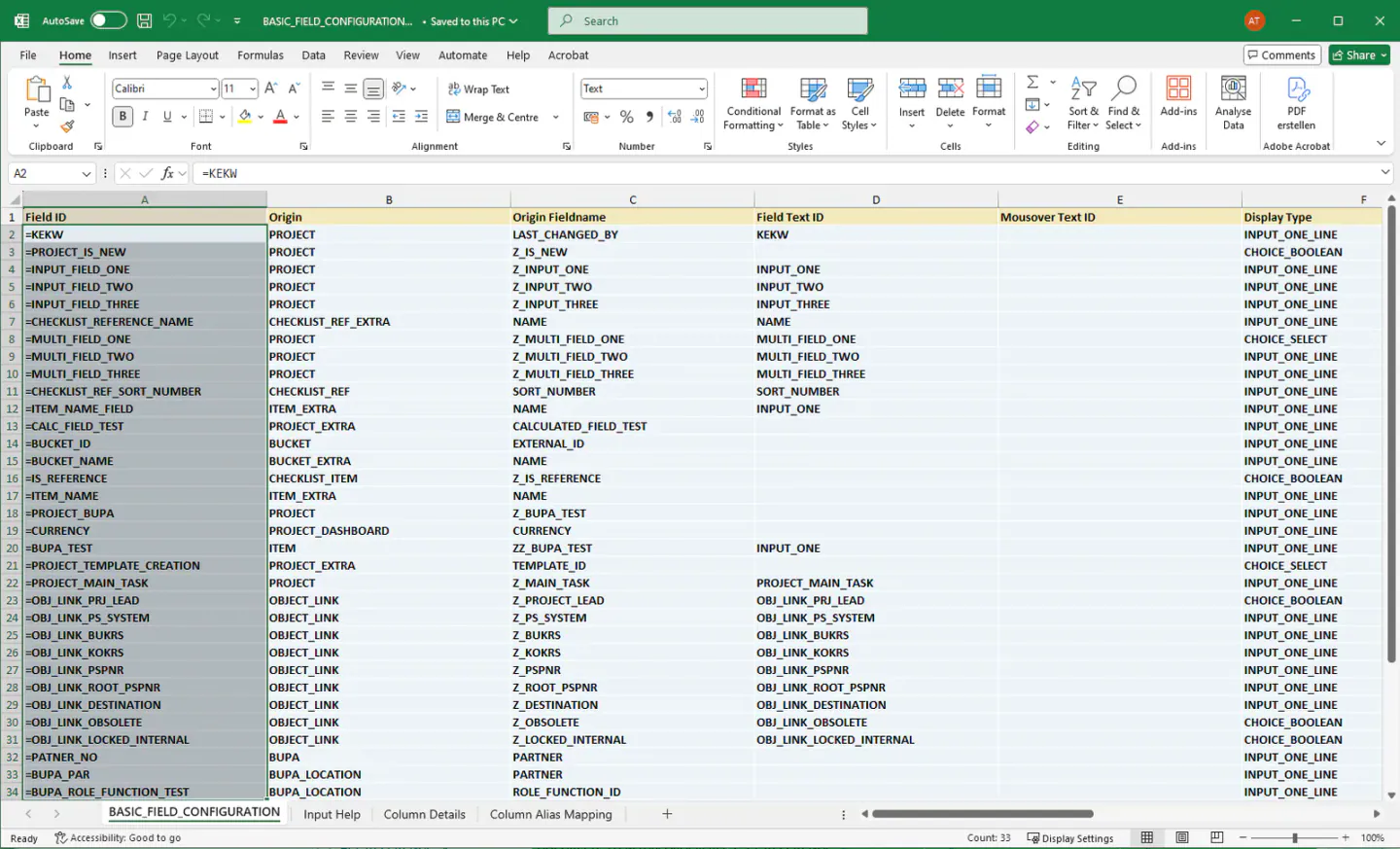
Bearbeiten Sie die exportierte Excel-Datei, indem Sie Ihre neuen Einträge hinzufügen. Achten Sie dabei auf Folgendes:
- Behalten Sie das ursprüngliche Format bei.
- Ändern Sie die Spaltenüberschriften nicht – sie müssen genau so bleiben, wie sie exportiert wurden.
- Halten Sie die Syntaxregeln ein (z. B. beginnen Bedingungsspalten oft mit einem „=“-Zeichen).
- Um Ihre Excel-Tabelle in BRF+ hochzuladen, kehren Sie zur Entscheidungstabelle zurück, wählen Sie „Import from Excel“ und dann Ihre Datei.
Tipps
- Sie können auch Entscheidungstabellen aus der Standardanwendung in BRF+ exportieren, um sich mit den Feld-IDs, Formaten und Konfigurationen des Standards vertraut zu machen.
- Stellen Sie die Datenintegrität sicher, indem Sie Spaltenüberschriften und Formate vor dem Import sorgfältig prüfen.
Stichwörter
BRF+, Excel-Import, Entscheidungstabelle, Dateneingabe