

PPP-Berechtigungen
So passen Sie den PPP-Zugriff an
Über das Customizing der PPP-Berechtigungen lassen sich bestimmte Aktionen abhängig von verschiedenen Faktoren verbieten oder erlauben.
Öffnen Sie Ihre BRF+-Anwendung und navigieren Sie zur Entscheidungstabelle „PPP Authorization“ (technischer Name: PPP_AUTHORIZATION).
- PPP Action Code: Wählen Sie einen der Aktionscodes, die das PPP bereitstellt. Diese Codes unterscheiden sich nach Aktionen wie Read, Write, Create, Delete und Export und nach den zugehörigen Entitäten (z. B. Aufgabe, Projekt, Portfolio-Element usw.)
- Item Decision Point: Geben Sie einen beliebigen Entscheidungspunkt eines Portfolio-Elements aus dem PPM-Standard-Customizing an.
- PPM Template: Geben Sie eine beliebige PPM-Vorlage aus dem PPM-Standard-Customizing an.
- PPM Template Phase: Geben Sie eine beliebige Phase innerhalb einer Vorlage an (Nummer)
- Role Type: Geben Sie einen beliebigen Rollentyp aus dem PPM-Standard-Customizing an.
- Allowed: Dieses Kennzeichen bestimmt, ob der angegebene PPP Action Code erlaubt oder verboten ist.
Standardmäßig liefert das PPP kein Customizing für die BRF+-Tabelle PPP Authorization aus, damit kein Benutzer eingeschränkt wird.
Beispiel
-
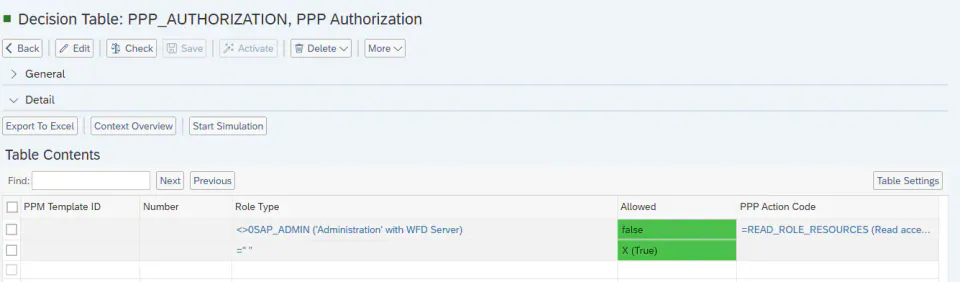
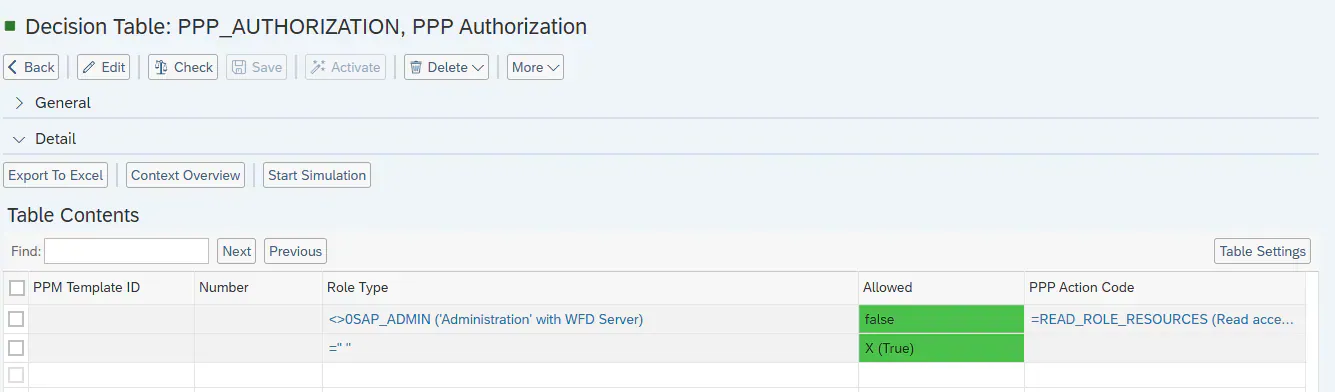
Fügen Sie in PPP_AUTHORIZATION eine Zeile mit folgenden Angaben hinzu:
- PPP_ACTION_CODE: die konkrete Aktion (z. B.
WRITE_PROJECT_RESPONSIBLE). - Bedingungen wie ROLE_TYPE, PPM_TEMPLATE oder PHASE.
- ALLOWED: auf „True“ oder „false“ setzen.
- PPP_ACTION_CODE: die konkrete Aktion (z. B.
-
Beispieleintrag:
-
Berechtigungen testen:
- Ordnen Sie einem Projektteilnehmer eine Rolle zu.
- Prüfen Sie die Übereinstimmung mit ROLE_TYPE und den Aktionsberechtigungen in der Tabelle.