

Custom Input: Eigene Bedingungsspalten zu einer BRF+-Entscheidungstabelle hinzufügen
Um einer BRF+-Entscheidungstabelle weitere Bedingungsspalten hinzuzufügen, gehen Sie wie folgt vor:
Schritt 1: Unterstützung von Custom Input prüfen
- Prüfen Sie, ob die Entscheidungstabelle Custom Input unterstützt. Sehen Sie dazu in der Übersicht Custom Input nach oder prüfen Sie die Context Overview der Tabelle.
Schritt 2: Datenobjekt zu Structure: CUSTOM_INPUT hinzufügen
-
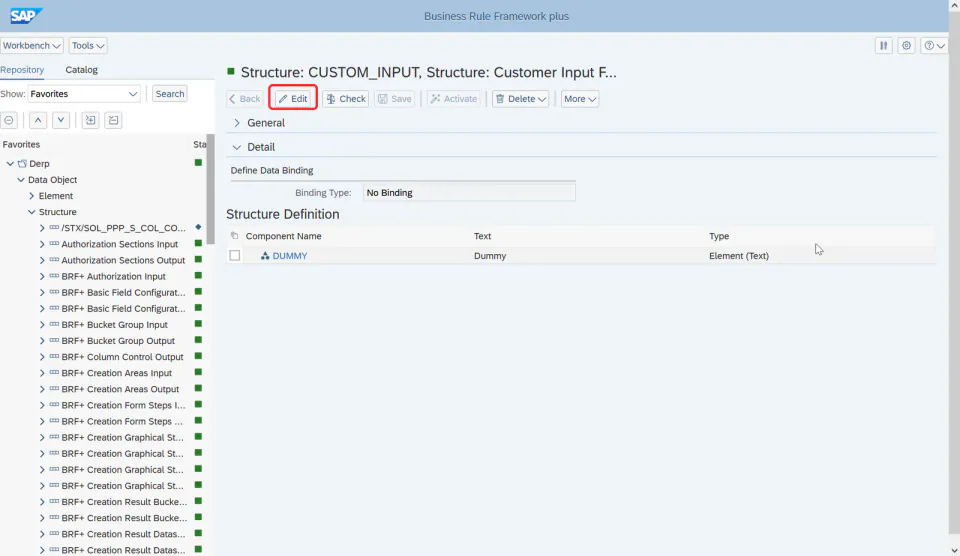
Navigieren Sie zu Structure: CUSTOM_INPUT:
- Pfad:
Your Customer Application → Data Object → Structure → Structure: CUSTOM_INPUT. - Hinweis: Structure: CUSTOM_INPUT steht am Ende der Liste.
- Pfad:
-
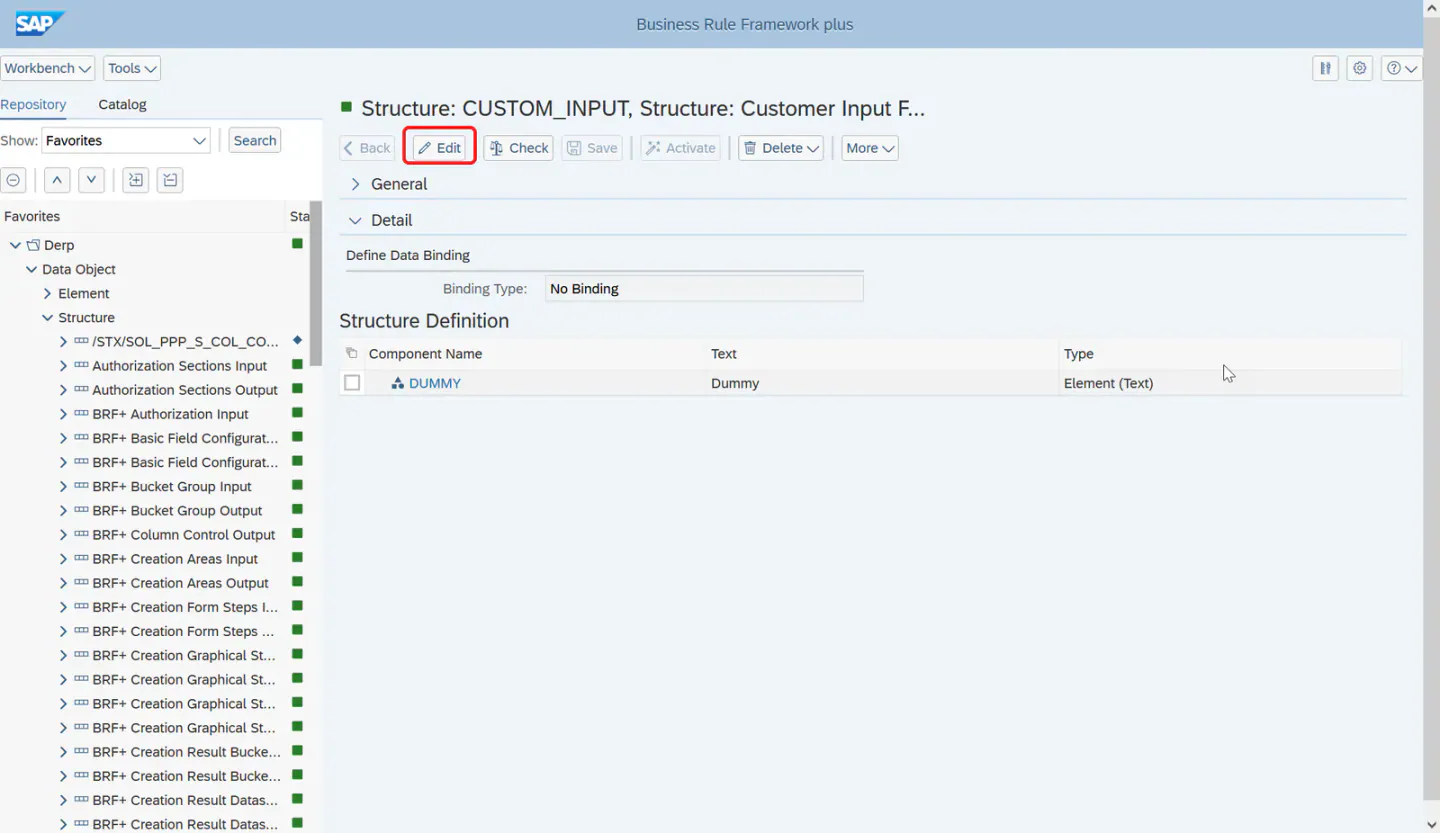
Wechseln Sie in den Edit Mode:
- Damit lässt sich die Struktur ändern.
-
Fügen Sie ein Datenobjekt hinzu:
-
Option 1: Vorhandenes Datenobjekt verwenden
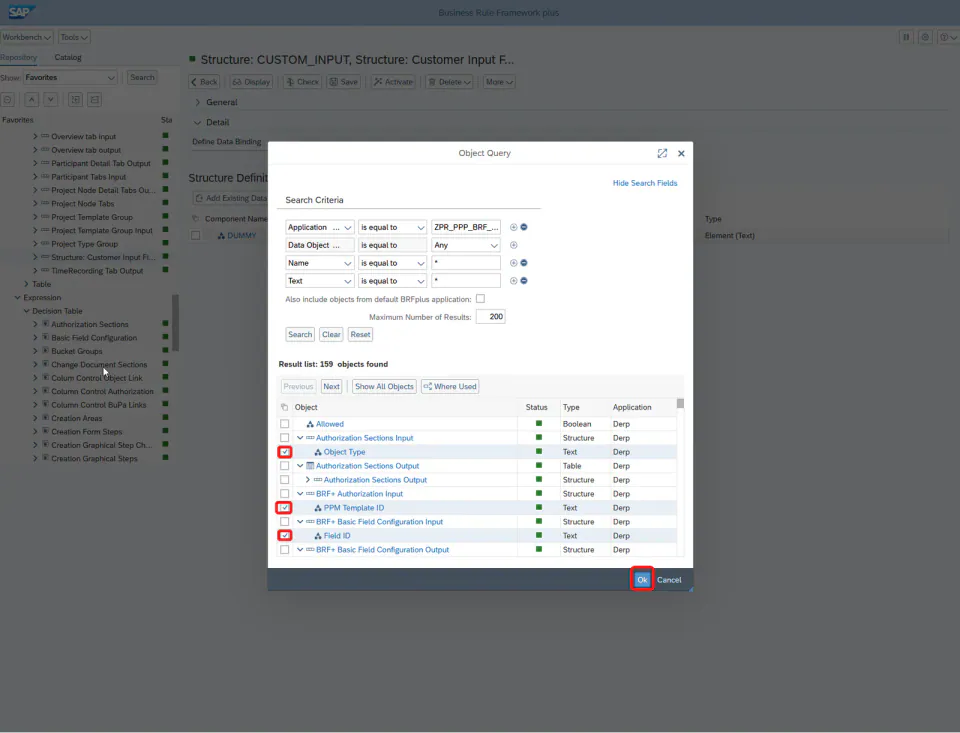
- Klicken Sie auf Add Existing Data Object.
- Suchen Sie das benötigte Datenobjekt über die Suchleiste oder in der Liste.
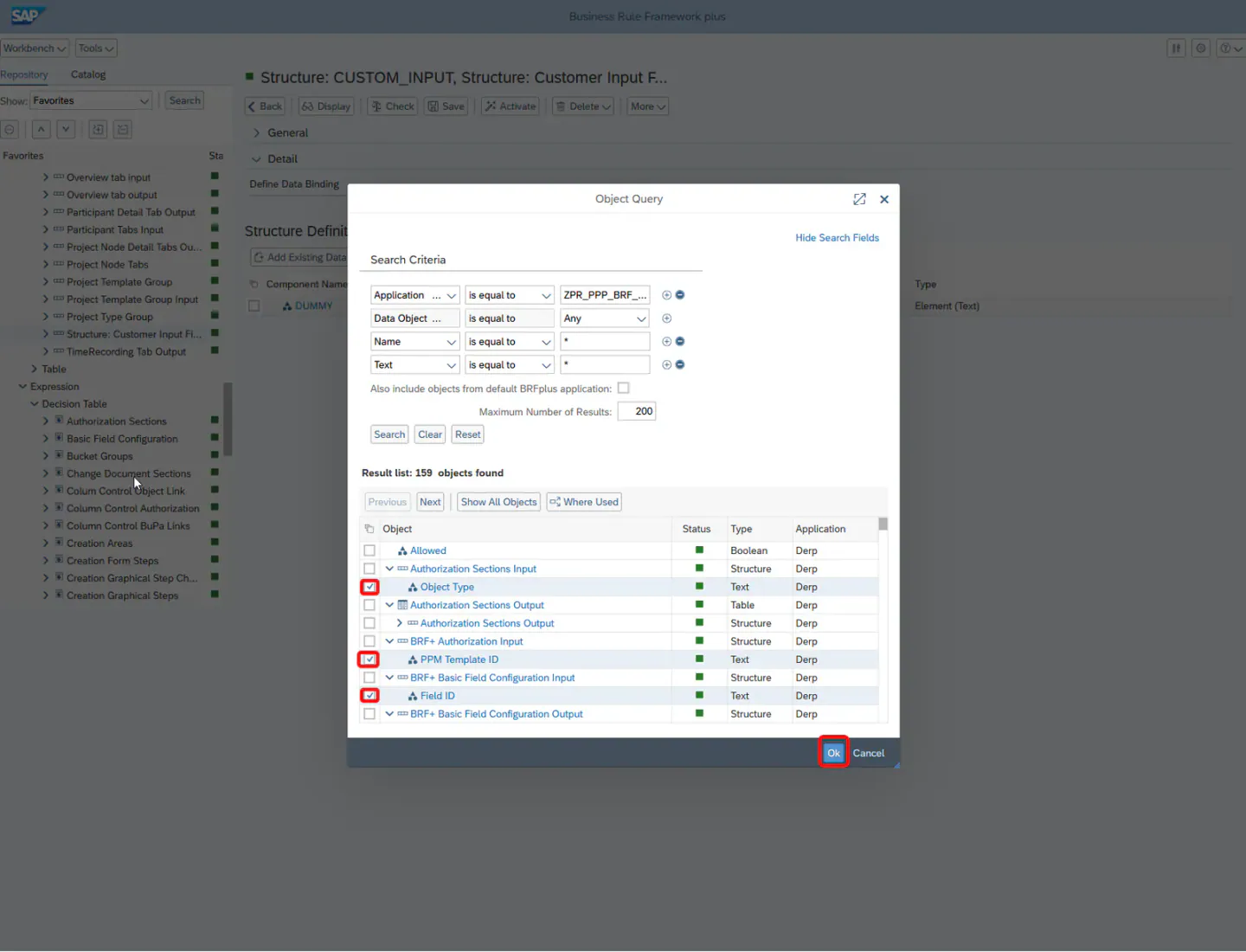
- Wählen Sie das Datenobjekt aus und klicken Sie auf OK.
-
-
Option 2: Neues Datenobjekt anlegen
-
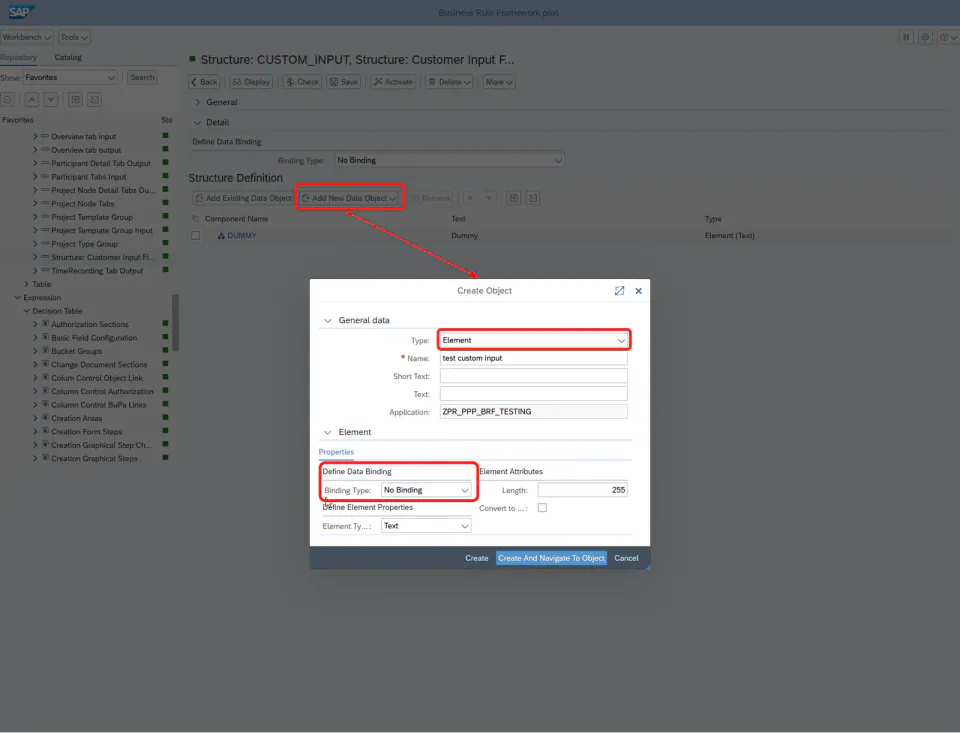
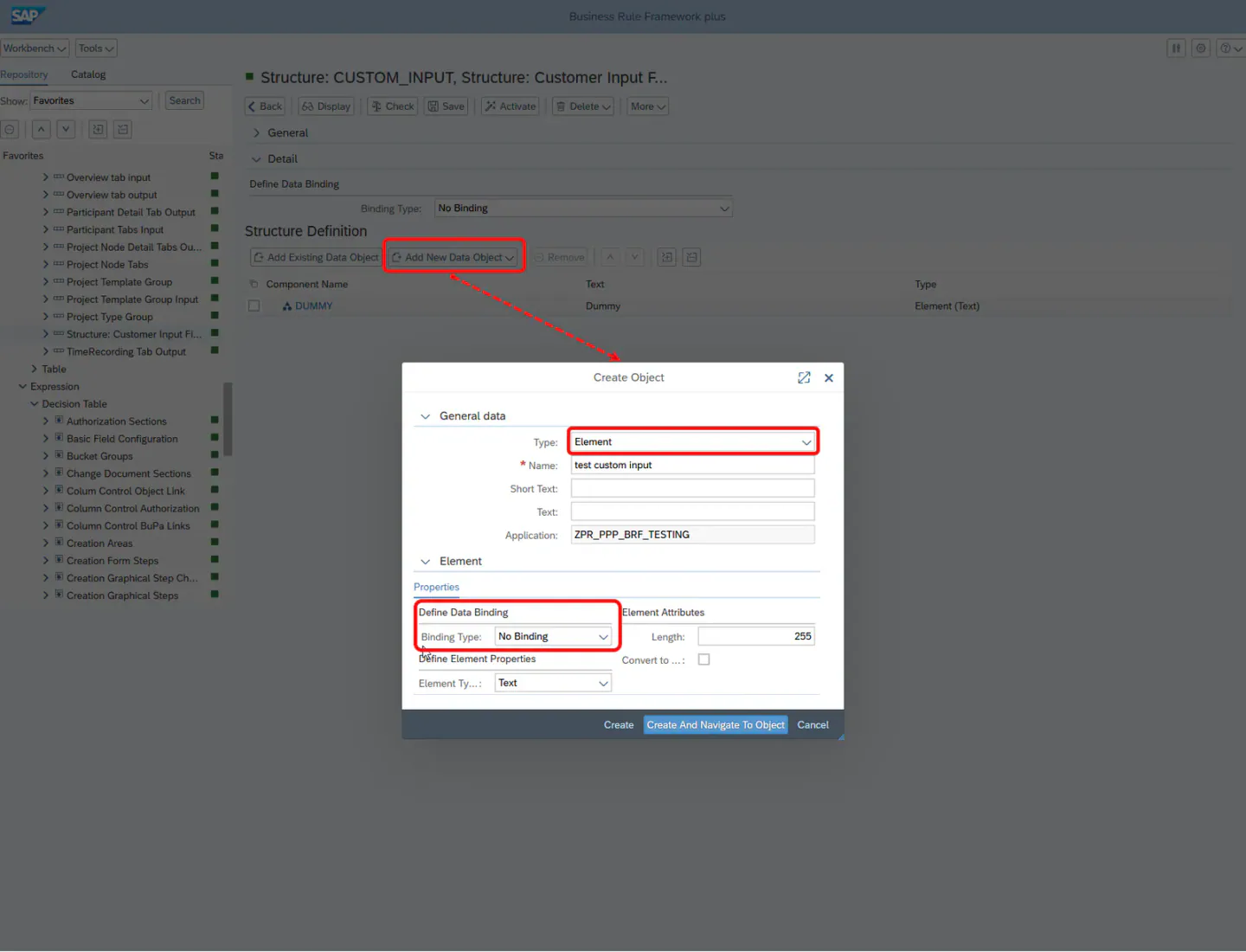
Klicken Sie auf Add New Data Object.
-
Wählen Sie als Objekttyp Element.
-
Geben Sie einen Namen für das neue Datenobjekt an.
- Benennen Sie es genau wie die FIELD_ID des Felds in der Basic Field Config (BASIC_FIELD_CONFIGURATION). Der Feldwert wird über den Namen zugeordnet; bei jedem anderen Namen bleibt die Spalte ohne Fehlermeldung leer.
-
Binden Sie das neue Datenobjekt optional an ein vorhandenes DDIC- oder BRF+-Element.
- Ohne Bindung muss der Typ des Elements zum Origin-Feldnamen des Felds passen.
-
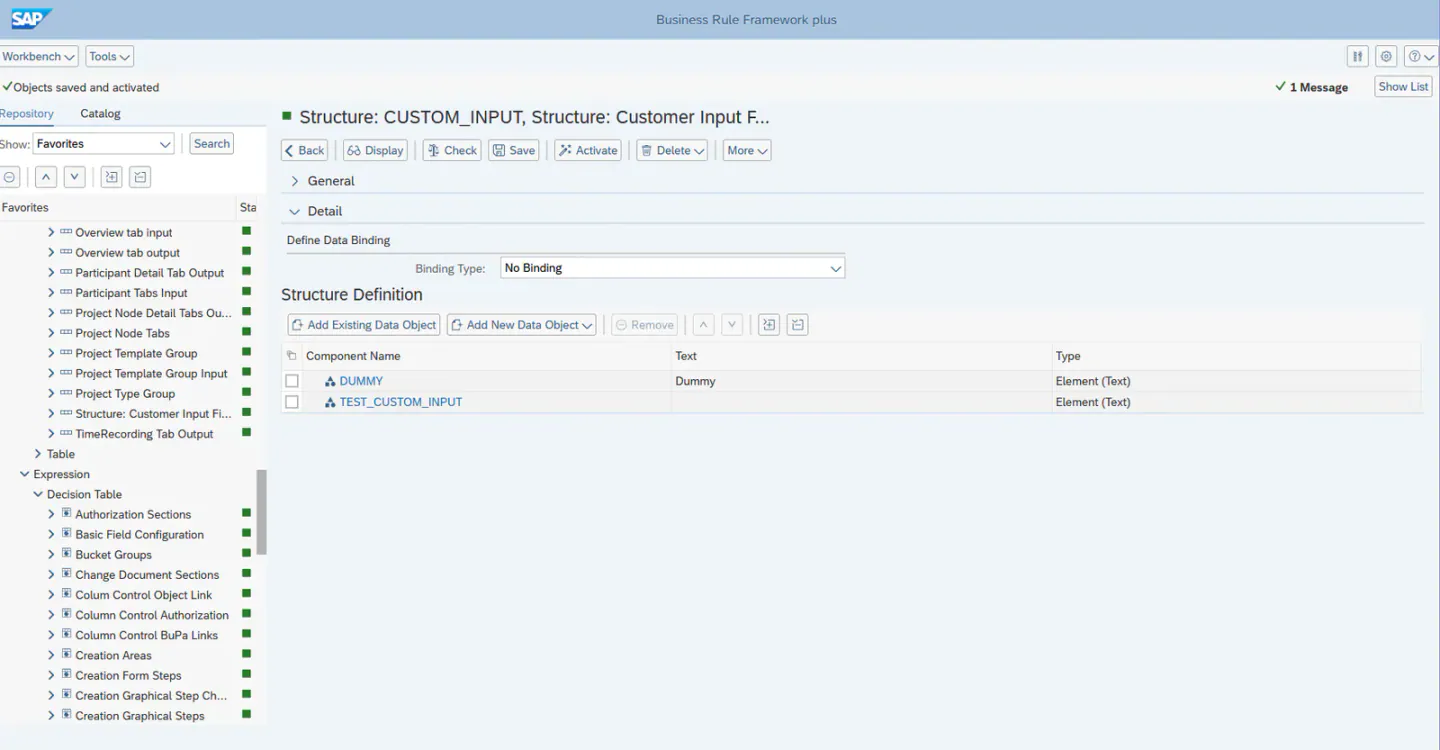
Sichern und aktivieren Sie Structure: CUSTOM_INPUT, nachdem Sie das neue Datenobjekt angelegt haben.
-
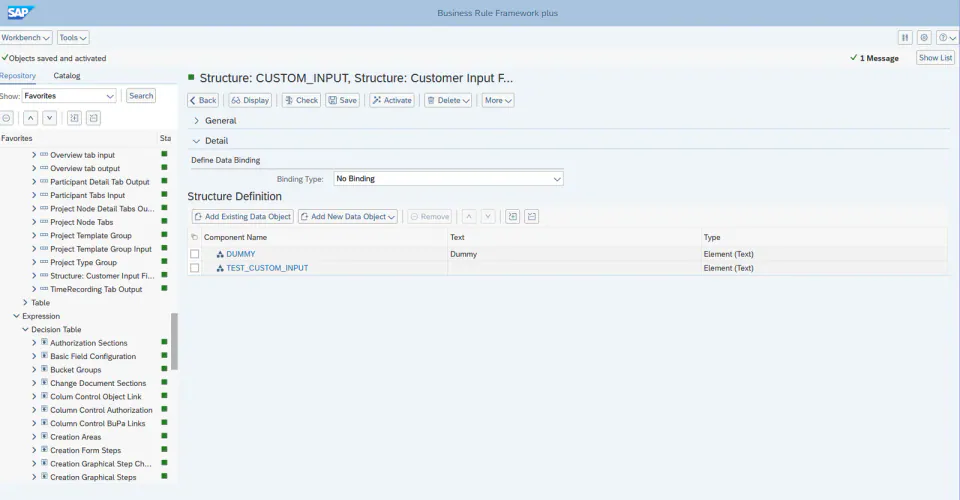
- Das angelegte Objekt erscheint in der Liste:
Schritt 3: Eigene Spalte zur Entscheidungstabelle hinzufügen
-
Öffnen Sie die betreffende Entscheidungstabelle in BRF+.
-
Wechseln Sie in den Edit Mode.
-
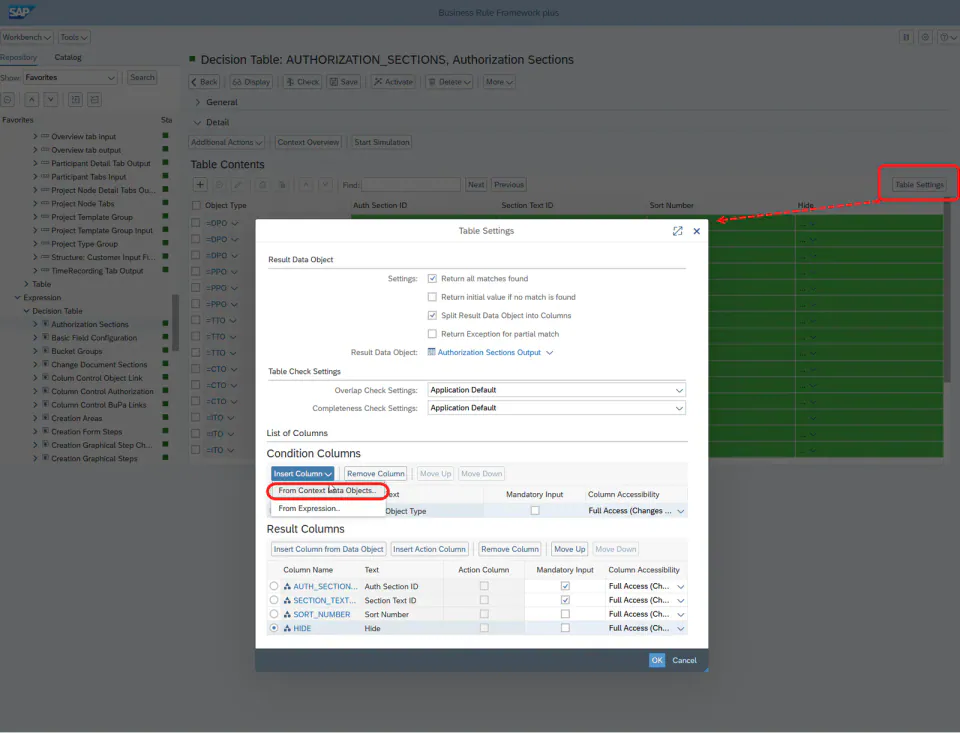
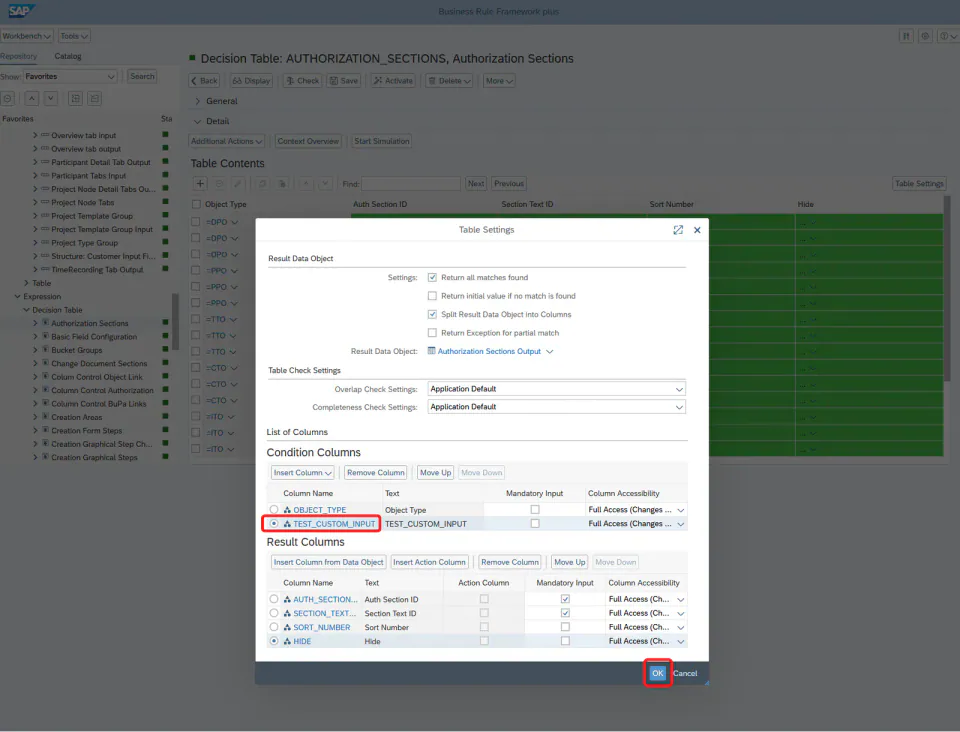
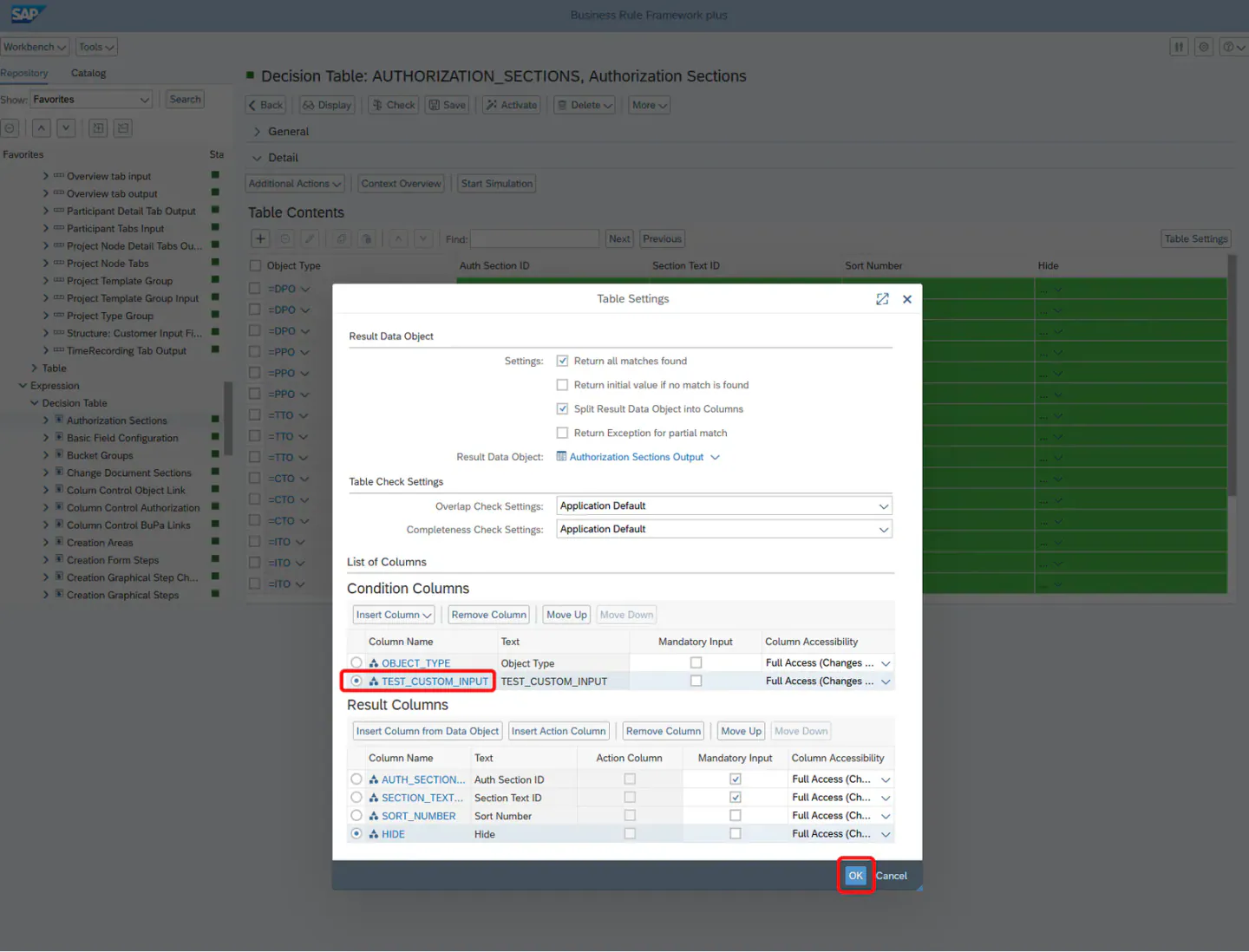
Öffnen Sie die Table Settings:
- Sie befinden sich oben rechts in der BRF+-Tabelle.
-
Navigieren Sie zum Abschnitt Condition Columns.
-
Fügen Sie eine eigene Spalte ein:
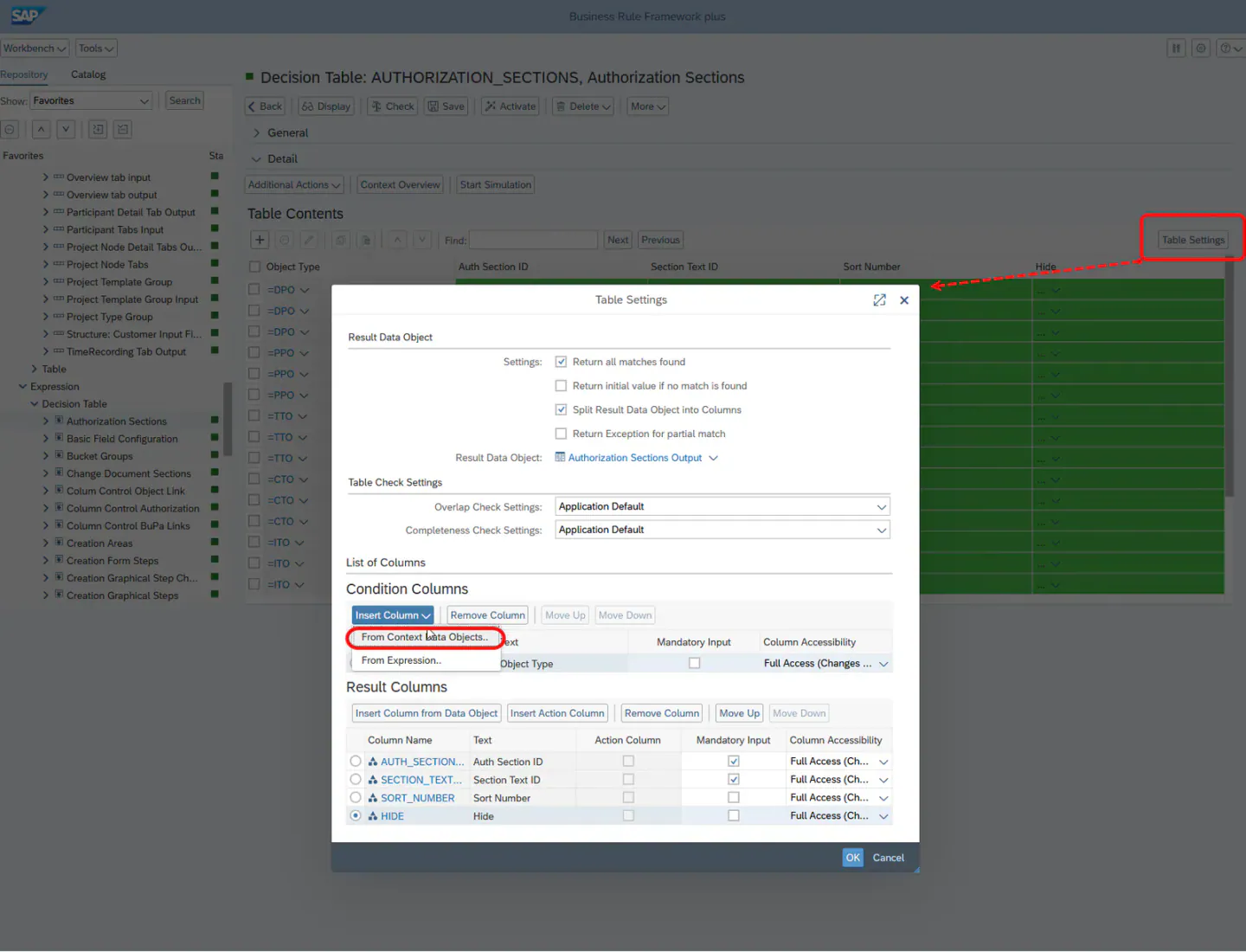
- Klicken Sie auf Insert Column und wählen Sie From Context Data Object.
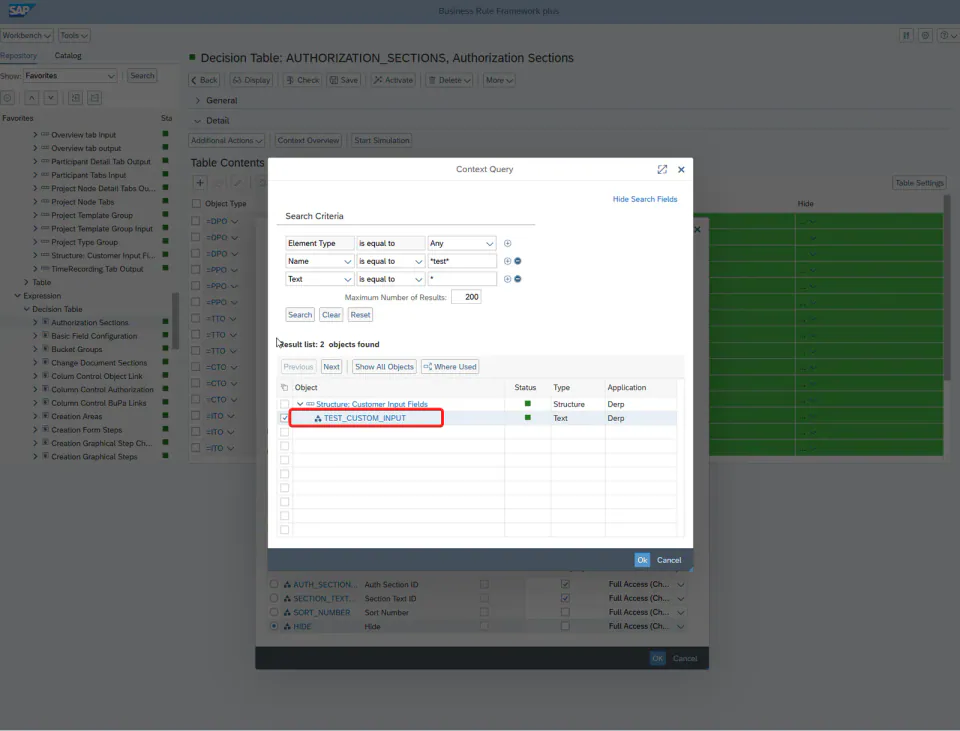
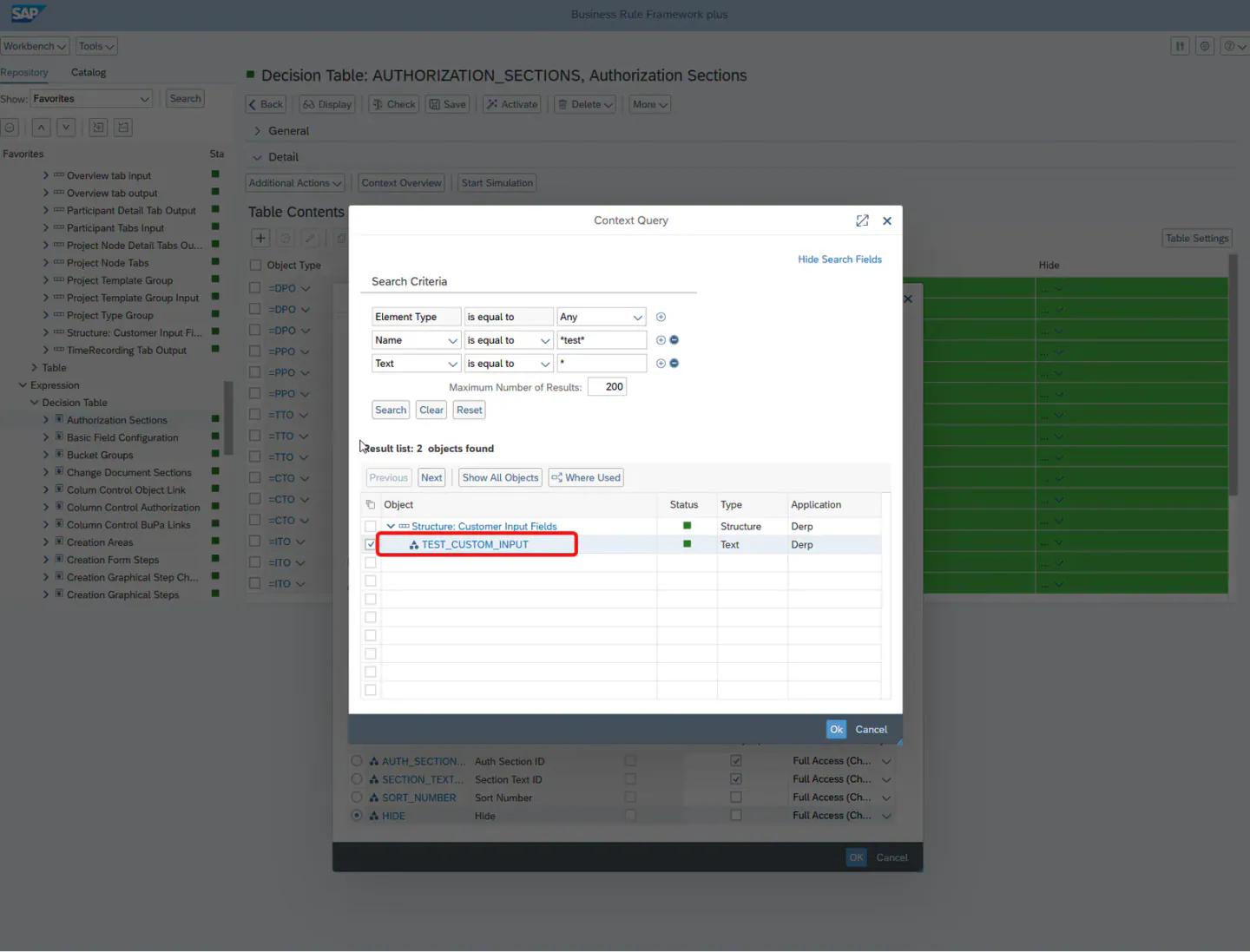
- Suchen Sie über den Strukturbrowser oder das Suchfeld das Datenobjekt, das Sie zu Structure: CUSTOM_INPUT hinzugefügt haben.
- Klicken Sie im Fenster Context Query auf OK.
- Bestätigen Sie in den Table Settings, um das Hinzufügen abzuschließen.
Schritt 4: Eigene Bedingungsspalte sichern und verwenden
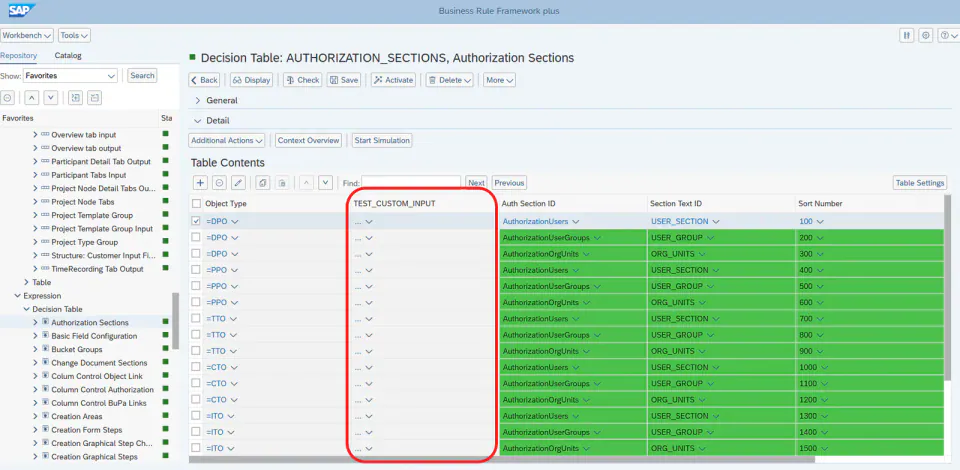
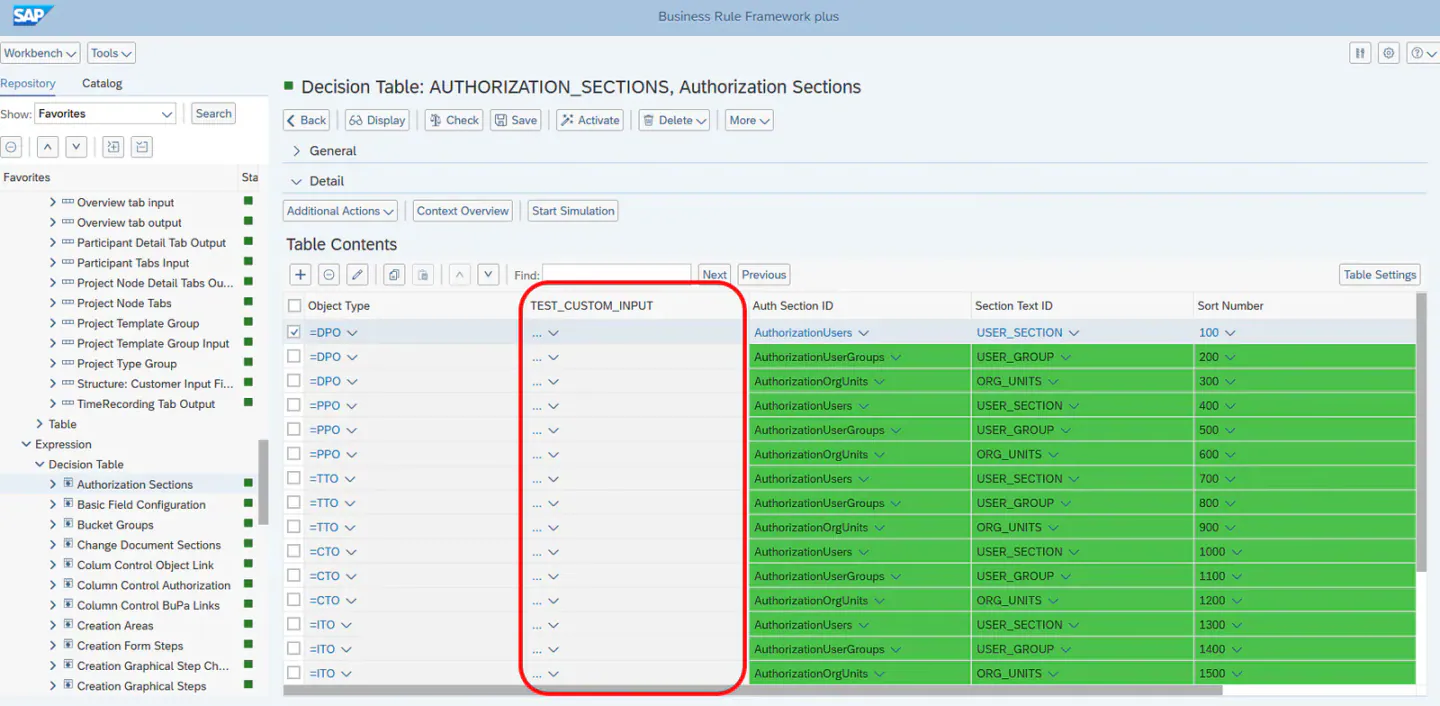
- Die eigene Bedingungsspalte erscheint nun in Ihrer Entscheidungstabelle.
- Mit dieser Spalte können Sie Ihre PPP-Workflows weiter verfeinern und eingrenzen.
Wichtige Hinweise
- Prüfung auf Custom Input: Stellen Sie immer sicher, dass die Entscheidungstabelle Custom Input unterstützt, bevor Sie fortfahren.
- Aktivierung: Sichern und aktivieren Sie Structure: CUSTOM_INPUT immer, nachdem Sie Änderungen vorgenommen haben.
Siehe auch
Custom Input
BRF+-Entscheidungstabellen
Stichwörter
- Custom Input
- Structure: CUSTOM_INPUT
- Bedingungsspalten
- Datenobjekte