

BRF+-Entscheidungstabellen
Allgemeine Informationen
In Entscheidungstabellen werden neue Einstellungen für Ihr PPP gespeichert, ganz ohne Code. So funktionieren sie:
- Wechseln Sie in den Bearbeitungsmodus;
- Ergänzen Sie Zeilen in der Tabelle und füllen Sie die erforderlichen Spalten aus;
- Sichern Sie die Änderungen;
- Aktivieren Sie Ihre Änderungen
Es gibt zwei Arten von Spalten: Bedingungsspalten und Ergebnisspalten.
 _Eines der möglichen Modelle einer Entscheidungstabelle._
Wenn Sie neue Zeilen hinzufügen, stellt das PPP Suchhilfen bereit, die Ihnen die Arbeit erleichtern. Denken Sie daran, Ihre Änderungen zu sichern und zu aktivieren. Außerdem müssen Sie für Ihren Benutzer eine Aufgabe unter einem Customizing-Auftrag anlegen.
Bedingungsspalten
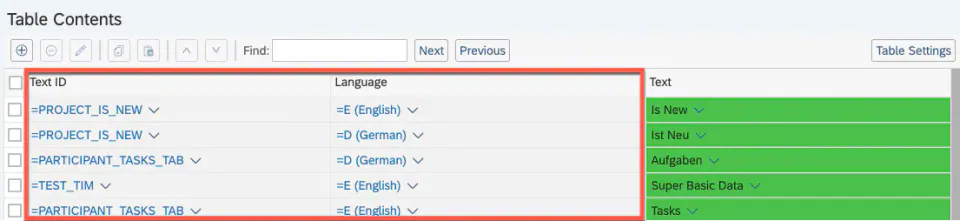
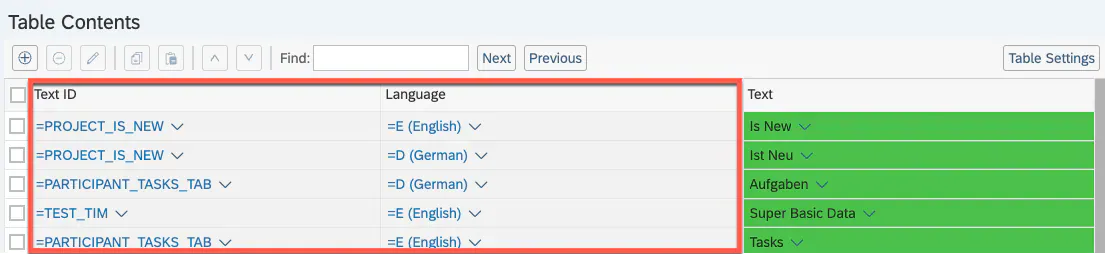
Bedingungsspalten legen die Kriterien fest, die erfüllt sein müssen, um ein bestimmtes Ergebnis auszulösen. Sie enthalten in der Regel Parameter, Ausdrücke oder Vergleiche mit bestimmten Werten oder Wertebereichen. Diese Spalten haben einen grauen Hintergrund.
Im Bild sind die Bedingungsspalten rot umrahmt. Dazu gehören „Text ID“ und „Language“.
Wichtige Punkte zu Bedingungsspalten:
-
Ergebnisausdruck der Tabelle
-
In BRF+ kann eine Entscheidungstabelle je nach Konfiguration alle gefundenen Treffer oder nur den ersten Treffer zurückgeben.
-
Wir empfehlen grundsätzlich, diese Einstellung nicht selbst zu ändern. Sie ist entscheidend für die korrekte Funktion der Entscheidungstabellen, und eine Änderung ohne entsprechendes Wissen kann zu unerwarteten Ergebnissen führen.
-
So prüfen Sie den Ergebnisausdruck einer Tabelle:
- Öffnen Sie die Seite der Entscheidungstabelle.
- Navigieren Sie zu „Table Settings“.
- Sehen Sie sich den Abschnitt „Result Data Object“ an.
- Prüfen Sie das Ankreuzfeld „Return all matches found“, um zu sehen, ob die Tabelle mehrere Werte zurückgibt.
-
-
Werte
-
Bleibt ein Wert leer, passt jeder Wert zur Bedingung.
- Das ist nicht dasselbe wie ein leerer String („ “), bei dem nur leere Werte die Bedingung erfüllen.
-
Sie können in einer Zeile mehrere Werte für eine Bedingungsspalte hinzufügen.
- Klicken Sie auf die Bedingungszelle -> „Change“ -> Insert include condition -> weiteren Wert hinzufügen
-
-
Neue Spalten hinzufügen
-
Reichen die vorhandenen Bedingungsspalten nicht aus, können Sie eigene Bedingungsspalten definieren. Darauf gehen wir im Teil BRF+-Funktionen ein.
-
Neue Spalten können Sie in den folgenden Tabellen hinzufügen:
FORM_CONTROL_… → alle Form-Control-EntscheidungstabellenPPP_AUTHORIZATION→ PPP AuthorizationPARTICIPANT_TABS→ Participant TabsPROJECT_NODE_TABS→ Project Node Tabs- und weitere.
-
Ergebnisspalten
Ergebnisspalten legen das Ergebnis oder die Aktion fest, wenn die Bedingungen erfüllt sind. Sie bilden die Ausgabe der Entscheidungstabelle. Sobald eine Zeile hinzugefügt ist, haben diese Spalten einen grünen Hintergrund.
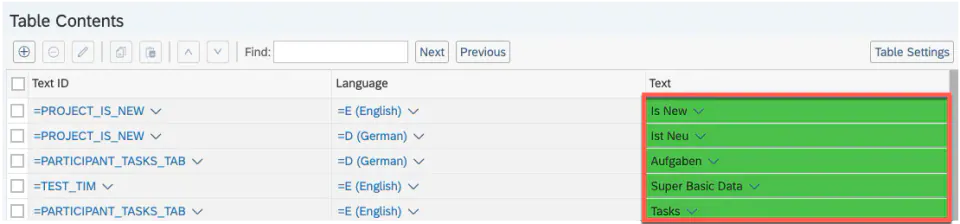
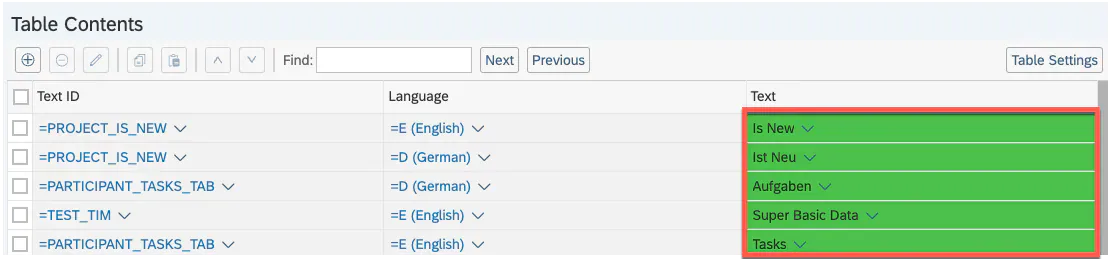
Im Bild ist die Spalte „Text“ die Ergebnisspalte. Sie bestimmt das Ergebnis (in diesem Fall einen bestimmten Text), das von den Bedingungsspalten abhängt („Text ID“ und „Language“).
Siehe auch
Stichwörter
Entscheidungstabellen, Bedingungsspalten, Ergebnisspalten, PPP-Einstellungen, BRF+-Anwendungen