

BRF+-App anlegen
Allgemeine Informationen
Nachdem Sie die allgemeinen Informationen unter Grundlagen von BRF+ im PPP kennengelernt haben, können Sie mit dem Customizing Ihres PPP über BRF+-Anwendungen beginnen. Dieser Leitfaden führt Sie durch die erforderlichen Schritte.
Hinweis zum Anlegen mehrerer Anwendungen
Wenn Sie eine neue BRF+-Anwendung anlegen, wird die vorhandene deaktiviert, da das System standardmäßig die zuletzt angelegte Anwendung neben der Standardanwendung referenziert. Um mehrere Anwendungen gleichzeitig zu verwalten, müssen Sie auf Ebene der Regelwerke manuell Prioritätsregeln festlegen. Weitere Informationen dazu finden Sie im Abschnitt Mehrere BRF+-Apps in einem System.
Schritte zum Customizing Ihres PPP mit BRF+
Schritt 1: BRF+ starten und anmelden
- Führen Sie die Transaktion
BRF+aus.
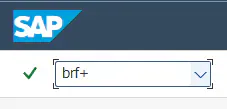
- Melden Sie sich im geöffneten Fenster an Ihrem SAP-Konto an.
Schritt 2: BRF+-Anwendung in Ihrem SAP-System anlegen
- Führen Sie in Ihrem SAP-System die Transaktion
/STX/SOL_PPP_BRF+aus. Alternativ können Sie die TransaktionSE38ausführen und den Report/STX/SOL_PPP_CUSTOMER_BRF_APPwählen. Bei der zweiten Möglichkeit geben Sie/STX/SOL_PPP_CUSTOMER_BRF_APPim Feld Program ein und klicken auf Execute.
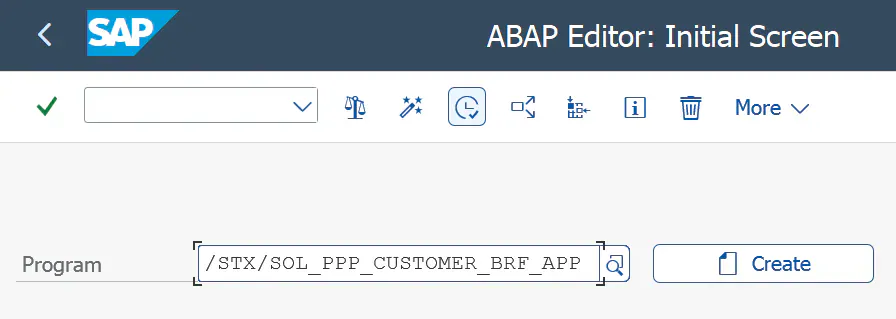
Tipp: Starten Sie die Transaktionen mit /n oder /o, falls Ihr System das erfordert.
Wenn Sie eine dieser Transaktionen ausführen, wird ein Report gestartet, mit dem Sie eine neue Anwendung anlegen können. Der Report repliziert automatisch alle Regelwerke, Funktionen und Ausdruckstabellen der PPP-BRF+-Standardanwendung in die neu angelegte kundeneigene BRF+-Anwendung. Abhängigkeiten werden automatisch hergestellt, und eine Struktur CUSTOM_INPUT wird angelegt und für alle Funktionen gesetzt, damit kundeneigene Felder möglich sind. Außerdem werden alle Ausdruckstabellen geleert.
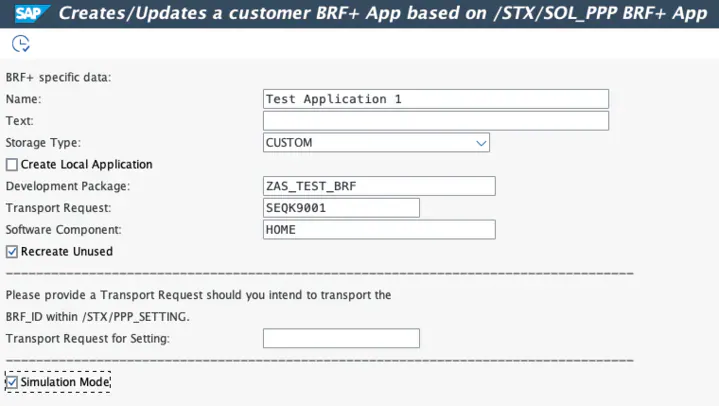
Schritt 3: Pflichtfelder im geöffneten Fenster ausfüllen
-
Pflichtfelder:
- Name: Der vorgesehene Name Ihrer neuen Anwendung.
- Package: Wählen Sie eines Ihrer vorhandenen Pakete oder legen Sie mit der Transaktion
SE80ein neues Paket an (entweder in Ihrem Namensraum oder z. B. Z*). - Storage Type: Wählen Sie zwischen System (mandantenunabhängig – transportierbar), Customizing (mandantenabhängig – transportierbar) und Master Data (mandantenabhängig – nicht transportierbar). ❗Diese Einstellung lässt sich nach der Anlage nicht mehr ändern❗ Weitere Informationen finden Sie in der SAP-Dokumentation zu den Speicherungsarten von BRF+.
- Transport Request: Geben Sie den Transportauftrag an, in den die neue Anwendung geschrieben werden soll. Sie können einen vorhandenen verwenden oder einen neuen anlegen. Für die Speicherungsart System ist ein Workbench-Auftrag erforderlich, für die Speicherungsart Customizing ein Customizing-Auftrag. Die Speicherungsart Master Data benötigt keinen Transportauftrag, da sie lokal gespeichert wird.
- Software Component: Eine beliebige Softwarekomponente; in der Regel wird „HOME“ empfohlen.
-
Optionale Felder:
- Text: Beschreibung der Anwendung in der BRF+-Workbench.
- Create Local Application Checkbox: Ist das Ankreuzfeld markiert, wird die Anwendung lokal angelegt: Die Softwarekomponente wird auf „LOCAL“ geändert, der Transportauftrag geleert und das Entwicklungspaket auf $TMP gesetzt. Softwarekomponente und Transportauftrag lassen sich bei lokalen Anwendungen nicht ändern, das Entwicklungspaket kann jedoch auf ein beliebiges „$“-Paket im Backend-System gesetzt werden.
- Transport Request for Setting: Der Report legt einen neuen Eintrag in der Customizing-Tabelle
/STX/PPP_SETTINGan. Dieser Eintrag sollte zusammen mit Ihrer BRF+-Anwendung transportiert werden (nur wenn Sie die Anwendung transportieren möchten, z. B. bei Master-Data- und lokalen Anwendungen). Damit der Report ihn automatisch hinzufügt, können Sie hier einen Customizing-Auftrag auswählen.
Schritt 4: Simulationsmodus
- Wählen Sie Simulation Mode, um zu prüfen, ob bei der Anlage Fehler aufgetreten sind.
- Prüfen Sie die Ergebnisse der Simulation auf Fehler.
Schritt 5: Anlage ausführen
- Kehren Sie zum vorherigen Bild zurück, heben Sie die Markierung von Simulation Mode auf und führen Sie die Anlage aus.
Schritt 6: Anwendung prüfen
- Wechseln Sie zurück zu BRF+ und suchen Sie dort Ihre neu angelegte Anwendung.
Nach der Anlage der Anwendung findet das Customizing für diese Anwendung in BRF+ statt. Wir fahren mit BRF+-Entscheidungstabellen und BRF+-Funktionen fort.
Siehe auch
- Anlegen mehrerer kundeneigener BRF+-Anwendungen in einem System
- Grundlagen von BRF+ im PPP
- Erste Schritte
- Mehrere BRF+-Apps in einem System
- BRF+-Anwendungen
Stichwörter
- BRF+-Anwendungen
- PPP-Customizing
- Anlage einer PPP-Anwendung