

Registerkarten von Projektknoten
Wenn Sie mit dem Standard-Customizing des PPP nicht zufrieden sind und Registerkarten von Projektknoten (Aufgaben, Checklisten, Phasen usw.) hinzufügen oder entfernen möchten, können Sie das über das BRF+-Customizing anpassen.
Öffnen Sie Ihre BRF+-Anwendung und navigieren Sie zur Ausdruckstabelle „Project Node Tabs“ (technischer Name: PROJECT_NODE_TABS).
-
Project Node Type: Wählen Sie einen der vorgegebenen Projektknotentypen (F4-Hilfe). Damit legen Sie fest, für welchen Knoten diese Einstellung gilt.
-
Project Node Tab Key: Wählen Sie einen der vorgegebenen Project Node Tab Keys (F4-Hilfe). Dieser Schlüssel bestimmt, welche Registerkarte für den angegebenen Projektknotentyp angezeigt wird.
-
Tab Name Text ID: Geben Sie eine beliebige Text-ID an (verwendet in „Translatable Texts“, technischer Name: TEXTS). Der Text dieser Text-ID wird als Überschrift der Registerkarte (Anchorbar) in der Anchorbar des Projektknotens verwendet.
Im geöffneten Projektknoten (Aufgabe, Phase, Checkliste usw.) werden nur Registerkarten angezeigt, für die es einen Eintrag in dieser Ausdruckstabelle gibt.
Die Reihenfolge der Registerkarten in der PPP-Oberfläche richtet sich nach der Reihenfolge im PPP-BRF+.
Ein Beispiel für angepasste Registerkarten von Projektknoten für Checklistenpunkte, Checklisten, Aufgaben, Projekte und Phasen:
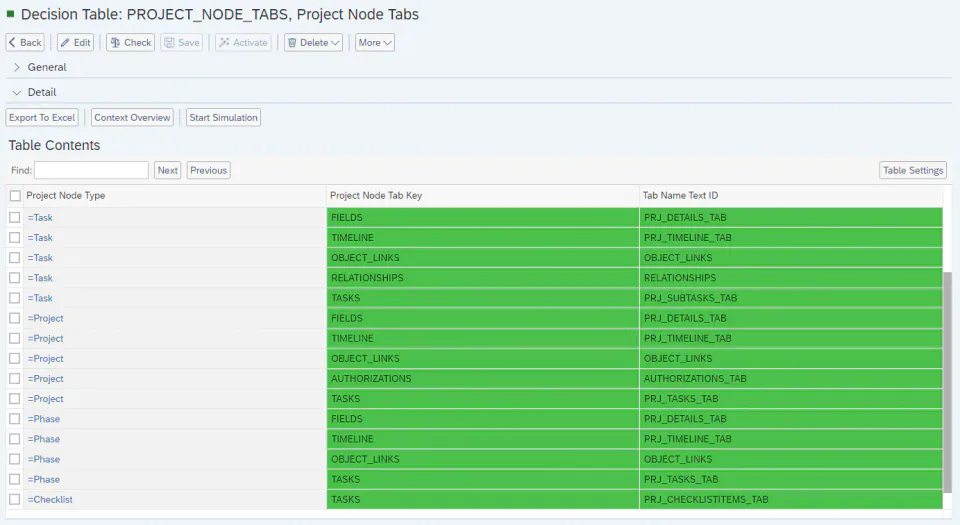
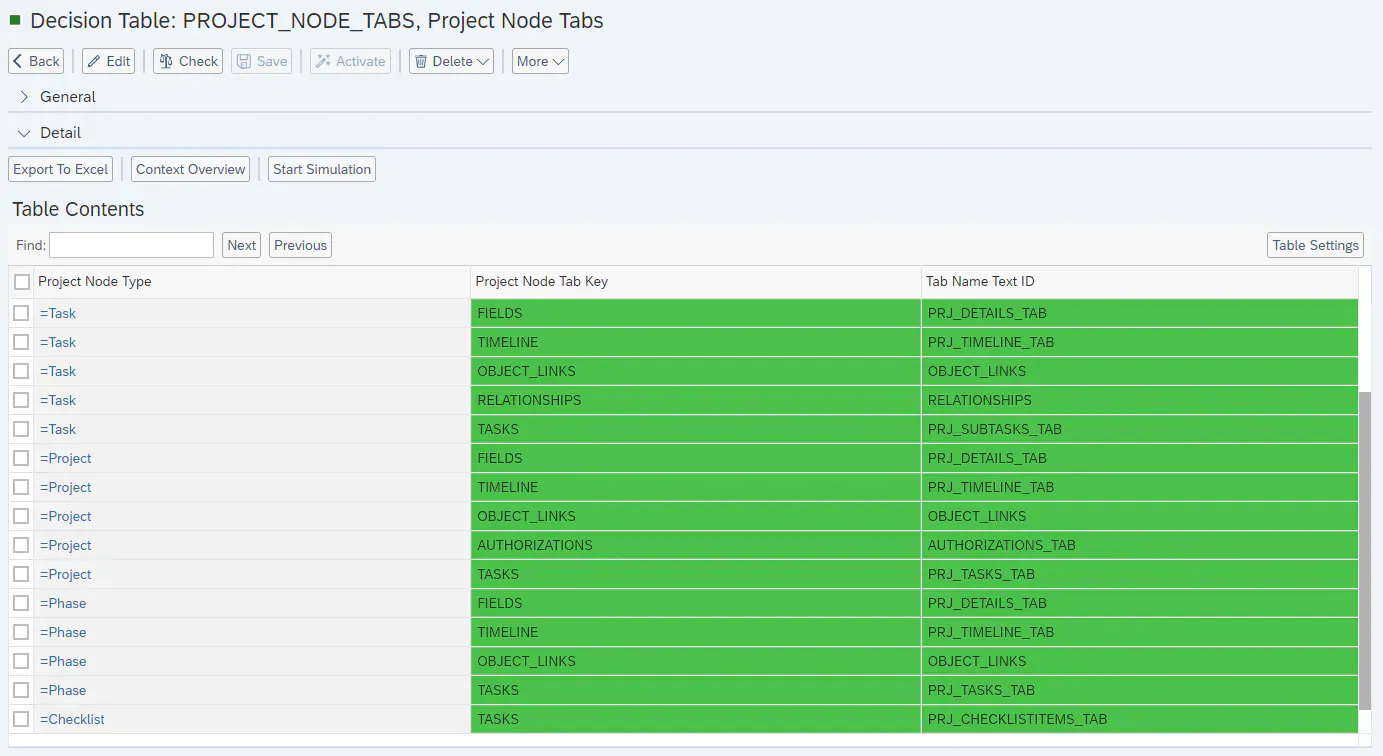 Im Project Node Tab Key:
- „Fields“ (F4-Hilfe) bezieht sich auf Basic Data, Dates and works und Additional Data des jeweiligen Project Node Type (etwa Projekt, Aufgabe, Phase usw.).
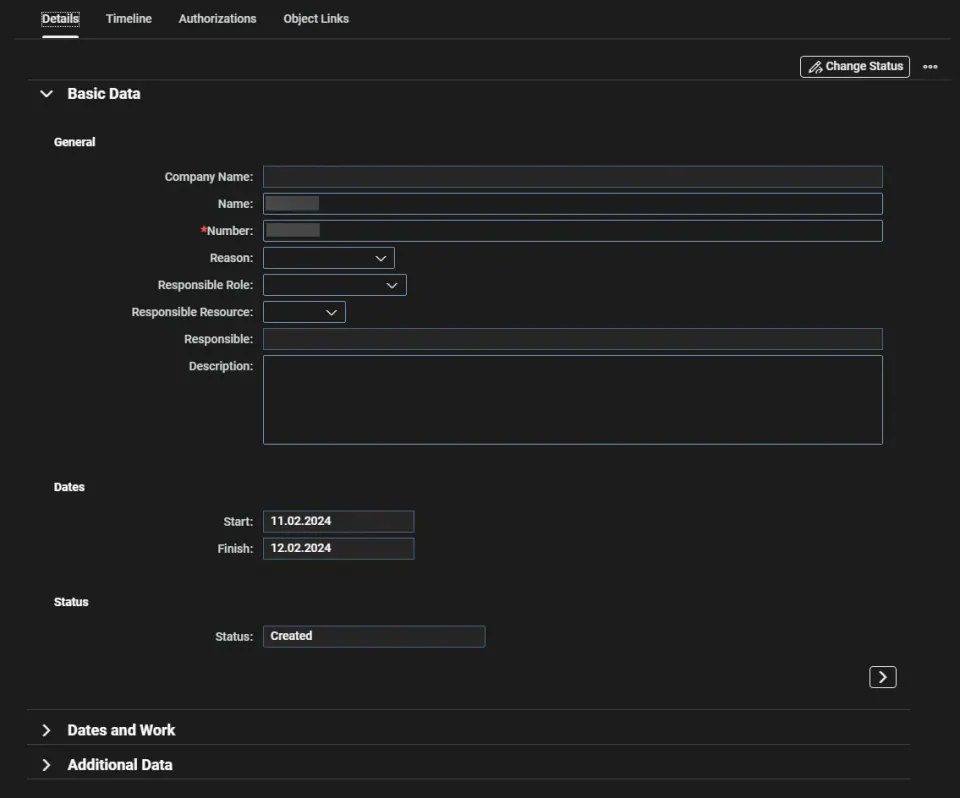
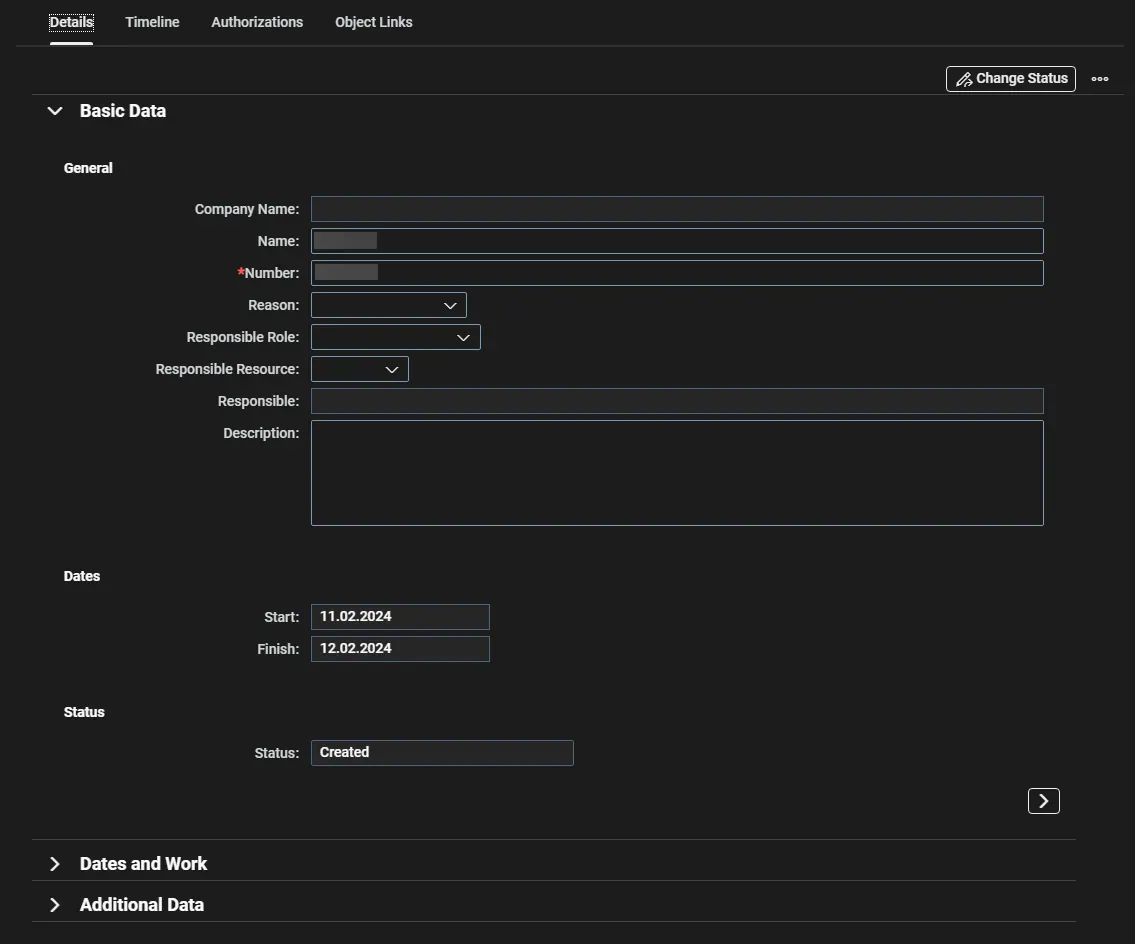
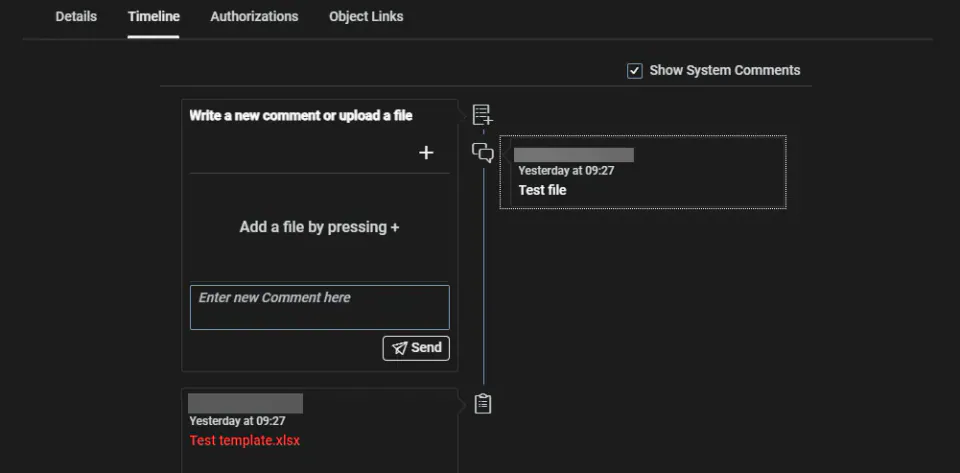
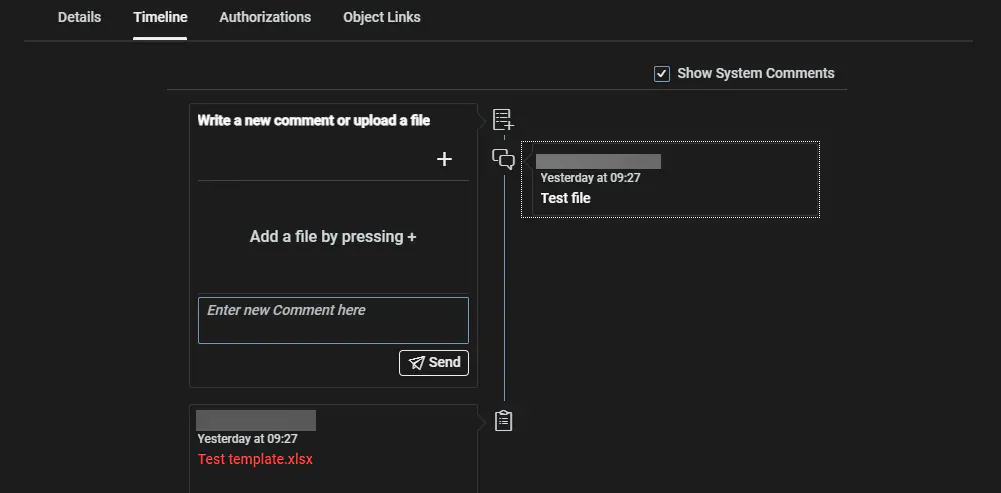
- „Timeline“ ist der Bereich, in dem Sie Kommentare hinzufügen und Dokumente zu bestimmten Aufgaben, Checklisten, Phasen usw. hochladen können.
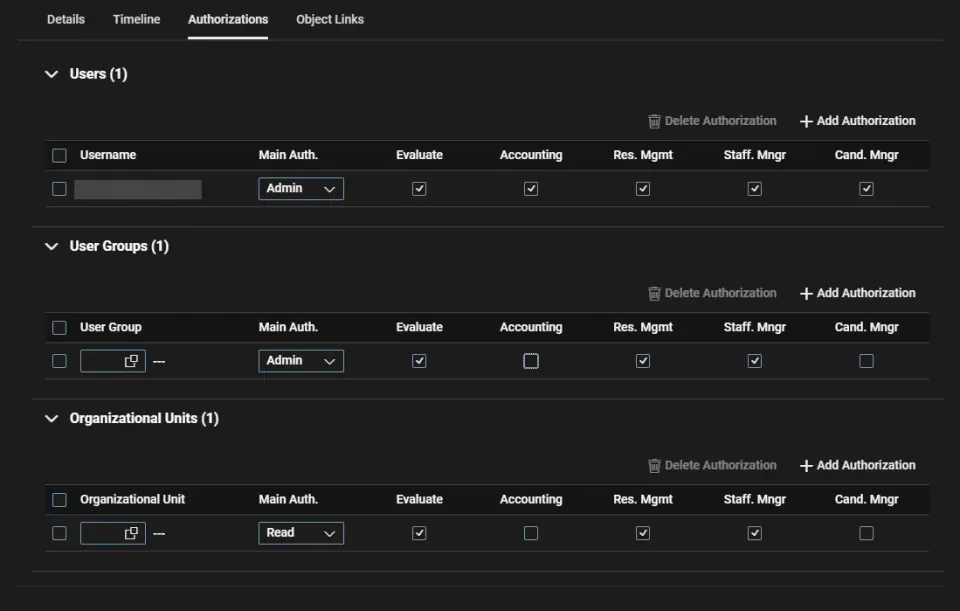
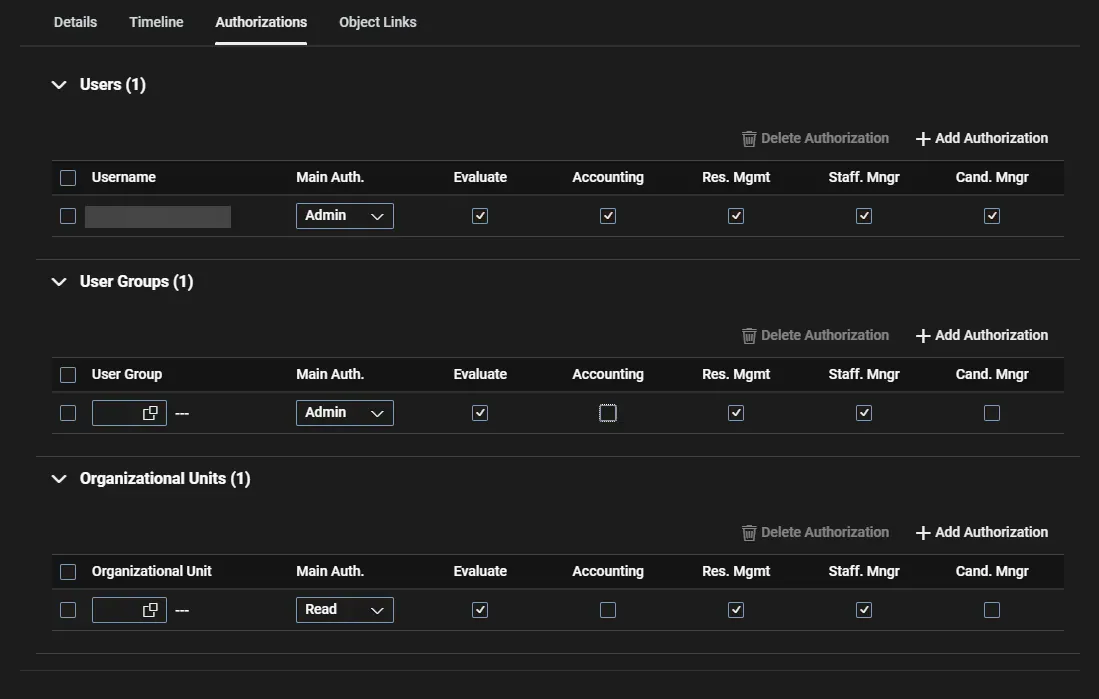
- „Authorizations“ bezieht sich auf Benutzergruppen, Benutzer und Organisationseinheiten. Außerdem können Sie die Berechtigung jedes Benutzers einzeln pflegen, etwa Administrator-, Schreib- oder Leseberechtigung.
- „Object Links“ bezieht sich auf die zugehörigen Abhängigkeiten (etwa Severity, Object Type, Identification).


- „Tasks“ ist der Bereich, in dem Sie die Unteraufgaben und Aufgaben zum Projekt, zu Aufgaben, Checklisten, Phasen usw. pflegen können.
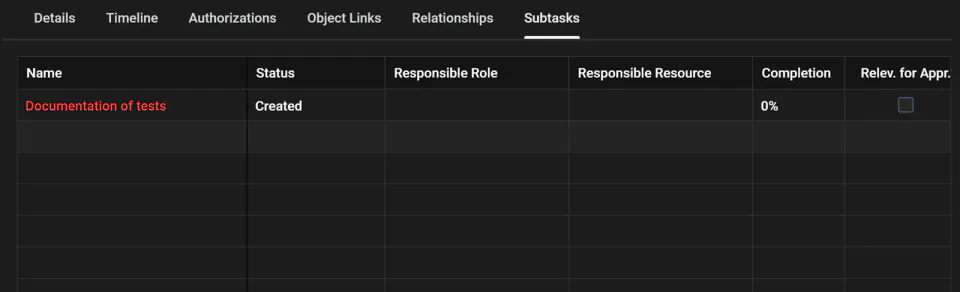
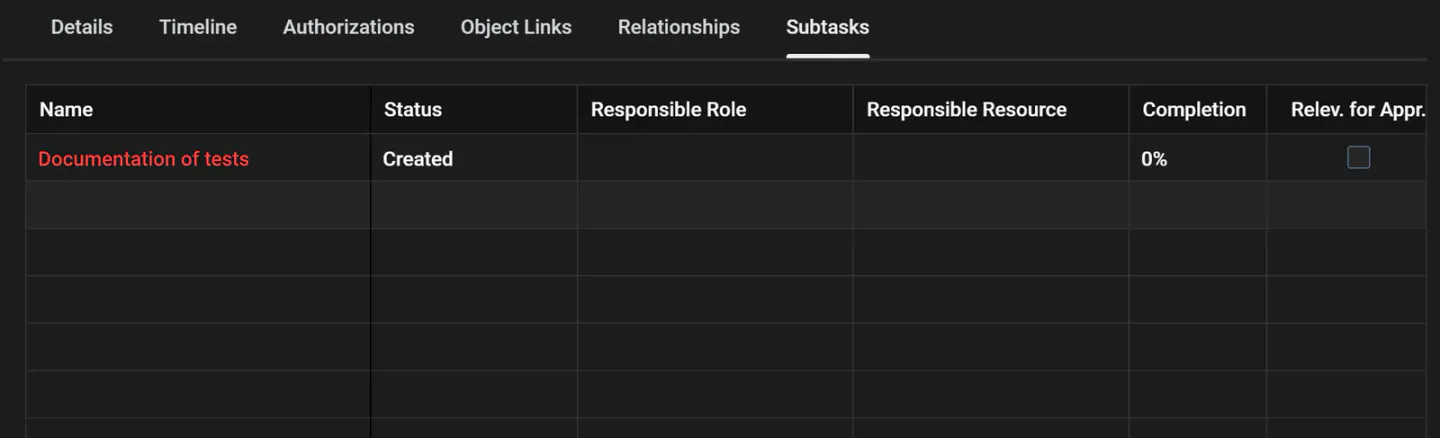
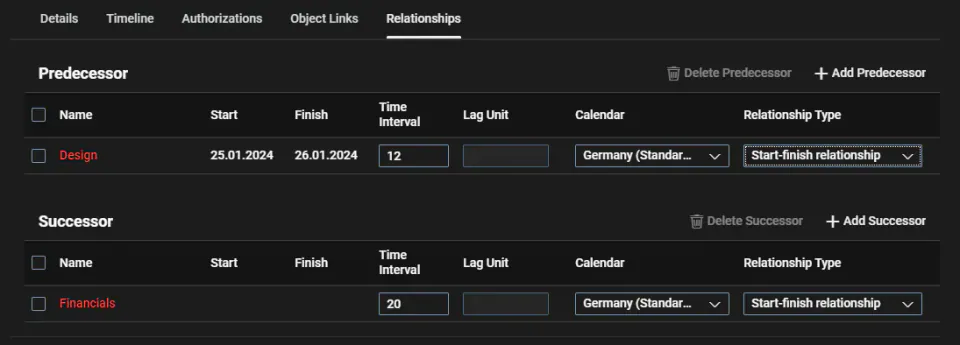
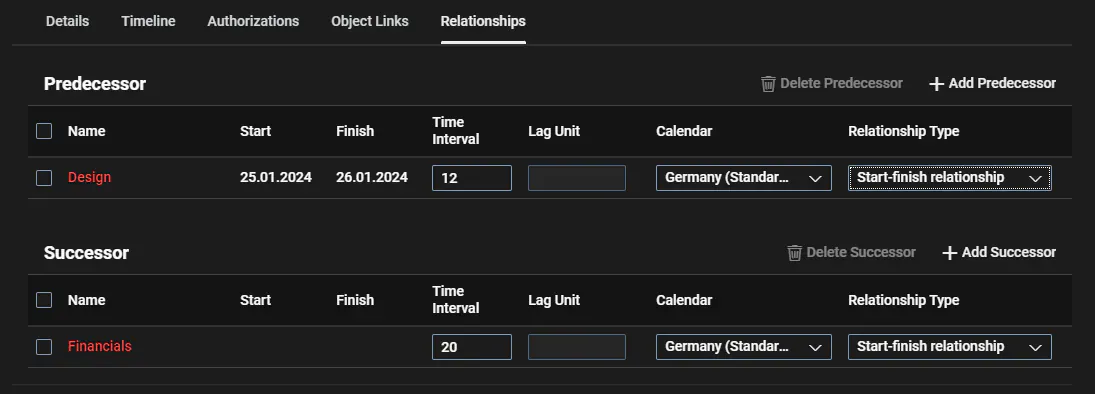
- „Relationships“ ist der Bereich, in dem Sie den Ablauf pflegen können, etwa Vorgänger und Nachfolger zwischen Aufgaben.
- „Roles“ bezieht sich auf die Zuordnung von Ressourcen in einem Projekt, um Arbeitslast und Dauer der Rollen einschließlich einzelner Personen zu steuern.
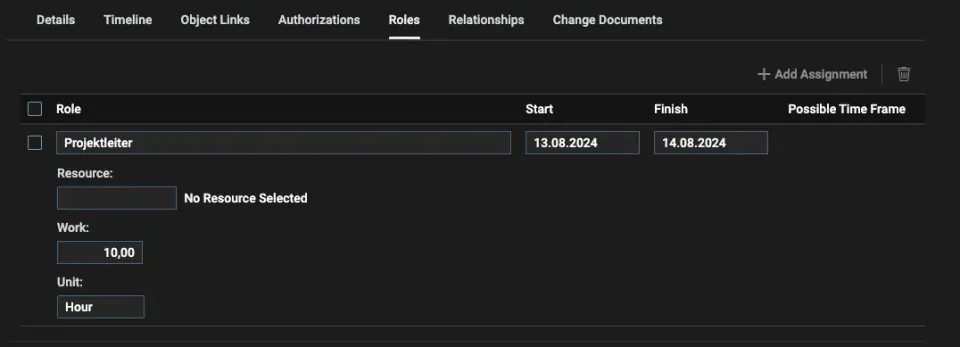
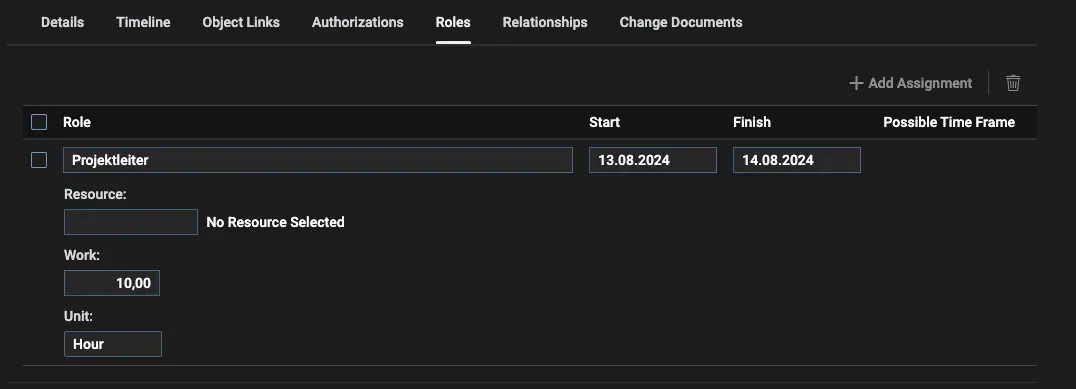
- „Change Documents“ ist der Bereich, in dem Sie die Änderungsbelege zum jeweiligen Projektknoten sehen.
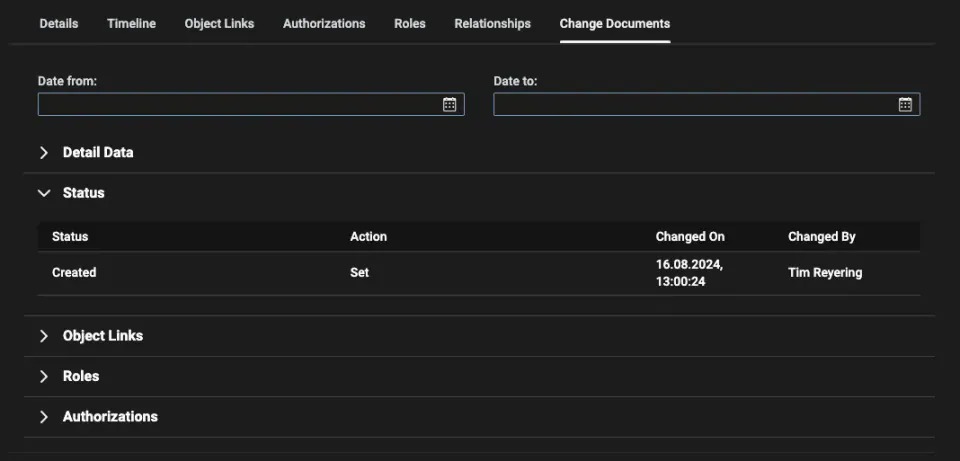
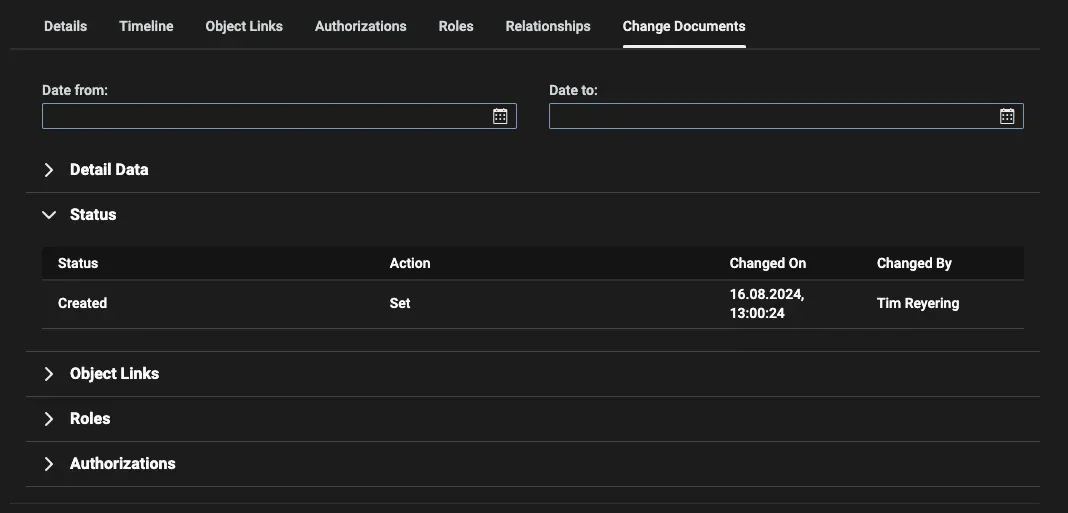
All das bezieht sich auf bestimmte Projekte, Aufgaben, Checklisten, Phasen usw. und kann für jedes Objekt einzeln gepflegt werden.
Beispiel
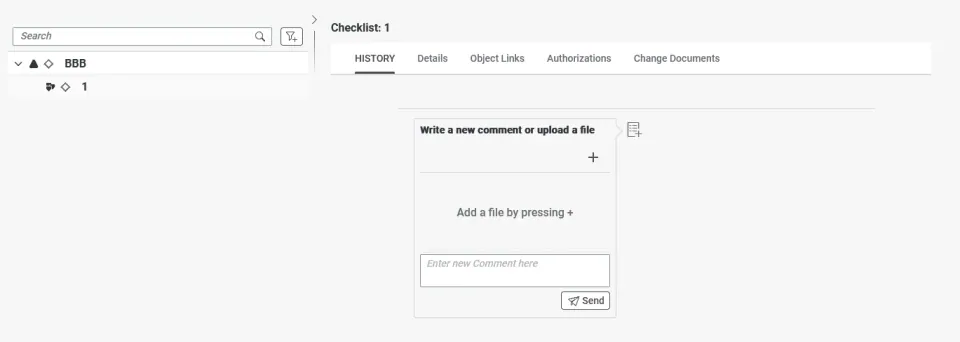
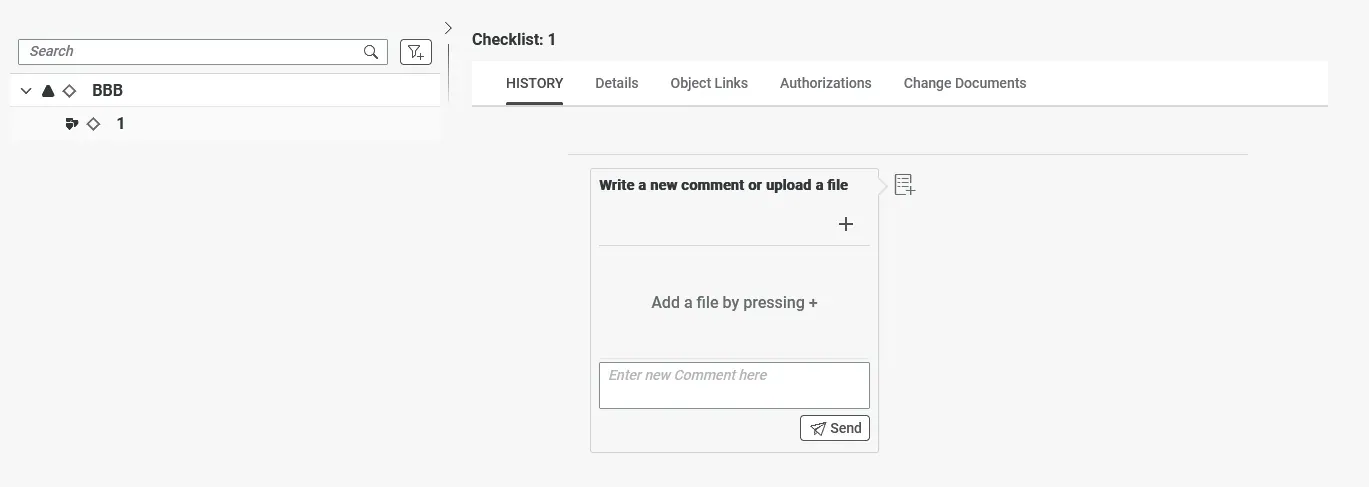
In diesem Beispiel wurden die Registerkarten des Projektknotens Checkliste angepasst. Wir haben die Registerkarte „Timeline“ in „History“ umbenannt und als erste Registerkarte in der Liste positioniert.
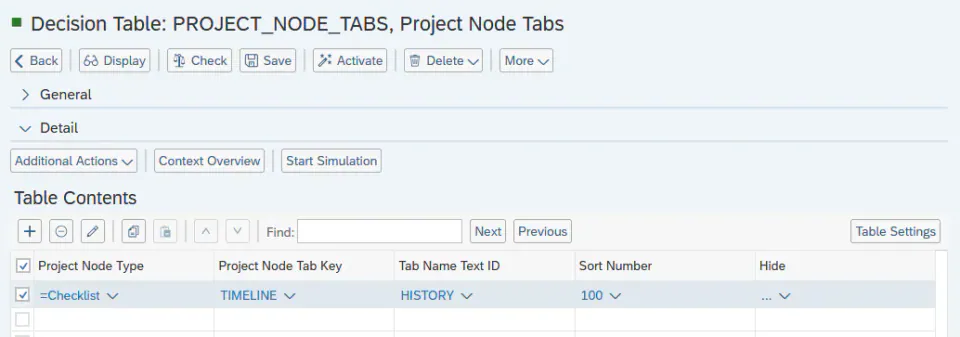
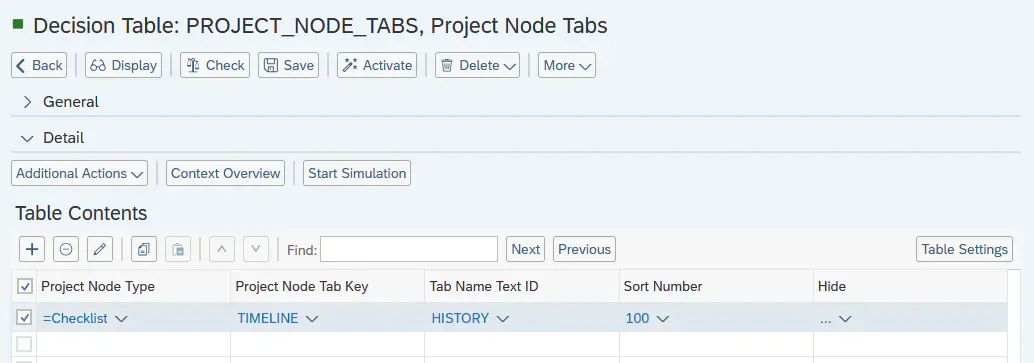 Das Ergebnis dieses Customizings sehen Sie unten:
Siehe auch
Stichwörter
brf+, hinzufügen, Registerkarte, Projektknoten