

Registerkarten der Übersichten
Wenn Sie mit dem Standard-Customizing des PPP nicht zufrieden sind und auf der Übersichtsseite für Portfolio-Elemente oder Projekte Registerkarten hinzufügen oder entfernen möchten, können Sie das über das BRF+-Customizing anpassen.
Stellen Sie zunächst sicher, dass Sie bereits eine Anwendung wie unter BRF+-Anwendungen beschrieben angelegt haben (gemäß dem Leitfaden BRF+-App anlegen) und einen Text für die neue Registerkarte der Übersicht gemäß dem Leitfaden Text hinzugefügt haben. Sobald Ihre BRF+-Anwendung bereitsteht, öffnen Sie sie und navigieren Sie zur Entscheidungstabelle „OVERVIEW_TABS“. In dieser Tabelle verwalten Sie die Registerkarten der Übersichten für Portfolio-Elemente und Projekte.
-
Als Nächstes konfigurieren Sie die Registerkarten der Übersichten:
- Overview Entity Type: Legen Sie fest, ob die Registerkarte für ein Portfolio-Element oder ein Projekt gilt. Die Registerkarten hängen von der Entität ab.
- Overview Tab Key: Wählen Sie über die F4-Hilfe einen Tab Key. Dieser Schlüssel verweist auf die Detailregisterkarte, die Sie anpassen.
- Tab Name Text ID: Geben Sie die Text-ID für die Registerkarte an. Diese Text-ID sollte in „Translatable Texts“ (technischer Name: TEXTS) definiert sein. Der Text dieser Text-ID wird als Überschrift der Registerkarte verwendet.
- Enable Variant Management: Setzen Sie den Wert auf True, um Voreinstellungen (Suche, Filter usw.) sichern und sogar vordefinierte Personalisierungen anderer Benutzer verwenden zu können. Ansichten speichern Einstellungen wie Filter, Sortierreihenfolgen und Layouts; Benutzer können diese Einstellungen über die Variantenverwaltung laden, sichern und verwalten.
- Auth. Object: Berechtigungsobjekte sind die Grundlage von Berechtigungen und prüfen den Zugriff anhand bestimmter Feldeinträge. Diese Objekte werden Benutzern über Rollen zugeordnet.
- Authorization Field Name: Fügen Sie dem Berechtigungsobjekt ein Berechtigungsfeld hinzu.
- Authorization Activity: Wählen Sie über die F4-Hilfe eine der Aktivitäten, etwa Read oder Change
-
Reihenfolge:
- Die Reihenfolge der Registerkarten in der PPP-Oberfläche folgt der Reihenfolge in der BRF+-Entscheidungstabelle. Beim Öffnen eines Projekts werden die Registerkarten des Projekts vor denen des Portfolio-Elements sortiert und umgekehrt.
Beispiel
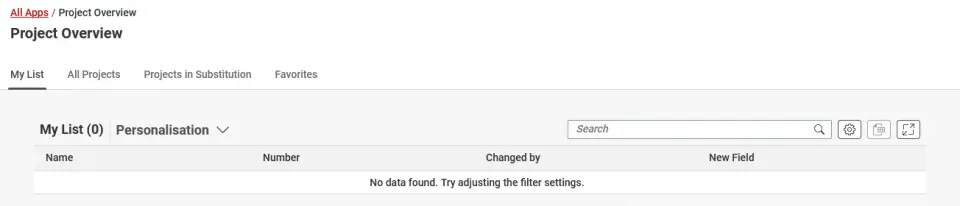
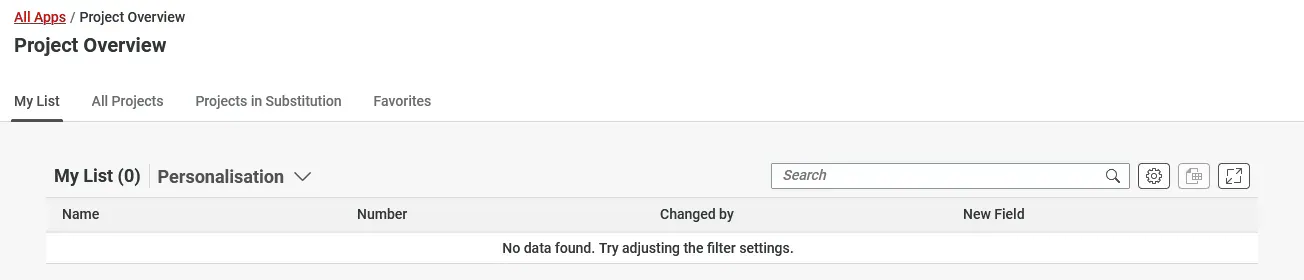
Im folgenden Beispiel sehen Sie, dass die Registerkarte My Projects geändert wurde.
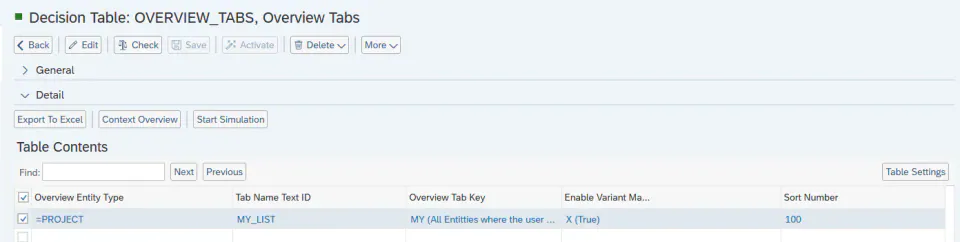
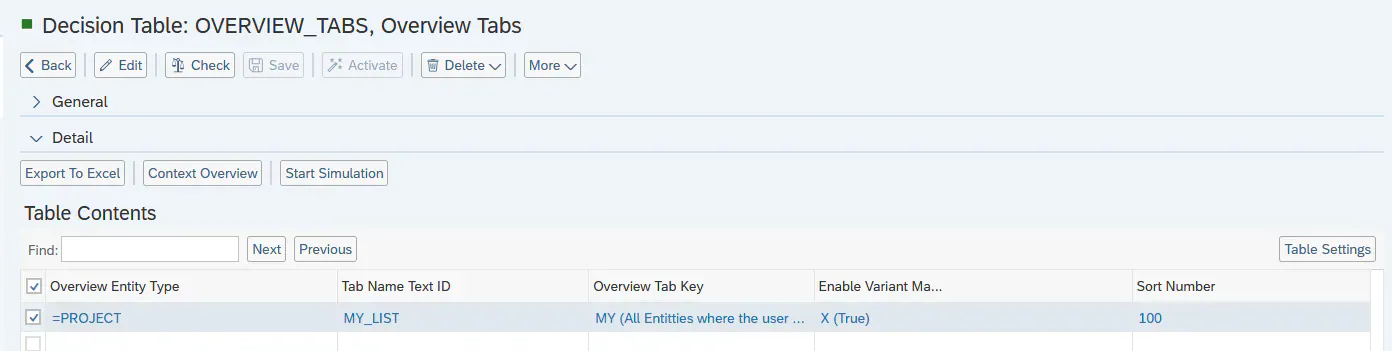
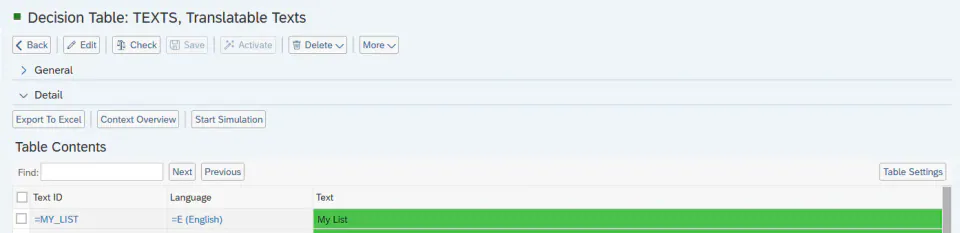
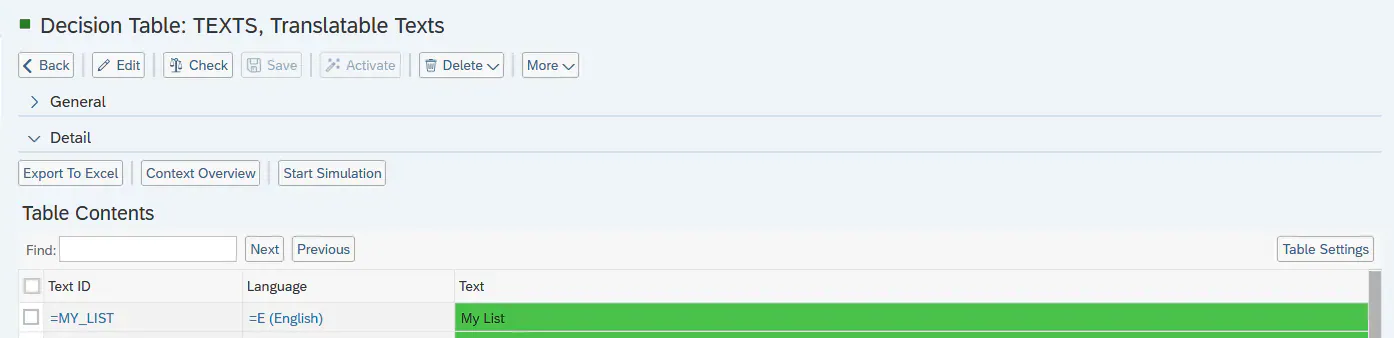
Das Ergebnis im PPP: Der Name der Registerkarte der Übersicht wurde geändert, und eine Personalisierung der Ansicht ist nun möglich.
Siehe auch
Steuerung der Registerkarten
Registerkarten
Texte
Text
BRF+-App anlegen
Stichwörter
brf+, hinzufügen, Registerkarte, Übersicht, anpassen, Portfolio-Element, Projekt