

Formulare, Abschnitte und Feldgruppen
Wenn Sie mit dem Standard-Customizing des PPP nicht zufrieden sind und Formulare, Abschnitte und Feldgruppen sowie die zugehörigen Felder aus der Basic Field Configuration hinzufügen oder entfernen möchten, können Sie das mit BRF+ anpassen. Gehen Sie dazu wie folgt vor:
Schritt 1: Felder einer Feldgruppe zuordnen
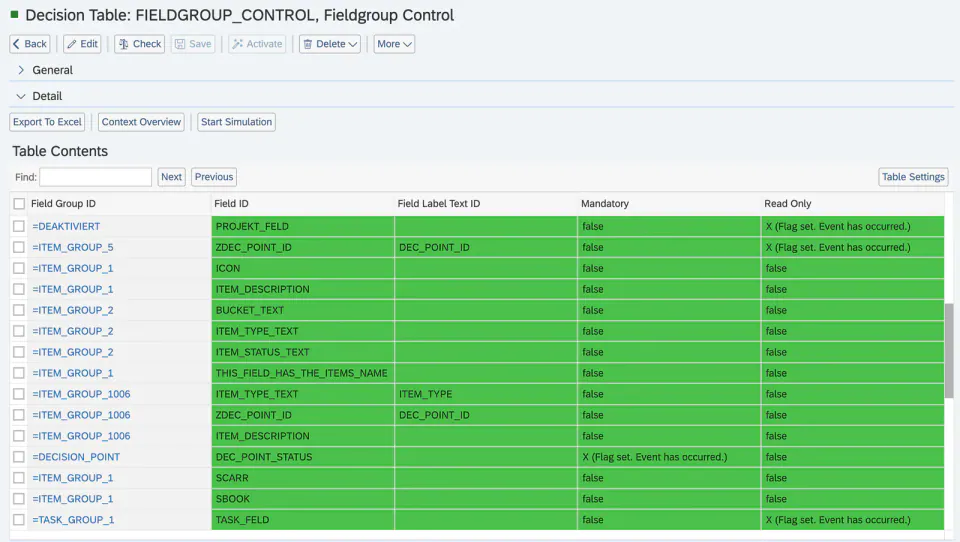
Öffnen Sie Ihre BRF+-Anwendung und navigieren Sie zur Ausdruckstabelle „Field Group Control“ (technischer Name: FIELDGROUP_CONTROL).
-
Field Group ID: Geben Sie eine beliebige ID für Ihre Feldgruppe an. Mit dieser ID werden Feldgruppen später Abschnitten zugeordnet.
-
Field ID: Geben Sie die Feld-ID des Felds an, das in der Feldgruppe enthalten sein soll. Diese Feld-ID muss in der Ausdruckstabelle „Basic Field Config“ (technischer Name: BASIC_FIELDCONFIGURATION) vorhanden sein.
-
Field Label Text ID: Geben Sie eine beliebige Text-ID an (verwendet in „Translatable Texts“, technischer Name: TEXTS). Der Text dieser Text-ID wird als Bezeichnung für die Feldgruppe verwendet.
-
Mandatory: Kennzeichnet das Feld als Pflichtfeld. Ist der Wert true, werden Validierungen aufgerufen, die vor dem Sichern in der PPP-Oberfläche prüfen, ob das Feld gefüllt ist.
-
Read Only: Kennzeichnet das Feld als schreibgeschützt. Ist der Wert true, kann das Feld in dieser Feldgruppe nicht geändert werden.
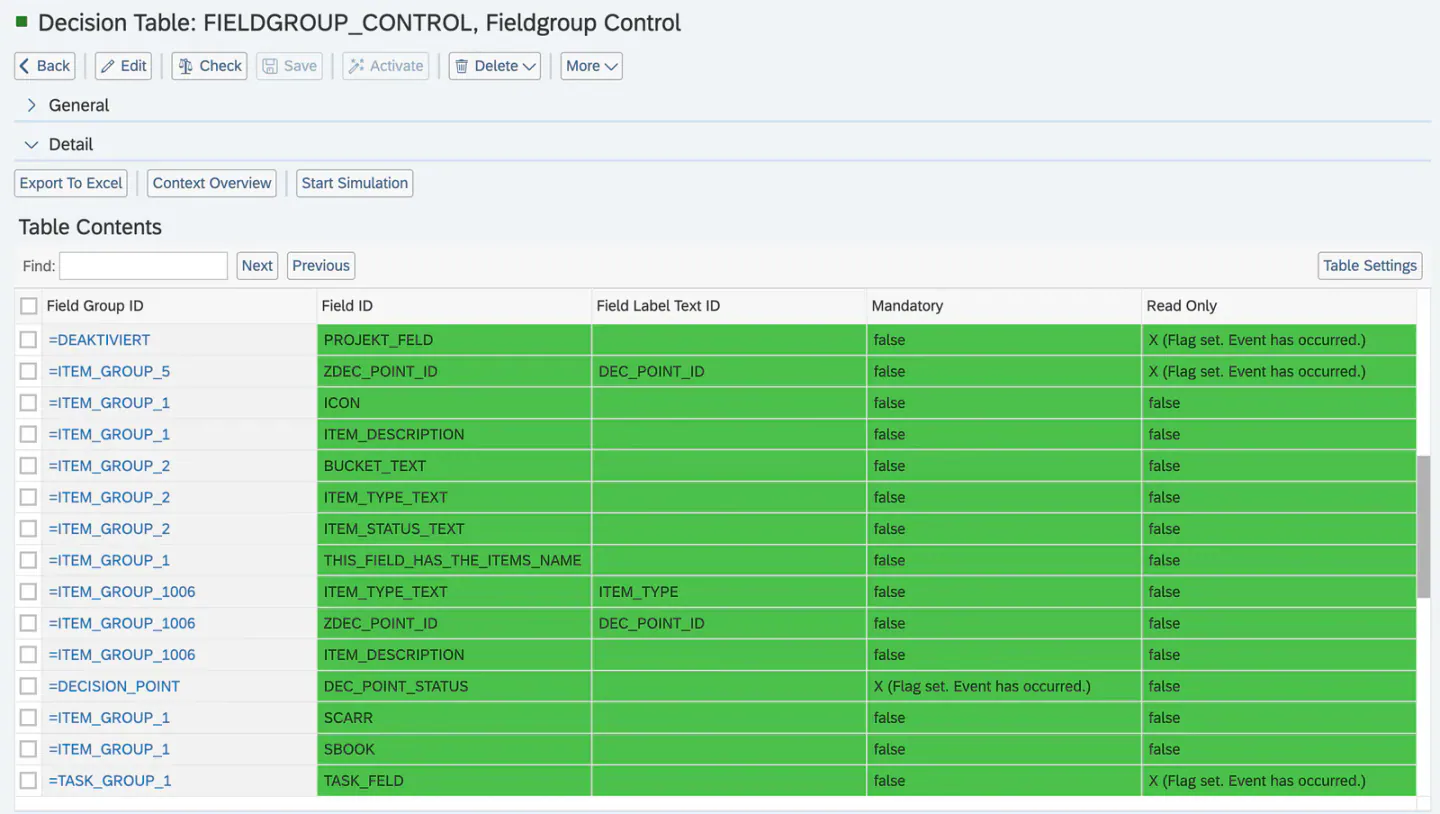
Ein Beispiel für das Customizing „Feldgruppe“:
Schritt 2: Feldgruppen einem Abschnitt zuordnen
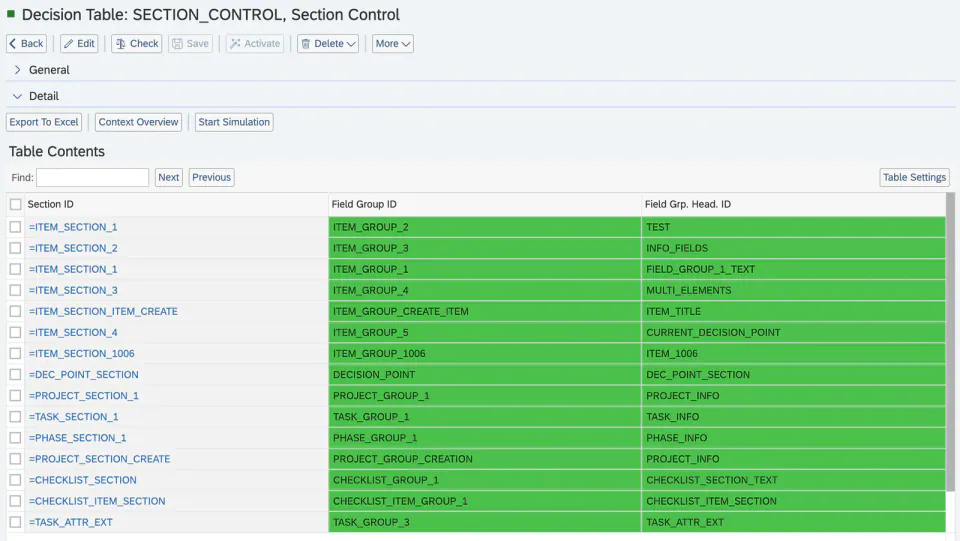
Öffnen Sie Ihre BRF+-Anwendung und navigieren Sie zur Ausdruckstabelle „Section Control“ (technischer Name: SECTION_CONTROL).
-
Section ID: Geben Sie eine beliebige ID für Ihren Abschnitt an. Mit dieser ID werden Abschnitte später Formularen zugeordnet.
-
Field Group ID: Geben Sie die ID der Feldgruppe an, die im Abschnitt enthalten sein soll. Diese Feldgruppen-ID muss in der Ausdruckstabelle „Field Group Control“ (technischer Name: FIELDGROUP_CONTROL) vorhanden sein.
-
Field Grp. Head. ID: Geben Sie eine beliebige Text-ID an (verwendet in „Translatable Texts“, technischer Name: TEXTS). Der Text dieser Text-ID wird als Überschrift des Abschnitts verwendet.
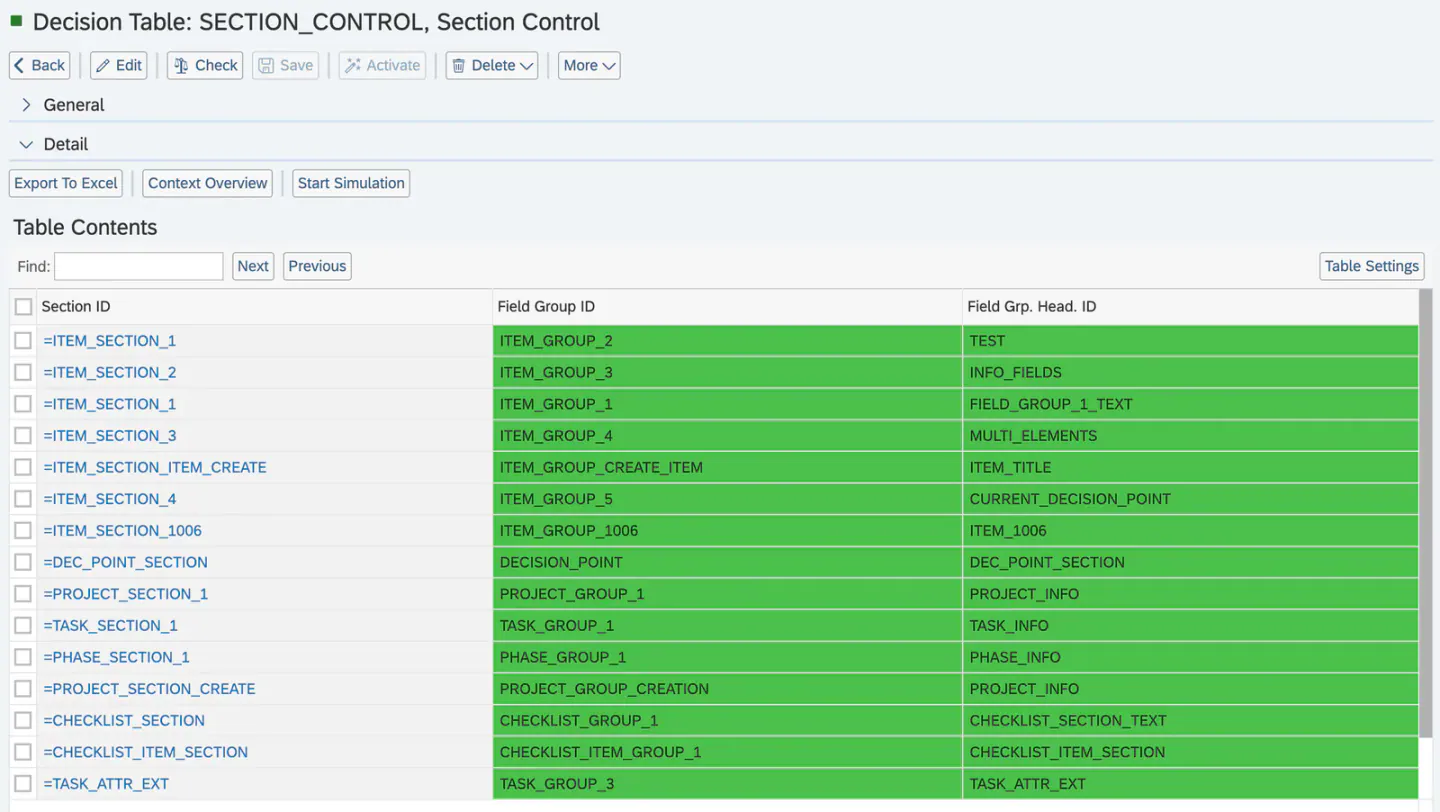
Ein Beispiel für das Customizing „Abschnitt“:
Schritt 3: Abschnitte einem Formular zuordnen
Öffnen Sie Ihre BRF+-Anwendung und navigieren Sie zu einer der folgenden Ausdruckstabellen, je nachdem, zu welcher Entität das Formular gehört.
| Entitätstyp | Ausdruckstabelle | Technischer Name |
| Portfolio-Element | Form Control Item | FORM_CONTROL_ITEM |
| Entscheidungspunkt | Form Control DP | FORM_CONTROL_DECISION_POINT |
| Projekt | Form Control Project | FORM_CONTROL_PROJECT |
| Phase | Form Control Phase | FORM_CONTROL_PHASE |
| Aufgabe | Form Control Task | FORM_CONTROL_TASK |
| Checkliste | Form Control Checklist | FORM_CONTROL_CHECKLIST |
| Checklistenpunkt | Form Control Checklist Item | FORM_CONTROL_CHECKLIST_ITEM |
| Rolle | Form Control Role | FORM_CONTROL_ROLE |
Jede dieser Ausdruckstabellen hat entsprechend den Feldern der jeweiligen Entität ihre eigenen Eingabespalten. Die Ausgabe ist für alle FormControl-Ausdruckstabellen dieselbe:
-
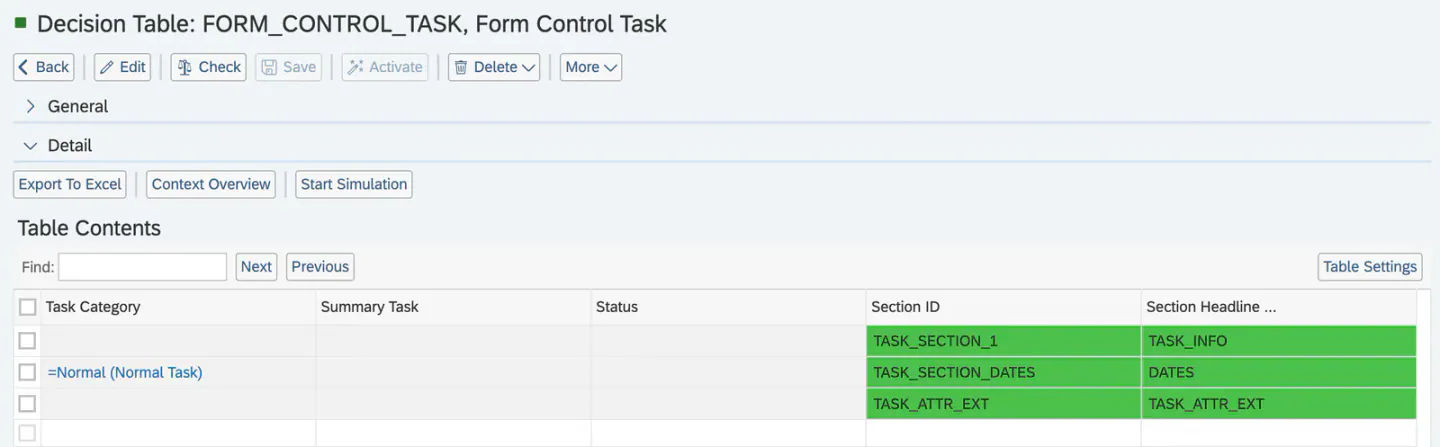
Section ID: Geben Sie eine beliebige ID für Ihren Abschnitt an. Diese Abschnitts-ID muss in der Ausdruckstabelle „Section Control“ (technischer Name: SECTION_CONTROL) vorhanden sein.
-
Section Headline Text ID: Geben Sie eine beliebige Text-ID an (verwendet in „Translatable Texts“, technischer Name: TEXTS). Der Text dieser Text-ID wird als Überschrift des Formulars verwendet.
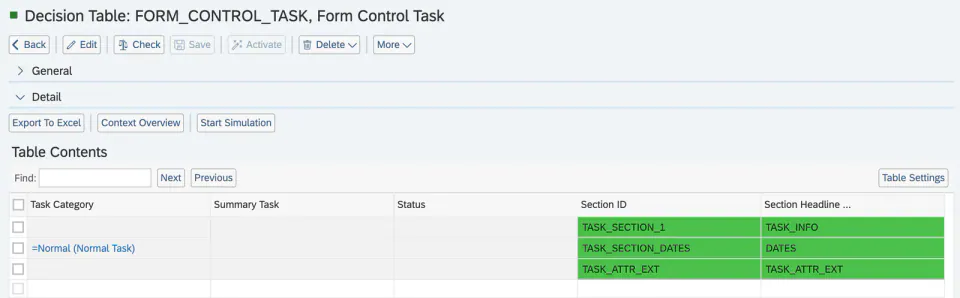
Ein Beispiel für das Customizing „Form Control Task“:
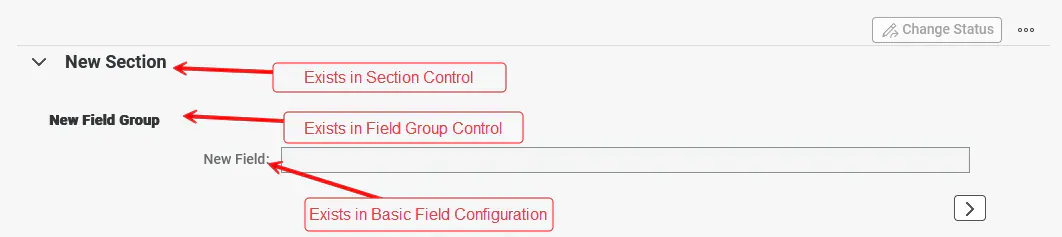
Beispiel: Neue Elemente hinzufügen
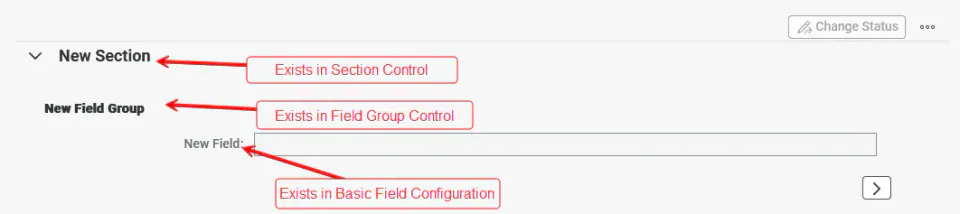
Wenn Sie ein neues Feld, eine neue Feldgruppe und einen neuen Abschnitt anlegen, sollten Sie die entsprechenden Einträge in allen 5 Tabellen hinzufügen:
Schritt 1: Basic Field Configuration
-
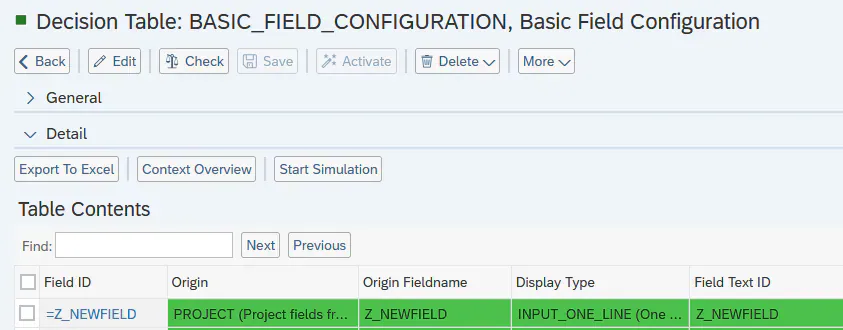
Legt ein neues Feld an (Basic Field Configuration).
- Tabelle: BASIC_FIELD_CONFIGURATION
- Fügen Sie einen neuen Eintrag für das Feld hinzu, einschließlich Field ID, Origin, Origin Fieldname, Display Type und Field Text ID.
Schritt 2: Fieldgroup Control
-
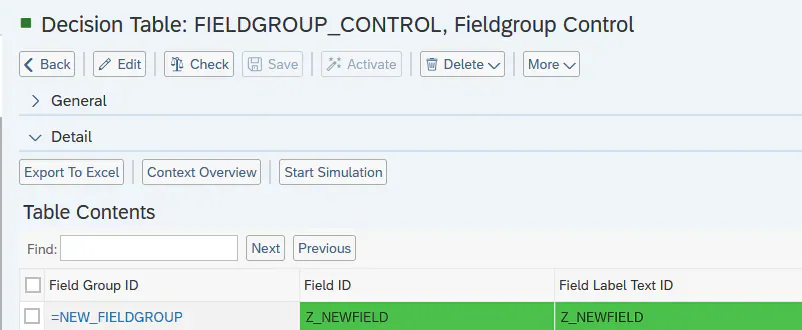
Legt eine neue Feldgruppe an und ordnet das neue Feld darin ein.
- Tabelle: FIELDGROUP_CONTROL
- Fügen Sie einen neuen Eintrag mit Field Group ID, Field ID und Field Label Text ID hinzu.
Schritt 3: Section Control
-
Legt einen neuen Abschnitt an und ordnet die neue Feldgruppe darin ein.
- Tabelle: SECTION_CONTROL
- Fügen Sie einen neuen Eintrag mit Section ID, Field Group ID und Field Group Headline hinzu.
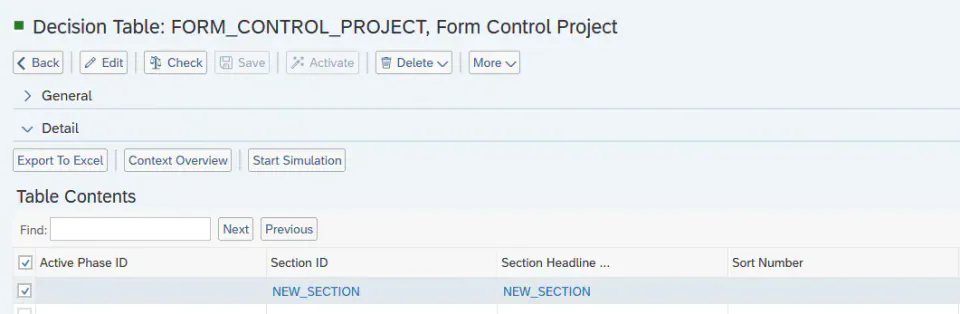
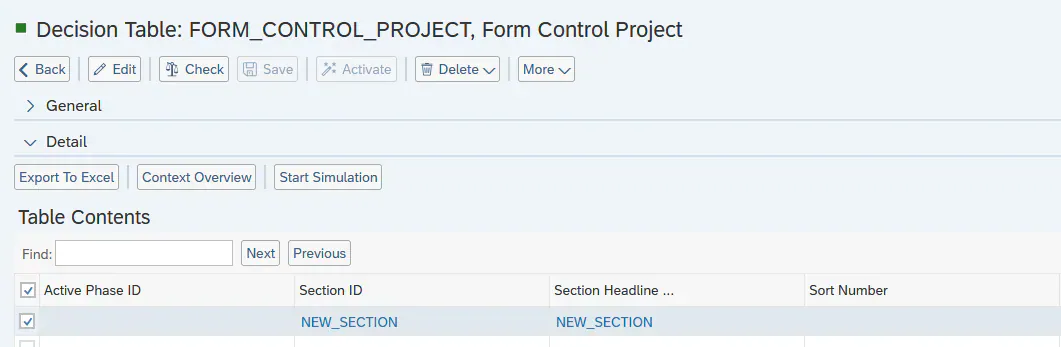
Schritt 4: Form Control
-
Eines der Formulare nimmt den neuen Abschnitt auf.
- Tabelle: FORM_CONTROL_PROJECT
- Fügen Sie einen neuen Eintrag mit Section ID und Section Headline hinzu.
Schritt 5: Translatable Texts
-
Führt alle neuen Elemente auf, damit sie im PPP korrekt angezeigt werden (Text).
- Tabelle: TEXTS
- Fügen Sie neue Einträge mit Text ID, Language und Text hinzu
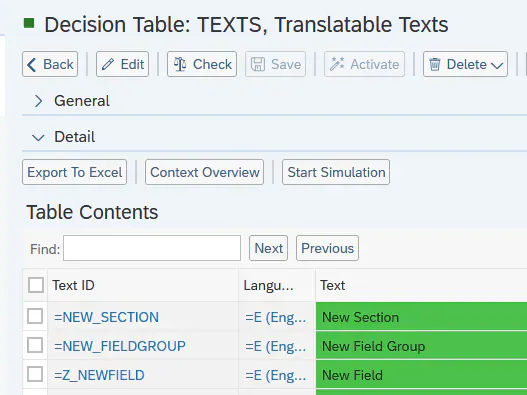 Nach der Aktualisierung der Metadaten sehen Sie alle neuen Elemente im PPP.
Siehe auch
Stichwörter
brf+, hinzufügen, Formular, Abschnitt, Feldgruppe, Felder