

BRF-Customizing
Allgemeine Informationen
- Diese Seite beschreibt Schritt für Schritt, wie Sie die BRF+-Tabelle konfigurieren, um Feldeigenschaften wirksam zu steuern.
- Mit diesen Schritten definieren Sie Regeln, die Sichtbarkeit, Eingabebereitschaft und Pflichtstatus von Feldern abhängig von den Geschäftsanforderungen steuern
Konfigurationsschritte
-
Sehen wir uns an, wie sich die Feldeigenschaften der Kopffelder der Änderungsakte dynamisch abhängig von Änderungsaktentyp, Status der Änderungsakte und weiteren Kopffeldern steuern lassen.
-
Beispielkonfiguration:
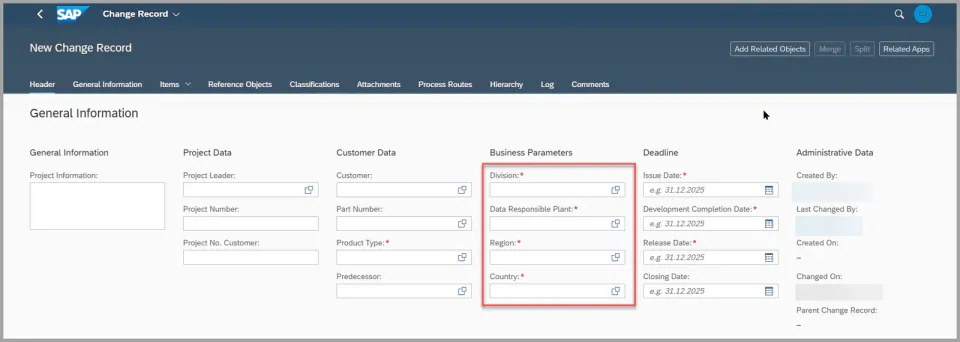
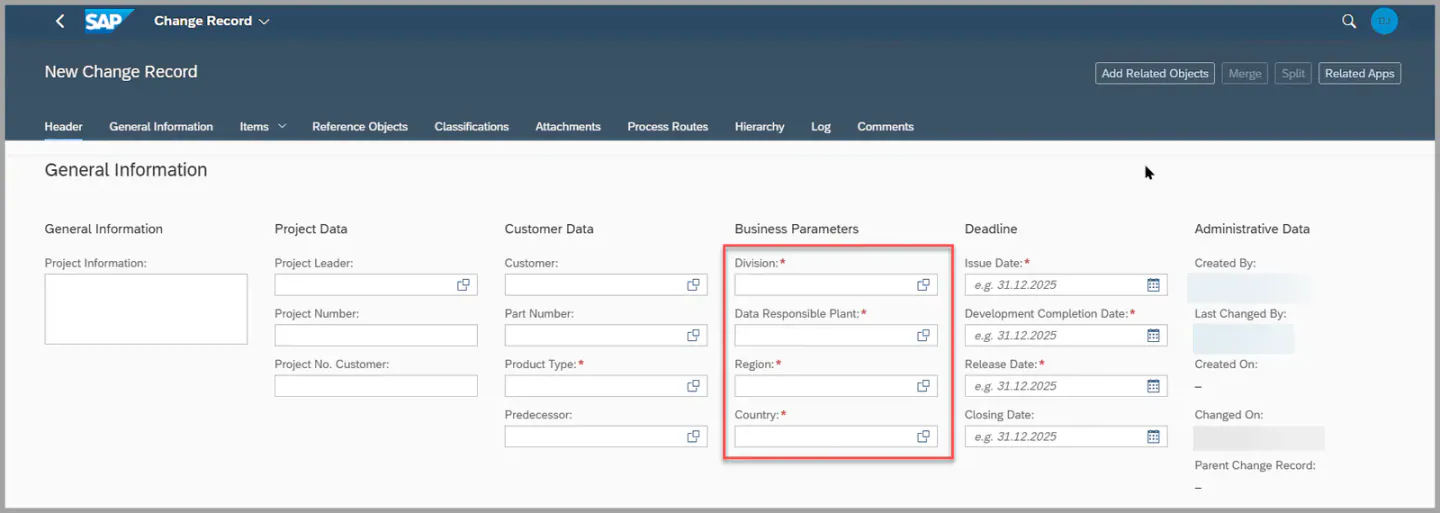
- Wird eine Änderungsakte mit dem Change Record Type „S01“ und dem Anfangsstatus 10 angelegt, werden alle in BRF+ gepflegten Business-Parameter [Division (ZZ1_BU_IRT), Country (ZZ1_COUNTRY_IRT), Data Set Responsible Plant (ZZ1_DSR_PLANT_IRT) und Product Type (ZZ1_PRODUCT_TYPE_IRT)] zu Pflichtfeldern für die Eingabe.
- Auch das Feld Property ist ein Pflichtfeld; so geben Benutzer die erforderlichen Werte ein.
-
Feldeigenschaften anpassen: Sie können je nach Ihren Anforderungen verschiedene Feldeigenschaften konfigurieren, darunter:
- Pflichtfelder
- Schreibgeschützte Felder
- Ausgeblendete Felder
- Eingabebereite Felder
-
-
In der BRF+-Konfiguration werden die Business-Parameter (rot markiert) und ihr Verhalten im Feld Property dynamisch abhängig vom Change Record Type und vom Change Record Status ermittelt.
-
In diesem Szenario umfassen die Bedingungen einen bestimmten Change Record Type und Change Record Status.
-
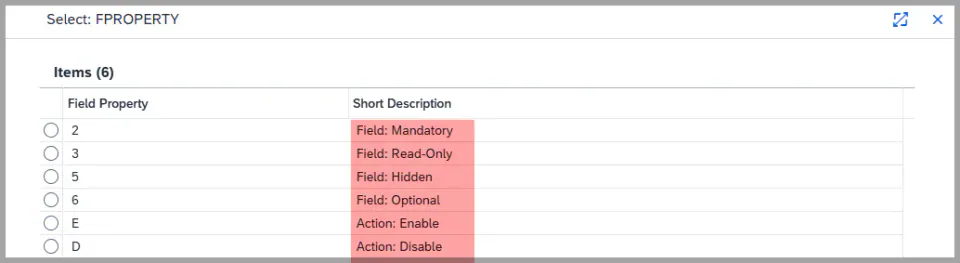
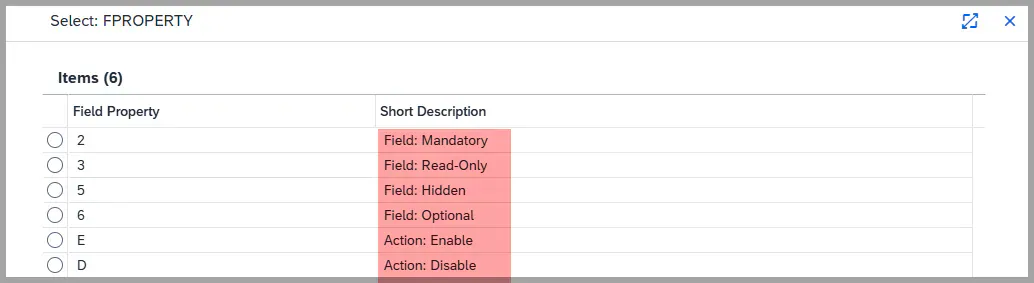
Tipp: NODE_NAME gibt an, ob es sich um eine Feld- oder eine Schaltflächeneigenschaft handelt; Sie können zwischen den Werten der Dropdown-Liste wählen.


- Die folgende Abbildung dient als Referenz und zeigt, wie das BRF+-Customizing das Verhalten der Oberflächenfelder ändert.
- Sie zeigt, wie Feldeigenschaften wie Sichtbarkeit, Eingabebereitschaft und Pflichtstatus anhand der konfigurierten Regeln dynamisch gesteuert werden. Anhand dieser Referenz können Sie in BRF+ weitere Regeln für Feldeigenschaften gemäß Ihrem Geschäftsprozess pflegen
Stichwörter
Feldsteuerung, BRF+
Voraussetzungen
- Um BRF+-Einträge zu pflegen, muss zuerst eine BRF+-Anwendung generiert werden; folgen Sie dazu den Schritten unter BRF+-Generierung - Feldsteuerung
- Außerdem muss die BRF+-Funktion aktiviert sein, damit die Regeln korrekt angewendet werden. Details finden Sie unter IMG-Customizing