

IMG-Customizing
Überblick
Der Status einer Änderungsakte gibt den aktuellen Stand des Änderungsprozesses in Bezug auf den gesamten Prozessablauf wieder. Die Änderungsakte durchläuft vom Beginn des Änderungsprozesses über die Ausführung bis zum Ende mehrere Status. Abhängig von Ihrem Geschäftsprozess legen Sie die Stufen und Lebenszyklusphasen des Änderungsprozesses mit den unten beschriebenen Customizing-Schritten fest.
Customizing-Schritte
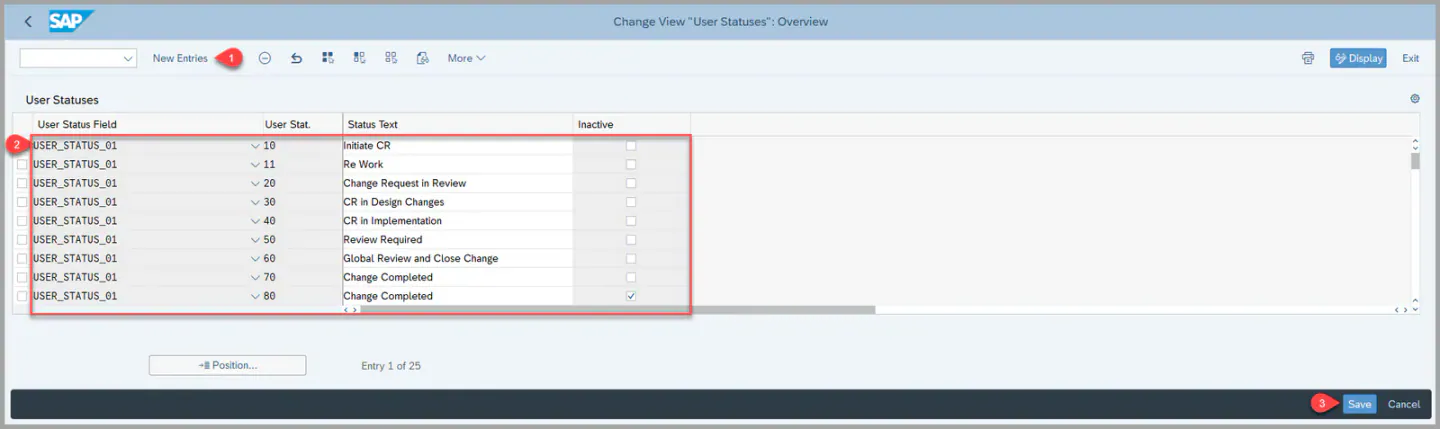
1. Anwenderstatus definieren:
- Verschiedene Anwenderstatus und die zugehörigen Aktionen konfigurieren Sie im System unter IMG-Pfad: Logistics – General > Product Lifecycle Management (PLM) > Change Records > User Statuses > Define User Statuses.
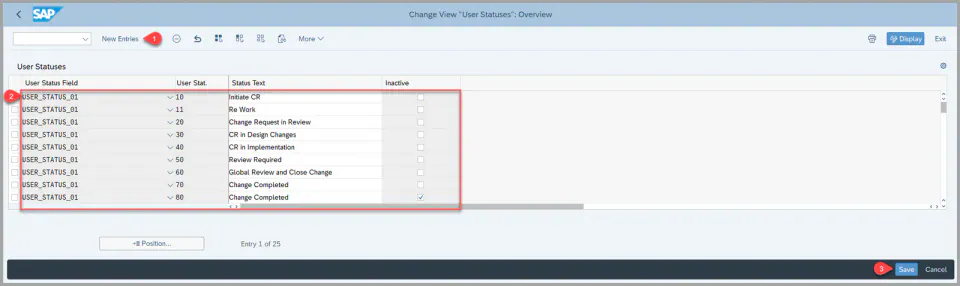
- In dieser Customizing-Aktivität definieren Sie die Werte und Beschreibungen der Anwenderstatus, zum Beispiel 10 (Initiate CR), 11 (Rework) und 20 (Change Request in Review). Der gewählte Anwenderstatus wird im System als Record Status angezeigt.
Das folgende Fortschrittsdiagramm stellt Ihre Statusübergänge grafisch dar und zeigt, wie weit Sie im gesamten Änderungsprozess vorangekommen sind.


2. Aktionen für Anwenderstatus definieren:
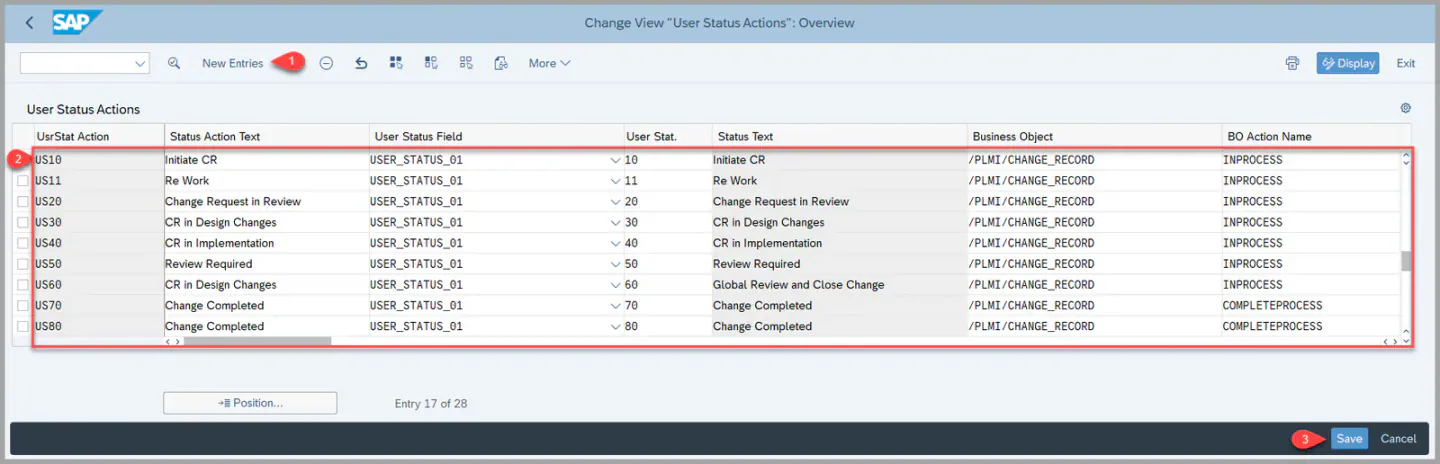
- Anwenderstatus und Ausführungsstatus verknüpfen Sie in der Customizing-Aktivität unter IMG-Pfad: Logistics – General > Product Lifecycle Management (PLM) > Change Records > User Statuses > Define User Status Actions.
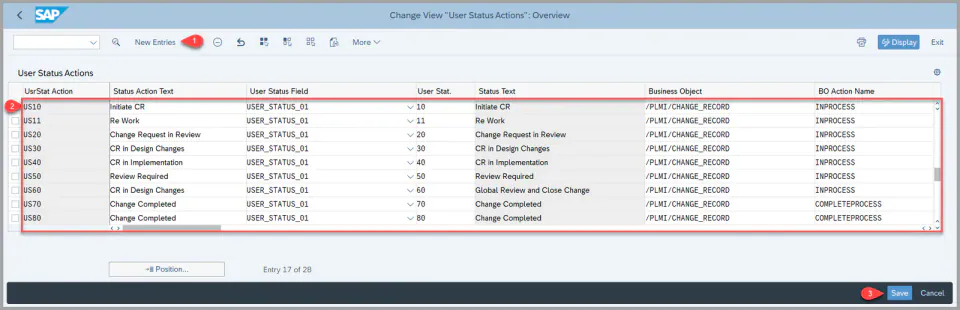
- Wenn Sie einem Anwenderstatus ein Business-Objekt (BO) und dessen Aktion zuordnen, löst das System die BO-Aktion automatisch aus, sobald sich der Anwenderstatus ändert.
- Anwenderstatus und Ausführungsstatus verknüpfen Sie über die Konfiguration Define User Status Actions (Logistics – General > PLM > Change Records > User Statuses).
- Ordnen Sie einem Anwenderstatus (z. B. Change in Process) ein Business-Objekt (z. B. /PLMI/CHANGE_RECORD) und dessen Aktion (z. B. IN PROCESS) zu, löst das System die BO-Aktion automatisch aus, sobald sich der Anwenderstatus ändert, und aktualisiert den Ausführungsstatus entsprechend.
3. Anwenderstatusschemata definieren:
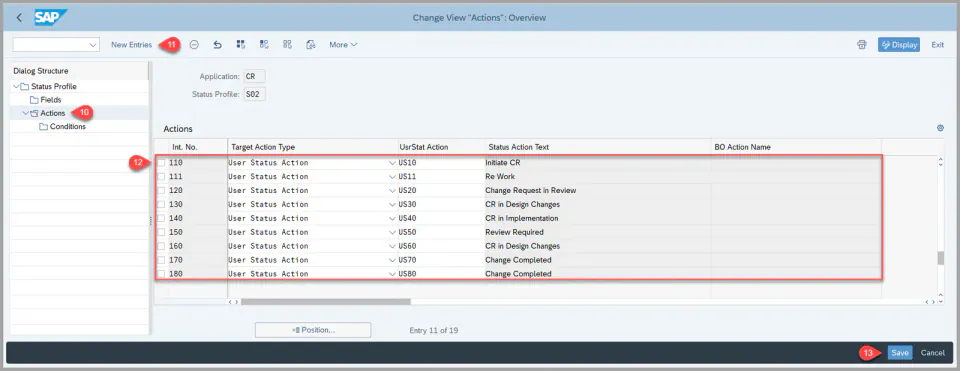
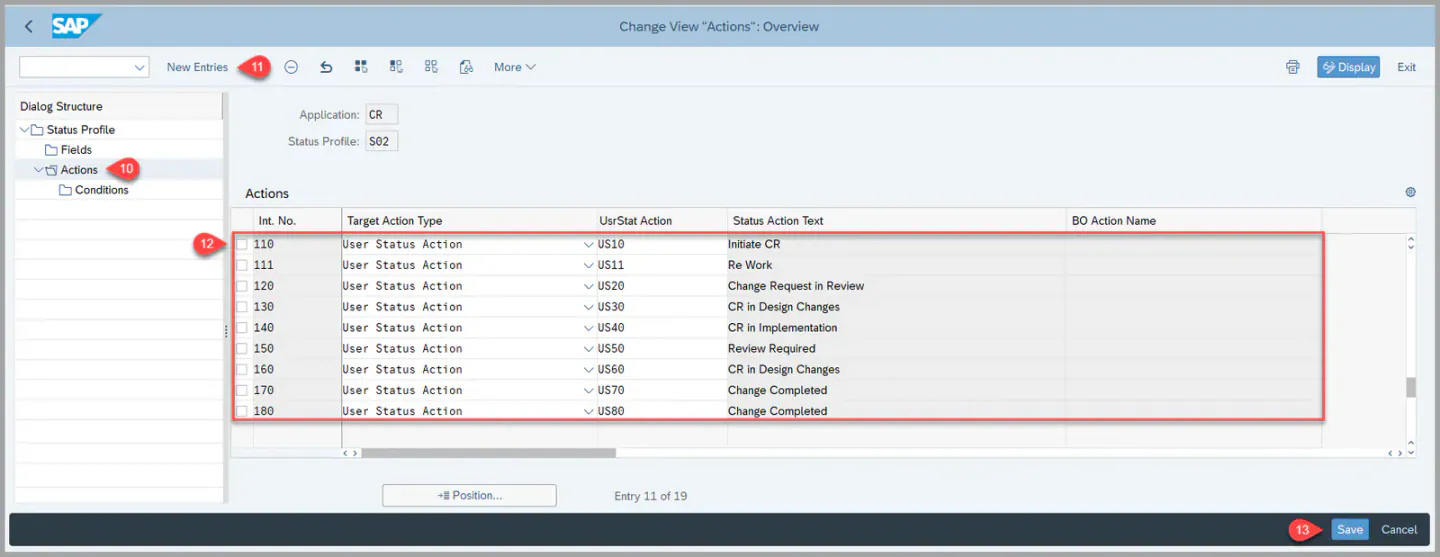
- Um Aktionen für Anwenderstatus zu verwenden, müssen Sie sie zuerst in der Customizing-Aktivität einem Statusschema hinzufügen: Logistics – General > Product Lifecycle Management (PLM) > Change Records > User Statuses > Define User Status Profiles.
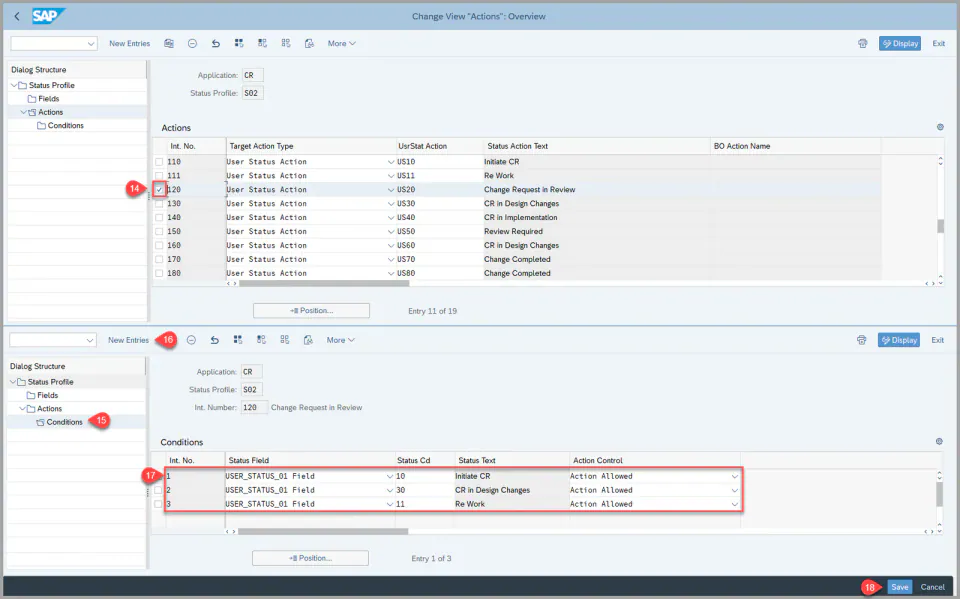
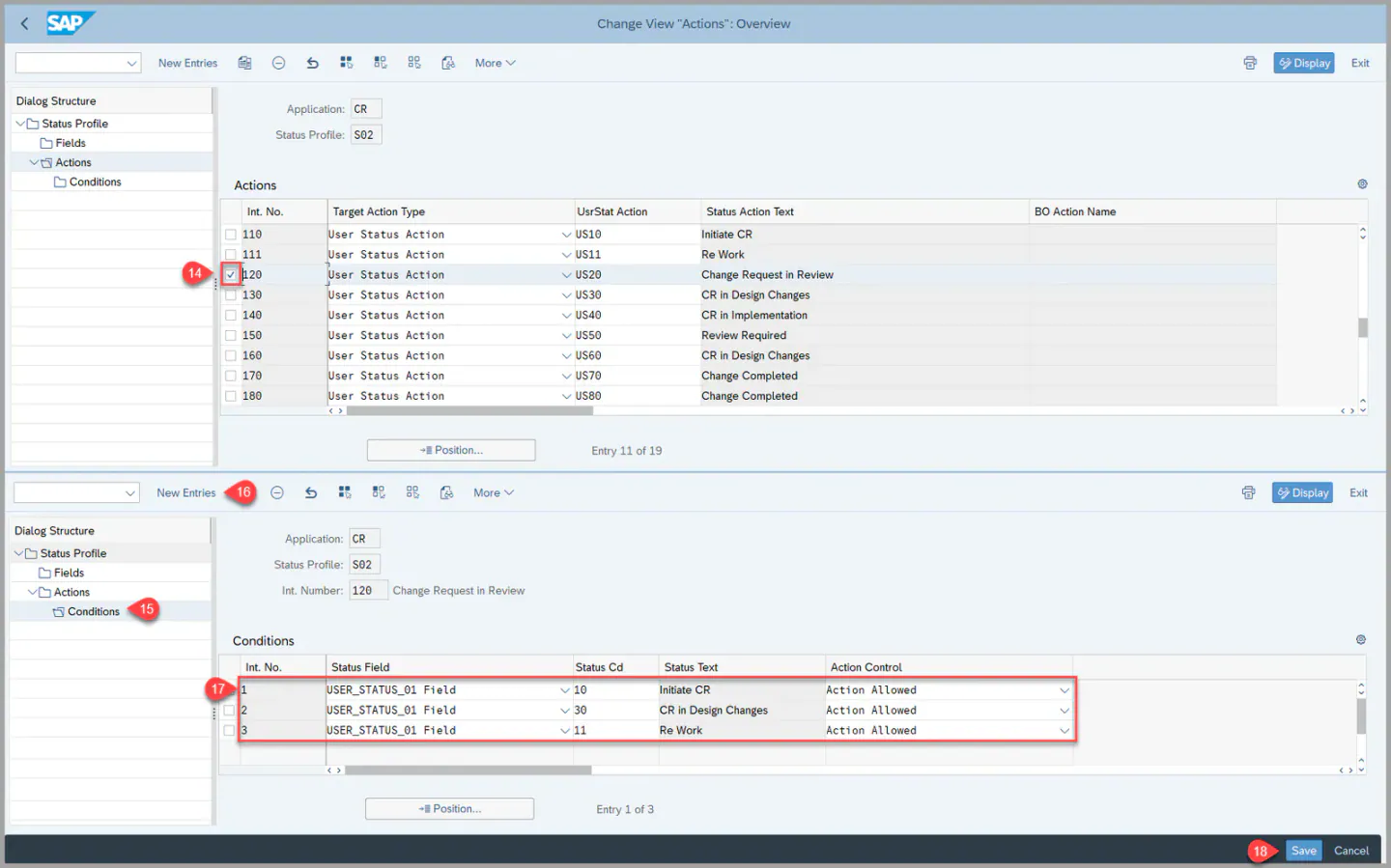
- In diesem Schema können Sie Bedingungen festlegen, die eine Änderung des Anwenderstatus auslösen. Ist der aktuelle Status zum Beispiel 120, können Übergänge in die Status 10, 30 und 11 je nach den festgelegten Bedingungen entweder manuell oder über eine Hintergrundaufgabe erfolgen.
- Beachten Sie, dass dieser Schritt voraussetzt, dass Sie Schritt 2 oben abgeschlossen und die nötigen Aktionen für Anwenderstatus angelegt haben.
Schritt 1 – Statusschema anlegen
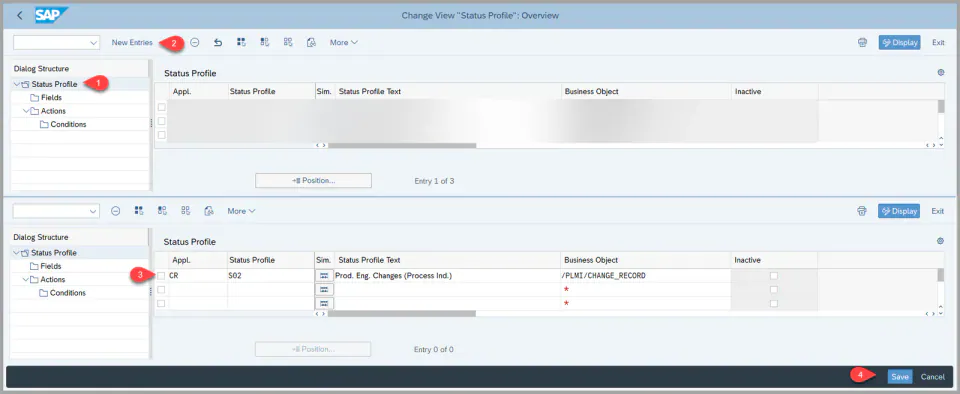
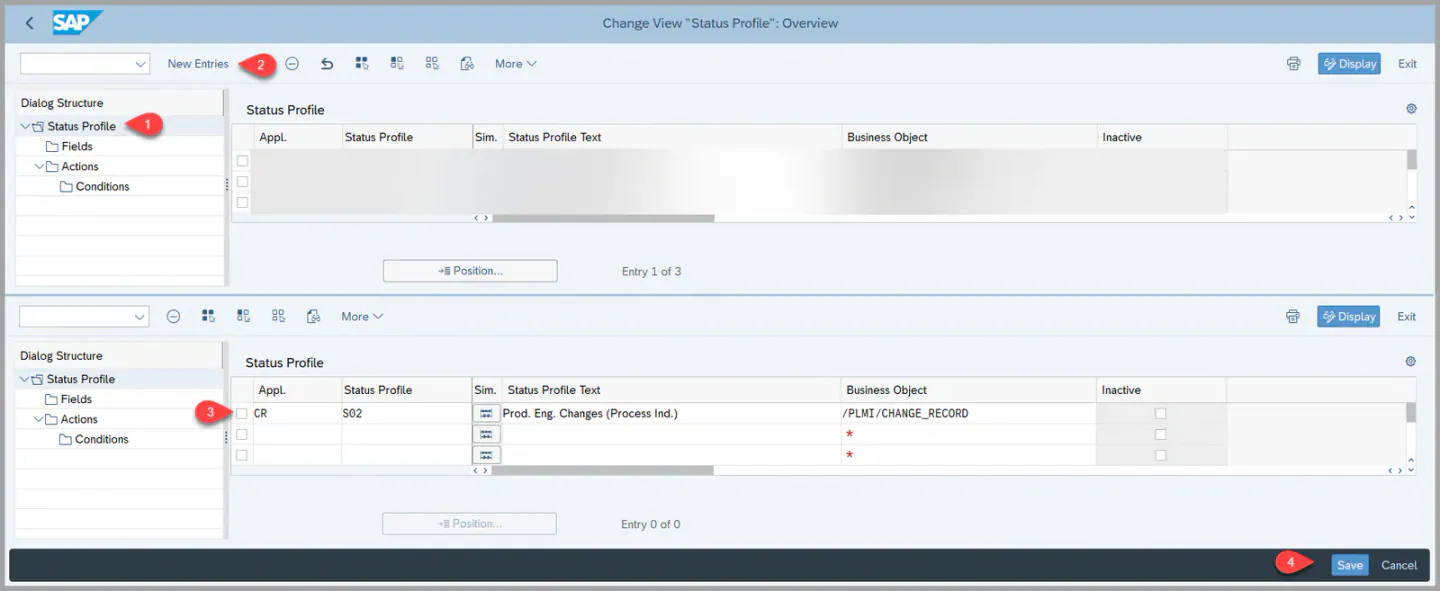
Schritt 2 – Wählen Sie unter Fields die Statusfelder aus, die dieses Schema enthalten soll
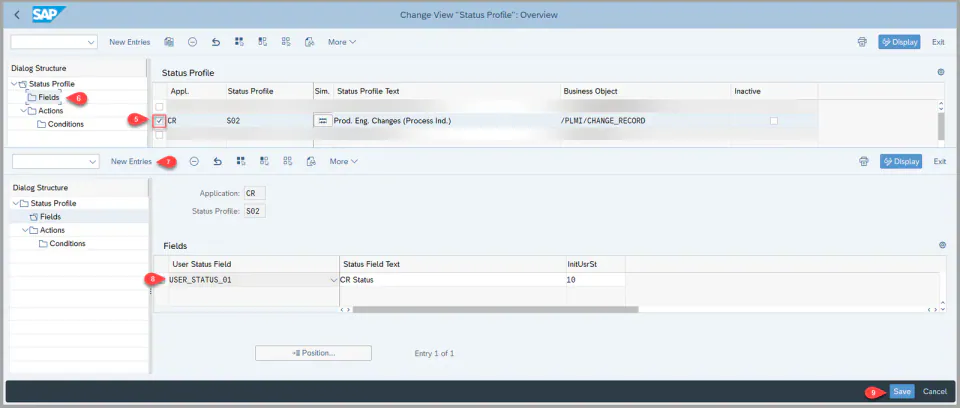
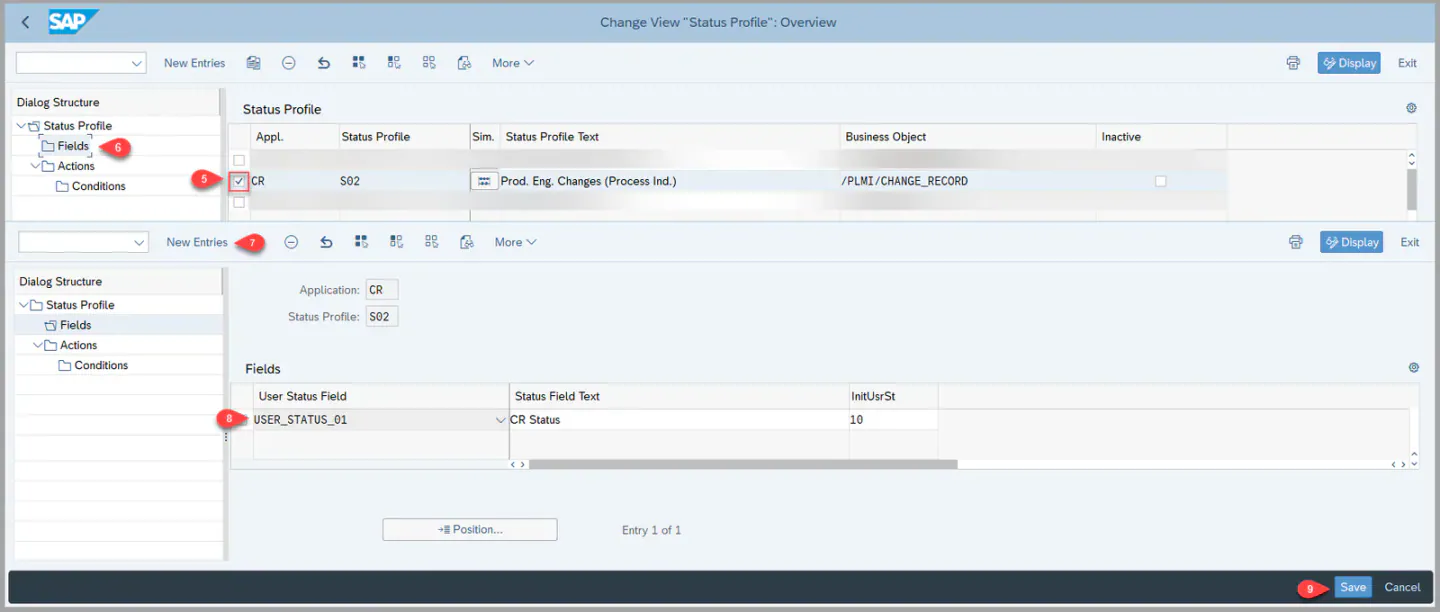
Schritt 3 – Legen Sie unter Actions fest, unter welchen Bedingungen eine Aktion ausgeführt wird:
Schritt 4 – Legen Sie unter Conditions für jede Aktion die Bedingungen fest.
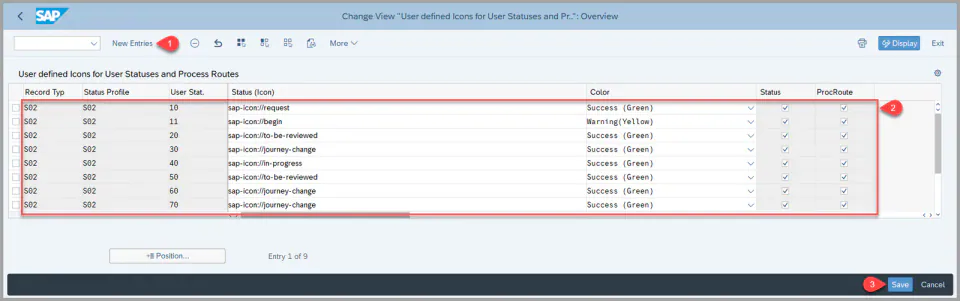
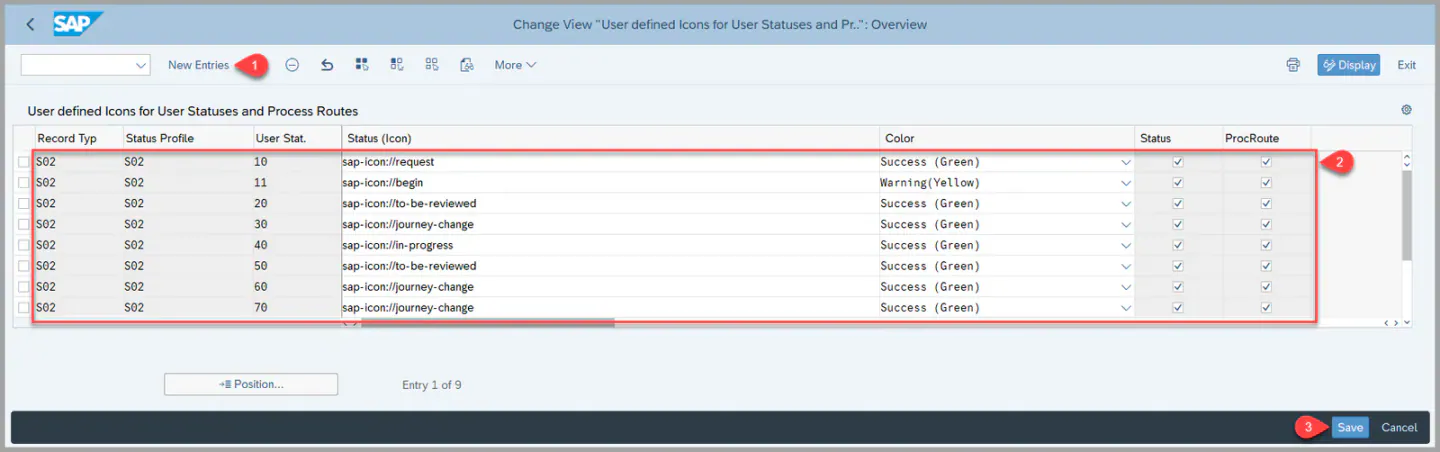
4. Benutzerdefinierte Symbole für Anwenderstatus und Prozessrouten
- Mit dieser Funktion ordnen Sie Symbole für die grafische Darstellung benutzerdefinierter Status und der Köpfe von Prozessrouten zu; so erhalten Sie einen klaren Überblick über den Änderungsprozess.
- Sie können diesen Symbolen auch Farben zuordnen, die den Statusfortschritt anzeigen – Grün für erreicht und Grau für nicht erreicht.
- Außerdem lassen sich den Statustexten in der Beschreibung des Anwenderstatus Farben zuordnen, um den aktuellen Status der Änderungsakte optisch darzustellen.
- Einstellen können Sie das unter Logistics – General → Product Lifecycle Management (PLM) → Change Records → User Statuses → User Defined Icons for User Statuses and Process Routes.
Voraussetzungen
- Damit Sie die Aktionen für Anwenderstatus verwenden können, müssen Sie sie zuerst in der Customizing-Aktivität in ein Statusschema aufnehmen.
- Sie müssen die BRF+-Anwendung generieren. Die Schritte finden Sie unter folgendem Link: BRF+-Generierung -BRF+-Generierung - Prozesssteuerung
Referenzen:
Dokumentation im SAP Help Portal
Stichwörter
Anwenderstatus, Statusschemata, Aktionen, Entscheidungstabellen, Bedingungsspalten, Ergebnisspalten.