

BRF-Customizing
Allgemeine Informationen
Der Zielstatus der S/4HANA-PLM-Änderungsakte wird nach den Genehmigungen im aktuellen Status über BRF+-Logik mit konfigurierbaren Entscheidungstabellen und Bedingungen ermittelt. Damit entfällt eigene Programmierung, und die Regelverwaltung bleibt flexibel, transparent und leicht an die geschäftlichen Anforderungen anzupassen.
So pflegen Sie die BRF+-Regeln:
- Die BRF+-Anwendung sollte bereits nach den Schritten in BRF+-Generierung - Prozesssteuerung generiert sein.
- Sie rufen die Anwendung mit dem Transaktionscode BRF+ auf und öffnen dann den Ausdruck Decision Table:
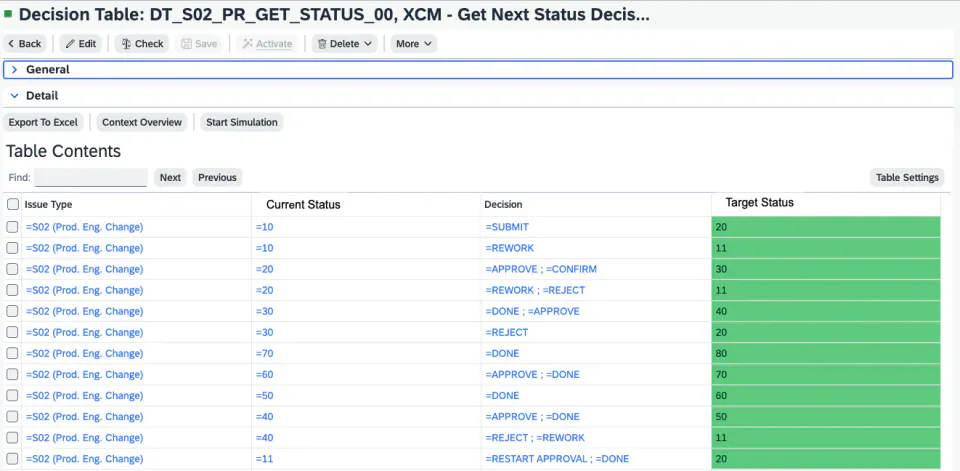
DT_<Your Change Record Type>PR_GET_STATUS_<Active Version>. - In der Entscheidungstabelle sind einige Bedingungsfelder (im Screenshot unten grau hinterlegt) bereits vordefiniert.
- Sie können jedoch über die im Screenshot gezeigte Option der Tabelleneinstellungen weitere Felder aus dem Kopf der Änderungsakte als zusätzliche Bedingungsspalten hinzufügen. So lassen sich feinere Regeln zur Ermittlung des Zielstatus anlegen.
- Fach- oder Key-User können die Entscheidungslogik direkt in der BRF+-Oberfläche verwalten und aktualisieren – ABAP-Entwicklung ist nicht nötig.
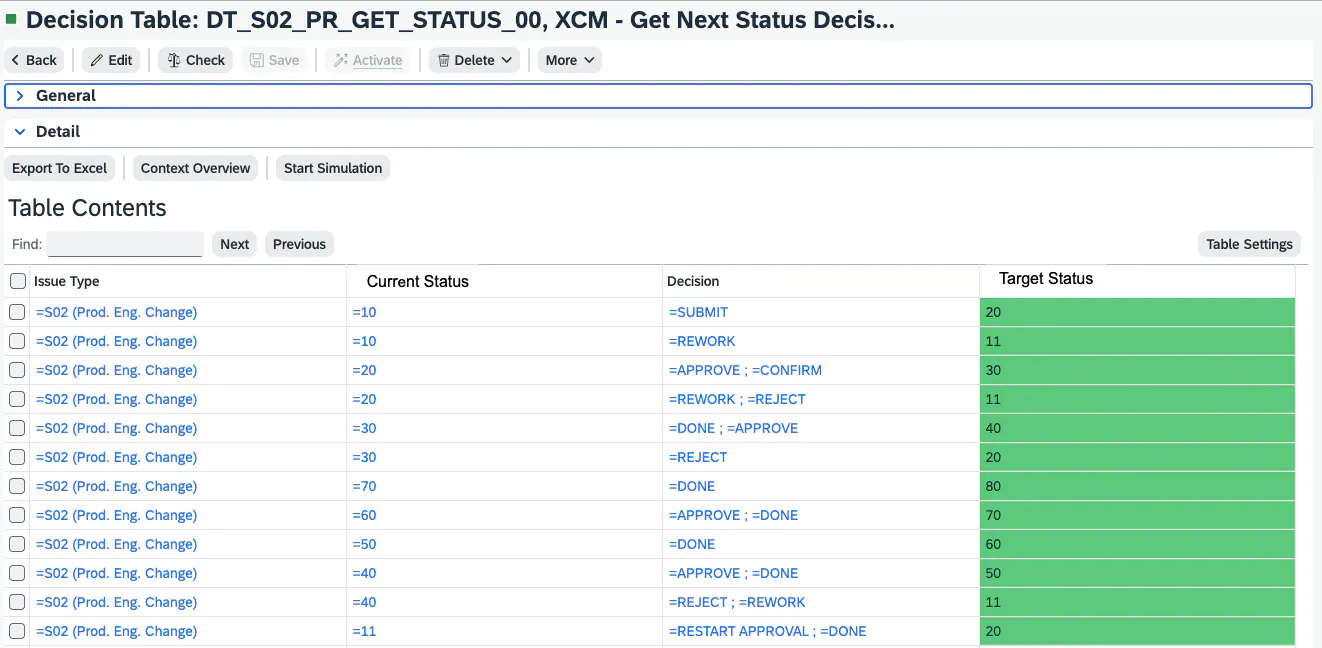
- Sie können Regeln festlegen, die den Zielstatus bei Änderungen des Anwenderstatus anhand von Genehmigungen oder Ablehnungen von Aufgaben in der Prozessroute ermitteln. Konfigurieren Sie in BRF+ Kombinationen aus Issue Type (Change Record Type), Current CR Status und Decision, um festzulegen, wann eine Änderungsakte in einen anderen Anwenderstatus übergehen soll, wie im folgenden Screenshot gezeigt
Wichtige Punkte zu Bedingungsspalten in BRF+-Entscheidungstabellen
-
Ergebnisausdruck der Tabelle
-
BRF+-Entscheidungstabellen können so konfiguriert werden, dass sie Folgendes zurückgeben:
- alle passenden Zeilen oder
- nur den ersten Treffer.
-
Empfehlung: Ändern Sie diese Einstellung nur, wenn Sie ihre Auswirkungen genau kennen. Eine falsche Änderung kann zu unerwartetem Verhalten bei der Statusermittlung führen.
-
-
Werte in Bedingungsspalten
-
Bleibt ein Bedingungswert leer, passt er auf jeden Wert.
-
Sie können für eine Bedingungsspalte in einer Zeile mehrere Werte angeben.
-
So gehen Sie vor:
- Klicken Sie auf die Bedingungszelle
- Wählen Sie „Change“
- Wählen Sie „Insert include condition“
- Fügen Sie den oder die weiteren Werte hinzu Voraussetzungen
-
Z. B.: Damit Sie die Aktionen für Anwenderstatus verwenden können, müssen Sie sie zuerst in der Customizing-Aktivität in ein Statusschema aufnehmen.
Stichwörter
Anwenderstatus, Statusschemata, Aktionen, Entscheidungstabellen, Bedingungsspalten, Ergebnisspalten.