Nacharbeiten nach dem Update: 2025.8
Situation
Sie aktualisieren das PPM Process Package von einer früheren Version auf ein neueres Release. Dafür sind manuelle Migrationsschritte erforderlich.
Lösung
Die folgenden Schritte sind erforderlich, wenn Sie eine eigene BRF+-Customizing-Anwendung implementiert haben.
Kundeneigene Anwendung aktualisieren
Führen Sie den Report /STX/SOL_PPP_CUSTOMER_BRF_APP für Ihre kundeneigene BRF+-Anwendung ohne Simulation Mode aus.
Geänderte Tabellen
Die folgenden BRF+-Entscheidungstabellen wurden aktualisiert und müssen manuell nachgezogen werden, falls sie in der kundeneigenen Anwendung bereits verwendet werden:
-
Change Document Section -
CHANGE_DOC_SECTIONS- Spalte
Object TypedurchEntity Typeersetzen
- Spalte
-
Authorization Section -
AUTHORIZATION_SECTIONS- Spalte
Object TypedurchEntity Typeersetzen
- Spalte
-
Column Control Authorization -
COLUMN_CONTROL_AUTHORIZATION- Spalte
Object TypedurchEntity Typeersetzen
- Spalte
Fügen Sie dazu die oben beschriebene Spalte mit den folgenden Schritten hinzu:
-
Öffnen Sie
Table Settingsund klicken Sie aufInsert Column from Data Object -
Wählen Sie die Spalte
ENTITY_TYPE; sie befindet sich in den folgenden Strukturen:/STX/SOL_PPP_S_CDOC_SECTIONS_Ifür die TabelleChange Document Section/STX/SOL_PPP_S_AUTH_SECTIONS_Ifür die TabelleAuthorization Section/STX/SOL_PPP_S_COL_CTLR_AUTH_Ifür die TabelleColumn Control Authorization
-
Entfernen Sie die veraltete Spalte
OBJECT_TYPE -
Klicken Sie auf
OK -
Sichern und aktivieren Sie zum Schluss die Entscheidungstabelle
Alte Switches auf neue Switches migrieren
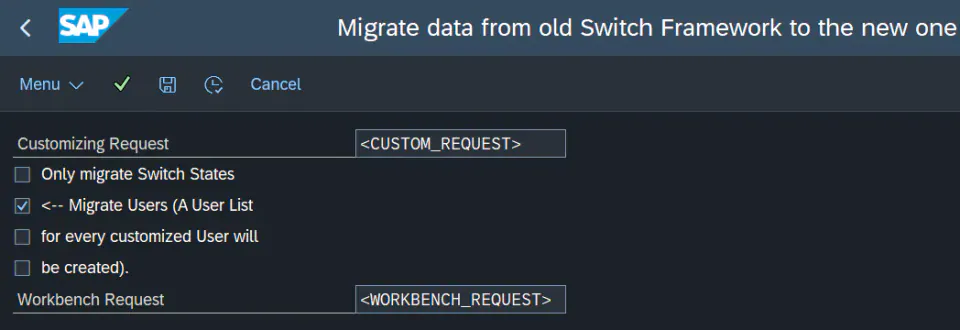
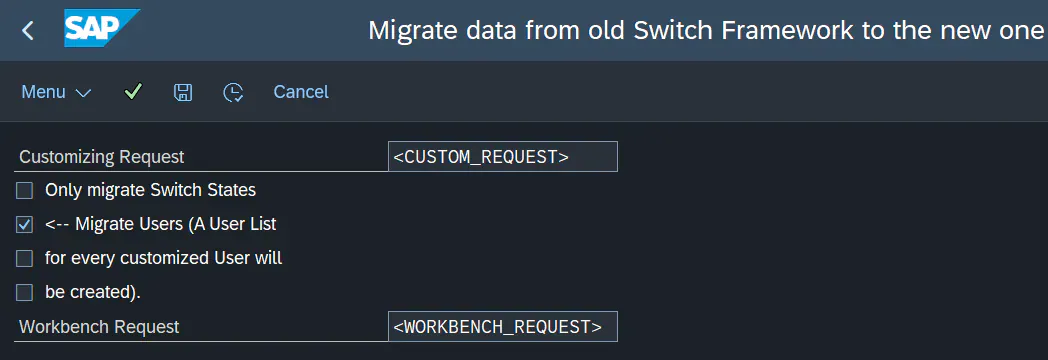
Führen Sie /STXSFW/MIGRATE mit den Einstellungen aus, die der Screenshot unten zeigt:
⚠️ Gehen Sie beim Ausführen des Reports sehr sorgfältig vor und übernehmen Sie die gezeigten Einstellungen genau. Für die Migration gibt es nur einen einzigen Versuch.
⚠️ Schlägt die Migration fehl, wenden Sie sich bitte an Ihr sophisTex-Supportteam.