

Felder für gespiegelte Aufgabe und Originalaufgabe anpassen
Auf dieser Seite
Problem
Sie möchten Felder für eine gespiegelte Aufgabe anpassen, bei der sowohl Felder der gespiegelten Aufgabe als auch Felder der Originalaufgabe angezeigt werden.
Beispiel aus dem PPM-Standard:
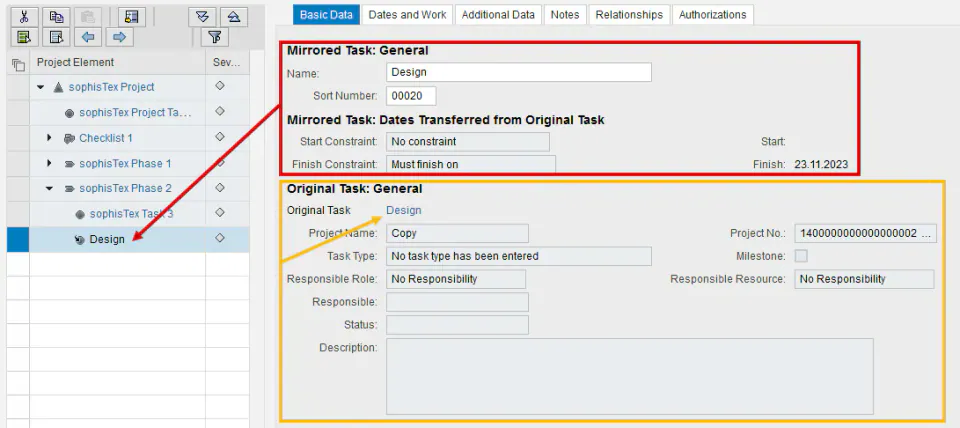
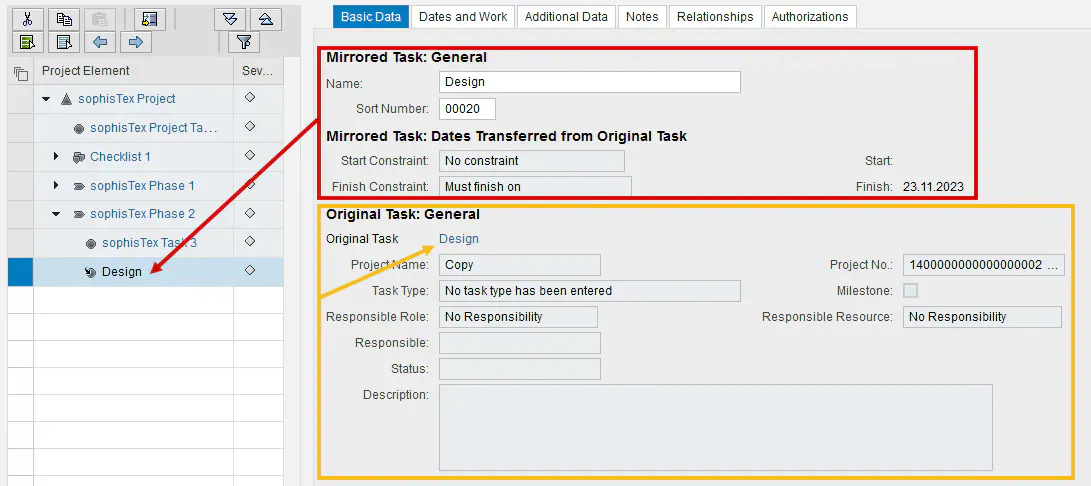 Alle Felder im roten Rahmen zeigen Daten, die aus der gespiegelten Aufgabe gelesen werden. Alle Felder im gelben Rahmen zeigen Daten, die aus der Originalaufgabe gelesen werden. Um dieses Verhalten im PPP über das Customizing abzubilden, folgen Sie den Schritten im Abschnitt „Lösung“.
Umgebung
PPP-BRF+-Customizing
Voraussetzungen
- Eine neue BRF+-Anwendung wurde wie in Anlegen einer kundeneigenen BRF+-Anwendung beschrieben angelegt.
- Sie haben gelesen und verstanden, wie die Basic Field Configuration grundsätzlich funktioniert: Customizing der Felder - Basic Field Config
Lösung
Als erstes Beispiel konfigurieren wir den Aufgabennamen sowohl der gespiegelten als auch der Originalaufgabe:
- Öffnen Sie Ihre BRF+-Anwendung und navigieren Sie zur Ausdruckstabelle „Basic Field Config“ (technischer Name: BASIC_FIELD_CONFIGURATION).
- Legen Sie einen neuen Eintrag für den Namen der gespiegelten Aufgabe an und geben Sie ihm eine Feld-ID Ihrer Wahl.
- Wählen Sie als Origin TASK_EXTRA
- Wählen Sie als Origin-Feld NAME
- Da wir den Namen der gespiegelten Aufgabe möchten, setzen wir die Spalte „From Mirrored Task“ auf true.
- Legen Sie einen neuen Eintrag für den Namen der Originalaufgabe an und geben Sie ihm eine Feld-ID Ihrer Wahl.
- Wählen Sie als Origin TASK_EXTRA
- Wählen Sie als Origin-Feld NAME
- Hier setzen wir „From Mirrored Task“ auf false.
Nun können Sie die beiden neuen Feld-IDs in einer Feldgruppe Ihrer Wahl verwenden; sie zeigt dann die Namen sowohl der gespiegelten als auch der Originalaufgabe an.
Als zweites Beispiel können wir auch den Namen des Projekts anzeigen, zu dem die beiden Aufgaben jeweils gehören:
- Öffnen Sie Ihre BRF+-Anwendung und navigieren Sie zur Ausdruckstabelle „Basic Field Config“ (technischer Name: BASIC_FIELD_CONFIGURATION).
- Legen Sie einen neuen Eintrag für den Projektnamen der gespiegelten Aufgabe an und geben Sie ihm eine Feld-ID Ihrer Wahl.
- Wählen Sie als Origin PROJECT_EXTRA
- Wählen Sie als Origin-Feld NAME
- Da wir den Namen des Projekts möchten, zu dem die gespiegelte Aufgabe gehört, setzen wir die Spalte „From Mirrored Task“ auf true.
- Legen Sie einen neuen Eintrag für den Projektnamen der Originalaufgabe an und geben Sie ihm eine Feld-ID Ihrer Wahl.
- Wählen Sie als Origin PROJECT_EXTRA
- Wählen Sie als Origin-Feld NAME
- Hier setzen wir „From Mirrored Task“ auf false.
Jetzt sehen Sie Daten sowohl der gespiegelten als auch der Originalaufgabe sowie Felder zugehöriger Entitäten.
Siehe auch
Stichwörter
gespiegelte Aufgabe, Originalaufgabe, Origin, Origins