

Nacharbeiten nach dem Update: 2024.1.21
Situation
Sie aktualisieren das PPM Process Package von einer früheren Version auf ein neueres Release. Dafür sind manuelle Migrationsschritte erforderlich.
Lösung
Die folgenden Schritte sind erforderlich, wenn Sie eine eigene BRF+-Customizing-Anwendung und einen eigenen Anlageprozess für Portfolio-Elemente oder Projekte implementiert haben. Wenn Sie keine eigene BRF+-Anwendung gemäß Anlegen einer kundeneigenen BRF+-Anwendung angelegt und den Anlageprozess nicht geändert haben, können Sie diese Schritte überspringen.
Hinweis: Wenn Sie eine kundeneigene BRF+-Anwendung verwenden, aktualisieren Sie die Anwendung bitte zuerst gemäß Anlegen einer kundeneigenen BRF+-Anwendung, Abschnitt Szenario: Aktualisierung
Anpassungen an der Anlage in BRF+
Die Entscheidungstabelle Creation Results Project wurde von mehreren Ausgaben auf eine einzelne Ausgabe umgestellt. Das erfordert manuelle Änderungen an kundeneigenen BRF+-Anwendungen.
Wenn Sie die Entscheidungstabelle Creation Results Project verwenden, müssen Sie die Tabelleneinstellungen wie folgt ändern
- Klicken Sie in der Entscheidungstabelle auf die Schaltfläche
Table Settings - Entfernen Sie das alte Ergebnisdatenobjekt
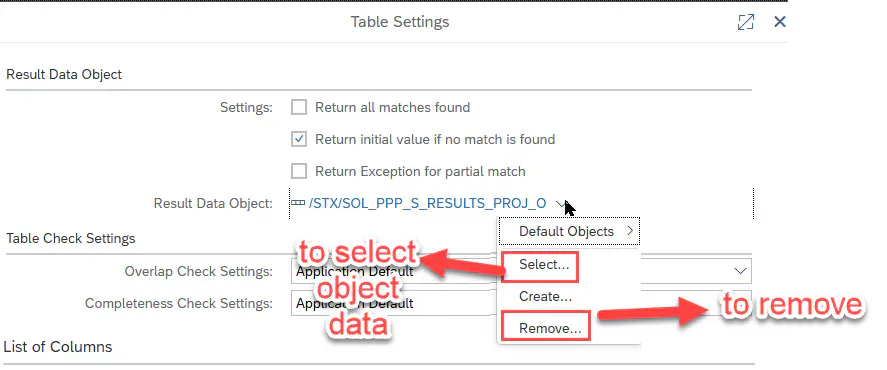
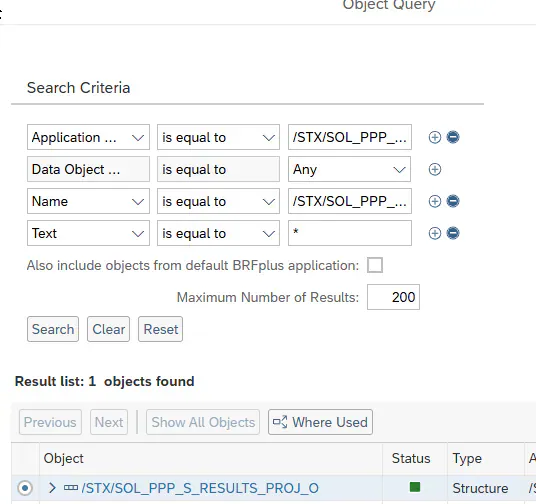
3. Wählen Sie das neue Datenobjekt, indem Sie nach der Anwendung /STX/SOL_PPP_STANDARD und dem Namen /STX/SOL_PPP_S_RESULTS_PROJ_O suchen
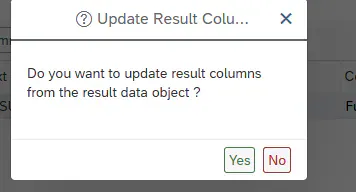
 4. Klicken Sie im Bestätigungs-Pop-up auf „yes“, um die Änderungen zu übernehmen
 5. Sichern und aktivieren Sie die Tabelle
Ist die Funktion CREATION_RESULTS_PROJECT in der kundeneigenen Anwendung vorhanden, entfernen Sie das alte Datenobjekt und wählen Sie das neue aus.
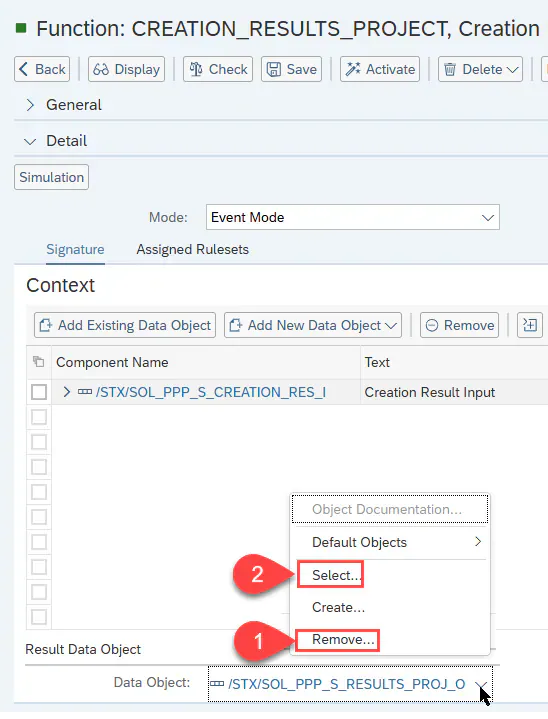
- Entfernen Sie das alte Datenobjekt
- Wählen Sie das neue Datenobjekt, indem Sie wieder nach der Anwendung
/STX/SOL_PPP_STANDARDund dem Namen/STX/SOL_PPP_S_RESULTS_PROJ_Osuchen
3. Sichern und aktivieren Sie die Funktion
Ist die Regel CREATION_RESULTS_PROJECT in der kundeneigenen Anwendung vorhanden:
- Klicken Sie auf den Stift, um die Regel zu ändern
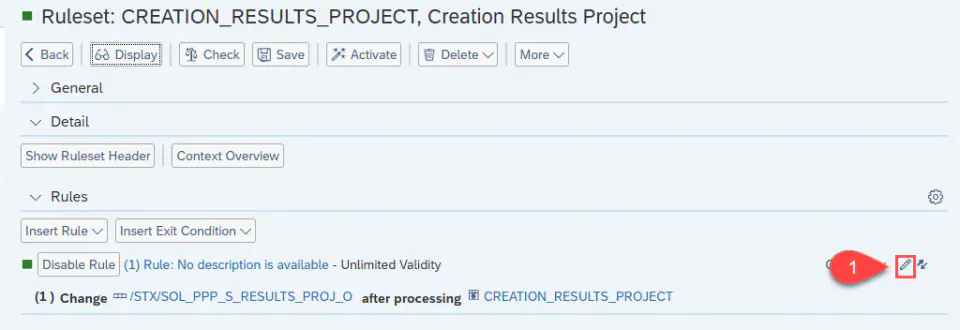
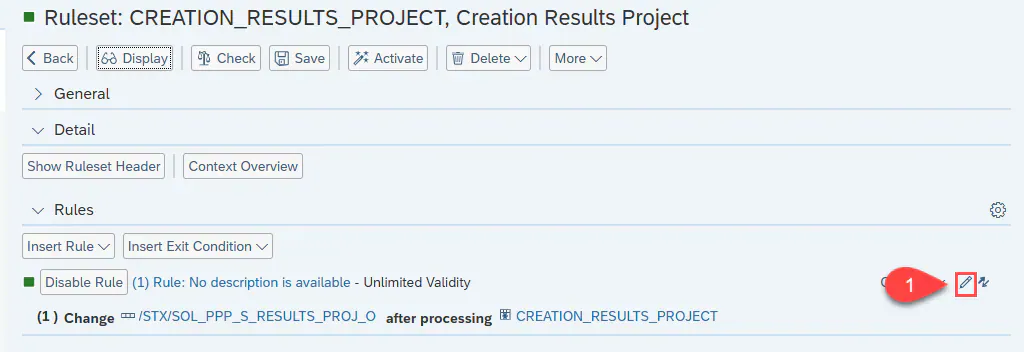 2. Klicken Sie dann auf Remove – ist die Funktion bereits korrekt eingerichtet, sollte dadurch automatisch das richtige Datenobjekt übernommen werden
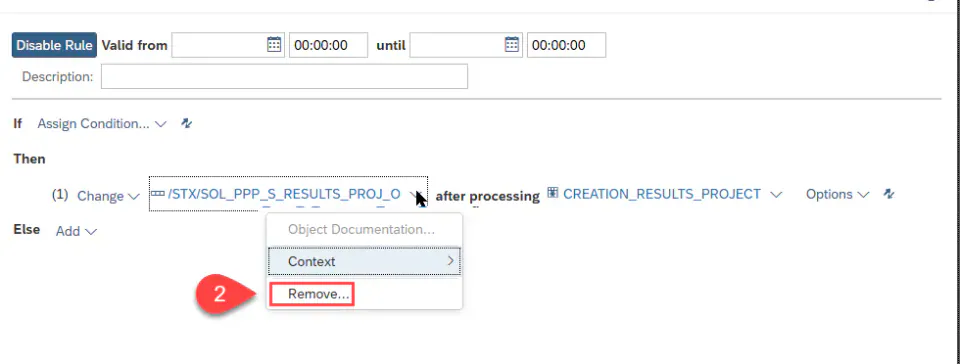
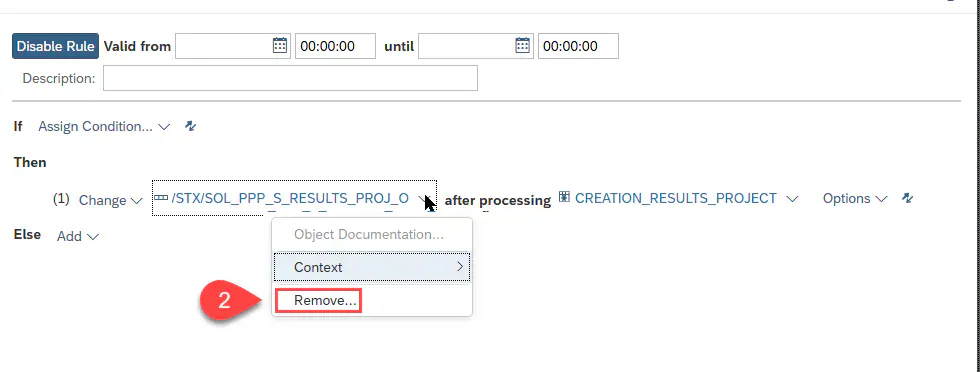 3. Erweitern Sie, noch im Regelwerk, die Details und klicken Sie auf „Hide Ruleset Header“, falls er nicht sichtbar ist. Ändern Sie dann die Vorbedingung, indem Sie wieder das neue Datenobjekt auswählen
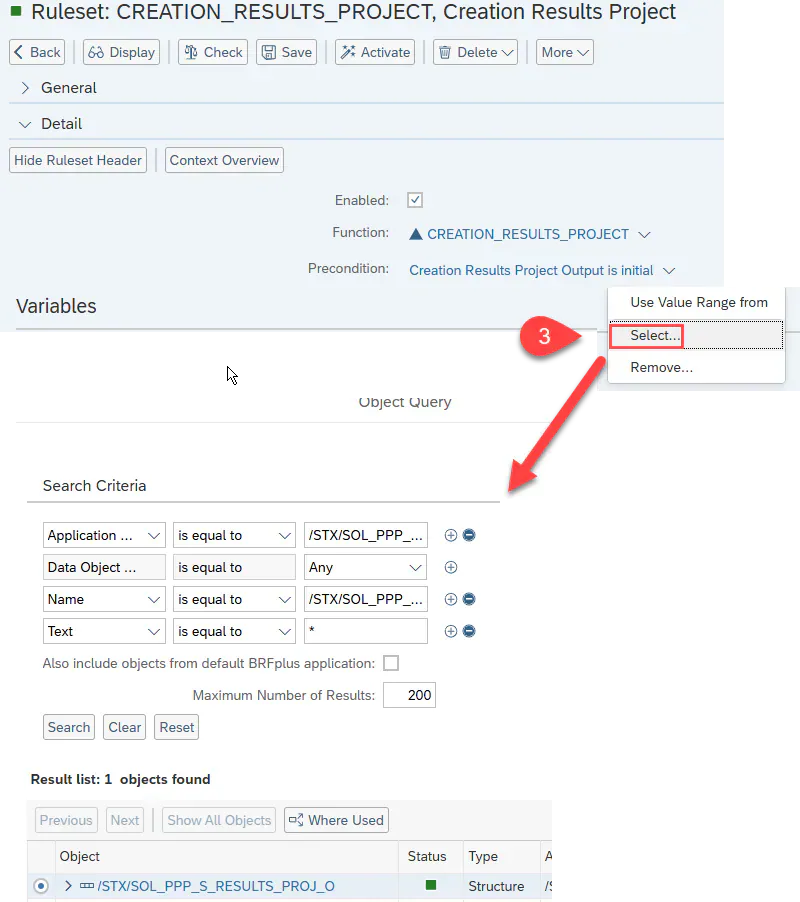 4. Sichern und aktivieren Sie die Regel
Final Step als neue Spalte zur Bestimmung des letzten Schritts
In den BRF+-Anlagetabellen CreationForm , CreationResult und CreationGraphicArea wurde der letzte Schritt bisher über einen initialen Folgeschritt bestimmt. Für die Bestimmung des letzten Schritts wurde nun die neue Spalte Final Step hinzugefügt.
Erforderliche Migrationsschritte, wenn eine kundeneigene Anwendung verwendet wird:
- Aktualisieren Sie die kundeneigene BRF+-Anwendung gemäß Anlegen einer kundeneigenen BRF+-Anwendung, Abschnitt Szenario: Aktualisierung
- Ist die neue Spalte
Final Stepin der Tabelle nicht sichtbar, fügen Sie sie über die Tabelleneinstellungen hinzu - Geben Sie für alle Schritte, bei denen eine initiale Next Step ID gepflegt ist, einen Wert für
Final Stepein