

Verhalten des Ergebnisschritts bei der Anlage von Projekten / Portfolio-Elementen
Auf dieser Seite
Problem
Im Anlageassistenten für Projekte / Portfolio-Elemente werden manche Auswahlschritte in der Frontend-Oberfläche möglicherweise nicht angezeigt. Benutzer könnten deshalb annehmen, dass ein Schritt fehlt oder falsch konfiguriert ist, weil er weder im Kopf der Anlage noch im Ablauf des Assistenten erscheint.
Außerdem zeigen Felder im Anlageformular, die als Read-Only markiert sind, möglicherweise keine Werte an, obwohl erwartet wird, dass die Werte automatisch aus den Anlageschritten gefüllt werden, die der Benutzer zuvor gewählt hat.
Umgebung
Anlageassistent
Ursache
Dieses Verhalten entspricht dem Standarddesign des Systems.
Übersprungene Auswahlschritte
Hat ein Auswahlschritt nur eine mögliche Option, wählt das System sie automatisch aus und überspringt den Schritt.
- Der übersprungene Schritt wird im Kopf der Anlage nicht angezeigt.
- So entfallen unnötige Schritte, und der Assistent bleibt leicht verständlich.
- Der Schritt ist daher in der Frontend-Oberfläche nicht sichtbar.
Beispiel:
- Enthält der Ergebnisschritt der Anlage nur einen Bucket, wird der Schritt zur Auswahl des Buckets automatisch übersprungen.
- Enthält der Ergebnisschritt der Anlage mehrere Buckets, wird der Auswahlschritt im Assistenten angezeigt, damit der Benutzer eine Auswahl treffen kann.
Schreibgeschützte Felder im Anlageformular
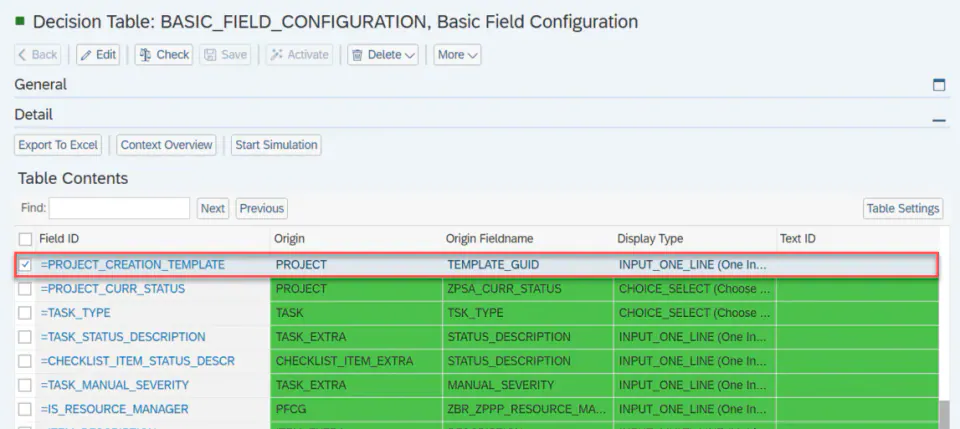
Sind Felder des Anlageformulars als Read-Only markiert und ist bei Feldern wie Elementtyp und Projektvorlage die Origin auf Item oder Project gesetzt, werden ihre Werte während der Anlage automatisch gefüllt.
Diese Werte stammen aus den Auswahlen, die zuvor im Anlageassistenten getroffen wurden, etwa Elementtyp und Projektvorlage.
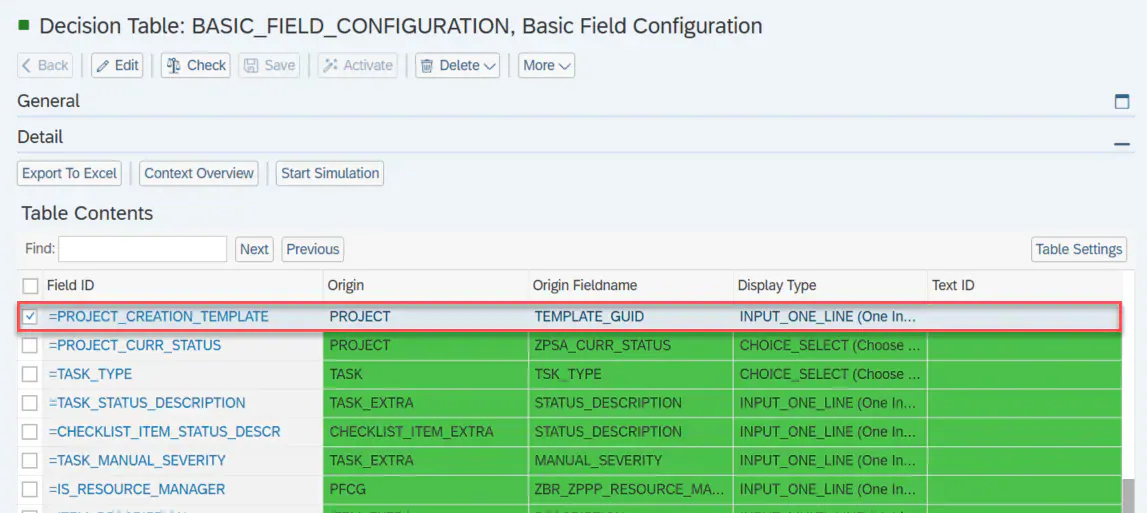
Beispiel:
Lösung
Dieses Verhalten ist Standard und entspricht dem vorgesehenen Design.
So stellen Sie die korrekte Funktion sicher:
- Beachten Sie, dass Auswahlschritte mit nur einem Ergebniswert automatisch übersprungen werden.
2. Für Felder des Anlageformulars, die automatisch gefüllt werden sollen:
- Setzen Sie die Origin auf Item oder Project für Felder wie Elementtyp und Projektvorlage im Anlageformular.
Siehe auch
Stichwörter
Projektanlage, Anlage von Portfolio-Elementen, Assistent, Ergebnisschritt, übersprungener Schritt, Projektvorlage, Elementtyp