

Nacharbeiten nach dem Update: 2024.1.6
Auf dieser Seite
Situation
Sie aktualisieren das PPM Process Package von einer früheren Version auf ein neueres Release. Dafür sind manuelle Migrationsschritte erforderlich.
Lösung
Die folgenden Schritte sind erforderlich, wenn Sie ein eigenes BRF+-Customizing implementiert haben.
Wenn Sie keine eigene BRF+-Anwendung gemäß Anlegen einer kundeneigenen BRF+-Anwendung angelegt haben, springen Sie direkt zum Schritt Gantt-Diagramm aktivieren.
1. Expertenmodus in BRF+ aktivieren
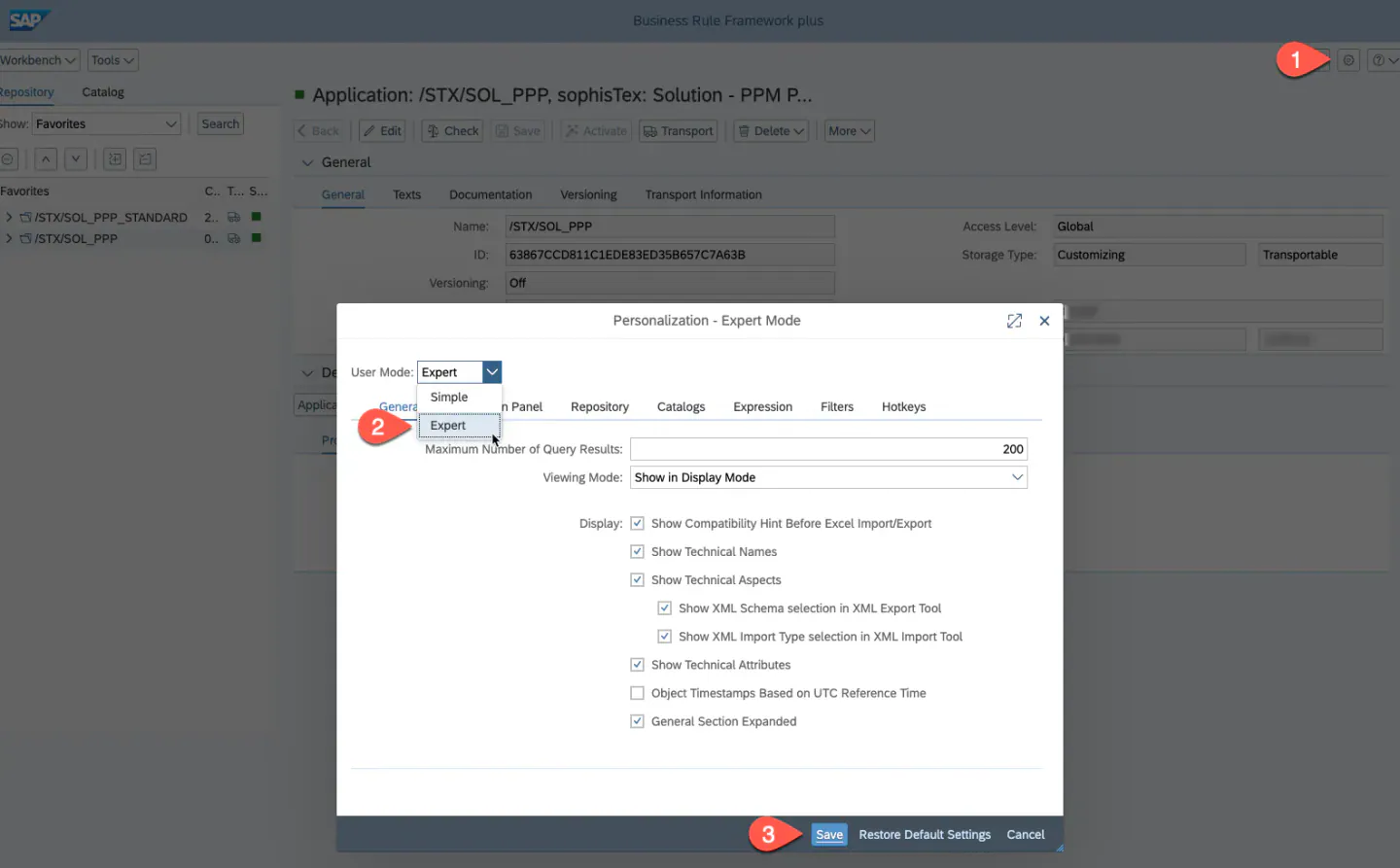
Öffnen Sie BRF+ mit der Transaktion BRF+ und klicken Sie oben rechts auf das Zahnrad für die Einstellungen. Wählen Sie oben links in der Dropdown-Liste den Modus EXPERT und sichern Sie dann:
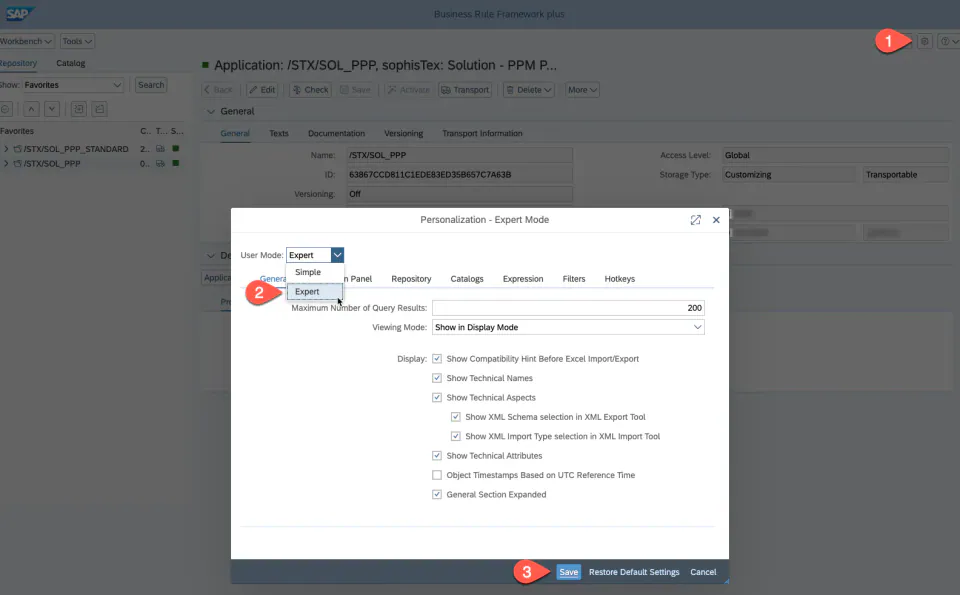
2. Export der Ausdruckstabellen
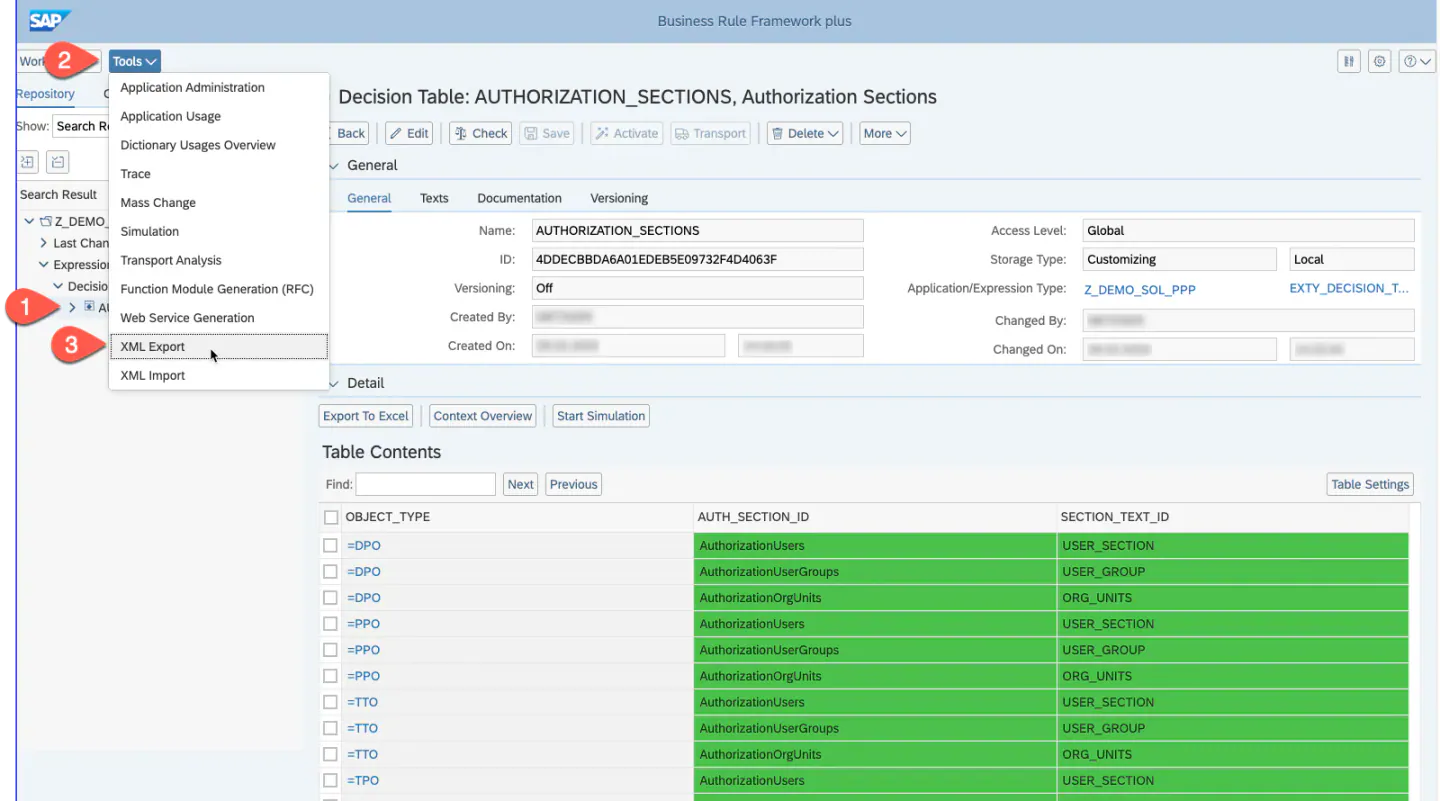
Navigieren Sie zu Ihrer vorhandenen BRF+-Anwendung. Exportieren Sie jede Ausdruckstabelle Ihrer kundeneigenen Anwendung mit der Funktion „XML Export“ von BRF+. Wählen Sie dazu die Ausdruckstabelle aus und klicken Sie dann auf Tools und XML Export:
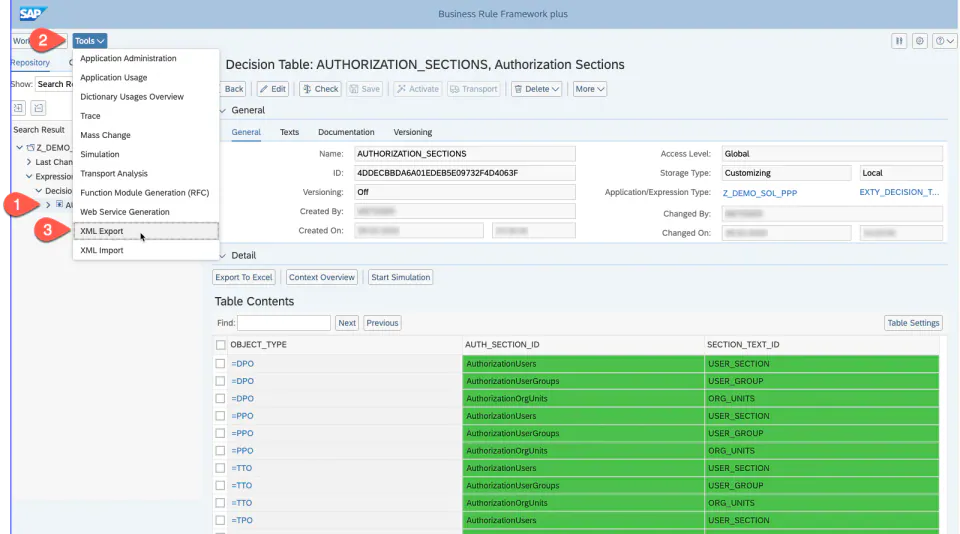
Das XML-Export-Tool wird geöffnet. Wählen Sie nun die einzelne Ausdruckstabelle aus und klicken Sie auf Export XML und noch einmal auf Export XML:
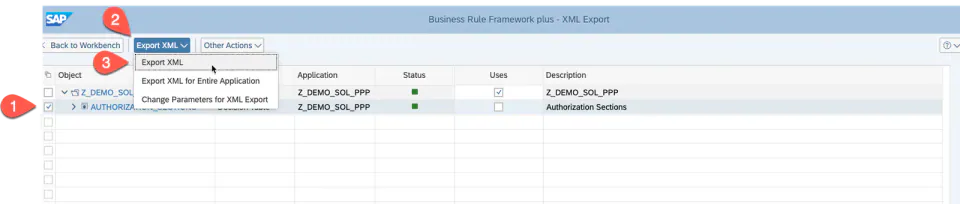
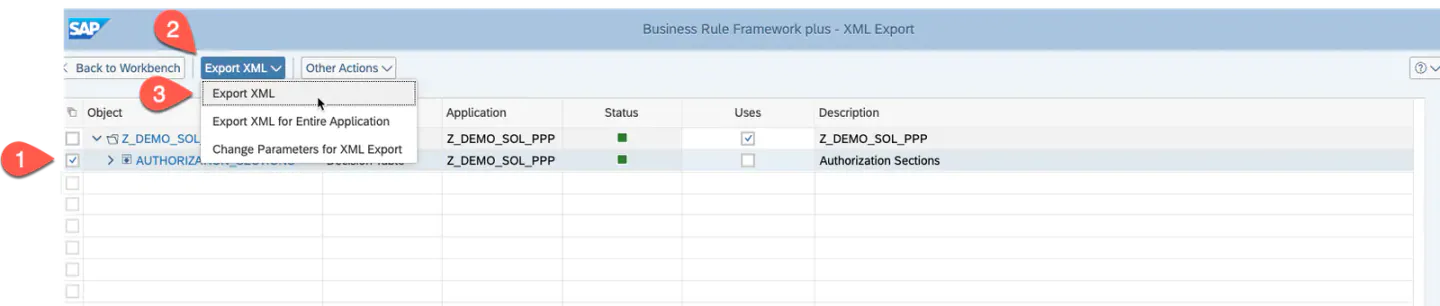
Die XML-Datei wird heruntergeladen und sieht etwa so aus:
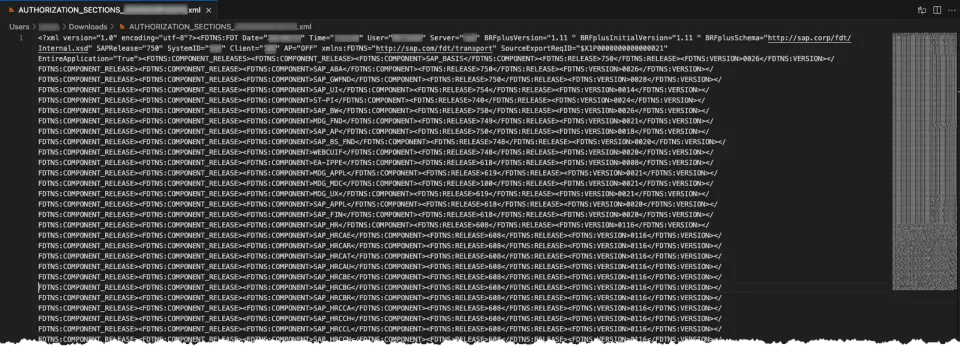
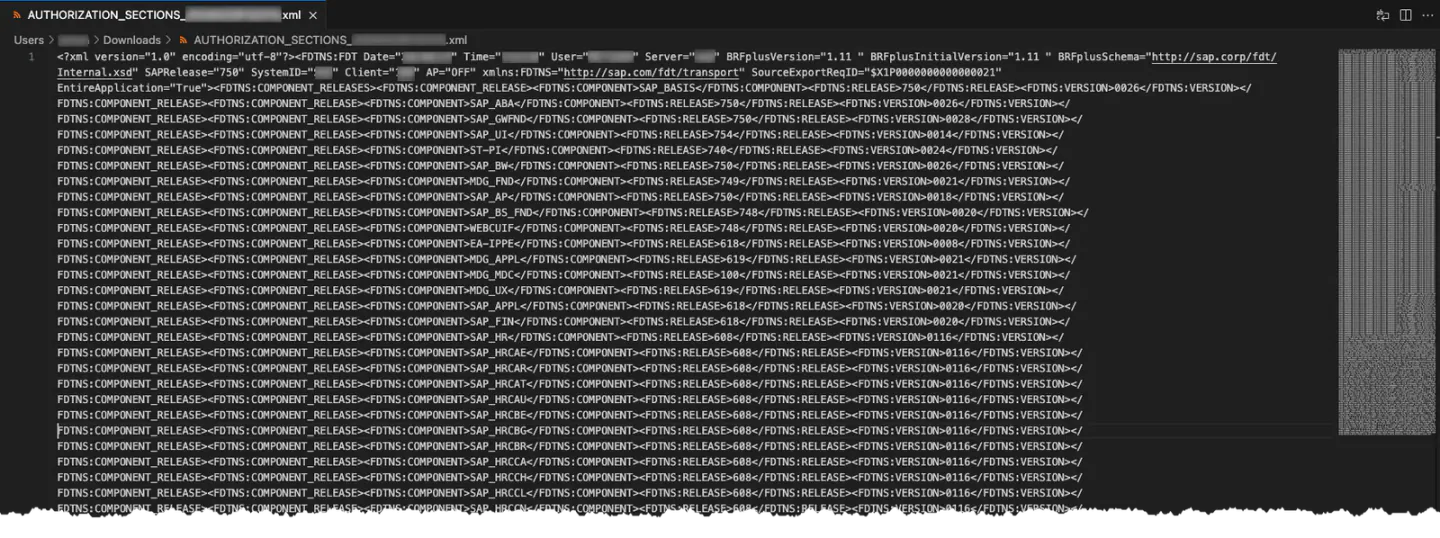
Wiederholen Sie diesen Schritt für jede Ausdruckstabelle Ihrer Anwendung.
3. Löschen der Objekte
Löschen Sie alle Ausdruckstabellen, Regelwerke und Funktionen aus Ihrer eigenen Anwendung. Klicken Sie dazu mit der rechten Maustaste auf ein BRF+-Objekt und wählen Sie Delete:
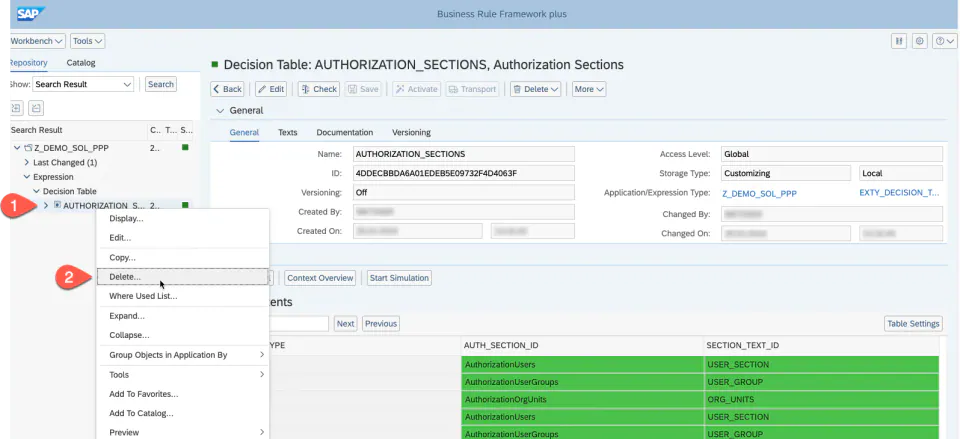
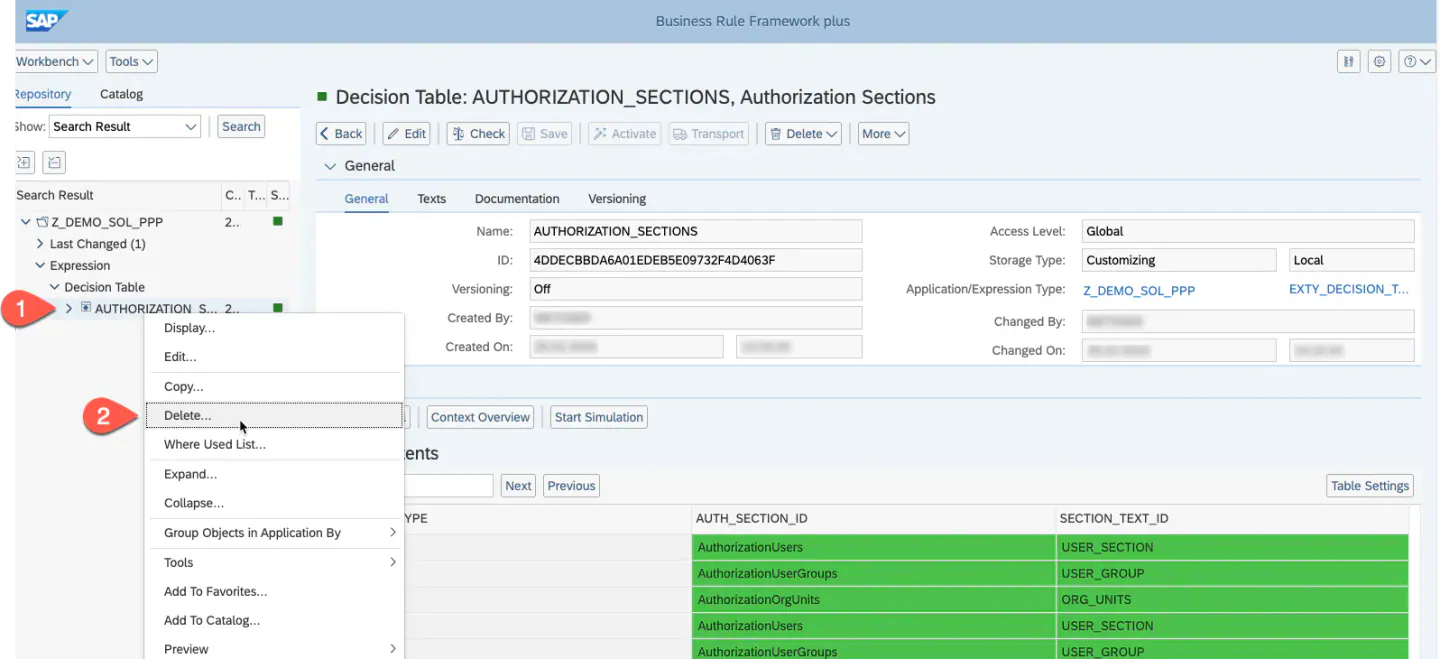
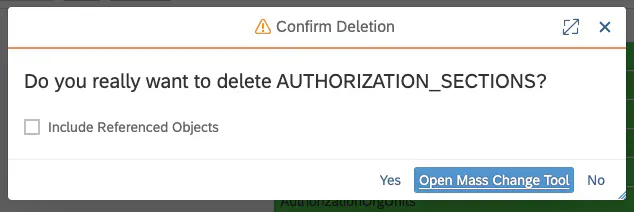
Achten Sie darauf, „Include Referenced Objects“ nicht auszuwählen:
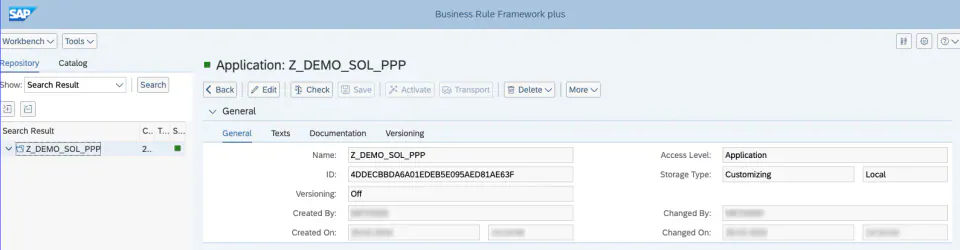
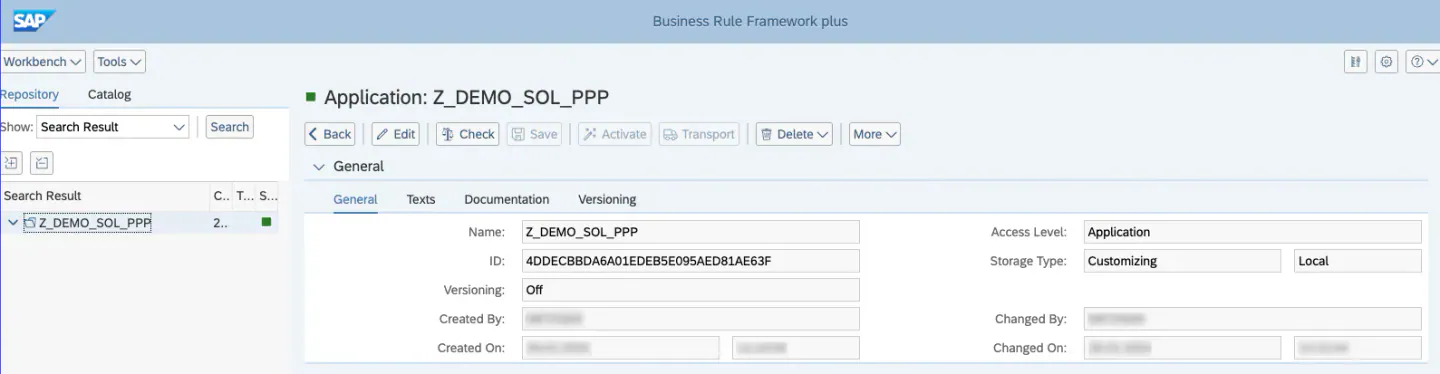
Nach dem Löschen sollten in Ihrer BRF+-Anwendung keine Ausdruckstabellen, Regelwerke oder Funktionen mehr vorhanden sein:
4. Funktionsbaustein FDT_CLEANUP_START ausführen
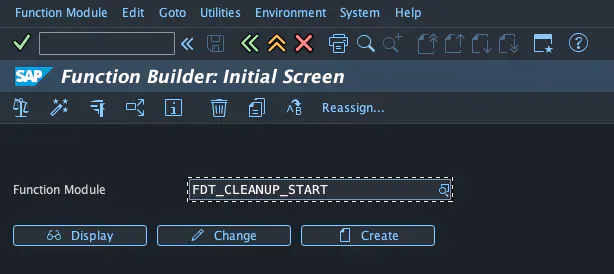
Öffnen Sie die Transaktion SE37 und geben Sie FDT_CLEANUP_START ein. Klicken Sie auf Execute (F8):
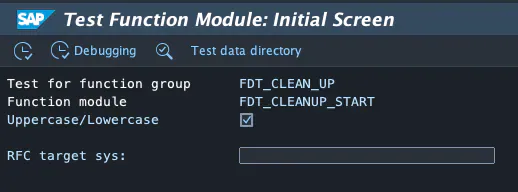
Wählen Sie nun „Uppercase/Lowercase“ und klicken Sie erneut auf Execute (F8):
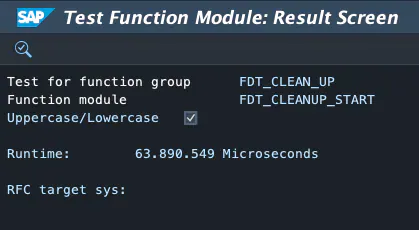
Sobald der Funktionsbaustein alle Objekte erfolgreich gelöscht hat, erscheint diese Ansicht:
5. Aktualisierung der BRF+-Anwendung
Öffnen Sie die Transaktion /STX/SOL_PPP_BRF+ und geben Sie den Namen Ihrer Anwendung ein:
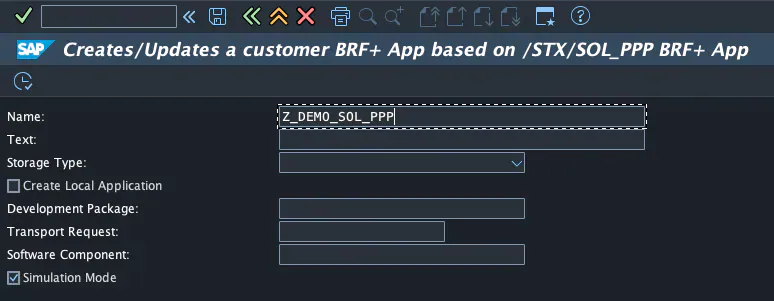
Nachdem Sie Enter gedrückt haben, passen sich die Eingabefelder darunter an die benötigten Eingaben an.
Wird keine Anwendung mit diesem Namen gefunden, legt der Report eine neue Anwendung an. Folgen Sie in diesem Fall den Schritten in Anlegen einer kundeneigenen BRF+-Anwendung.
Wird eine Anwendung gefunden, ist möglicherweise ein Transportauftrag erforderlich, je nachdem, ob die Anwendung transportierbar ist und nicht bereits durch einen Transportauftrag gesperrt ist. Im Beispiel ist die Anwendung lokal, daher ist kein Transportauftrag erforderlich:
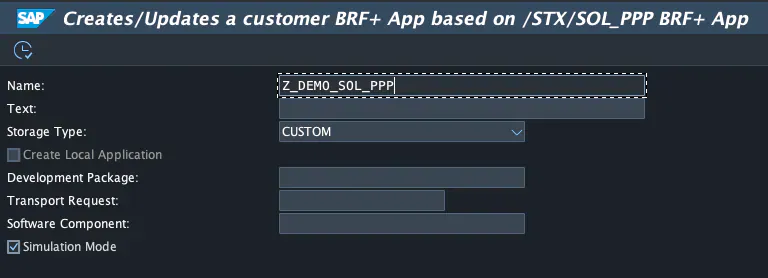
Führen Sie den Report im Simulationsmodus mit Execute (F8) aus; Sie sehen dann eine Übersicht darüber, was genau kopiert bzw. geändert wird:
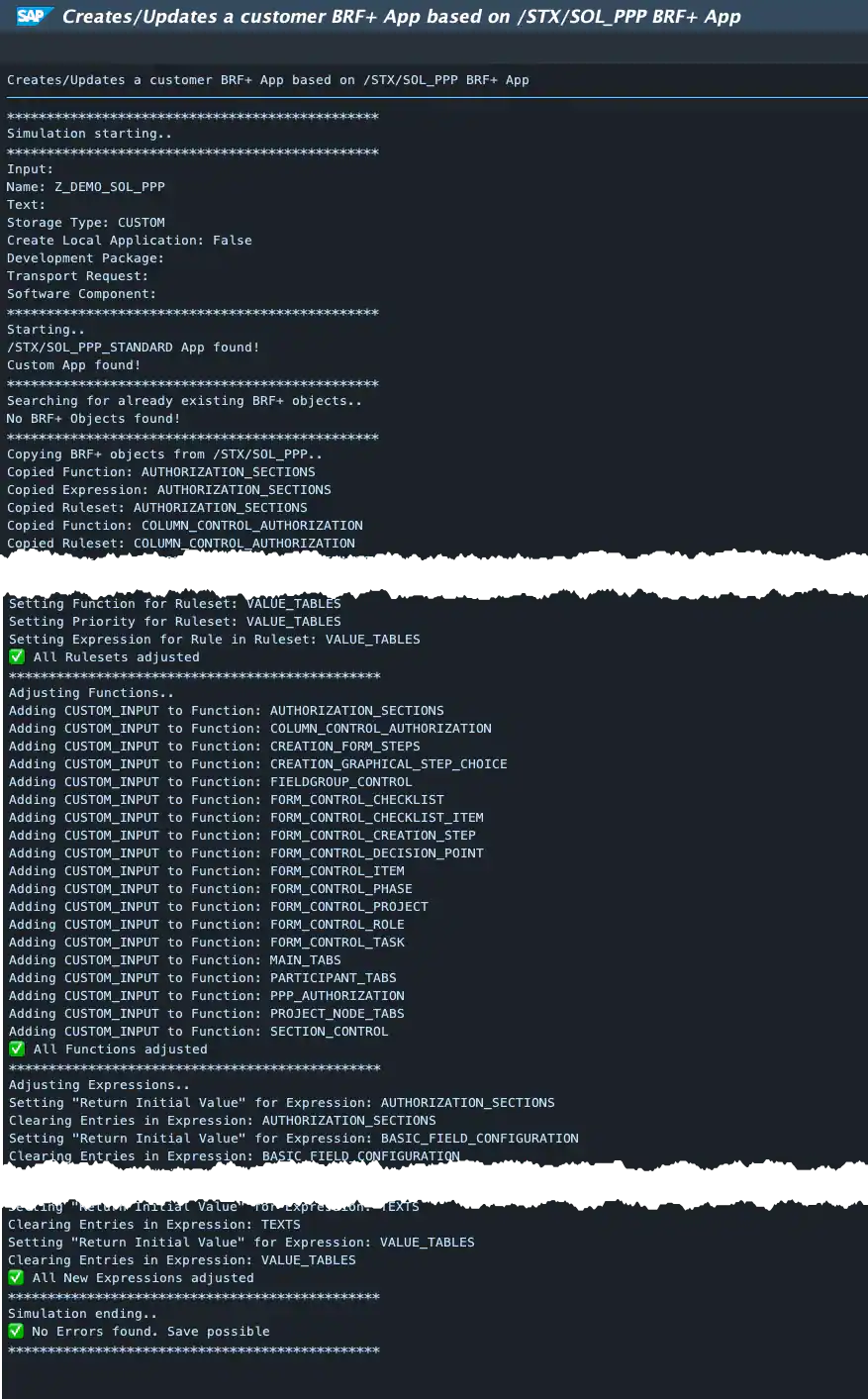
Endet die Simulation mit der Meldung „✅ No Errors found. Save possible“, gehen Sie zurück (F3) und führen Sie den Report ohne Simulationsmodus aus (F8). Sie erhalten dieselbe Übersicht mit zusätzlichen Meldungen am Ende:
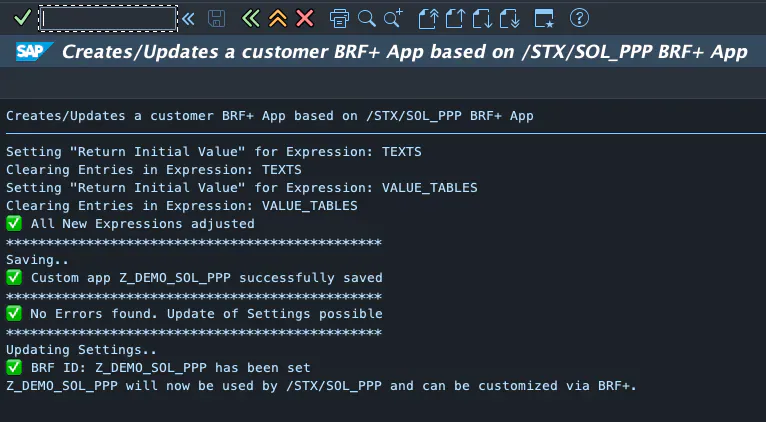 Ihre Anwendung ist nun erfolgreich gesichert und wird ab jetzt von
/STX/SOL_PPP verwendet.
6. Import des alten Customizings
Um die Funktion „Import XML“ von BRF+ zu nutzen, müssen Sie zuerst die Ausdruckstabelle, der Sie Ihr Customizing hinzufügen möchten, als XML exportieren. Wiederholen Sie Schritt 2 mit der neuen Ausdruckstabelle. Öffnen Sie nun die gerade heruntergeladene XML-Datei in einem Editor Ihrer Wahl (Notepad++, Visual Studio Code, ..) sowie die entsprechende XML-Datei, die Sie in Schritt 2 heruntergeladen haben.
Für eine bessere Übersicht empfehlen wir einen XML-Formatierer, der die Datei besser lesbar macht.
❗Manchmal fügt ein Formatierer beim Formatieren der XML-Datei Zeilenumbrüche ein. Diese kann der XML-Import von BRF+ dann nicht interpretieren.❗
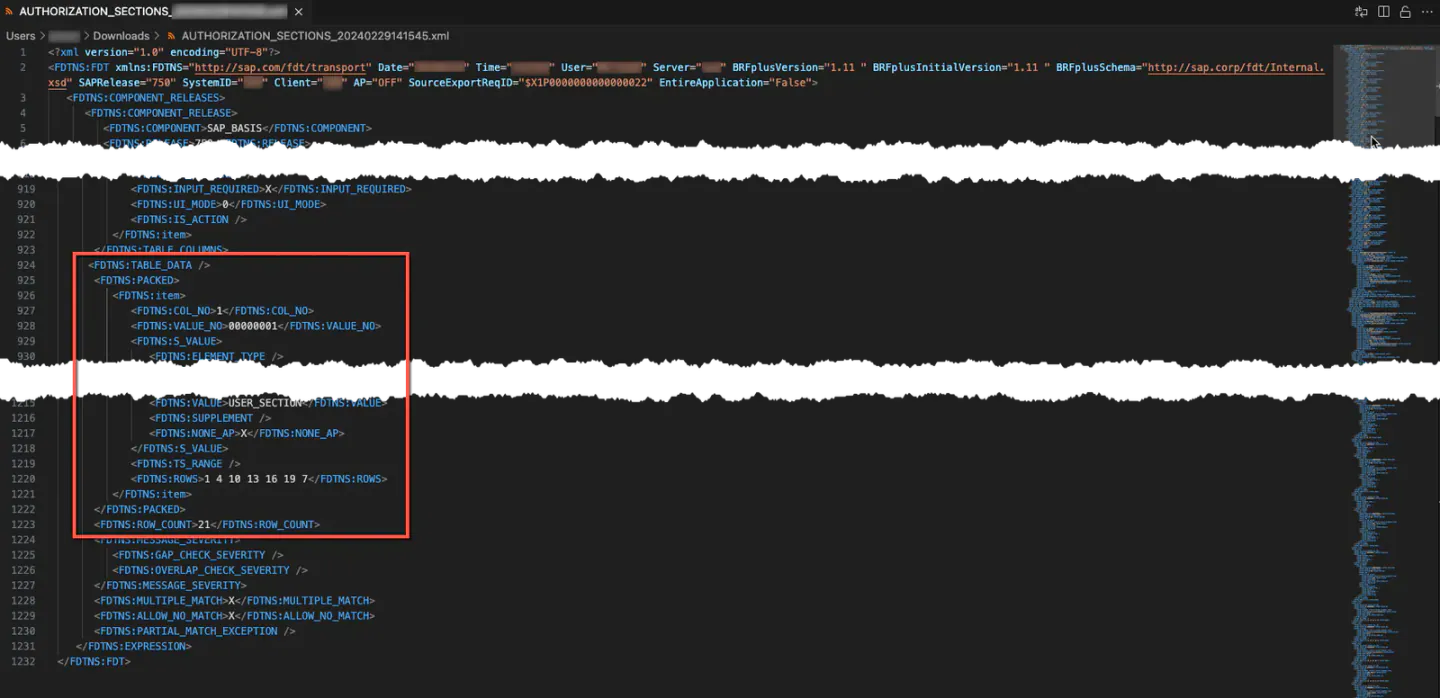
Suchen Sie in der XML-Datei Ihres alten Customizings den Eintrag _ <FDTNS:TABLE_DATA> _. Kopieren Sie von dort aus den Inhalt der Datei bis einschließlich _ </FDTNS:ROW_COUNT> _ in die Zwischenablage (markieren Sie alles im rot markierten Bereich und drücken Sie Strg + C):
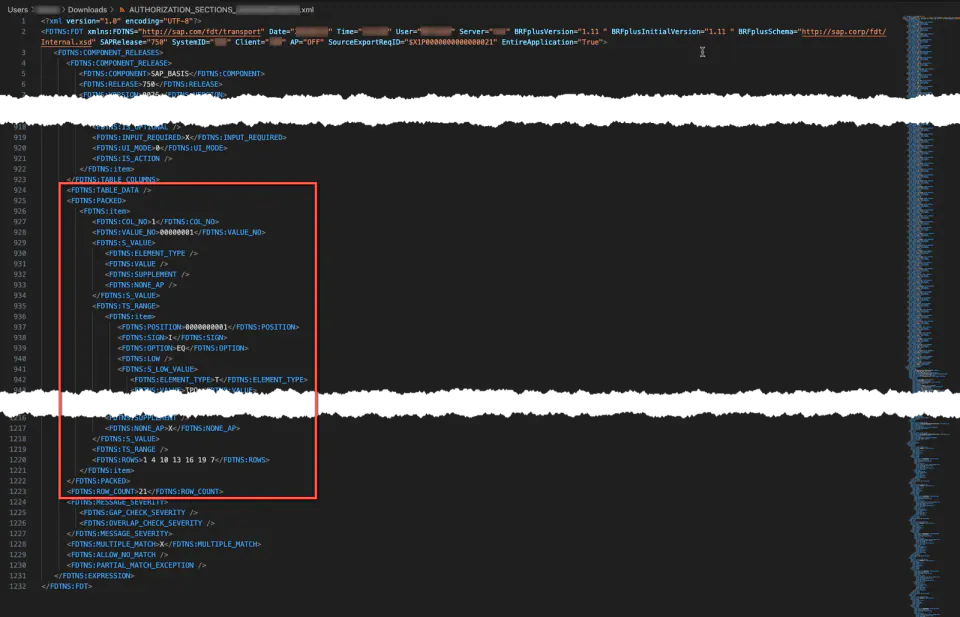
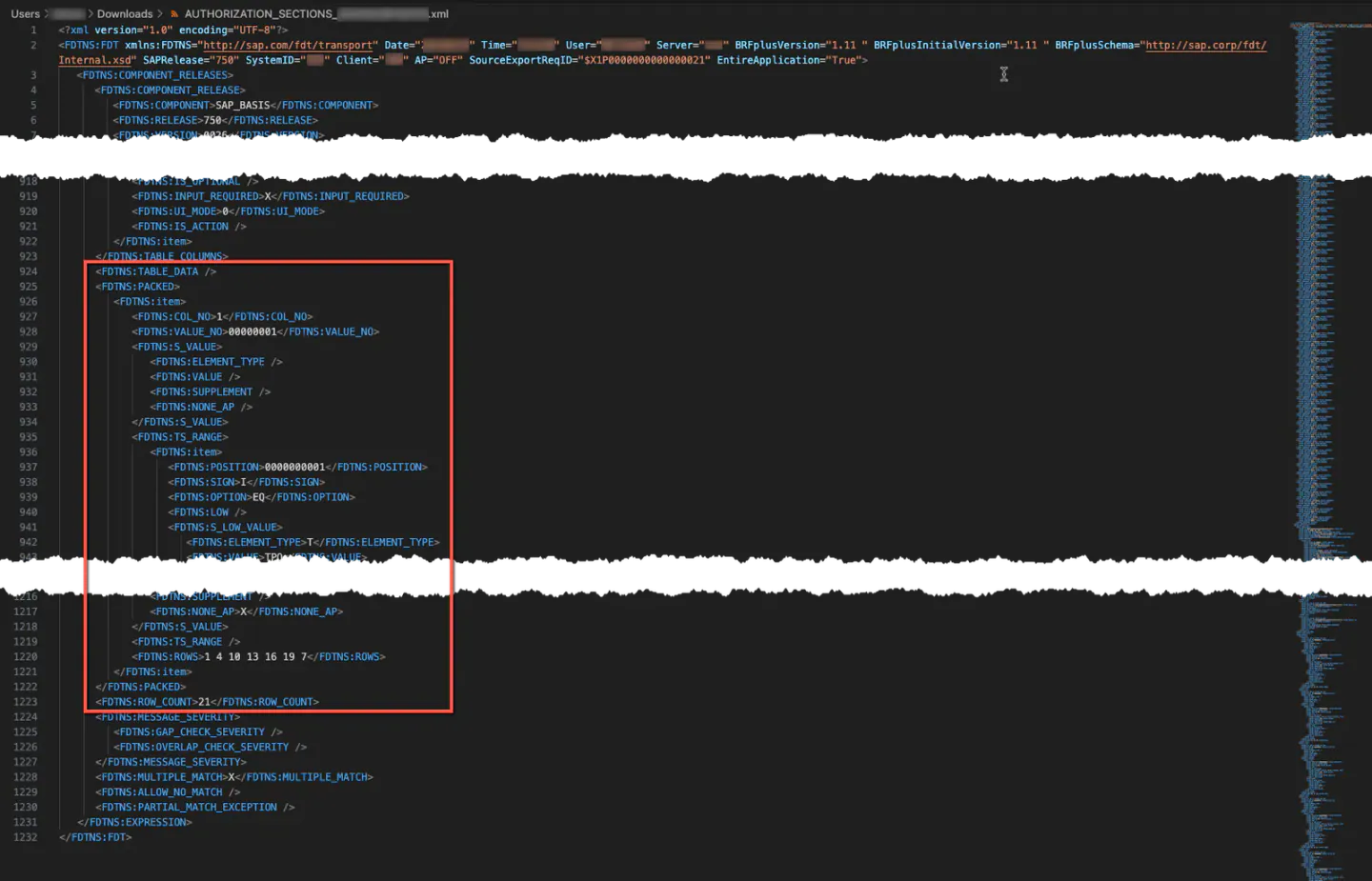
Die Daten zwischen _ <FDTNS:TABLE_DATA> _ und _ </FDTNS:ROW_COUNT> _ sind für jede Ausdruckstabelle unterschiedlich.
Suchen Sie nun _ <FDTNS:TABLE_DATA> _ in der XML-Datei der neuen Ausdruckstabelle:
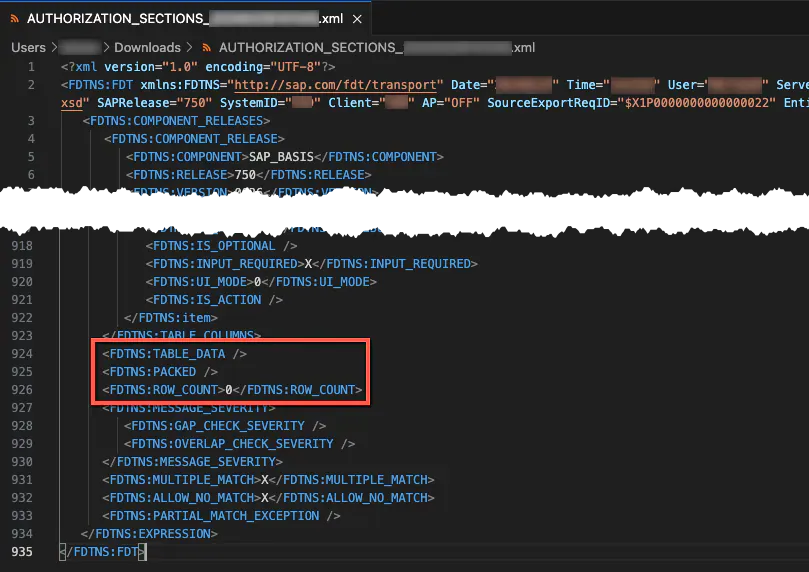
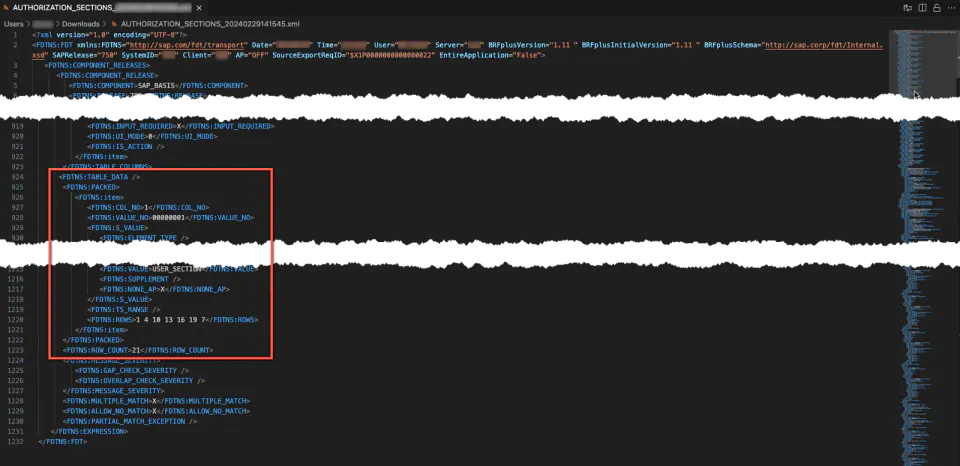
Ersetzen Sie nun alles von _ <FDTNS:TABLE_DATA> _ bis _ </FDTNS:ROW_COUNT> _ durch die Daten des alten Customizings. (Markieren Sie alles und drücken Sie Strg + V) Das Ergebnis sollte etwa so aussehen:
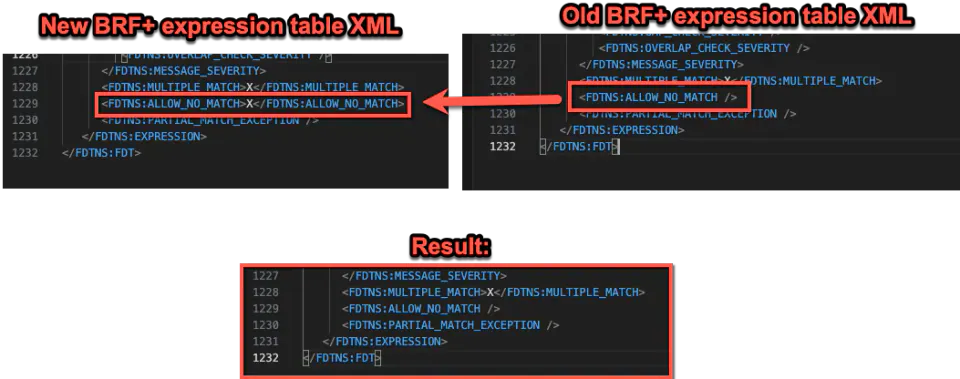
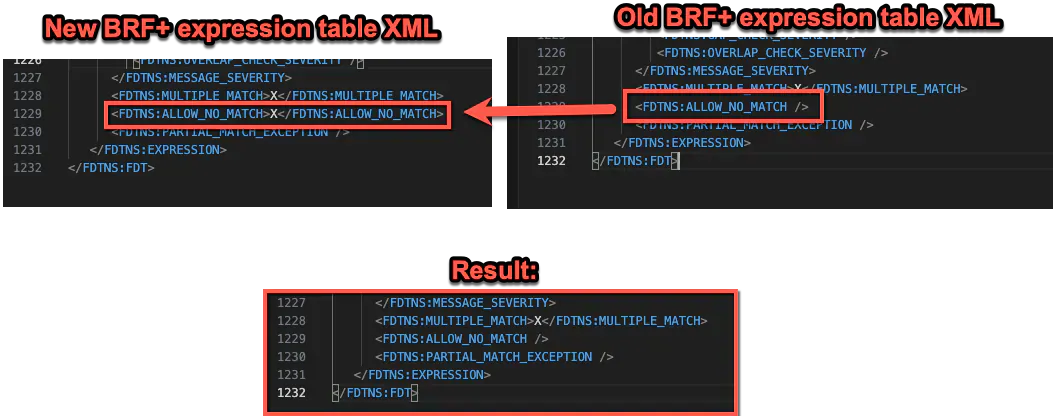
Kopieren Sie zuletzt die Zeile _ <FDTNS:ALLOW_NO_MATCH> _ aus der XML-Datei der alten Ausdruckstabelle in die neue: (Das lässt sich auch über Table Settings in BRF+ einstellen)
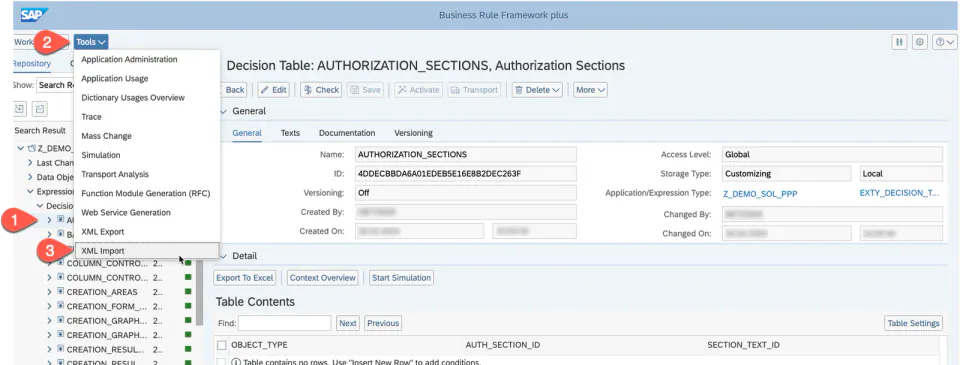
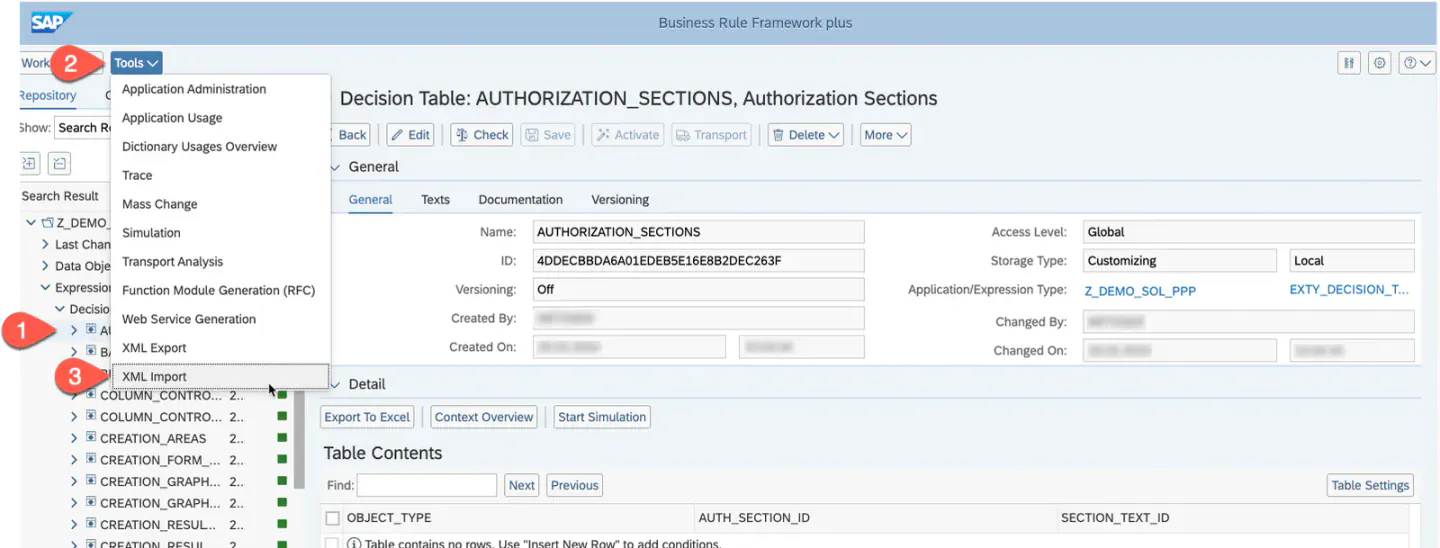
Importieren Sie nun die neue XML-Datei: Wählen Sie in BRF+ die Ausdruckstabelle aus und klicken Sie auf „Tools“ und dann auf „XML Import“:
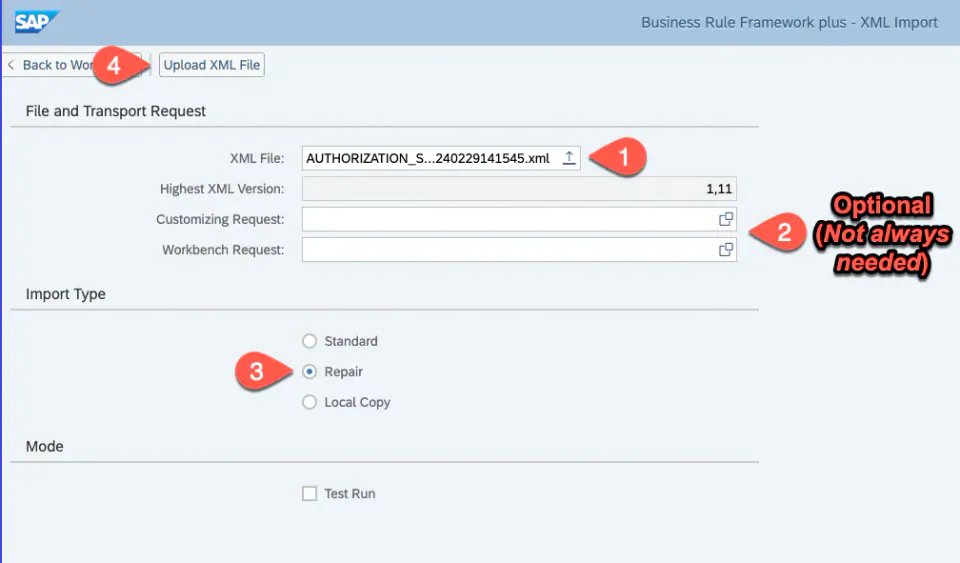
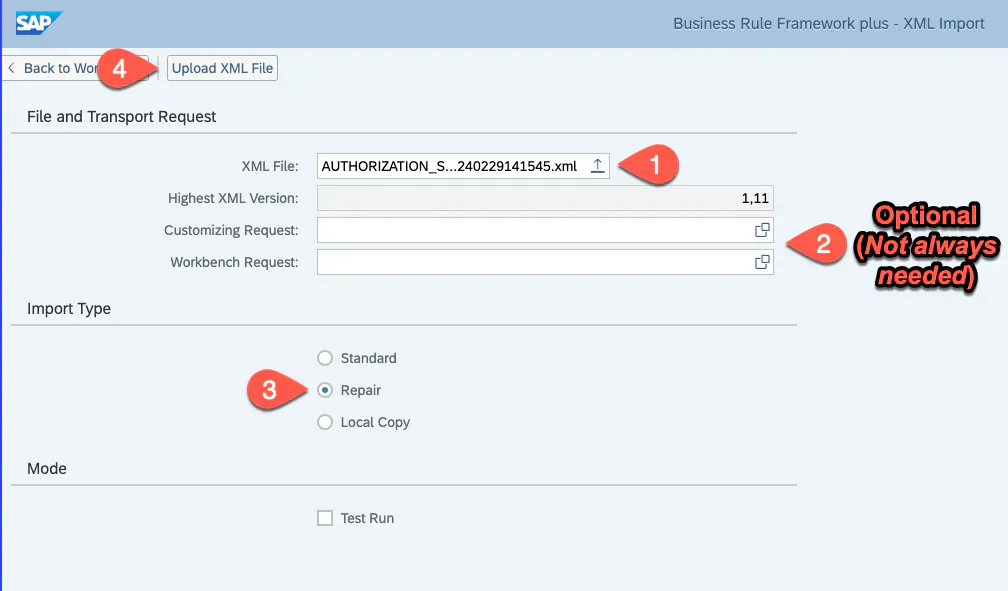
Wählen Sie in der neuen Ansicht die neue XML-Datei aus, wählen Sie bei Bedarf einen Transportauftrag und wählen Sie die Option Repair. Klicken Sie nun auf „Upload XML File“:
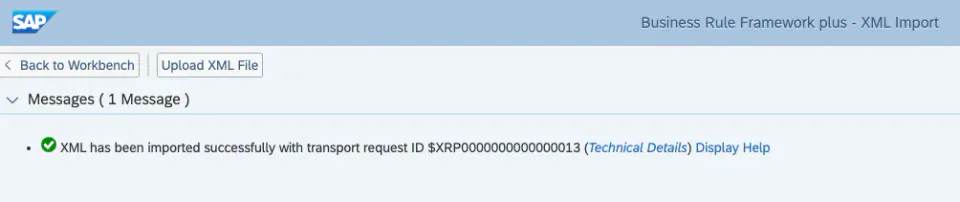
Hat alles funktioniert, erhalten Sie eine Meldung wie diese:
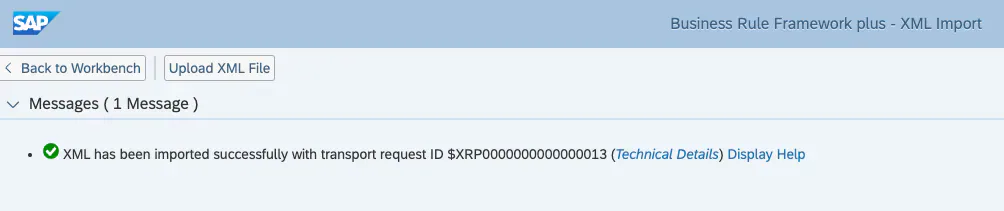
Wiederholen Sie diesen Schritt nun für jede Ausdruckstabelle, die Sie zuvor exportiert haben.
Gantt-Diagramm aktivieren
Unabhängig von der BRF+-Migration wurde für das neu eingeführte Gantt-Diagramm ein Service hinzugefügt, der aktiviert werden muss.
- Öffnen Sie im Backend-System die Transaktion
SICF. - Geben Sie als „Service Name“
SOL_PPP_GANTT_FPMein. - Führen Sie die Transaktion aus; Sie sollten die folgende Baumstruktur sehen:
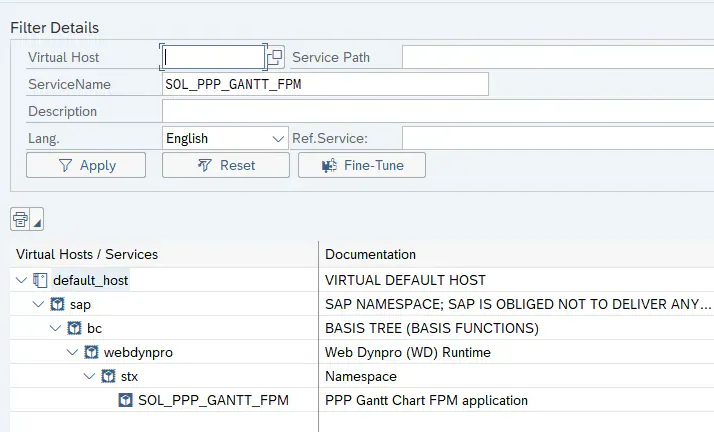
- Klicken Sie mit der rechten Maustaste auf
SOL_PPP_GANTT_FPM→ Activate Service - Sie sollten das Gantt-Diagramm nun im PPP öffnen können