

Customizing des Anlageassistenten - Formulare
Auf dieser Seite
Problem
Das Standard-Customizing des PPP entspricht nicht Ihren Anforderungen, und Sie möchten die Formularschritte des Anlageassistenten ändern.
Voraussetzungen
Eine neue BRF+-Anwendung wurde wie in Anlegen einer kundeneigenen BRF+-Anwendung beschrieben angelegt, und Texte für die verschiedenen Fälle wurden wie in Übersetzung von BRF+-Textwerten beschrieben hinzugefügt.
Umgebung
PPP-BRF+-Customizing
Lösung
Schritt 1: Neue Anlageschritte anlegen
Öffnen Sie Ihre BRF+-Anwendung und navigieren Sie zur Ausdruckstabelle „Creation Step“ (technischer Name: CREATION_STEP).
Wichtiger Hinweis: Sie benötigen immer mindestens eine Schritt-ID mit dem Wert „0“. Dieser Schritt ist dann immer der Anfangsschritt und kann entweder ein Formularschritt oder ein grafischer Schritt sein!
-
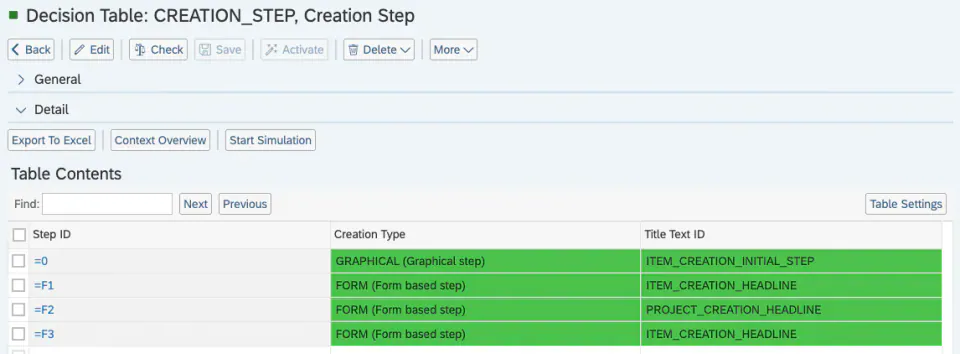
Step ID: Geben Sie eine beliebige ID für Ihren Schritt an. Mit ihr wird später festgelegt, welche Felder in diesem Schritt angezeigt werden und welche Schritte davor und danach kommen.
-
Creation Type: Wählen Sie FORM (F4-Hilfe). Damit wird bestimmt, welche Ausdruckstabellen das PPP später verwendet.
-
Title Text ID: Geben Sie eine beliebige Text-ID an (verwendet in „Translatable Texts“, technischer Name: TEXTS). Der Text dieser Text-ID wird als Titel des Anlageschritts verwendet.
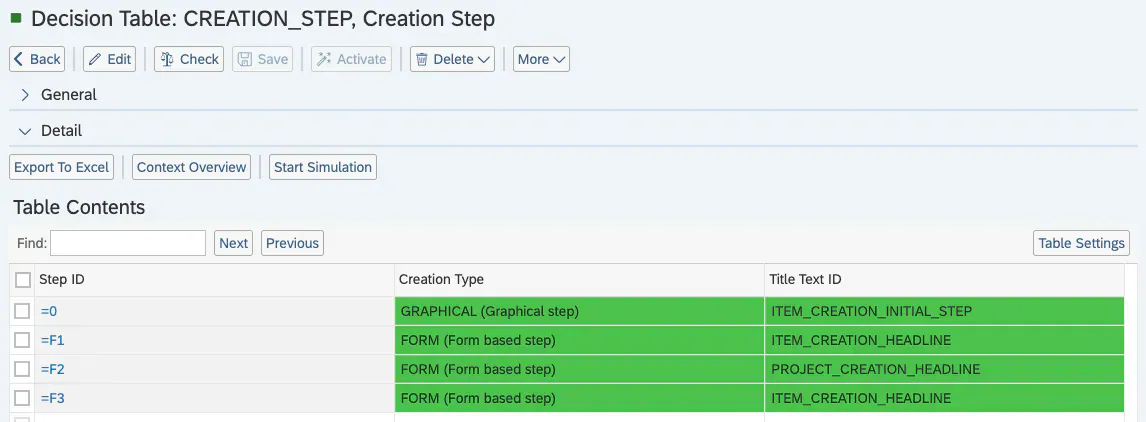
Beispiel für einen grafischen Schritt und drei formularbasierte Schritte:
Schritt 2: Vorherige und nachfolgende Schritte definieren
Öffnen Sie Ihre BRF+-Anwendung und navigieren Sie zur Ausdruckstabelle „Creation Form Steps“ (technischer Name: CREATION_FORM_STEPS).
-
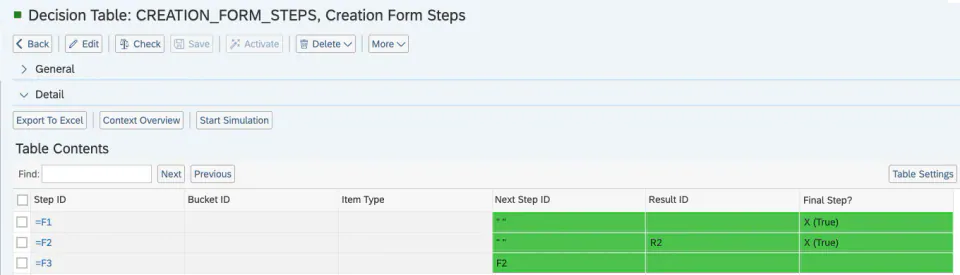
Step ID: Geben Sie die STEP_ID aus der Ausdruckstabelle „Creation Step“ (technischer Name: CREATION_STEP) an.
-
Bucket ID (Optional): Geben Sie eine Bucket-ID an, wenn die Anlage abhängig von den bereits gemachten Eingaben eingeschränkt werden soll.
-
Item Type (Optional): Geben Sie einen Elementtyp an, wenn die Anlage abhängig von den bereits gemachten Eingaben eingeschränkt werden soll.
-
Next Step ID: Geben Sie eine beliebige STEP_ID aus der Ausdruckstabelle „Creation Step“ (technischer Name: CREATION_STEP) an. Dieser Schritt wird nach dem Abschluss des aktuellen Schritts angezeigt.
-
Result ID: Geben Sie eine beliebige Ergebnis-ID an (verwendet in „Creation Result Buckets“, technischer Name: CREATION_RESULT_BUCKETS; „Creation Result Datasets“, technischer Name: CREATION_RESULT_DATASETS; „Creation Result Item Types“, technischer Name: CREATION_RESULT_ITEM_TYPES; „Creation Result Project Templates“, technischer Name: CREATION_RESULT_PROJECT_TEMPLA). Diese ID wird für vordefinierte Ergebnismengen verwendet, aus denen ausgewählt werden kann. Weitere Informationen finden Sie unter: Customizing des Anlageassistenten - Ergebnisse
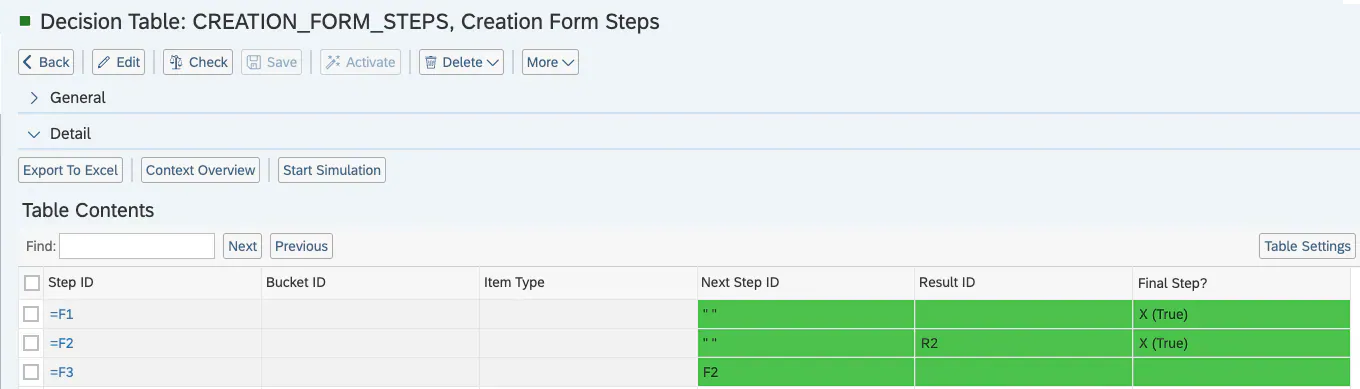
Beispiel für drei verschiedene Schritte mit ihrem jeweiligen Folgeschritt:
Schritt 3: Den Schritten Form Controls hinzufügen
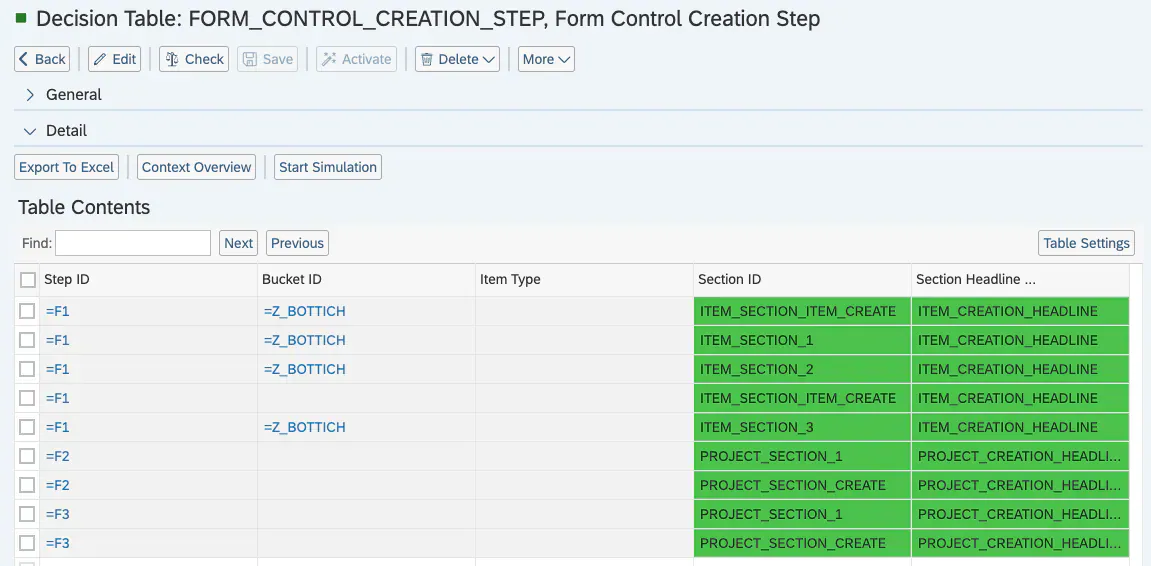
Öffnen Sie Ihre BRF+-Anwendung und navigieren Sie zur Ausdruckstabelle „Form Control Creation Step“ (technischer Name: FORM_CONTROL_CREATION_STEP).
-
Step ID: Geben Sie die STEP_ID aus der Ausdruckstabelle „Creation Step“ (technischer Name: CREATION_STEP) an.
-
Bucket ID (Optional): Geben Sie eine Bucket-ID an, wenn die Anlage abhängig von den bereits gemachten Eingaben eingeschränkt werden soll.
-
Item Type (Optional): Geben Sie einen Elementtyp an, wenn die Anlage abhängig von den bereits gemachten Eingaben eingeschränkt werden soll.
-
Section ID: Geben Sie eine beliebige ID für Ihren Abschnitt an. Diese Abschnitts-ID muss in der Ausdruckstabelle „Section Control“ (technischer Name: SECTION_CONTROL) vorhanden sein.
-
Section Headline Text ID: Geben Sie eine beliebige Text-ID an (verwendet in „Translatable Texts“, technischer Name: TEXTS). Der Text dieser Text-ID wird als Überschrift des Formulars verwendet.
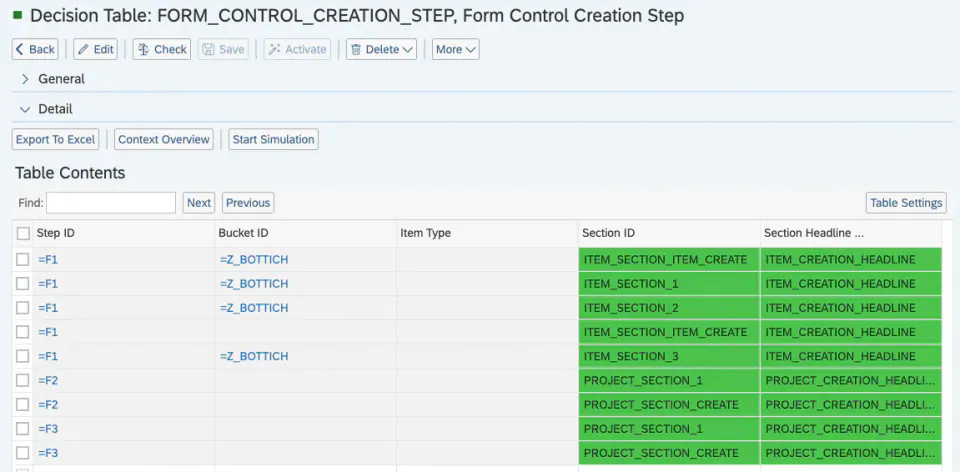
Beispiel für mehrere Abschnitte, die mit Schritten verknüpft sind:
Schritt 4: Abschnitte anlegen
Folgen Sie diesem Leitfaden: Customizing der Felder - Formulare, Abschnitte und Feldgruppen, und lassen Sie dabei „Schritt 3: Abschnitte einem Formular zuordnen“ aus.
Siehe auch
- Customizing der Felder - Basic Field Config
- Übersetzung von BRF+-Textwerten
- Customizing des Anlageassistenten - Ergebnisse
- Customizing der Felder - Formulare, Abschnitte und Feldgruppen
Stichwörter
brf+, hinzufügen, Formular, Anlage