

Customizing des Anlageassistenten - Ergebnisse
Auf dieser Seite
Problem
Das Standard-Customizing des PPP entspricht nicht Ihren Anforderungen, und Sie möchten die Ergebnisse des Anlageassistenten ändern.
Voraussetzungen
Eine neue BRF+-Anwendung wurde wie in Anlegen einer kundeneigenen BRF+-Anwendung beschrieben angelegt, und der Basic Field Config wurde wie in Customizing der Felder - Basic Field Config beschrieben ein Feld hinzugefügt. Außerdem wurde ein Anlageprozess mit grafischen (siehe Customizing des Anlageassistenten - Grafiken) und / oder formularbasierten Schritten (siehe Customizing des Anlageassistenten - Formulare) im Customizing eingestellt.
Umgebung
PPP-BRF+-Customizing
Lösung
Wichtiger Hinweis: Ergebnismengen sind vordefinierte Werte, die in die entsprechenden Felder übernommen werden, wenn für einen Schritt (angepasst über Customizing des Anlageassistenten - Formulare oder Customizing des Anlageassistenten - Grafiken) eine Ergebnis-ID im Customizing eingestellt ist. Enthält eine Menge nur einen Wert, wird dieser direkt in das angegebene Feld geschrieben. Sind mehrere Werte eingestellt, zeigt der Anlageassistent des PPP eine Liste zur Auswahl an.
Option 1: Datasets
Öffnen Sie Ihre BRF+-Anwendung und navigieren Sie zur Ausdruckstabelle „Creation Result Datasets“ (technischer Name: CREATION_RESULT_DATASETS).
-
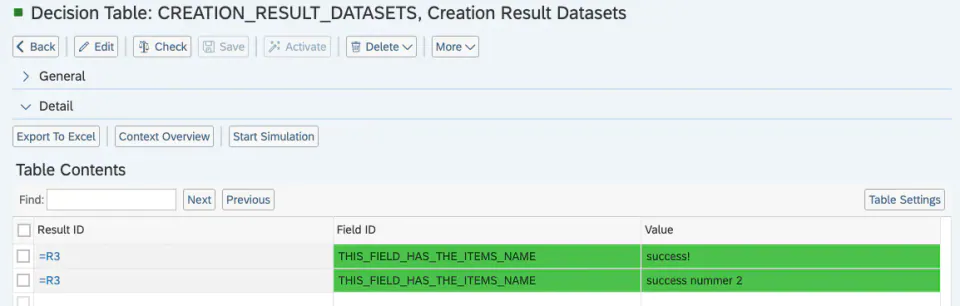
Result ID: Geben Sie eine beliebige ID für Ihr Ergebnis an.
-
Field ID: Geben Sie die Feld-ID des Felds an, das mit dem ausgewählten Wert gefüllt werden soll. Diese Feld-ID muss in der Ausdruckstabelle „Basic Field Config“ (technischer Name: BASIC_FIELDCONFIGURATION) vorhanden sein.
-
Value: Geben Sie einen beliebigen Wert an, der in das Feld mit der angegebenen Field_ID übernommen werden soll.
Wichtiger Hinweis: Sind für dieselbe Ergebnis-ID verschiedene Felder eingestellt, werden mehrere Auswahllisten angezeigt.
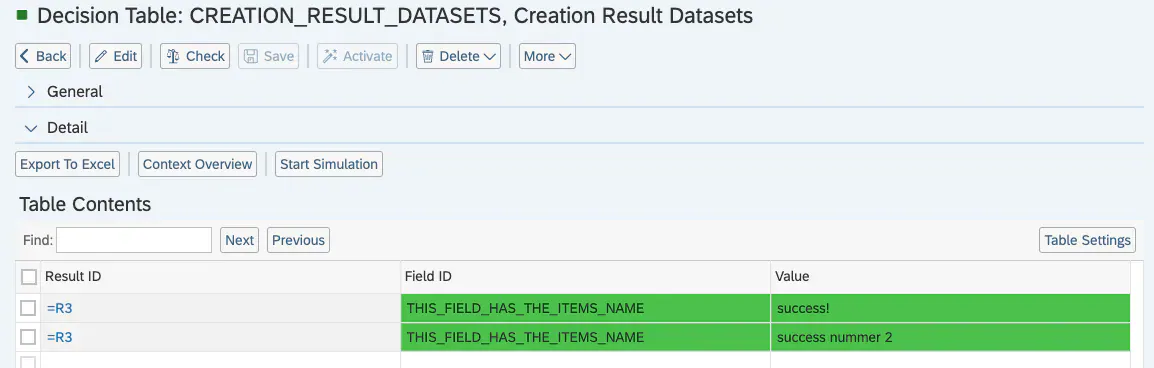
Beispiel für ein Dataset, bei dem Sie für ein Feld zwischen zwei verschiedenen Werten wählen können:
Option 2: Buckets
Öffnen Sie Ihre BRF+-Anwendung und navigieren Sie zur Ausdruckstabelle „Creation Result Buckets“ (technischer Name: CREATION_RESULT_BUCKETS).
-
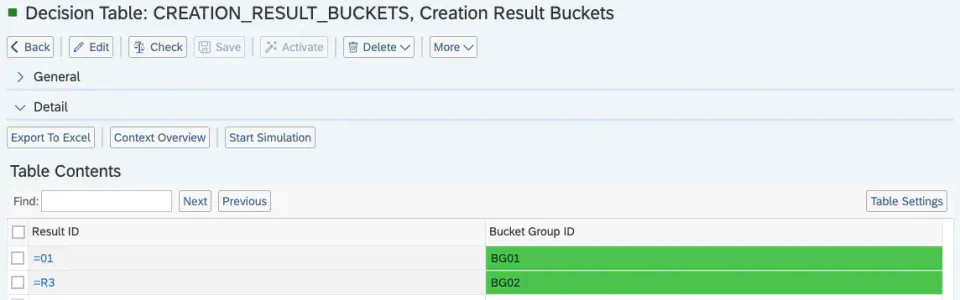
Result ID: Geben Sie eine beliebige ID für Ihr Ergebnis an.
-
Bucket Group ID: Geben Sie eine beliebige ID einer Bucket-Gruppe an. Diese ID muss in der Ausdruckstabelle „Bucket Group“ (technischer Name: BUCKET_GROUP) vorhanden sein.
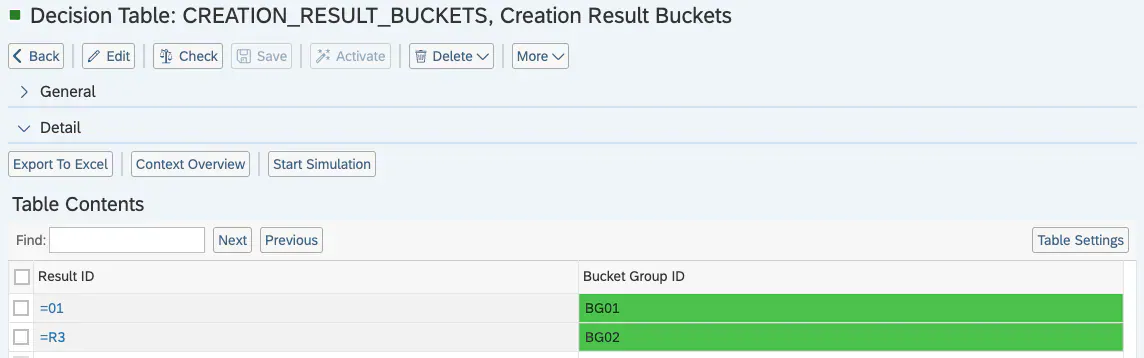
Beispiel für die Verknüpfung zwischen Ergebnis-ID und Bucket-Gruppen:
Navigieren Sie nun zur Ausdruckstabelle „Bucket Group“ (technischer Name: BUCKET_GROUP).
-
Bucket Group ID: Geben Sie eine beliebige ID für Ihre Bucket-Gruppe an.
-
Bucket ID: Geben Sie eine beliebige Bucket-ID aus dem Standard-Customizing von PPM an.
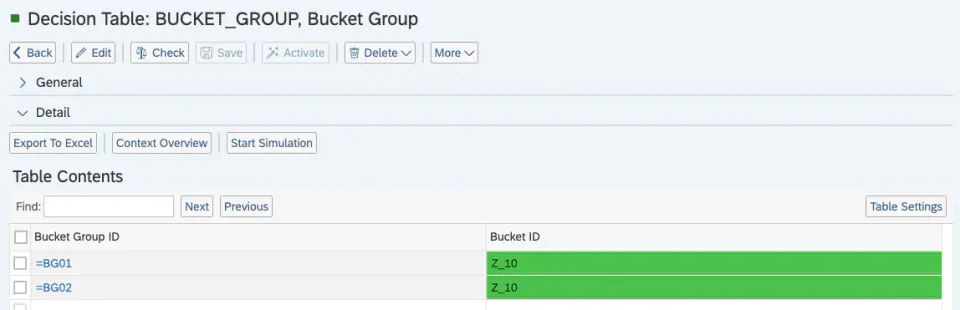
Beispiel für Bucket-Gruppen, denen dieselbe Bucket-ID zugeordnet ist:
Option 3: Elementtypen
Öffnen Sie Ihre BRF+-Anwendung und navigieren Sie zur Ausdruckstabelle „Creation Result Item Types“ (technischer Name: CREATION_RESULT_ITEM_TYPES).
-
Result ID: Geben Sie eine beliebige ID für Ihr Ergebnis an.
-
Item Type Group ID: Geben Sie eine beliebige ID einer Elementtypgruppe an. Diese ID muss in der Ausdruckstabelle „Item Type Group“ (technischer Name: ITEM_TYPE_GROUP) vorhanden sein.
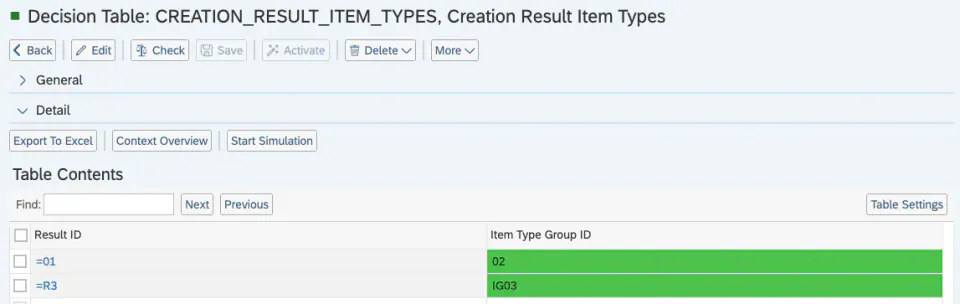
Beispiel für die Verknüpfung zwischen Ergebnis-ID und Elementtypgruppen:
Navigieren Sie nun zur Ausdruckstabelle „Item Type Group“ (technischer Name: ITEM_TYPE_GROUP).
-
Item Type Group ID: Geben Sie eine beliebige ID für Ihre Elementtypgruppe an.
-
Item Type: Geben Sie einen beliebigen Elementtyp aus dem Standard-Customizing von PPM an.
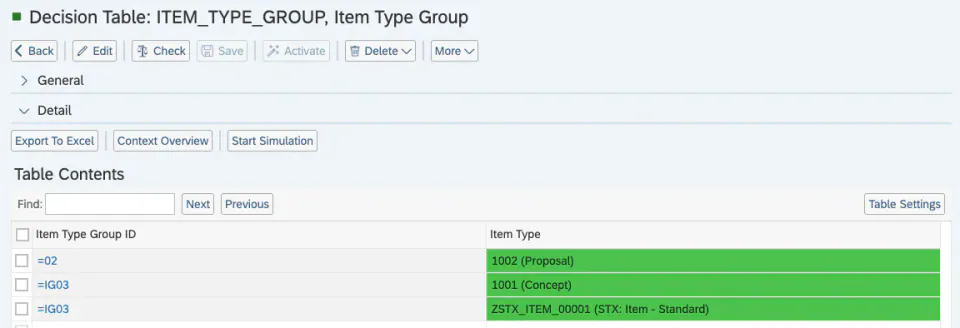
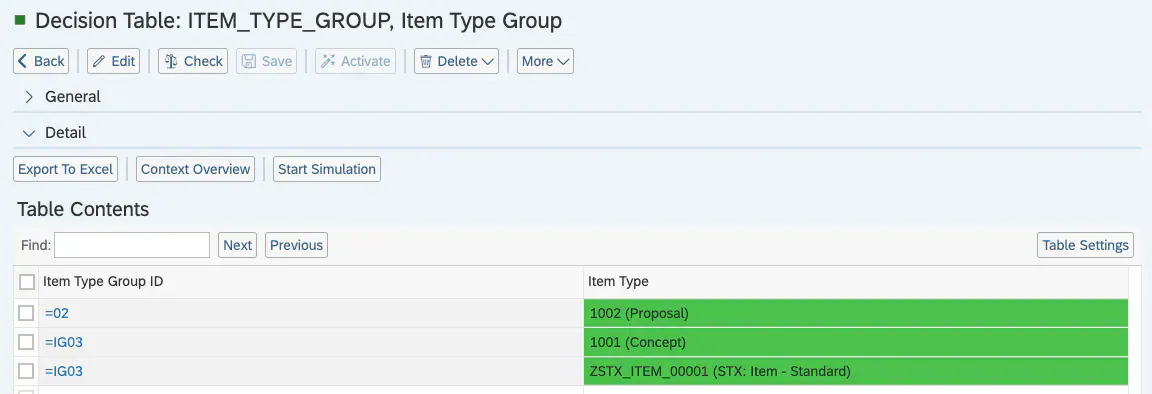
Beispiel für Elementtypgruppen, denen verschiedene Elementtypen zugeordnet sind:
Option 4: Projektvorlagen
Öffnen Sie Ihre BRF+-Anwendung und navigieren Sie zur Ausdruckstabelle „Creation Result Project Templates“ (technischer Name: CREATION_RESULT_PROJECT_TEMPLA).
-
Result ID: Geben Sie eine beliebige ID für Ihr Ergebnis an.
-
Project Temp. Grp. ID: Geben Sie eine beliebige ID einer Projektvorlagengruppe an. Diese ID muss in der Ausdruckstabelle „Project Template Group“ (technischer Name: PROJECT_TEMPLATE_GROUP) vorhanden sein.
-
Allow DPO Copy: Setzen Sie diesen Wert auf true, wenn das Kopieren aus einem operativen Projekt möglich sein soll.
-
Allow Blank Creation: Setzen Sie diesen Wert auf true, wenn Sie ohne Vorlage ein leeres Projekt mit dem angegebenen Projekttyp anlegen möchten.
-
Project Type Grp. ID: Geben Sie eine beliebige ID einer Projekttypgruppe an. Diese ID muss in der Ausdruckstabelle „Project Type Group“ (technischer Name: PROJECT_TYPE_GROUP) vorhanden sein. Ist sie gesetzt, können Sie bei der Anlage zwischen den verschiedenen Projekttypen wählen.
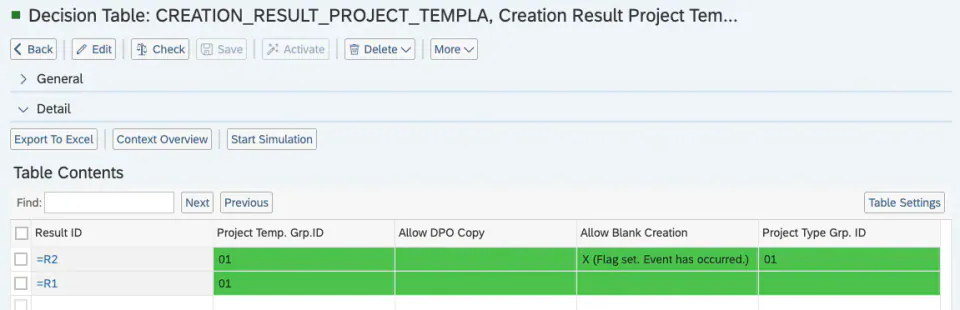
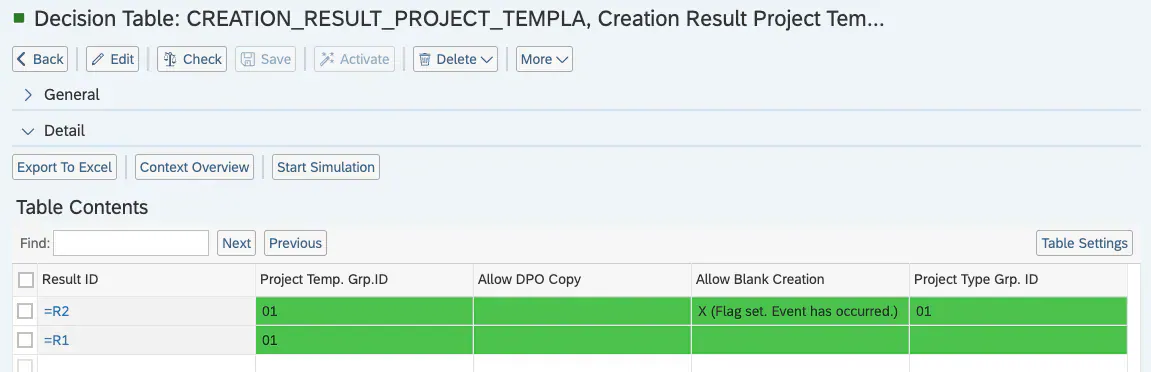
Beispiel für zwei Ergebnisse, eines mit Projekttypen und eines ohne:
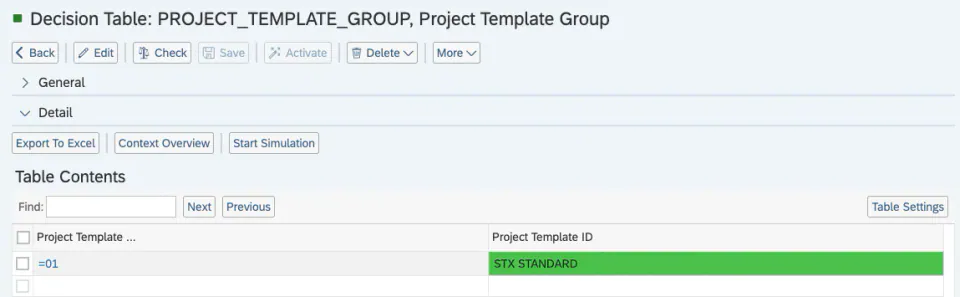
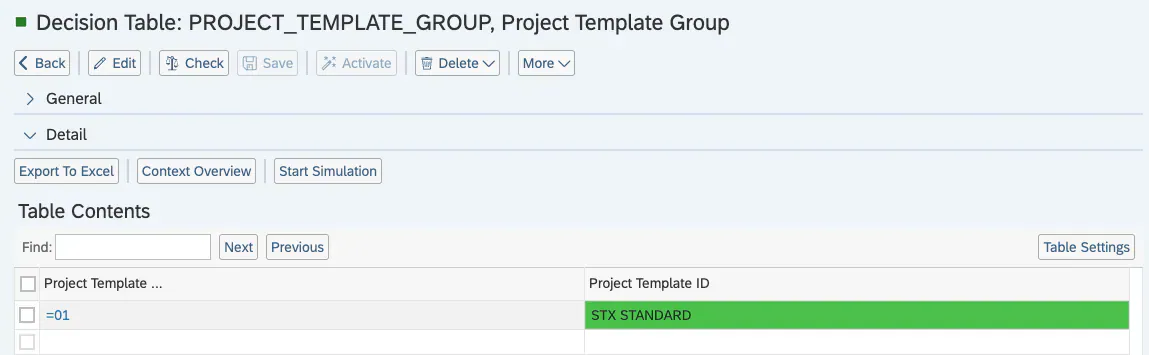
Navigieren Sie nun zur Ausdruckstabelle „Project Template Group“ (technischer Name: PROJECT_TEMPLATE_GROUP).
-
Project Template Group ID: Geben Sie eine beliebige ID für Ihre Projektvorlagengruppe an.
-
Project Template ID: Geben Sie eine beliebige Projektvorlage aus dem Standard-Customizing von PPM an.
Beispiel für eine Projektvorlagengruppe mit einer einzigen Projektvorlage aus dem Standard-Customizing von PPM:
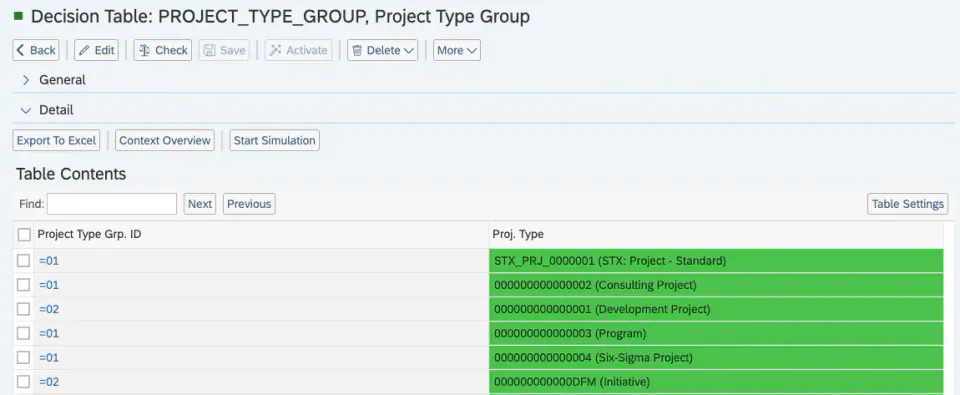
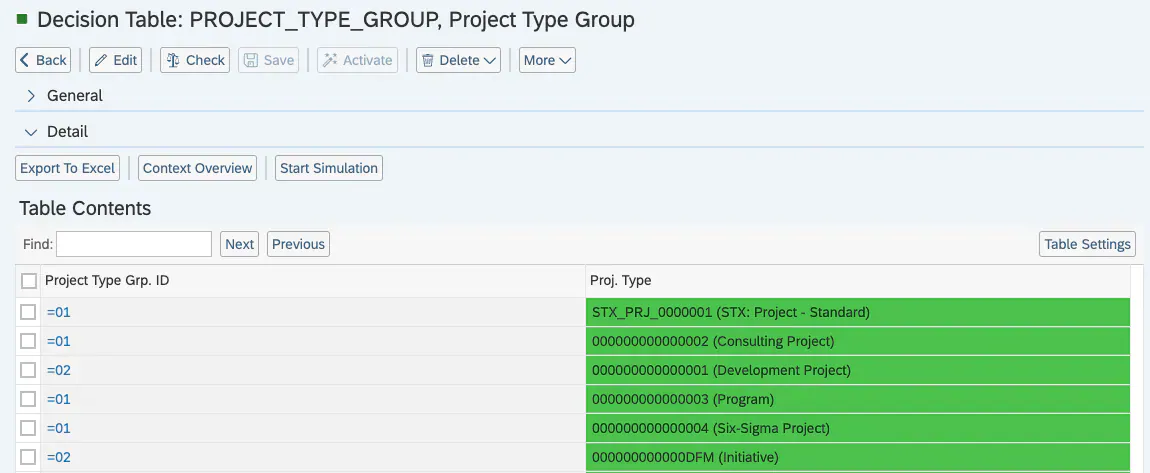
Navigieren Sie nun zur Ausdruckstabelle „Project Template Group“ (technischer Name: PROJECT_TEMPLATE_GROUP).
-
Project Type Grp. ID: Geben Sie eine beliebige ID für Ihre Projekttypgruppe an.
-
Proj. Type: Geben Sie einen beliebigen Projekttyp aus dem Standard-Customizing von PPM an.
Beispiel für Projekttypgruppen mit mehreren Projekttypen aus dem Standard-Customizing von PPM:
Siehe auch
Stichwörter
brf+, hinzufügen, Ergebnisse, Anlage