

Nacharbeiten nach dem Update: 2024.1.8
Situation
Sie aktualisieren das PPM Process Package von einer früheren Version auf ein neueres Release. Dafür sind manuelle Migrationsschritte erforderlich.
Lösung
Die folgenden Schritte sind erforderlich, wenn Sie eine eigene BRF+-Customizing-Anwendung implementiert haben.
Wenn Sie keine eigene BRF+-Anwendung gemäß Anlegen einer kundeneigenen BRF+-Anwendung angelegt haben, können Sie diese Schritte überspringen.
Die folgenden BRF+-Entscheidungstabellen wurden geändert und müssen angepasst werden:
| Name | Technischer Name |
| Bucket Groups | BUCKET_GROUP |
| Creation Graphical Step Choices | CREATION_GRAPHICAL_STEP_CHOICE |
| Creation Result Item Types | CREATION_RESULT_ITEM_TYPES |
| Creation Result Buckets | CREATION_RESULT_BUCKETS |
| Creation Result Datasets | CREATION_RESULT_DATASETS |
| Fieldgroup Control | FIELDGROUP_CONTROL |
| Form Control Checklist | FORM_CONTROL_CHECKLIST |
| Form Control Checklist Item | FORM_CONTROL_CHECKLIST_ITEM |
| Form Control Creation Step | FORM_CONTROL_CREATION_STEP |
| Form Control Decision Point | FORM_CONTROL_DECISION_POINT |
| Form Control Item | FORM_CONTROL_ITEM |
| Form Control Phase | FORM_CONTROL_PHASE |
| Form Control Project | FORM_CONTROL_PROJECT |
| Form Control Role | FORM_CONTROL_ROLE |
| Form Control Task | FORM_CONTROL_TASK |
| Item Type Groups | ITEM_TYPE_GROUP |
| Section Control | SECTION_CONTROL |
Wiederholen Sie die folgenden Schritte für jede dieser Entscheidungstabellen.
Besonderer Hinweis:
Die Reihenfolge der Ausgabespalten der Entscheidungstabelle „FIELDGROUP_CONTROL“ hat sich geändert. Gehen Sie hier besonders sorgfältig vor. Weitere Informationen finden Sie in Schritt 2.
1. Export der Entscheidungstabelle
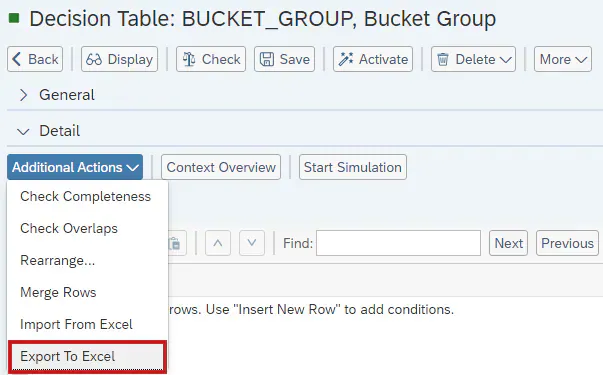
Navigieren Sie zu den Entscheidungstabellen aus der Liste und klicken Sie auf „Export To Excel“. Ist die Entscheidungstabelle vollständig leer, können Sie diesen Schritt überspringen.
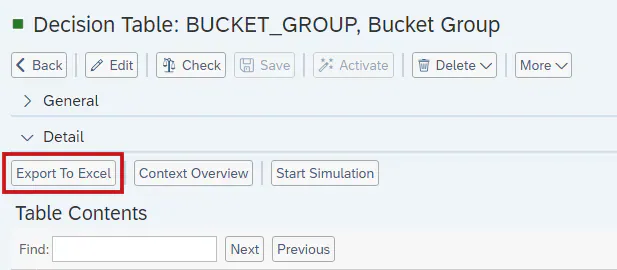 Bewahren Sie diese Excel-Tabelle für später auf.
2. Anpassung des Ergebnisdatenobjekts der Entscheidungstabelle
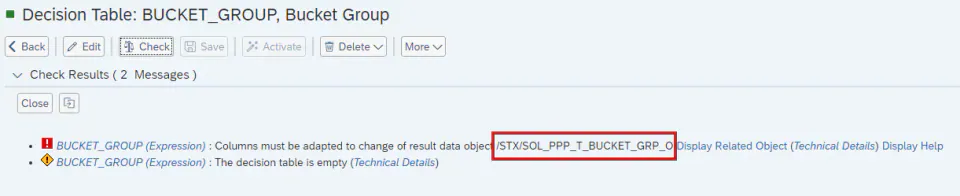
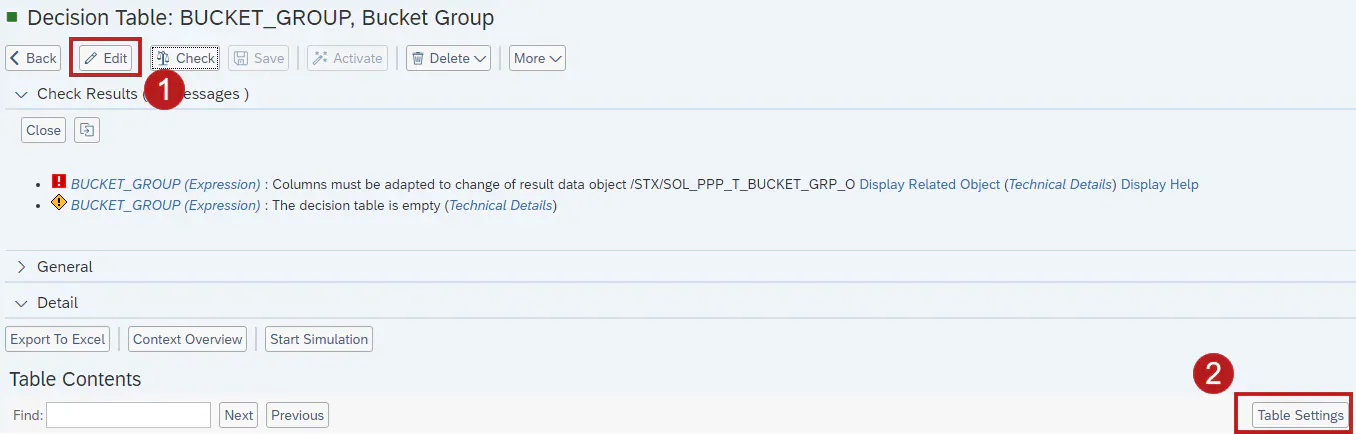
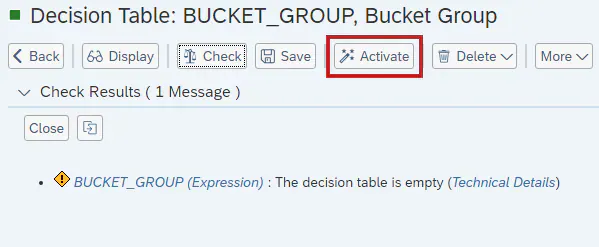
- Klicken Sie zuerst auf die Schaltfläche „Check“.
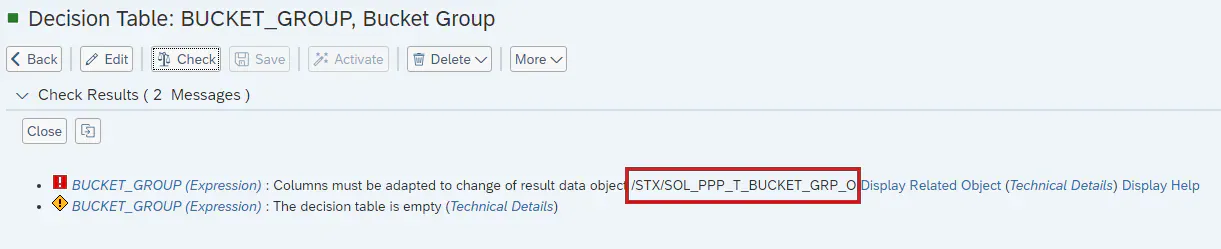
- Kopieren Sie aus der angezeigten Fehlermeldung den Namen des Ergebnisdatenobjekts in die Zwischenablage (Strg+C):
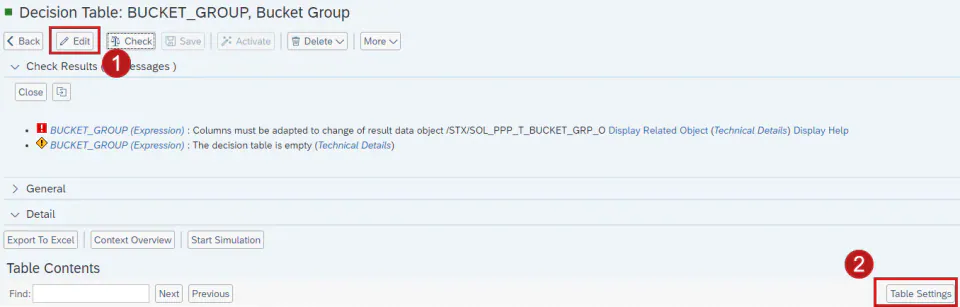
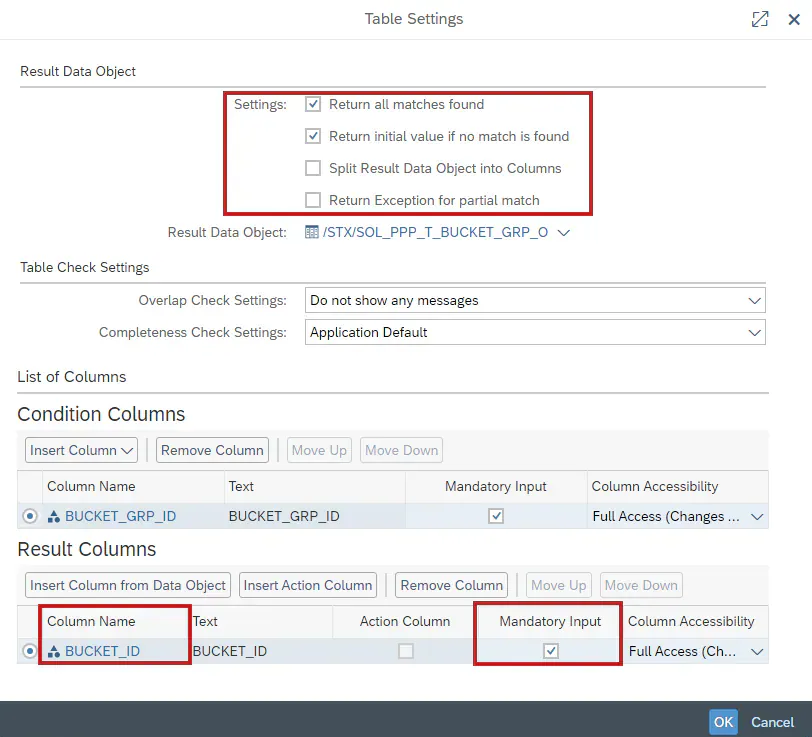
- Wechseln Sie in den Bearbeitungsmodus und öffnen Sie die Tabelleneinstellungen:
- Merken Sie sich die markierten Einstellungen, die Spaltenreihenfolge und die Kennzeichen für Pflichteingaben („mandatory input“). Möglicherweise müssen Sie diese Einstellungen nach der Anpassung wiederherstellen. Am besten erstellen Sie einen Screenshot oder notieren sie, damit Sie sie danach wiederherstellen können.
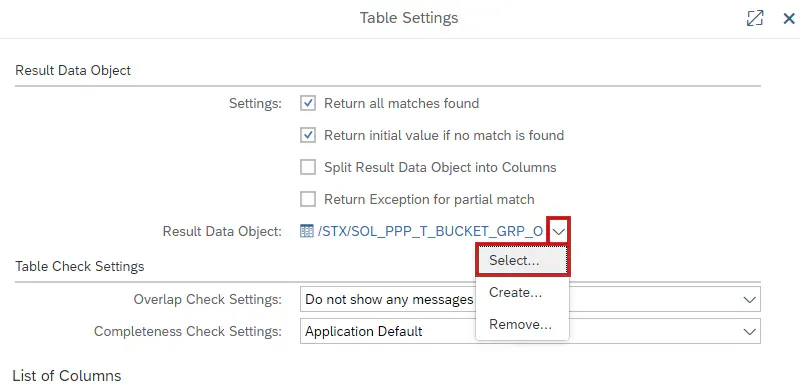
- Klicken Sie auf die Dropdown-Liste rechts neben dem Ergebnisdatenobjekt und dann auf „Select…“
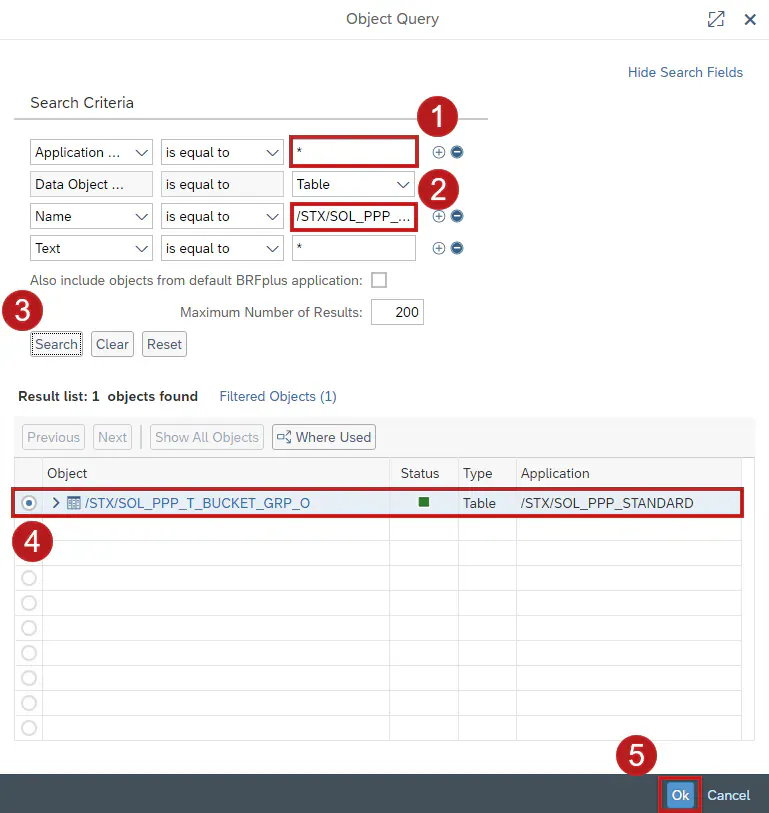
- Geben Sie im Suchkriterium Application Name „*“ ein. Fügen Sie den zuvor aus der Fehlermeldung kopierten Namen des Ergebnisdatenobjekts in das Kriterium „Name“ ein. Klicken Sie auf „Search“. Es sollte nur ein Ergebnis geben. Markieren Sie den Eintrag und klicken Sie auf „Ok“
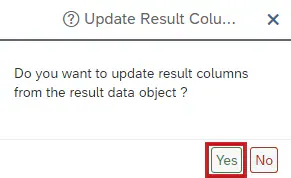
- Bestätigen Sie das folgende Dialogfenster mit „Yes“
- Die Tabelleneinstellungen und Spalten sind nun angepasst. Das Ankreuzfeld „Split Result Data Object into Columns“ sollte true sein, auch wenn es vor der Anpassung möglicherweise false war.
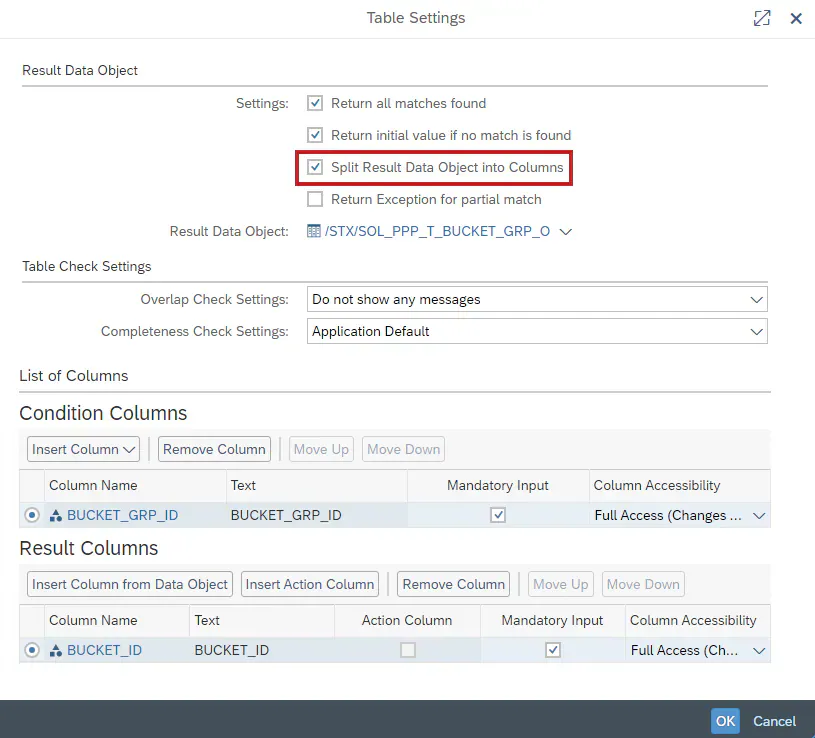
- Stellen Sie alle anderen Einstellungen, abweichenden Spaltenreihenfolgen oder Kennzeichen für Pflichteingaben wieder her, die die Anpassung möglicherweise geändert hat, und klicken Sie danach auf „Ok“.
- War die Entscheidungstabelle leer, können Sie auf „Activate“ klicken und mit der nächsten Entscheidungstabelle fortfahren.
3. Import der verlorenen Ausgabedaten
Da im vorherigen Schritt die Ausgabespalten angepasst wurden, müssen die Daten dieser Spalten erneut importiert werden. Haben Sie Schritt 1 übersprungen, weil die Tabelle leer ist, können Sie auch diesen Schritt überspringen.
- Klicken Sie nach der Anpassung in Schritt 2 erneut auf „Export To Excel“.
- Öffnen Sie beide exportierten Excel-Tabellen. Markieren Sie den Datenbereich in den Ausgabespalten und kopieren Sie ihn in den leeren Bereich der neuen Excel-Tabelle.


- Speichern Sie die aktualisierte neue Excel-Tabelle (im vorherigen Screenshot links). Importieren Sie sie in die angepasste Entscheidungstabelle.
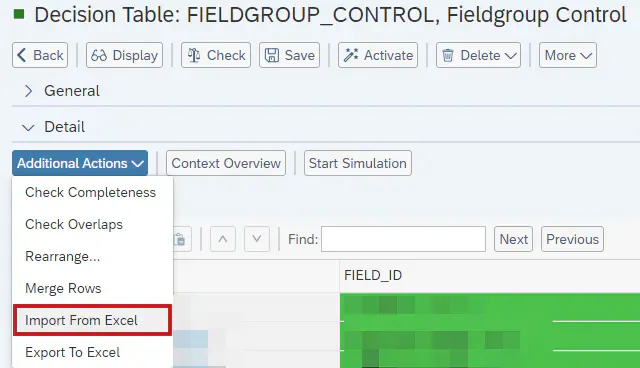
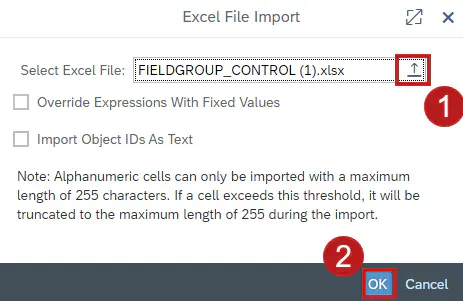
- Die Daten sollten nun wiederhergestellt sein, und Sie können die Entscheidungstabelle aktivieren.