

Anlage - Formulare
Um die Formularschritte des Anlageassistenten zu ändern, gehen Sie wie folgt vor:
Schritt 1: Neue Anlageschritte anlegen
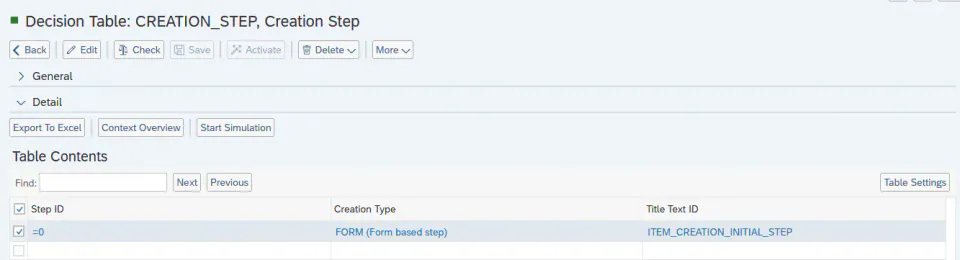
Öffnen Sie Ihre BRF+-Anwendung und navigieren Sie zur Ausdruckstabelle „Creation Step“ (technischer Name: CREATION_STEP).
Wichtiger Hinweis: Sie benötigen immer mindestens eine Schritt-ID mit dem Wert „0“. Dieser Schritt ist dann immer der Anfangsschritt und kann entweder ein Formularschritt oder ein grafischer Schritt sein!
-
Step ID: Geben Sie eine beliebige ID für Ihren Schritt an. Mit ihr wird später festgelegt, welche Felder in diesem Schritt angezeigt werden und welche Schritte davor und danach kommen.
-
Creation Type: Wählen Sie FORM (F4-Hilfe). Damit wird bestimmt, welche Ausdruckstabellen das PPP später verwendet.
-
Title Text ID: Geben Sie eine beliebige Text-ID an (verwendet in „Translatable Texts“, technischer Name: TEXTS). Der Text dieser Text-ID wird als Titel des Anlageschritts verwendet.
Beispiel für einen formularbasierten Schritt:
Schritt 2: Vorherige und nachfolgende Schritte definieren
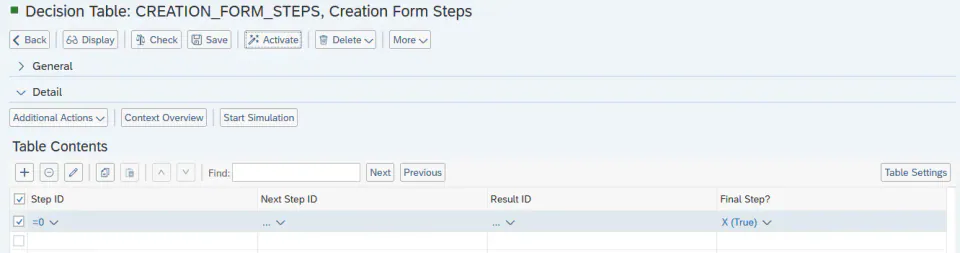
Öffnen Sie Ihre BRF+-Anwendung und navigieren Sie zur Ausdruckstabelle „Creation Form Steps“ (technischer Name: CREATION_FORM_STEPS).
-
Step ID: Geben Sie die STEP_ID aus der Ausdruckstabelle „Creation Step“ (technischer Name: CREATION_STEP) an.
-
Next Step ID: Geben Sie eine beliebige STEP_ID aus der Ausdruckstabelle „Creation Step“ (technischer Name: CREATION_STEP) an. Dieser Schritt wird angezeigt, nachdem der aktuelle Schritt abgeschlossen ist.
-
Final Step: Wenn der Schritt der letzte im Anlageprozess ist, setzen Sie dieses Feld auf true; die Anlage endet dann mit diesem Schritt.
Beispiel für das Setzen eines Final Step:
Schritt 3: Den Schritten Form Controls hinzufügen
Öffnen Sie Ihre BRF+-Anwendung und navigieren Sie zur Ausdruckstabelle „Form Control Creation Step“ (technischer Name: FORM_CONTROL_CREATION_STEP).
-
Step ID: Geben Sie die STEP_ID aus der Ausdruckstabelle „Creation Step“ (technischer Name: CREATION_STEP) an.
-
Section ID: Geben Sie eine beliebige ID für Ihren Abschnitt an. Diese Abschnitts-ID muss in der Ausdruckstabelle „Section Control“ (technischer Name: SECTION_CONTROL) vorhanden sein.
-
Section Headline Text ID: Geben Sie eine beliebige Text-ID an (verwendet in „Translatable Texts“, technischer Name: TEXTS). Der Text dieser Text-ID wird als Überschrift des Formulars verwendet.
-
Sort Number: Geben Sie einen Wert ein, um die Reihenfolge der Abschnitte zu ändern.
-
Hide: Setzen Sie den Wert auf true, wenn Sie einen Abschnitt ausblenden möchten.
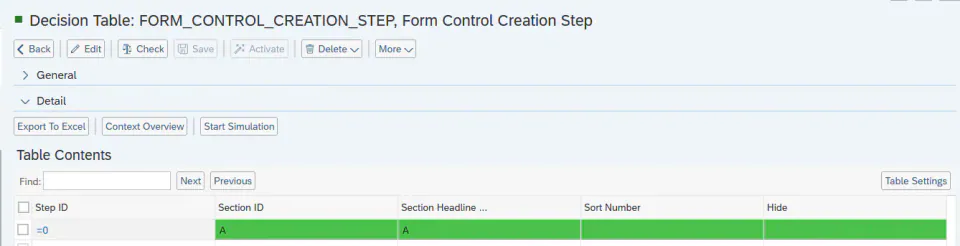
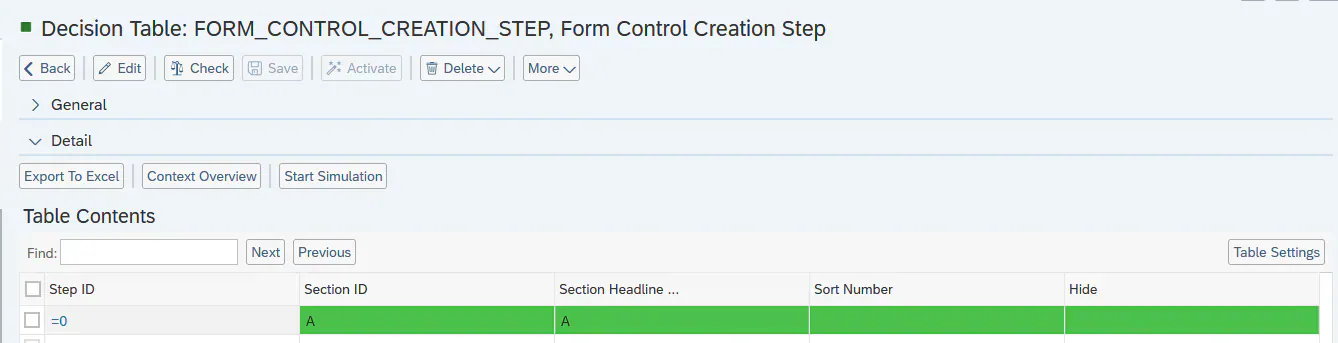
Beispiel für einen Abschnitt, der mit dem Schritt verknüpft ist:
Schritt 4: Abschnitte anlegen
Folgen Sie diesem Leitfaden: Formulare, Abschnitte und Feldgruppen, und überspringen Sie dort Schritt 3: Abschnitte einem Formular zuordnen.
Schritt 5: Text hinzufügen
Folgen Sie dem Leitfaden Text, um die Section Headline Text ID und die Title Text ID hinzuzufügen und so die Oberfläche anzupassen.
Beispiel
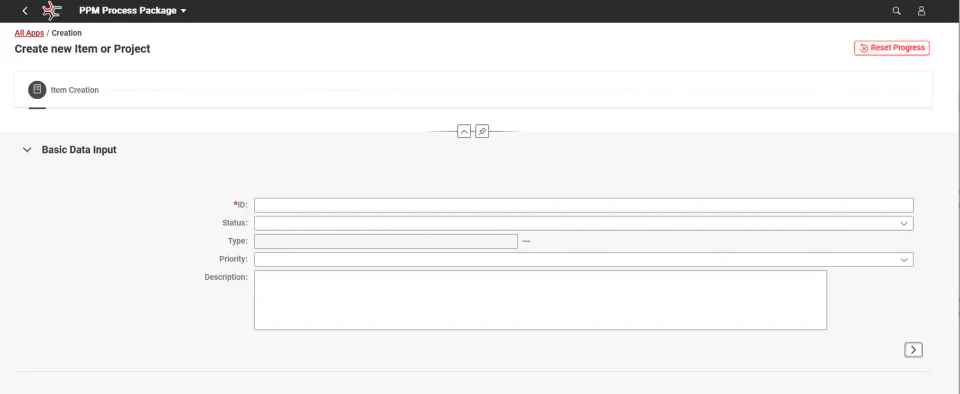
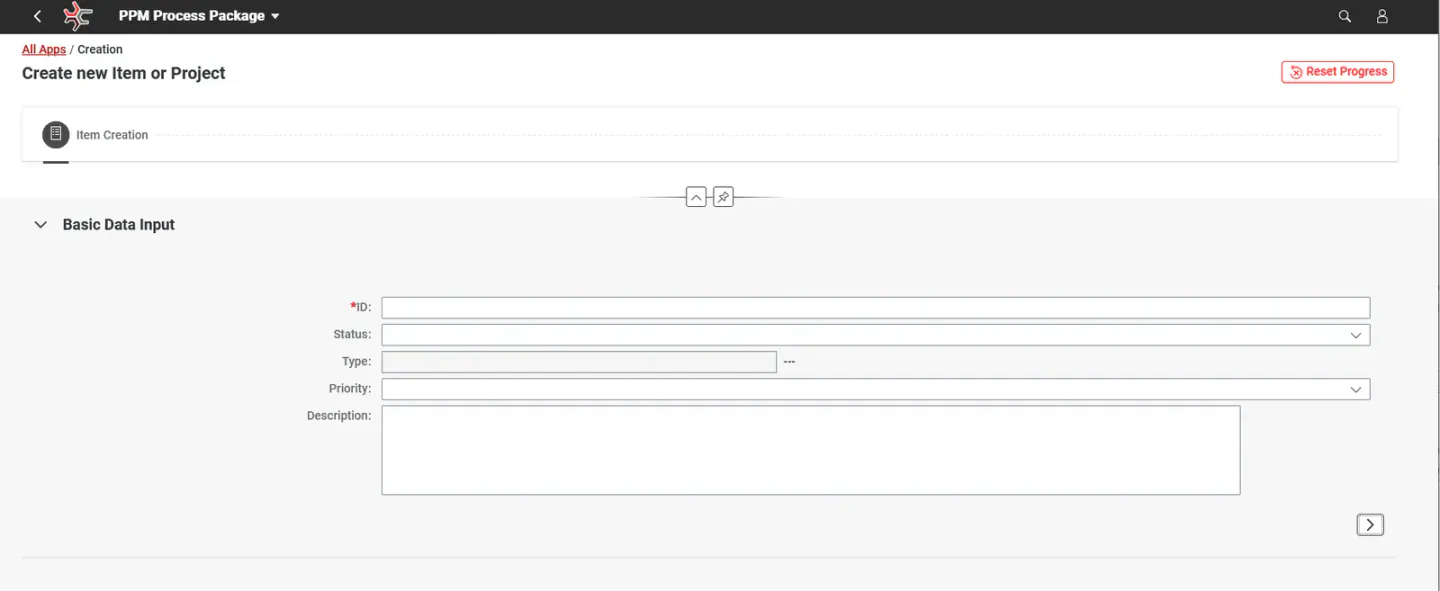
Hier sehen Sie ein Beispiel für ein Formular, das in den Anlageprozess für Portfolio-Elemente aufgenommen wurde. In diesem Fall lassen sich die Basisdaten schon bei der Anlage füllen, nicht nur Name und ID wie im Standard-Anlageprozess.
Siehe auch
- Formulare, Abschnitte und Feldgruppen
- Text
- Anlage - Grafiken
- Anlage - Ergebnisse
- Übersetzung von BRF+-Textwerten
- Customizing des Anlageassistenten - Ergebnisse
- Customizing der Felder - Formulare, Abschnitte und Feldgruppen
Stichwörter
brf+, hinzufügen, Formular, Anlage