

Anlage - Ergebnisse
Wichtiger Hinweis: Ergebnismengen sind vordefinierte Werte, die in die entsprechenden Felder übernommen werden, wenn für einen Schritt (angepasst über Anlage - Formulare oder Anlage - Grafiken ) eine Ergebnis-ID eingestellt ist. Enthält eine Menge nur einen Wert, wird dieser direkt in das angegebene Feld geschrieben. Sind mehrere Werte eingestellt, zeigt der Anlageassistent des PPP eine Liste zur Auswahl an.
Alle Ergebnisschritte sollten zuerst in die Tabellen CREATION_STEP, Creation Step und CREATION_RESULT_STEPS, Creation Result Steps aufgenommen werden. Das weitere Customizing der Ergebnisse hängt von der jeweiligen Option bzw. den jeweiligen Optionen ab, die unten beschrieben sind.
Gemeinsame Customizing-Schritte für alle Ergebnisschritte:
Tabelle Creation Step
Öffnen Sie Ihre BRF+-Anwendung und navigieren Sie zur Ausdruckstabelle „Creation Step“ (technischer Name: CREATION_STEP).
Wichtiger Hinweis: Sie benötigen immer mindestens eine Schritt-ID mit dem Wert „0“. Dieser Schritt ist dann immer der Anfangsschritt und kann entweder ein Formularschritt oder ein grafischer Schritt sein!
-
Step ID: Geben Sie eine beliebige ID für Ihren Schritt an. Mit ihr wird später festgelegt, welche Felder in diesem Schritt angezeigt werden und welche Schritte davor und danach kommen.
-
Creation Type: Wählen Sie FORM (F4-Hilfe). Damit wird bestimmt, welche Ausdruckstabellen das PPP später verwendet.
-
Title Text ID: Geben Sie eine beliebige Text-ID an (verwendet in „Translatable Texts“, technischer Name: TEXTS). Der Text dieser Text-ID wird als Titel des Anlageschritts verwendet.
Tabelle Creation Result Steps
Öffnen Sie Ihre BRF+-Anwendung und navigieren Sie zur Ausdruckstabelle „Creation Result Steps“ (technischer Name: CREATION_RESULT_STEPS).
-
Step ID: Geben Sie eine beliebige ID für Ihren Schritt an.
-
Result ID: Geben Sie eine beliebige ID für Ihr Ergebnis an.
-
Next Step ID: Geben Sie eine beliebige STEP_ID aus der Ausdruckstabelle „Creation Step“ (technischer Name: CREATION_STEP) an. Dieser Schritt wird angezeigt, nachdem der aktuelle Schritt abgeschlossen ist.
-
Is Final Step: Wenn der Schritt der letzte im Anlageprozess ist, setzen Sie dieses Feld auf true; die Anlage endet dann mit diesem Schritt.
Für das weitere Customizing der Anlageergebnisse stehen mehrere Optionen zur Auswahl:
Option 1: Datasets
Öffnen Sie Ihre BRF+-Anwendung und navigieren Sie zur Ausdruckstabelle „Creation Result Datasets“ (technischer Name: CREATION_RESULT_DATASETS).
-
Result ID: Geben Sie eine beliebige ID für Ihr Ergebnis an.
-
Field ID: Geben Sie die Feld-ID des Felds an, das mit dem ausgewählten Wert gefüllt werden soll. Diese Feld-ID muss in der Ausdruckstabelle „Basic Field Config“ (technischer Name: BASIC_FIELDCONFIGURATION) vorhanden sein.
-
Value: Geben Sie einen beliebigen Wert an, der in das Feld mit der angegebenen Field_ID übernommen werden soll.
-
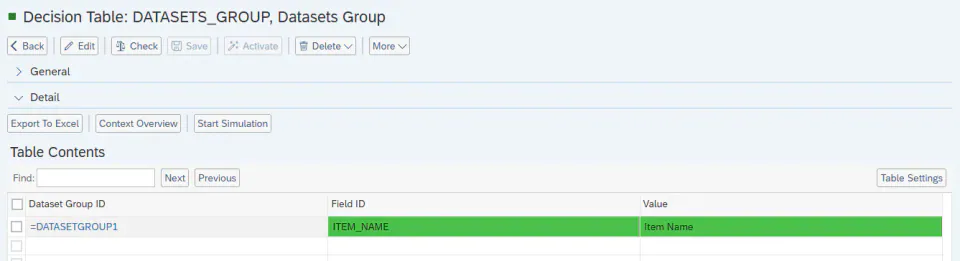
Dataset Group ID: Geben Sie eine beliebige ID einer Dataset-Gruppe an. Diese ID muss in der Ausdruckstabelle „Datasets Group“ (technischer Name: DATASETS_GROUP) vorhanden sein.
Wichtiger Hinweis: Wenn für dieselbe Ergebnis-ID verschiedene Felder eingestellt sind, werden mehrere Auswahllisten angezeigt.
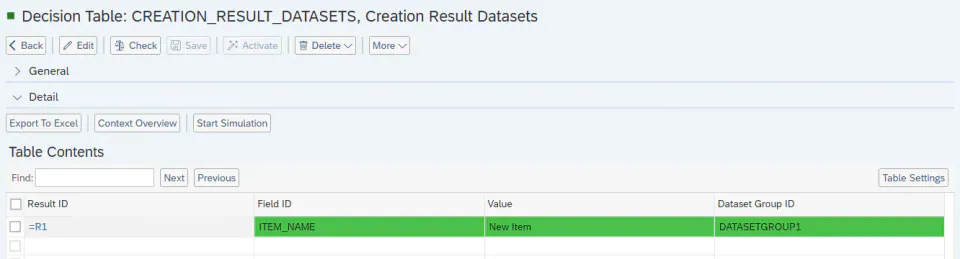
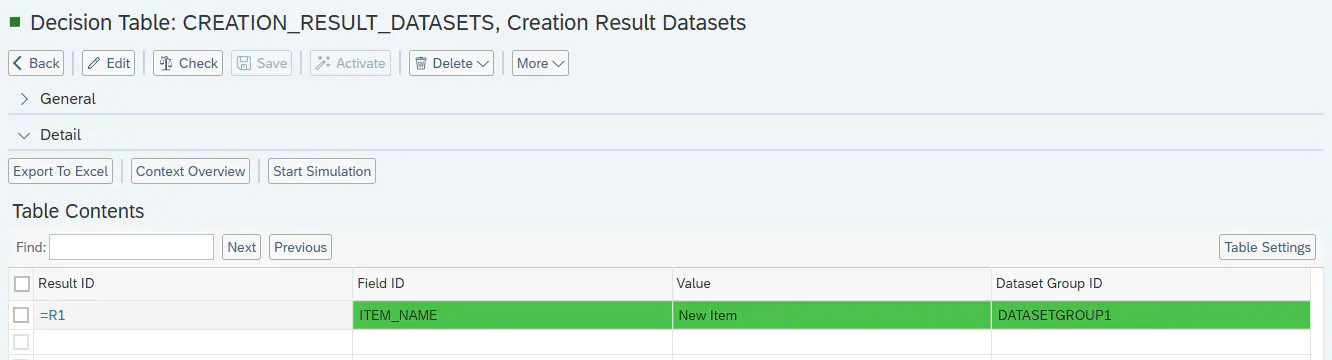
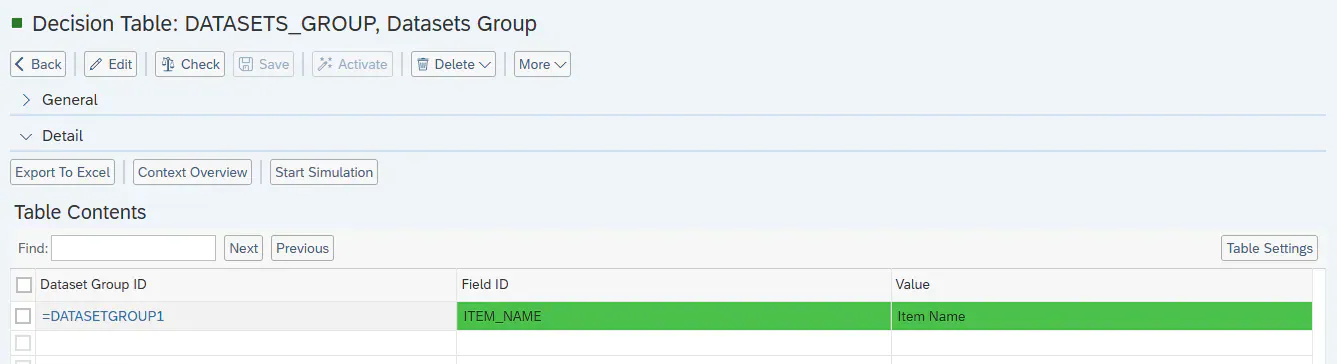
Stellen Sie sicher, dass die Dataset-Gruppe in die Entscheidungstabelle „Dataset Group“ aufgenommen ist und die Daten dort mit der Tabelle „Creation Result Datasets“ übereinstimmen.
Option 2: Buckets
Öffnen Sie Ihre BRF+-Anwendung und navigieren Sie zur Ausdruckstabelle „Creation Result Buckets“ (technischer Name: CREATION_RESULT_BUCKETS).
-
Result ID: Geben Sie eine beliebige ID für Ihr Ergebnis an.
-
Bucket Group ID: Geben Sie eine beliebige ID einer Bucket-Gruppe an. Diese ID muss in der Ausdruckstabelle „Bucket Group“ (technischer Name: BUCKET_GROUP) vorhanden sein.
Beispiel für die Verknüpfung zwischen Ergebnis-ID und Bucket-Gruppen:
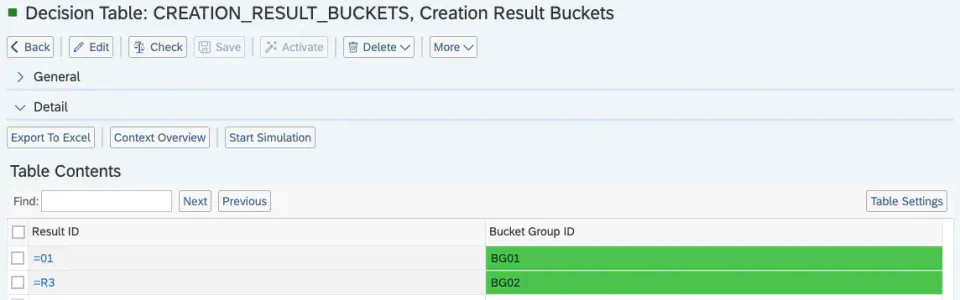
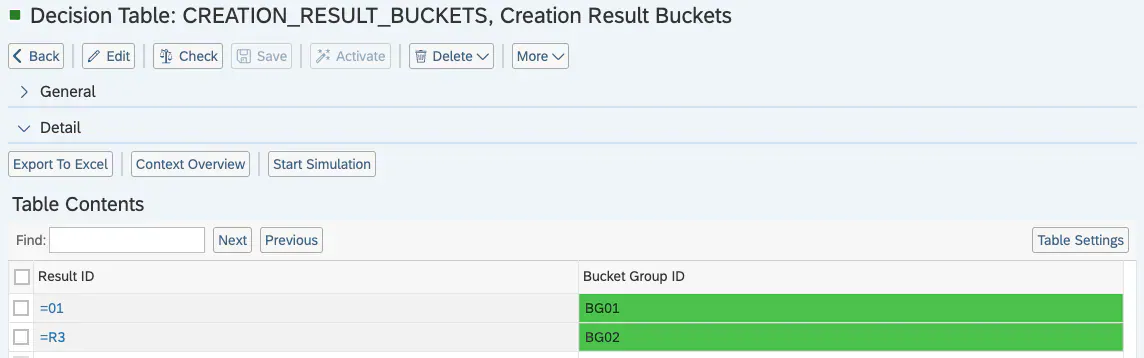
Navigieren Sie nun zur Ausdruckstabelle „Bucket Group“ (technischer Name: BUCKET_GROUP).
-
Bucket Group ID: Geben Sie eine beliebige ID für Ihre Bucket-Gruppe an.
-
Bucket ID: Geben Sie eine beliebige Bucket-ID aus dem PPM-Standard-Customizing an.
Beispiel für Bucket-Gruppen, denen dieselbe Bucket-ID zugeordnet ist:
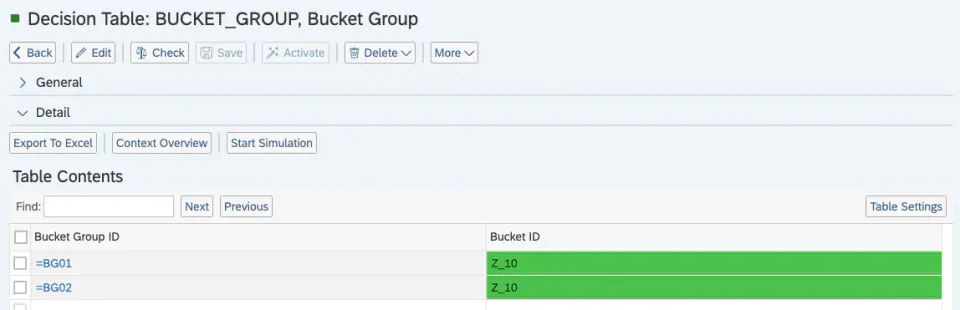
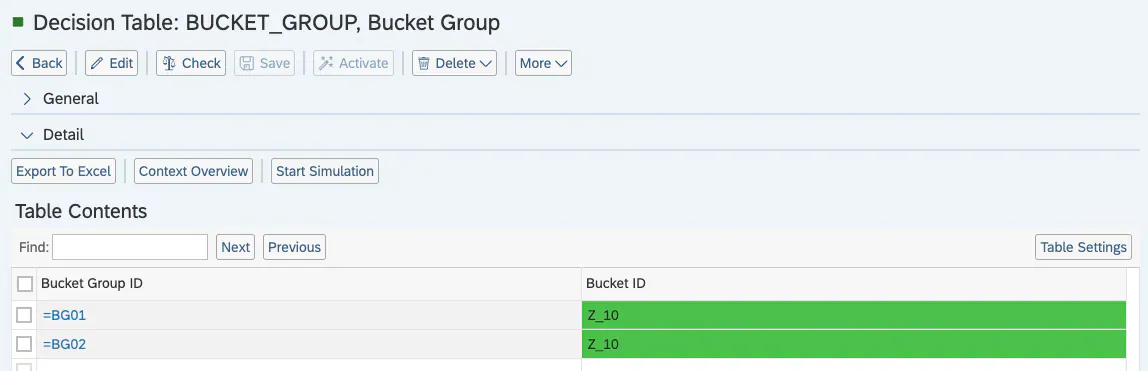
Option 3: Elementtypen
Öffnen Sie Ihre BRF+-Anwendung und navigieren Sie zur Ausdruckstabelle „Creation Result Item Types“ (technischer Name: CREATION_RESULT_ITEM_TYPES).
-
Result ID: Geben Sie eine beliebige ID für Ihr Ergebnis an.
-
Item Type Group ID: Geben Sie eine beliebige ID einer Elementtypgruppe an. Diese ID muss in der Ausdruckstabelle „Item Type Group“ (technischer Name: ITEM_TYPE_GROUP) vorhanden sein.
Beispiel für die Verknüpfung zwischen Ergebnis-ID und Elementtypgruppen:
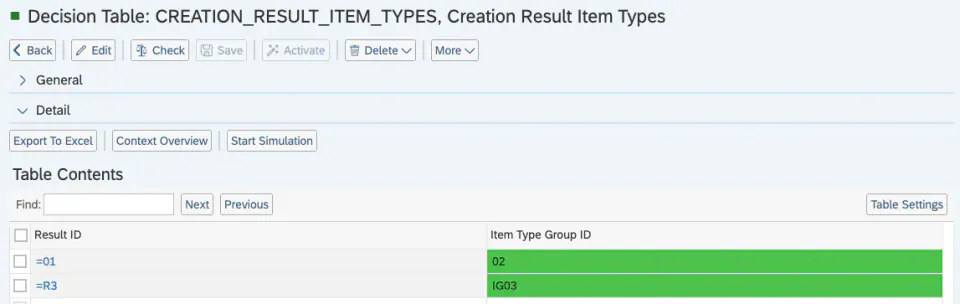
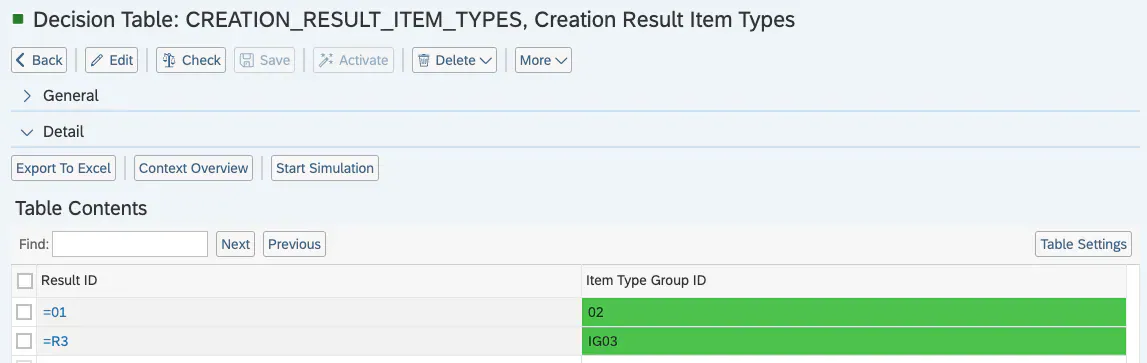
Navigieren Sie nun zur Ausdruckstabelle „Item Type Group“ (technischer Name: ITEM_TYPE_GROUP).
-
Item Type Group ID: Geben Sie eine beliebige ID für Ihre Elementtypgruppe an.
-
Item Type: Geben Sie einen beliebigen Elementtyp aus dem PPM-Standard-Customizing an.
Beispiel für Elementtypgruppen, denen unterschiedliche Elementtypen zugeordnet sind:
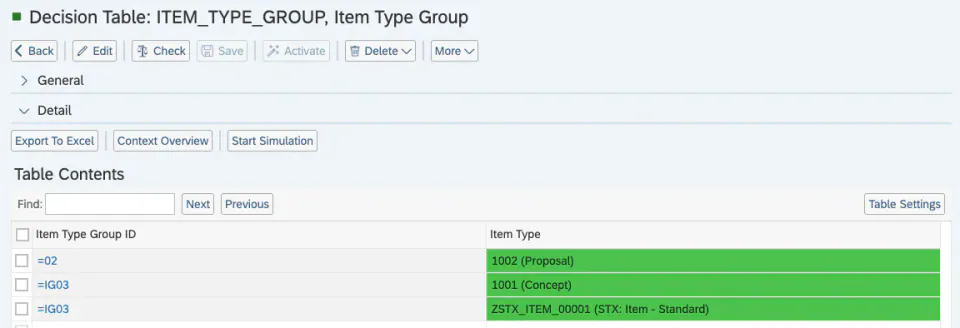
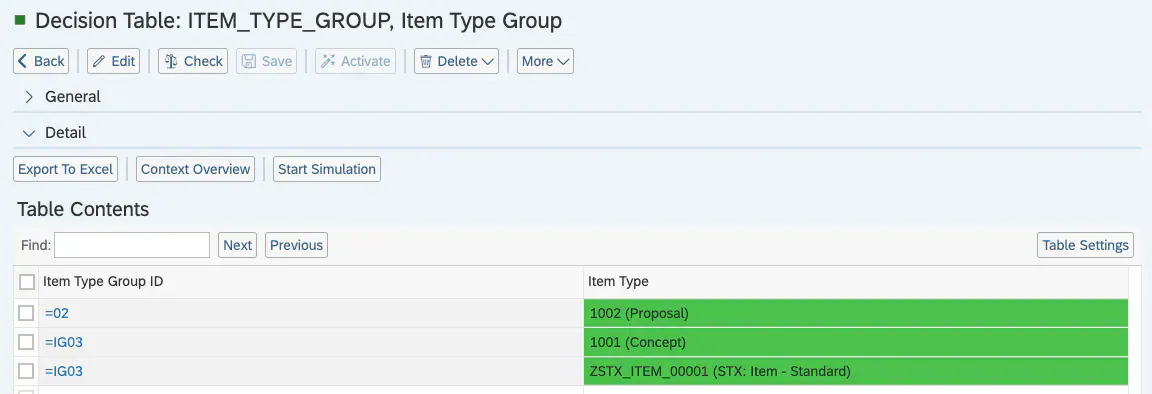
Option 4: Projektvorlagen
Öffnen Sie Ihre BRF+-Anwendung und navigieren Sie zur Ausdruckstabelle „Creation Result Project Templates“ (technischer Name: CREATION_RESULT_PROJECT_TEMPLA).
-
Result ID: Geben Sie eine beliebige ID für Ihr Ergebnis an.
-
Project Temp. Grp. ID: Geben Sie eine beliebige ID einer Projektvorlagengruppe an. Diese ID muss in der Ausdruckstabelle „Project Template Group“ (technischer Name: PROJECT_TEMPLATE_GROUP) vorhanden sein.
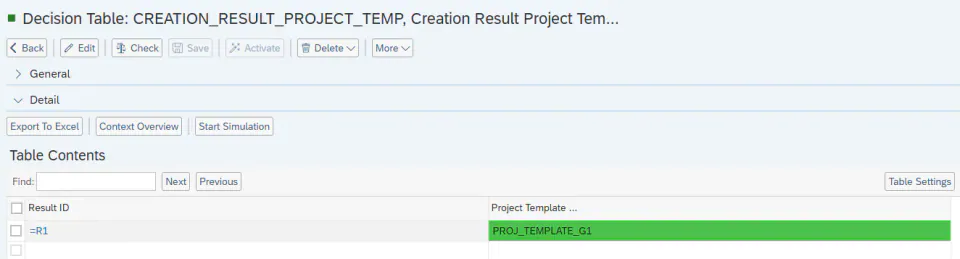
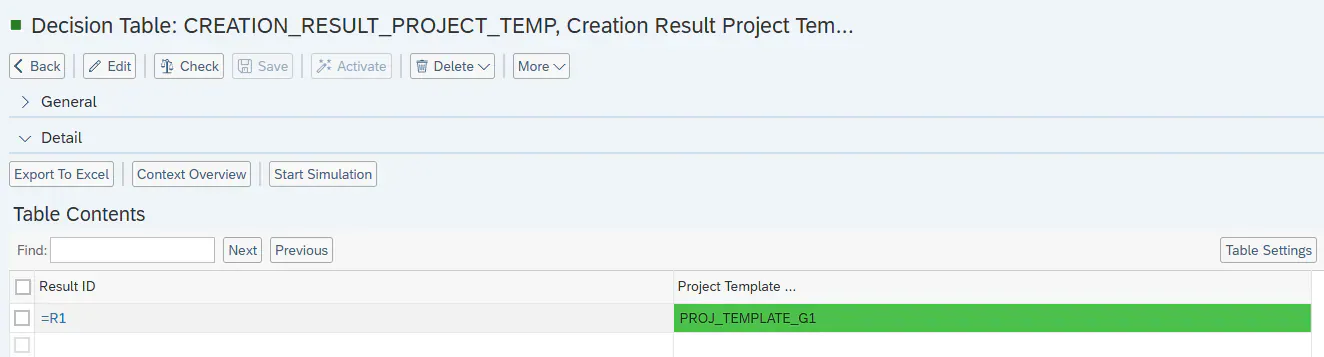
Navigieren Sie nun zur Ausdruckstabelle „Project Template Group“ (technischer Name: PROJECT_TEMPLATE_GROUP).
-
Project Template Group ID: Geben Sie eine beliebige ID für Ihre Projektvorlagengruppe an.
-
Project Template ID: Geben Sie eine beliebige Projektvorlage aus dem PPM-Standard-Customizing an.
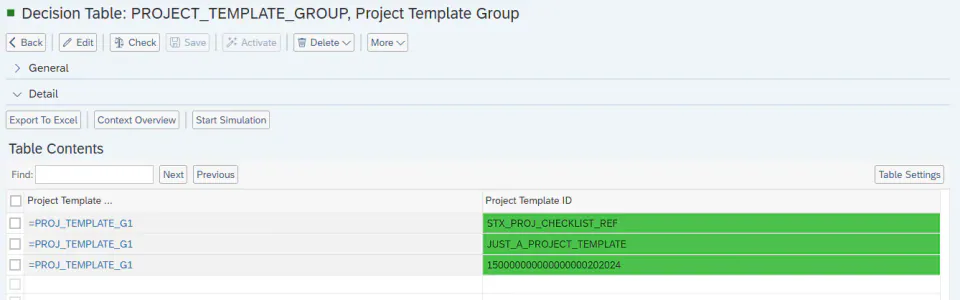
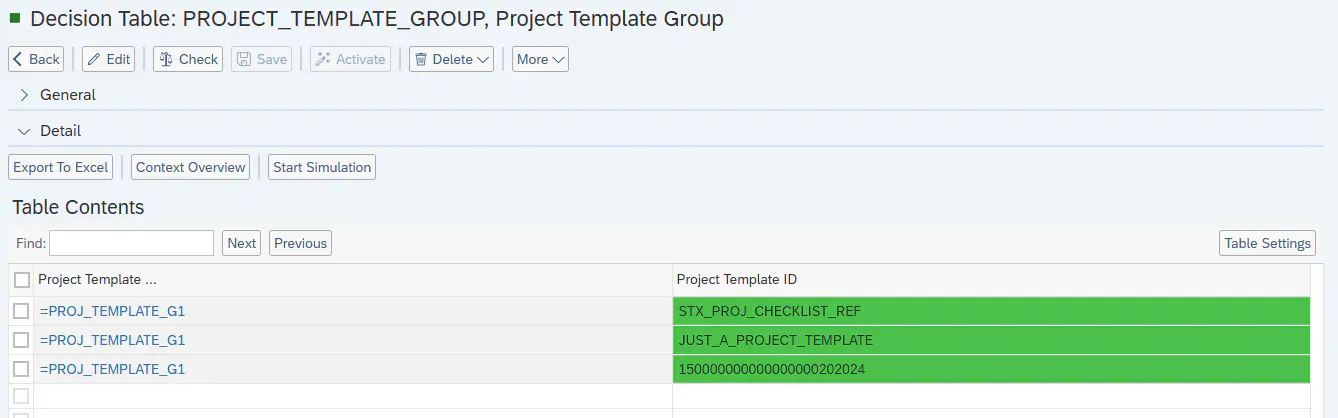
Option 5: Projekttypen
Öffnen Sie Ihre BRF+-Anwendung und navigieren Sie zur Ausdruckstabelle „Creation Result Project Types“ (technischer Name: CREATION_RESULT_PROJECT_TYPES).
-
Result ID: Geben Sie eine beliebige ID für Ihr Ergebnis an.
-
Project Type Group ID: Geben Sie eine beliebige ID einer Projekttypgruppe an. Diese ID muss in der Ausdruckstabelle „Project Type Group“ (technischer Name: PROJECT_TYPE_GROUP) vorhanden sein.
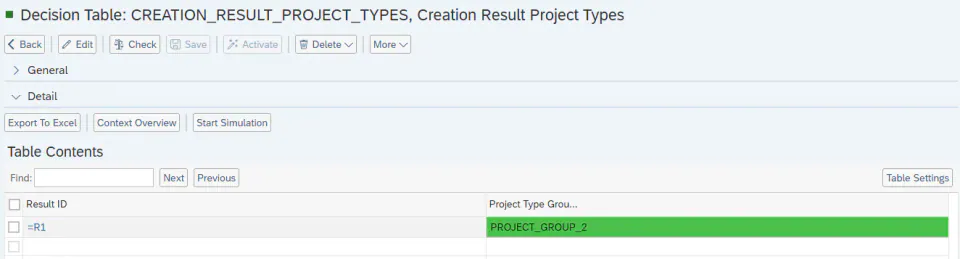
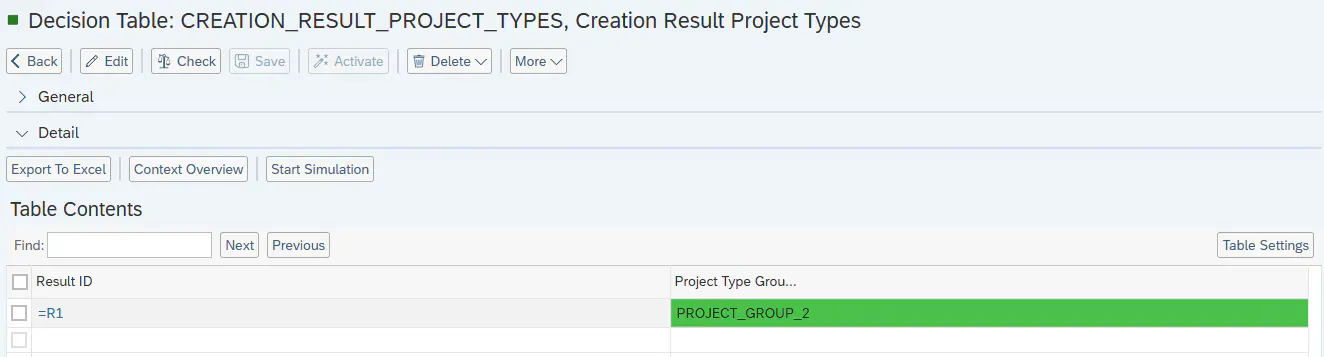
Navigieren Sie nun zur Ausdruckstabelle „Project Type Group“ (technischer Name: PROJECT_TYPE_GROUP).
-
Project Type Grp. ID: Geben Sie eine beliebige ID für Ihre Projekttypgruppe an.
-
Project Type: Geben Sie einen beliebigen Projekttyp aus dem PPM-Standard-Customizing an.
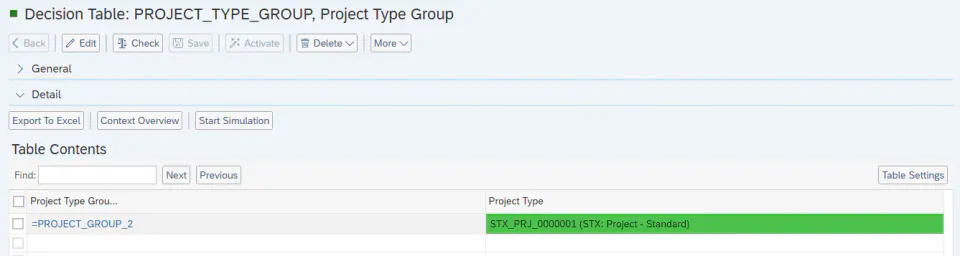
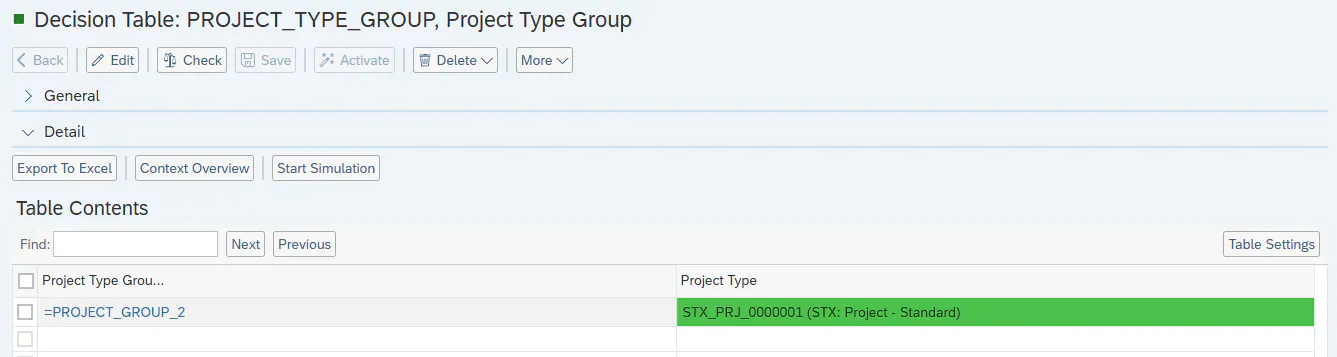
Weitere Optionen für Projekte
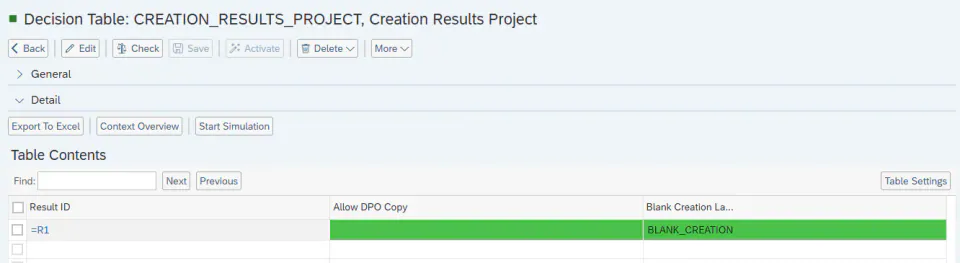
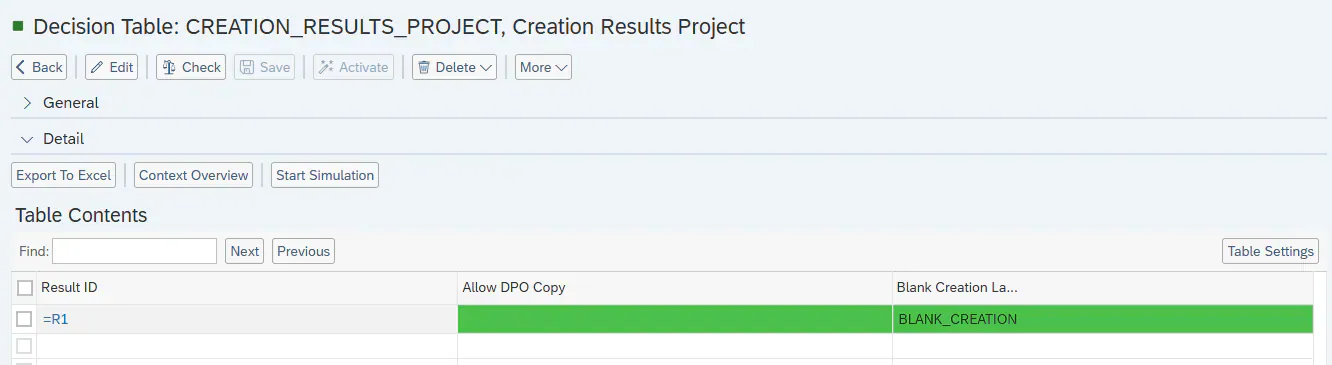
Die Entscheidungstabelle mit dem Namen CREATION_RESULTS_PROJECT dient dazu, bestimmte Verhaltensweisen oder Optionen der Projektanlage im PPP zu konfigurieren. Mit dieser Tabelle steuern Sie, welche Optionen bei der Projektanlage verfügbar sind. Indem Administratoren Werte in den entsprechenden Spalten pflegen, können sie Funktionen aktivieren oder deaktivieren, etwa das Kopieren aus vorhandenen Vorlagen oder das Anlegen völlig leerer Projekte.
-
Result ID
- Dient als Schlüssel bzw. Kennung der jeweiligen Konfiguration.
- Beispiel:
=R1ist eine bestimmte Ergebnis-ID, die in dieser Tabelle verwendet wird.
-
Allow DPO Copy
- Ist diese Option aktiviert, erscheint bei der Projektanlage die Auswahl Real Projects.
- Mit diesen Optionen können Benutzer ein vorhandenes Projekt als Ausgangspunkt kopieren; es dient damit im Grunde als Vorlage.
-
Blank Creation Label Text ID (bisher „Allow Blank Creation“)
-
Ist in dieser Spalte ein Wert gepflegt (z. B. BLANK_CREATION), steht bei der Projektanlage zusätzlich die Auswahl Blank Projects zur Verfügung.
-
Ein Blank Project bedeutet:
- Das Projekt wird ohne vordefinierte Projektvorlage und ohne vordefinierten Projekttyp angelegt.
- Benutzer wählen diese Option, wenn sie ganz von vorn beginnen möchten, ohne vordefinierte Einstellungen zu übernehmen.
-
-
Siehe auch
- Formulare, Abschnitte und Feldgruppen
- Customizing der Felder - Basic Field Config
- Anlage - Formulare
- Anlage - Grafiken
- Customizing des Anlageassistenten - Formulare
- Custom Input: Eigene Bedingungsspalten zu einer BRF+-Entscheidungstabelle hinzufügen.
Stichwörter
brf+, hinzufügen, Ergebnisse, Anlage