

Anlage - Grafiken
Um die grafischen Schritte des Anlageassistenten zu ändern, gehen Sie wie folgt vor:
Schritt 1: Neue Anlageschritte anlegen
Öffnen Sie Ihre BRF+-Anwendung und navigieren Sie zur Ausdruckstabelle „Creation Step“ (technischer Name: CREATION_STEP).
Wichtiger Hinweis: Sie benötigen immer mindestens eine Schritt-ID mit dem Wert „0“. Dieser Schritt ist dann immer der Anfangsschritt und kann entweder ein Formularschritt oder ein grafischer Schritt sein!
-
Step ID: Geben Sie eine beliebige ID für Ihren Schritt an. Mit ihr wird später in der Ausdruckstabelle „Creation Graphical Steps“ (technischer Name: CREATION_GRAPHICAL_STEPS) eine Grafik mit einem Schritt verknüpft.
-
Creation Type: Wählen Sie GRAPHICAL (F4-Hilfe). Damit wird bestimmt, welche Ausdruckstabellen das PPP später verwendet.
-
Title Text ID: Geben Sie eine beliebige Text-ID an (verwendet in „Translatable Texts“, technischer Name: TEXTS). Der Text dieser Text-ID wird als Titel des Anlageschritts verwendet.
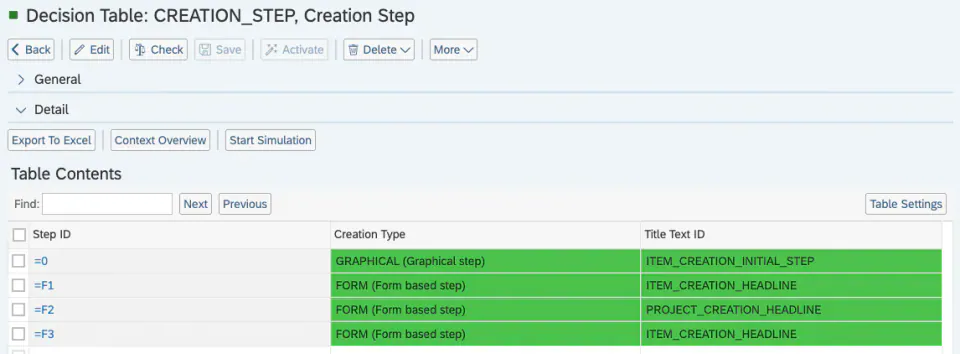
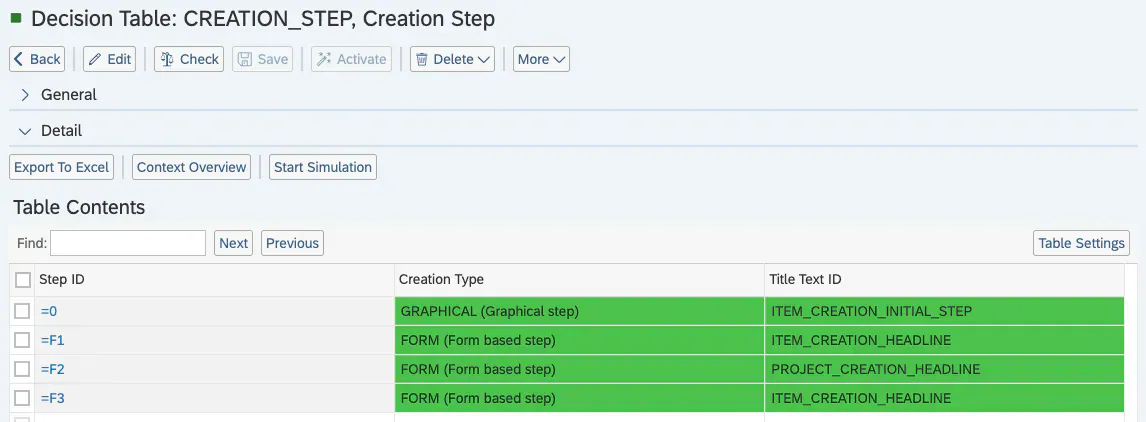
Beispiel für einen grafischen Schritt und drei formularbasierte Schritte:
Schritt 2: Neue Grafiken anlegen
Voraussetzungen: Bild in das Backend-System hochladen
Vorgehen A: Über SE78 (Anleitung zum Hochladen eines Bilds in ein SAP-Backend)
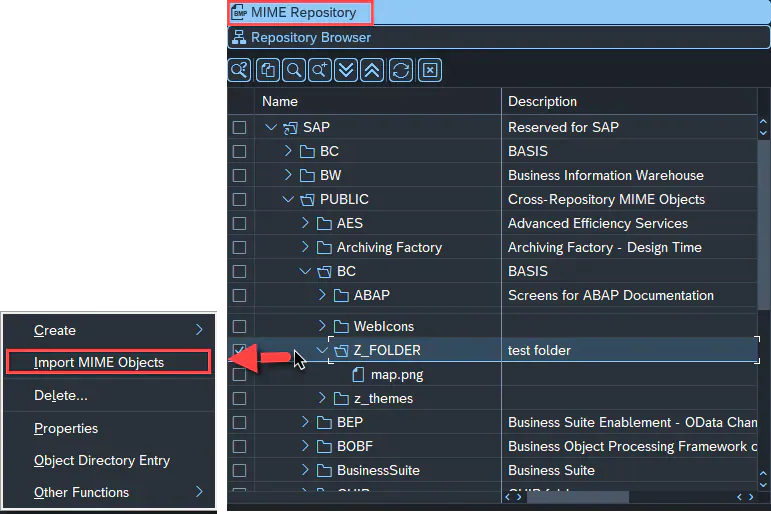
Vorgehen B: Über das MIME Repository
- Öffnen Sie SE80
- Klicken Sie auf MIME Repository
- Sie können einen Unterordner anlegen, in dem Sie die Bilder ablegen möchten
- Klicken Sie mit der rechten Maustaste auf den Ordner und dann auf Import MIME Objects
Öffnen Sie Ihre BRF+-Anwendung und navigieren Sie zur Ausdruckstabelle „Graphic“ (technischer Name: GRAPHICS).
-
Graphic ID: Geben Sie eine beliebige Grafik-ID an. Mit ihr wird später in den Ausdruckstabellen „Creation Graphical Steps“ (technischer Name: CREATION_GRAPHICAL_STEPS) und „Creation Areas“ (technischer Name: CREATION_AREAS) eine Schritt-ID mit einer Grafik verknüpft.
-
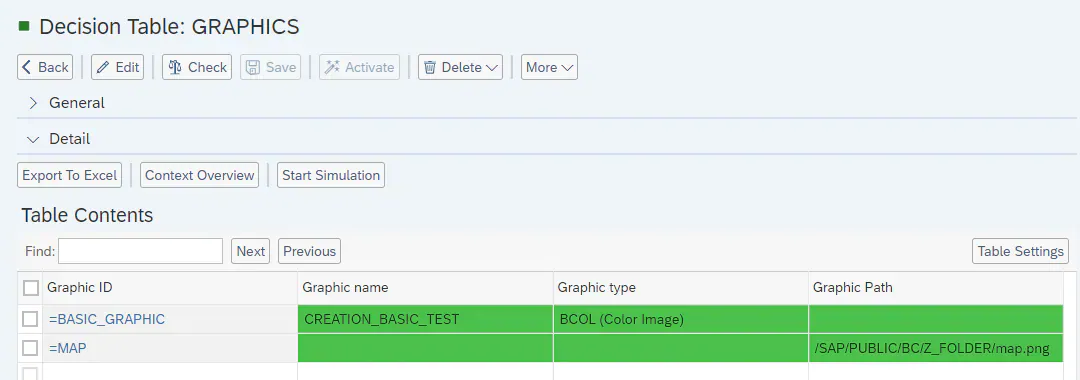
Graphic Name: Geben Sie den Namen des Bilds im Backend-System an. (Vorgehen A)
-
Graphic Type: Wählen Sie über die F4-Hilfe einen der beiden verfügbaren Grafiktypen. Er muss dem Grafiktyp entsprechen, der im Backend-System gespeichert ist. (Vorgehen A)
-
Graphic Path: Geben Sie den vollständigen Pfad an, unter dem das Bild im MIME Repository des Backend-Systems gespeichert ist. (Vorgehen B)
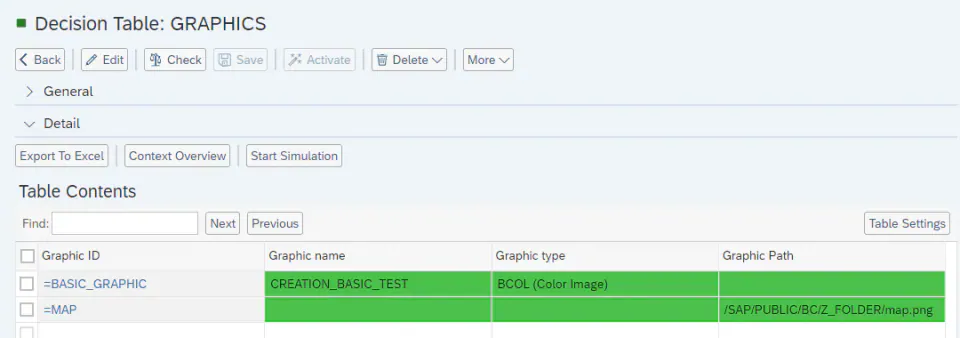
Beispiel für zwei Bilder, die für grafische Schritte verwendet werden (erster Eintrag Vorgehen A, zweiter Eintrag Vorgehen B):
Schritt 3: Anklickbare Bereiche für grafische Schritte anlegen
Öffnen Sie Ihre BRF+-Anwendung und navigieren Sie zur Ausdruckstabelle „Creation Area“ (technischer Name: CREATION_AREAS).
-
Graphic ID: Geben Sie die GRAPHIC_ID aus der Ausdruckstabelle „Graphics“ (technischer Name: GRAPHICS) an.
-
Area ID: Geben Sie eine beliebige ID für den Bereich an. Sie wird später in der Ausdruckstabelle „Creation Graphical Step Choice“ (technischer Name: CREATION_GRAPHICAL_STEP_CHOICE) verwendet, um festzulegen, welcher Bereich in einem Schritt anklickbar ist.
-
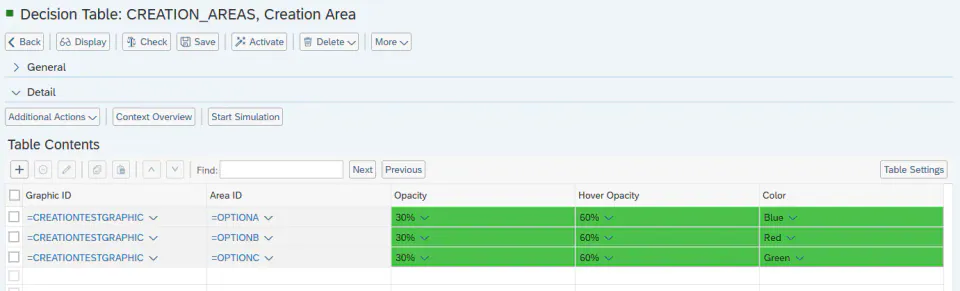
Opacity: Geben Sie einen beliebigen Prozentwert für die Deckkraft eines Bereichs im Allgemeinen an (wenn der Mauszeiger nicht darauf zeigt).
-
Hover opacity: Geben Sie einen beliebigen Prozentwert für die Deckkraft eines Bereichs an, wenn der Mauszeiger darauf zeigt.
-
Color: Geben Sie eine beliebige CSS-Farbe (z. B. Blue, Red, Green usw.) für den Bereich an, die in der Oberfläche erscheint, wenn der Mauszeiger darauf zeigt.
-
Shape: Wählen Sie zwischen „Rectangle“, „Polygon“ und „Circle“.
-
Coordinates: Geben Sie die Koordinaten jeder Ecke des Bereichs an, getrennt durch „,“. Die Angabe erfolgt in Pixeln.
| Shape | Coordinates |
| Rectangle | X (oben links), Y (oben links), X (unten rechts), Y (unten rechts) |
| Polygon | X (erster Punkt), Y (erster Punkt), X (zweiter Punkt), Y (zweiter Punkt), X (dritter Punkt), Y (dritter Punkt), .. |
| Circle | X (Mitte), Y (Mitte), Radius |
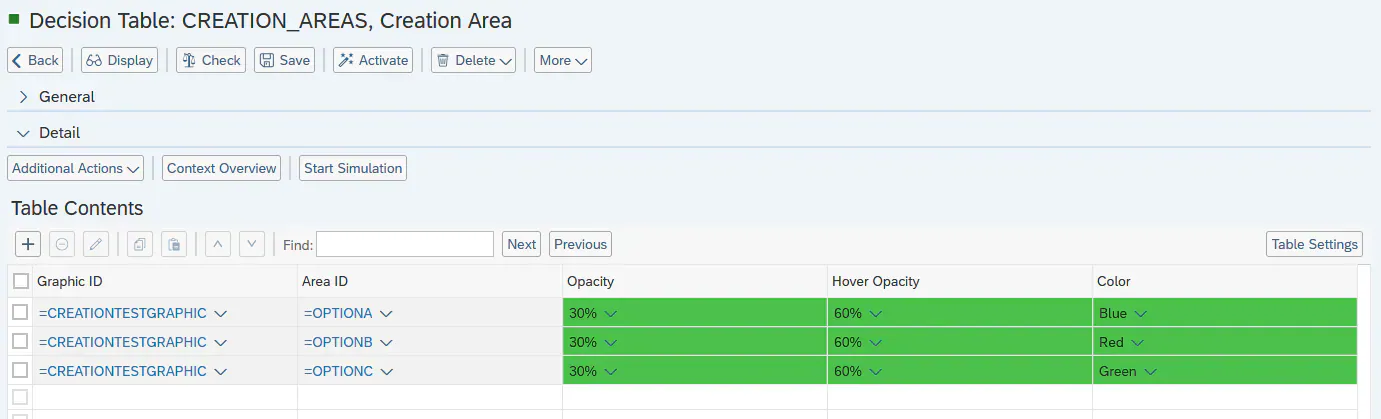
Ein Beispiel für mögliche Formen und Bereiche:
Schritt 4: Schritt-IDs mit Grafik-IDs verknüpfen
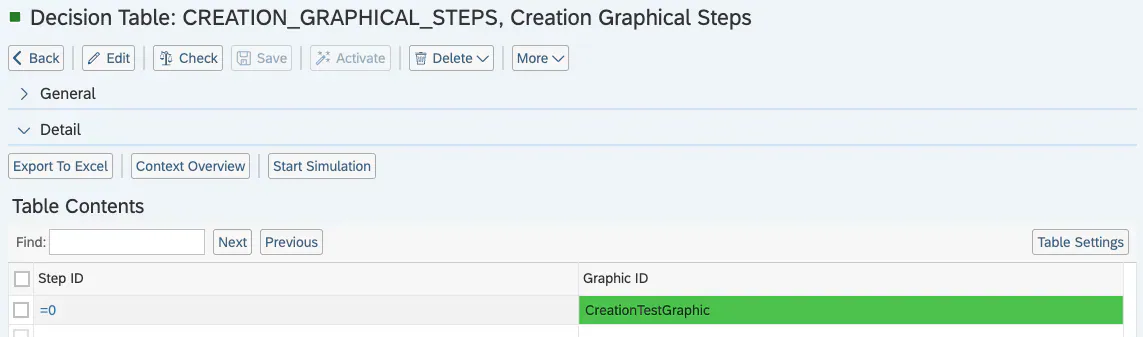
Öffnen Sie Ihre BRF+-Anwendung und navigieren Sie zur Ausdruckstabelle „Creation Graphical Step“ (technischer Name: CREATION_GRAPHICAL_STEPS).
-
Step ID: Geben Sie die STEP_ID aus der Ausdruckstabelle „Creation Step“ (technischer Name: CREATION_STEP) an.
-
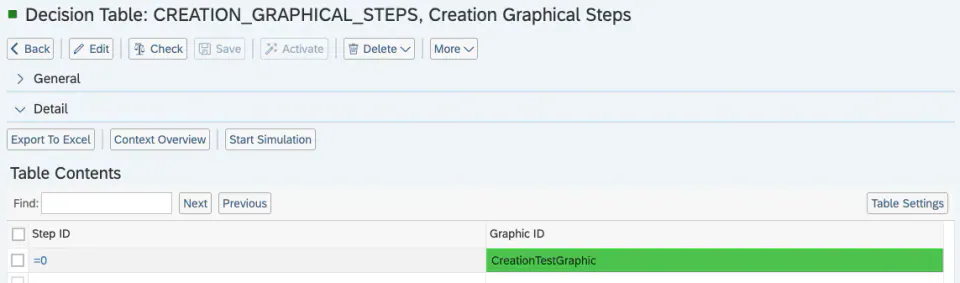
Graphic ID: Geben Sie die GRAPHIC_ID aus der Ausdruckstabelle „Graphics“ (technischer Name: GRAPHICS) an.
Beispiel für eine Grafik, die mit einem Schritt verknüpft ist:
Schritt 5: Grafische Schritte definieren (Was ist sichtbar?/Was kommt als Nächstes?)
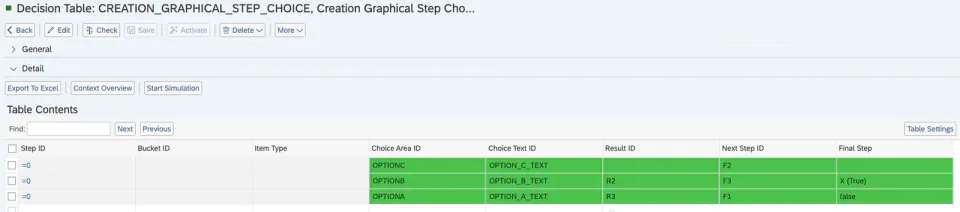
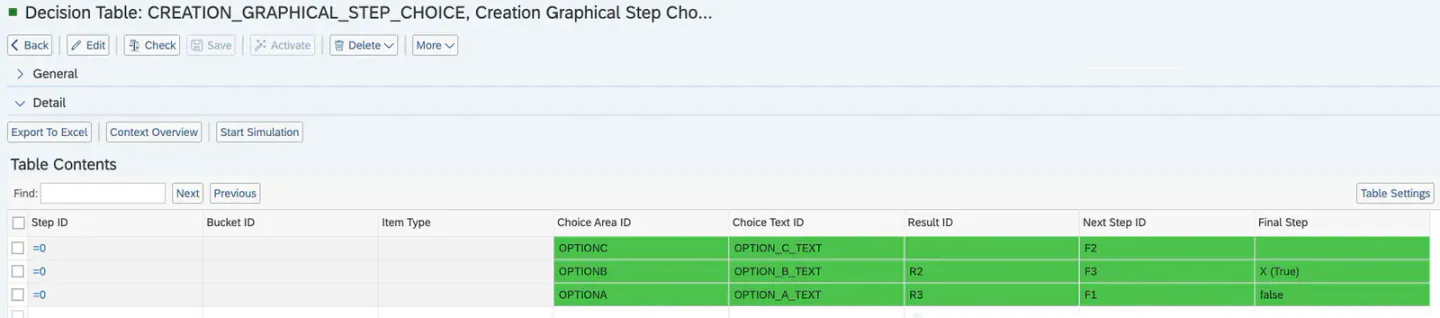
Öffnen Sie Ihre BRF+-Anwendung und navigieren Sie zur Ausdruckstabelle „Creation Graphical Step Choice“ (technischer Name: CREATION_GRAPHICAL_STEP_CHOICE).
-
Step ID: Geben Sie die STEP_ID aus der Ausdruckstabelle „Creation Step“ (technischer Name: CREATION_STEP) an.
-
Choice Area: Geben Sie die Area ID aus der Ausdruckstabelle „Creation Areas“ (technischer Name: CREATION_AREAS) an. Der angegebene Bereich wird dann in diesem Schritt angezeigt.
-
Choice Text ID: Geben Sie eine beliebige Text-ID an (verwendet in „Translatable Texts“, technischer Name: TEXTS). Der Text dieser Text-ID wird verwendet, wenn statt der Grafik eine Liste angezeigt wird. Das ist in Szenarien für Barrierefreiheit und mobile Kompatibilität der Fall.
-
Tooltip Text ID: Geben Sie eine beliebige Text-ID an (verwendet in „Translatable Texts“, technischer Name: TEXTS). Der Text dieser Text-ID wird als Tooltip des anklickbaren Bereichs verwendet.
-
Next Step ID: Geben Sie eine beliebige STEP_ID aus der Ausdruckstabelle „Creation Step“ (technischer Name: CREATION_STEP) an. Dieser Schritt wird angezeigt, nachdem der aktuelle Schritt abgeschlossen ist.
-
Final Step: Wenn der Schritt der letzte im Anlageprozess ist, setzen Sie dieses Feld auf true; die Anlage endet dann mit diesem Schritt.
Beispiel für einen Anfangsschritt (0) mit drei anklickbaren Bereichen:
Siehe auch
- Anleitung zum Hochladen eines Bilds in ein SAP-Backend
- Anlage - Ergebnisse
- BRF+-App anlegen
- Text
- Anlage - Formulare
- Basic Field Configuration
- Customizing der Felder - Basic Field Config
- Übersetzung von BRF+-Textwerten
- Customizing des Anlageassistenten - Formulare
- Customizing des Anlageassistenten - Ergebnisse
Stichwörter
brf+, hinzufügen, Grafik, Anlage